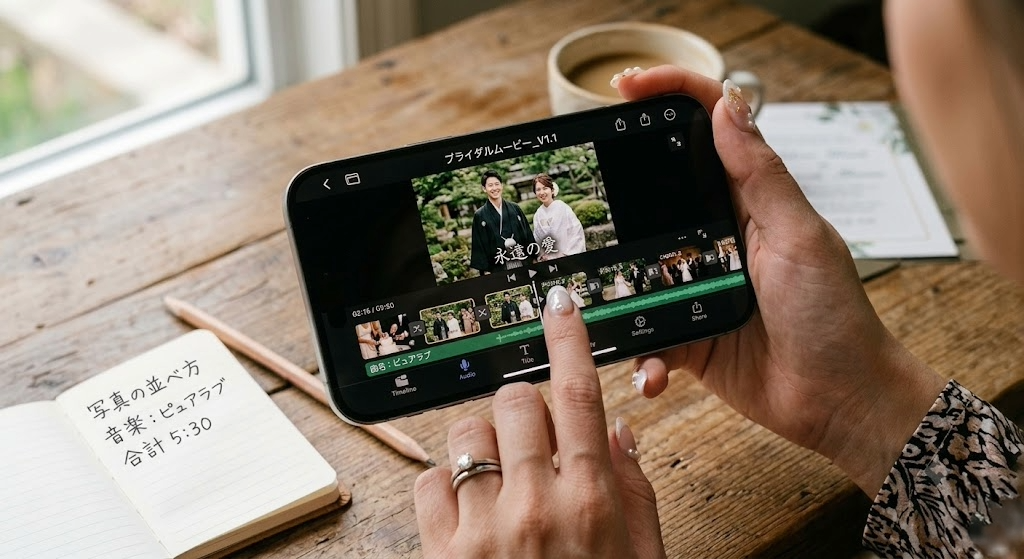
iPhoneで撮影した動画をDVDプレーヤーで再生したい場合、iPhone内の動画をそのままDVD-Rへコピーするだけでは不十分です。テレビや式場のDVDプレーヤーで再生するには、iPhone動画をMP4として取り出し、そのMP4をDVD-Video形式のISOへ変換してからDVD-Rへ書き込みます。
この記事では、iPhone動画をDVD-Rにしてテレビで再生するまでの流れを、撮影設定、iPhoneからPC/Macへの転送、DVDメーカー.netでのISO作成、DVD-Rへの書き込み、実機再生確認まで順番に整理します。あとから実際の画面キャプチャを追加できるよう、一次情報の挿入位置も明示しています。
この記事で学べる事
- iPhone単体でDVD-Rへ直接書き込む運用は現実的ではない
- まずiPhone動画をMacまたはWindowsへ転送する
- 互換性重視なら、撮影設定は「互換性優先」が扱いやすい
- MP4をDVDメーカー.netでDVD-Video ISOへ変換する
- ISOをDVD-Rへイメージ書き込みし、DVDプレーヤーで再生確認する
iPhone動画をDVDにする全体の流れ
iPhone動画をDVDプレーヤーで再生できるDVD-Rにするには、次の5段階で進めます。ポイントは、iPhoneから動画を取り出したあと、DVD-Video形式に変換することです。
- iPhoneで動画を撮影または編集する
- 動画をMacまたはWindowsへ転送する
- MP4として再生できる状態にする
- DVDメーカー.netでDVD-Video ISOを作成する
- ISOをDVD-Rへ書き込み、DVDプレーヤーで確認する
MP4をDVD-Rにコピーしただけの状態はデータDVDです。DVDプレーヤーで再生するには、DVD-Video形式が必要です。詳しい違いはMP4をDVDに焼く方法とDVD仕様ページでも整理しています。
撮影前に確認したいiPhoneの動画設定
これから撮影する場合は、iPhoneのカメラ設定を先に確認します。Apple公式サポートでは、Windowsとの互換性を高める方法として「設定」アプリから「カメラ」→「フォーマット」→「互換性優先」を選ぶ手順が案内されています。この設定では、動画がH.264形式で撮影されるため、Windowsや編集ソフトで扱いやすくなります。
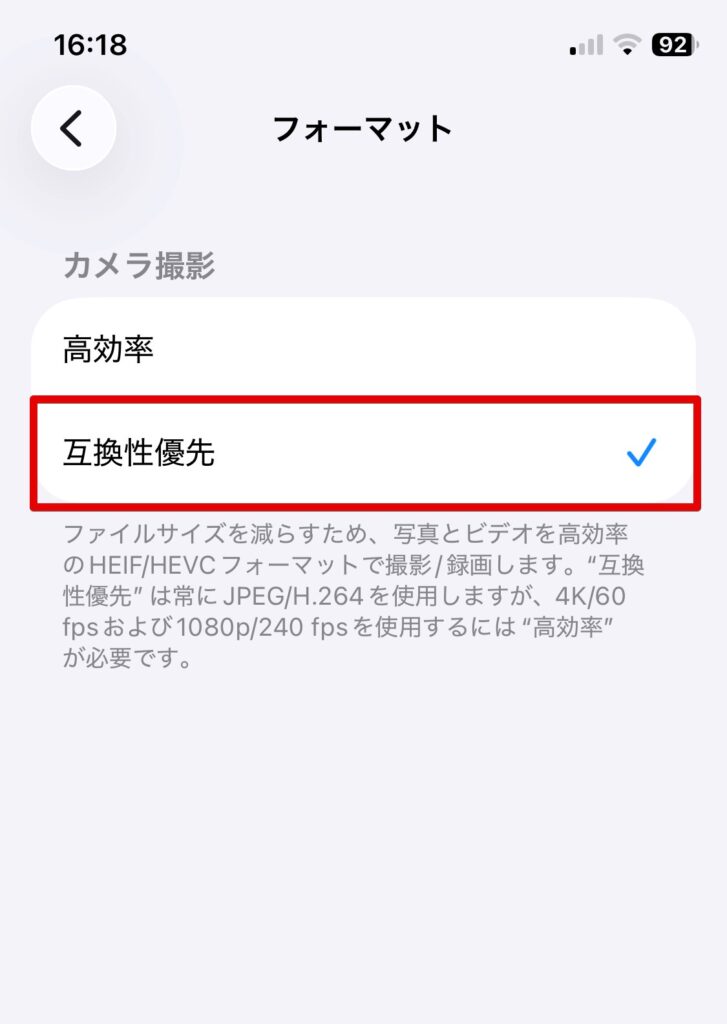
すでにHEVCで撮影済みの動画でも、DVDメーカー.netでISO作成に進められます。ただし、古いWindows環境や一部の編集ソフトではHEVC動画のプレビューや読み込みでつまずくことがあります。トラブルを避けたい場合は、撮影時から互換性優先にしておくのが無難です。
| 設定 | 主な形式 | 特徴 | DVD化前提の扱いやすさ |
|---|---|---|---|
| 高効率 | HEVC / H.265 | 容量を抑えやすい | 環境によって読み込みに注意 |
| 互換性優先 | H.264 | PCや編集ソフトで扱いやすい | おすすめ |
ただ、iMovieやcapcutやCanvaを使って動画を書き出す場合には、そのソフトウェア内の設定で書き出しを行えるので、カメラの動画をそのまま利用しないのであれば、この設定は省略することもできます。
手順1: iPhone動画をMacまたはWindowsへ転送する
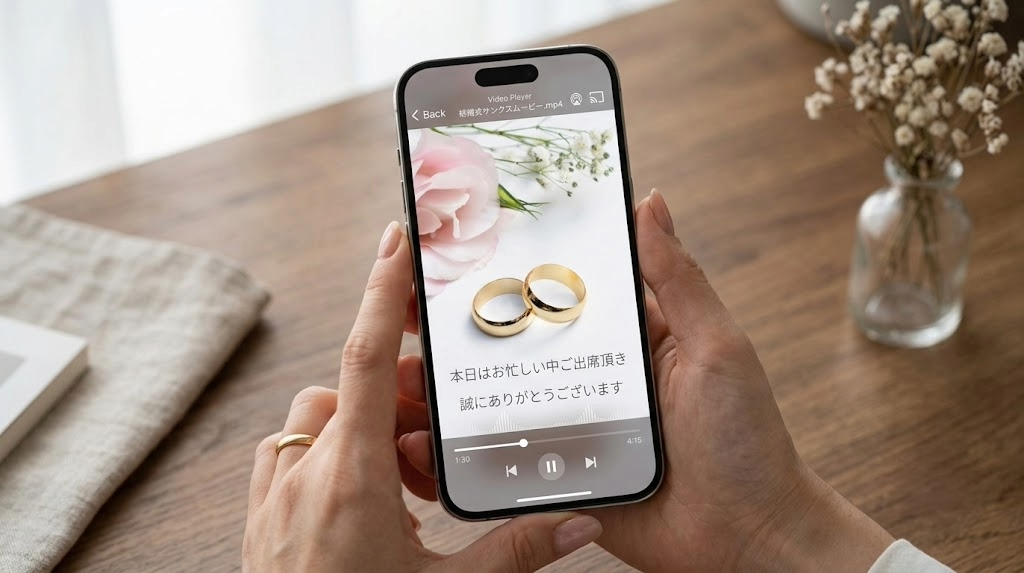
DVD-Rへ書き込むにはDVDドライブが必要です。そのため、iPhone内の動画はいったんMacまたはWindowsへ移します。MacならAirDropや写真アプリへの読み込み、WindowsならUSBケーブルで接続して写真アプリなどから取り込む方法が使えます。
Apple公式サポートでも、USBケーブルでiPhoneをPCへ接続し、iPhone側でロック解除と「このコンピュータを信頼」を行ってから取り込む流れが案内されています。iCloud写真を使っている場合は、オリジナルのフル解像度版が端末側にあるかも確認してください。
Macへ転送
AirDrop、写真アプリへの読み込み、イメージキャプチャなどを使えます。近くのMacへ渡すならAirDropが手軽です。
Windowsへ転送
USBケーブルで接続し、iPhoneをロック解除して信頼操作を行い、写真アプリなどで動画を取り込みます。
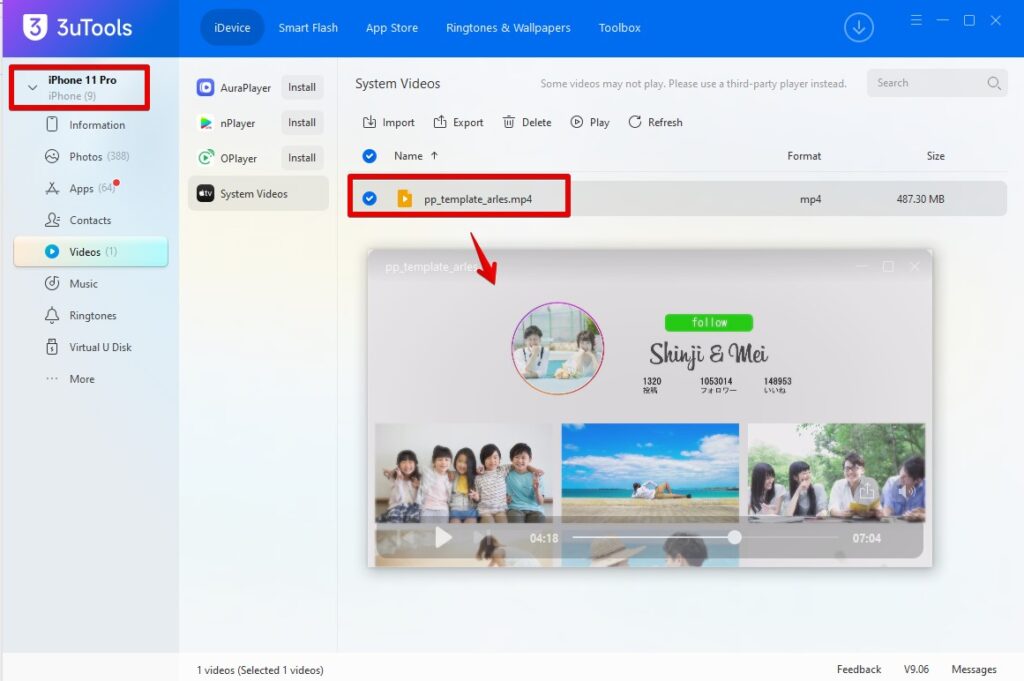
動画は容量が大きいので、iCloud経由でのデータ転送が難しいケースも出てきます。この検証時にもiPhone内の大量のデータとのやり取りでてこずったので、3uToolsという無料のソフトウェアを利用して解決しました。iPhoneとケーブルで接続して、写真や動画をスムーズにやり取りできます。写真の枚数が10万枚近く入っているiPhoneだったので標準機能だけでのデータ転送ではデータの送受信時にフリーズが頻発しましたが、3uToolsを利用したらスムーズにデータ移行が出来ました。
手順2: 転送した動画がMP4として再生できるか確認する
PCまたはMacへ動画データを移したら、動画ファイルを一度再生します。音声が入っているか、途中で止まらないか、縦横の向きが意図通りかを確認してください。ここで問題がある場合、DVD化しても同じ問題が残ります。
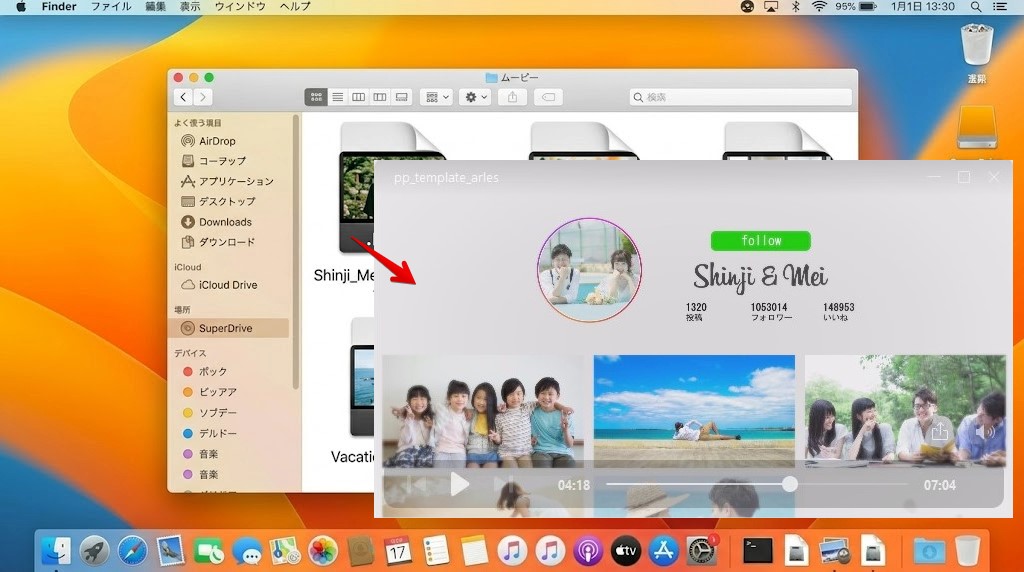
縦動画をテレビで見せたい場合、左右に黒帯が入ります。結婚式や発表会などで横長のスクリーンに映すなら、iMovie、CapCut、Canvaなどで16:9の横長動画に整えてから書き出すと見やすくなります。
手順3: DVDメーカー.netでDVD-Video ISOを作成する
MP4が用意できたら、DVD作成ページを開き、動画ファイルをアップロードします。DVDメーカー.netでは、アップロードしたMP4をDVD-Video形式へ変換し、DVD-Rへ書き込めるISOイメージファイルを作成します。
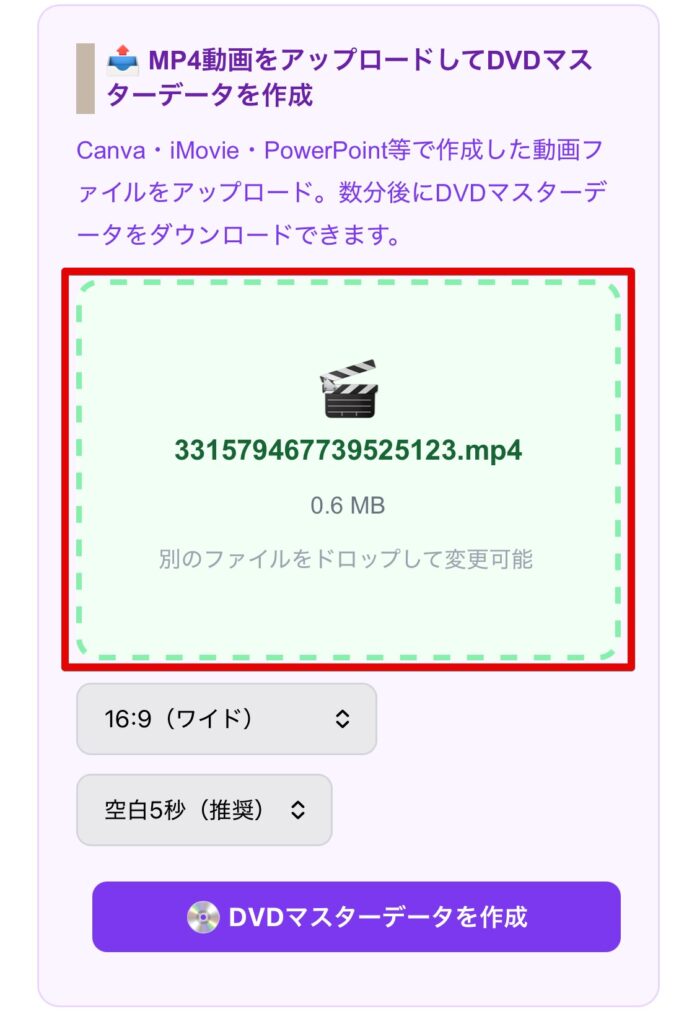
ここで作成されるISOは、MP4ファイルそのものではありません。DVDプレーヤーが読み取るための構造を含んだディスク原盤です。DVDプレーヤーでの再生を目的にする場合は、このISOをDVD-Rへイメージ書き込みします。
MACやWindowsにファイルを移行するのは、完成した後のisoファイルでもOKです。iPhone内でmp4からisoイメージファイルの完成まで先に行なってしまって、最後の焼付作業のタイミングでPCにデータを移行してもOKです。
手順4: ISOをDVD-Rへ書き込む
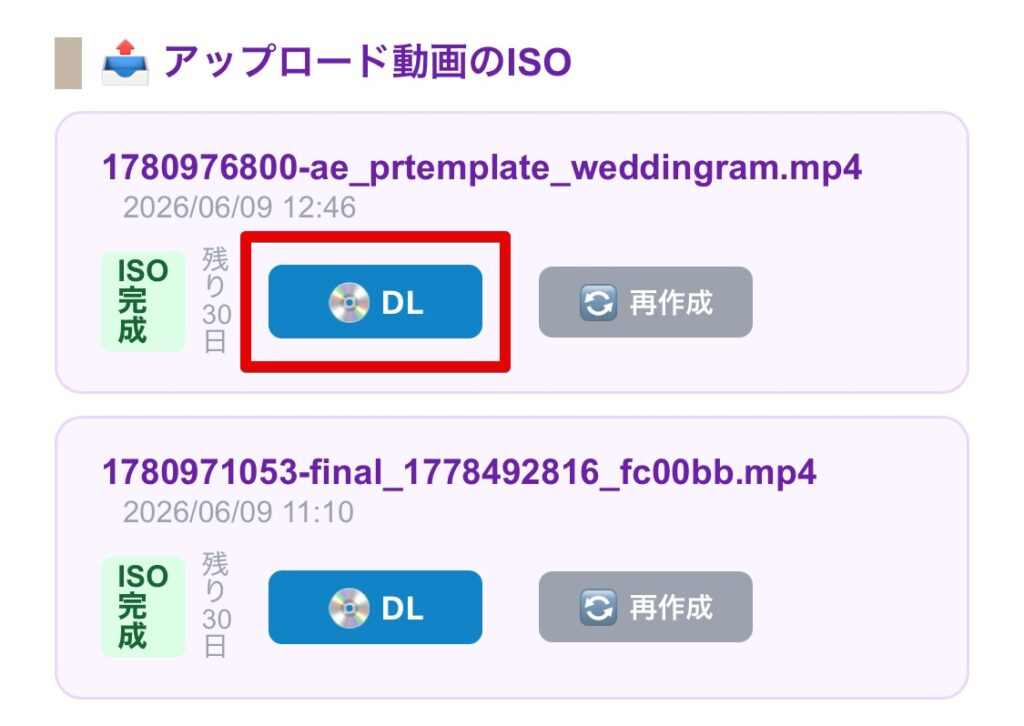
ISOをダウンロードしたら、空のDVD-RをDVDドライブへ入れて、ISOをイメージとして書き込みます。WindowsではISOファイルを右クリックして「ディスク イメージの書き込み」を使います。MacではFinderやディスク書き込み機能を使います。
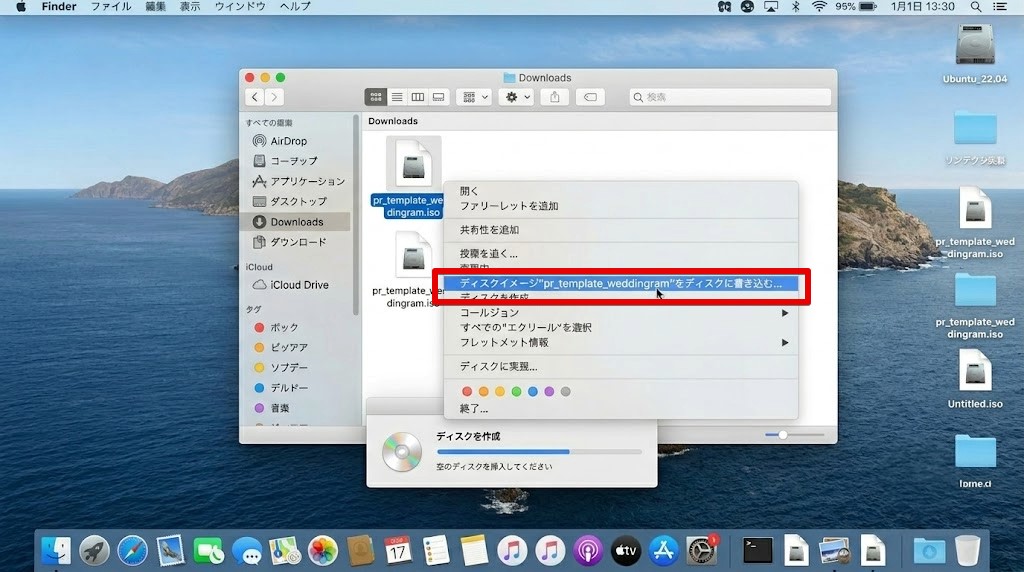
注意点は、ISOファイルをDVD-Rへ単純コピーしないことです。DVD-Rの中に movie.iso というファイルが見える状態では、DVDプレーヤー用のディスクにはなっていません。
手順5: DVDプレーヤーで再生確認する
DVD-Rが完成したら、パソコンだけでなくDVDプレーヤーで再生確認します。結婚式、学校行事、発表会、親族への配布など、失敗できない用途では、最初から最後まで再生して音声と映像を確認してください。
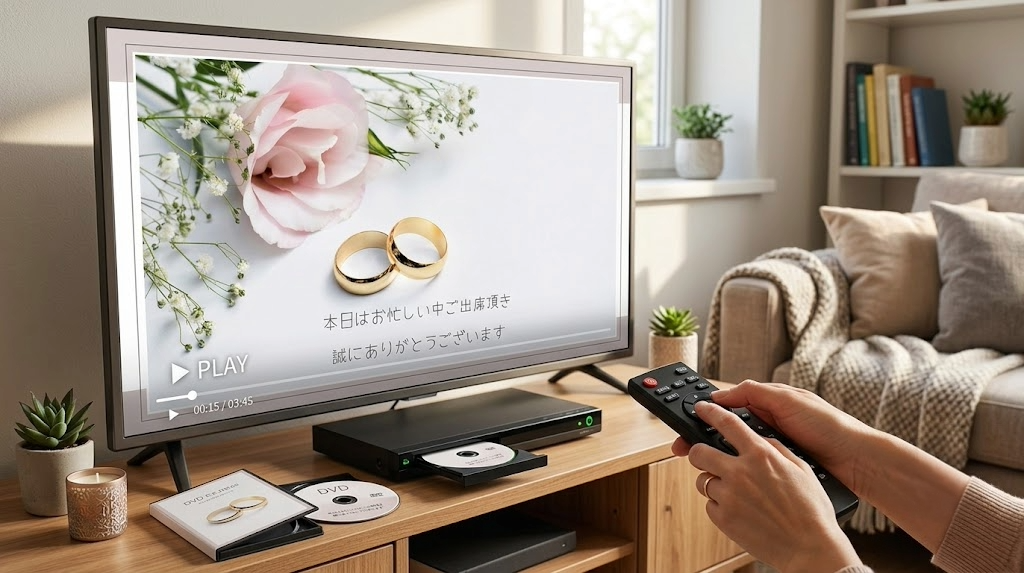
DVDメーカー.netで作成したISOを使った実機検証では、同一ISOからWindowsとMacでDVD-Rを作成し、DVDプレーヤーとしてPS4を使って正常再生を確認しています。詳しくは実機検証結果ページをご覧ください。
iPhone動画をDVD化するときの注意点
4K動画はDVDでは720×480に変換される
iPhoneで4K撮影していても、DVD-VideoではNTSCの場合720×480になります。DVD化すると解像度は下がるため、4Kの細かさを維持したい用途にはDVDは向きません。家庭用DVDプレーヤーでの再生や配布を優先する場合の形式と考えてください。
HDR動画は見え方が変わることがある
iPhoneのHDR動画は、対応していない環境で見ると明るさや色の印象が変わることがあります。DVD化前提なら、必要に応じて編集アプリで標準的な見え方に整えてからMP4を書き出すと確認しやすくなります。
縦動画はテレビでは左右に余白が出る
iPhoneで縦向きに撮った動画は、テレビの横長画面では左右に黒帯が入ります。縦動画をそのまま残したい場合は問題ありませんが、式場や上映会では16:9の横長動画へ編集してからDVD化したほうが見やすくなります。
iCloud写真の最適化設定に注意する
iCloud写真で「iPhoneのストレージを最適化」を使っている場合、端末内には軽量版だけが残っていることがあります。PCへ取り込む前に、オリジナルの動画がダウンロードされているか確認してください。
よくある質問
Q. iPhoneだけでDVD-Rに焼けますか?
通常はMacまたはWindowsを経由します。DVD-Rへの書き込みにはDVDドライブとISOを書き込む環境が必要なため、iPhone単体で完結させる運用は現実的ではありません。
Q. iPhone動画はHEVCのままでも使えますか?
使える場合があります。ただし、Windowsや一部の編集ソフトではHEVCの読み込みに追加対応が必要なことがあります。これから撮影するなら、互換性優先でH.264にしておくと扱いやすいです。
Q. iPhoneの4K動画をDVDにすると高画質のままですか?
高画質のままではありません。DVD-Videoの規格に合わせて720×480へ変換されます。DVDプレーヤーで再生できることを優先する形式です。
Q. AirDropで送った動画でもDVD化できますか?
できます。MacへAirDropで送った動画をMP4として確認し、そのファイルをDVDメーカー.netへアップロードすればISO作成に進めます。
Q. 結婚式で使うiPhone動画でも大丈夫ですか?
DVD-Video形式のDVD-Rとして作成し、式場の指定に合っていれば提出候補になります。ただし、式場ごとに画面比率、音量、提出期限、再生テストのルールが異なるため、必ず事前確認してください。
コメント