Androidで撮影した動画をDVDプレーヤーで再生したい場合、端末内の動画をそのままDVD-Rにコピーするだけでは足りません。DVDプレーヤーで再生するには、Android動画をMP4として取り出し、そのMP4をDVD-Video形式のISOに変換してからDVD-Rへ書き込む必要があります。
この記事では、Android動画をDVD-RにしてテレビやDVDプレーヤーで再生するまでの流れを、撮影済み動画の確認、AndroidからPCへの転送、DVDメーカー.netでのISO作成、DVD-Rへの書き込み、実機再生確認まで順番に整理します。あとから実際の画面キャプチャを差し込めるよう、一次情報の挿入位置も明示しています。
結論
- Android動画をそのままDVD-RへコピーしてもDVD-Videoにはならない
- まず動画をPCまたはMacへ転送する
- MP4として再生できる状態を確認してからDVD化する
- DVDメーカー.netでDVD-Video ISOを作成する
- ISOをDVD-Rへイメージ書き込みし、DVDプレーヤーで再生確認する
Android動画をDVDにする全体の流れ
Android動画をDVDプレーヤーで再生できるDVD-Rにする流れは、次の5段階です。ポイントは、Android動画をファイルとして保存するだけではなく、DVD-Video形式に整えてISO化することです。
- Androidで撮影した動画を用意する
- Android端末からPCまたはMacへ転送する
- MP4として再生できることを確認する
- DVDメーカー.netでDVD-Video ISOを作成する
- ISOをDVD-Rへ書き込み、DVDプレーヤーで確認する
MP4をDVD-Rにコピーしただけの状態はデータDVDです。DVDプレーヤーで再生するにはDVD-Video形式が必要です。詳しい違いはMP4をDVDに焼く方法とDVD仕様ページでも整理しています。
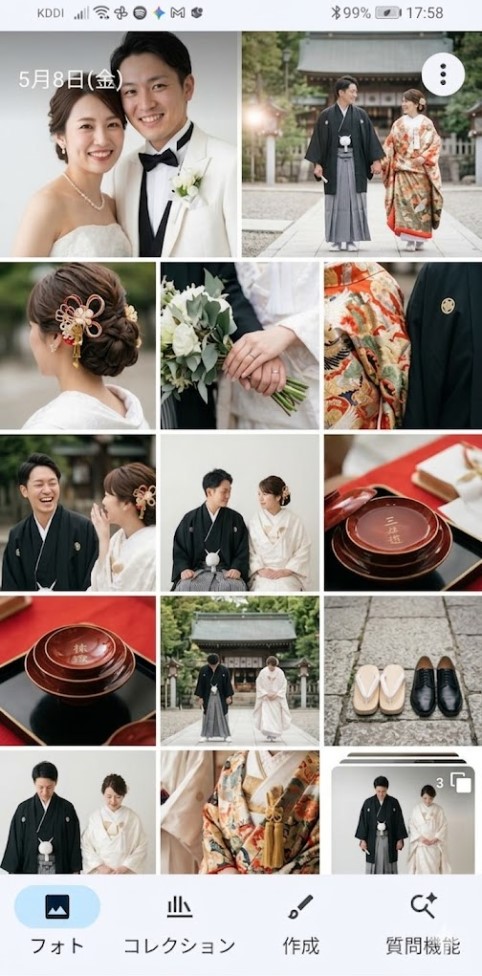
手順1: Android動画をPCまたはMacへ転送する
DVD-Rへ書き込むにはDVDドライブが必要です。そのため、Android内の動画はいったんPCまたはMacへ移します。USBケーブルで接続して転送する方法が最も分かりやすく、ファイルサイズが大きい動画でも安定しています。
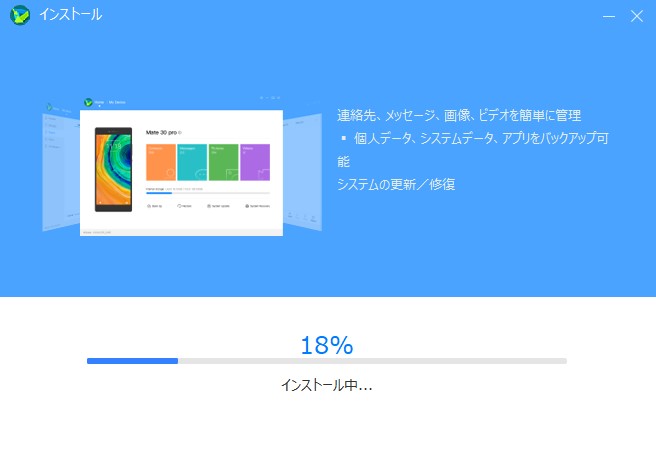
今回はhuawai p50を利用して動画を転送しました。最初にPCに接続すると、ファイル転送用のソフトウェアをインストールすることが求められたので、ファイル転送用のソフトウェアのインストールを行いました。
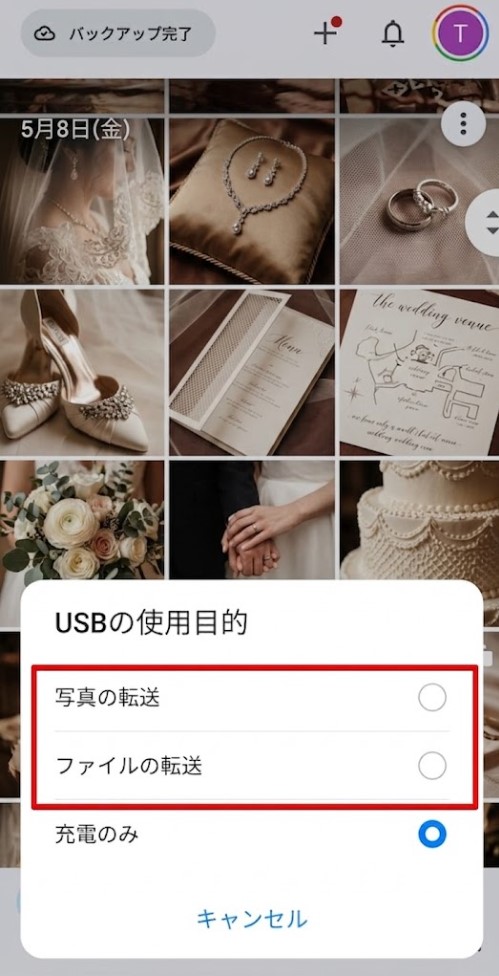
ただ、一般的なAndroid機種によっては、ケーブル接続時に「ファイル転送」または「写真転送」を選ぶ必要があり、ファイル転送を選ぶだけでPCからAndroid端末の内部を見ることができます。
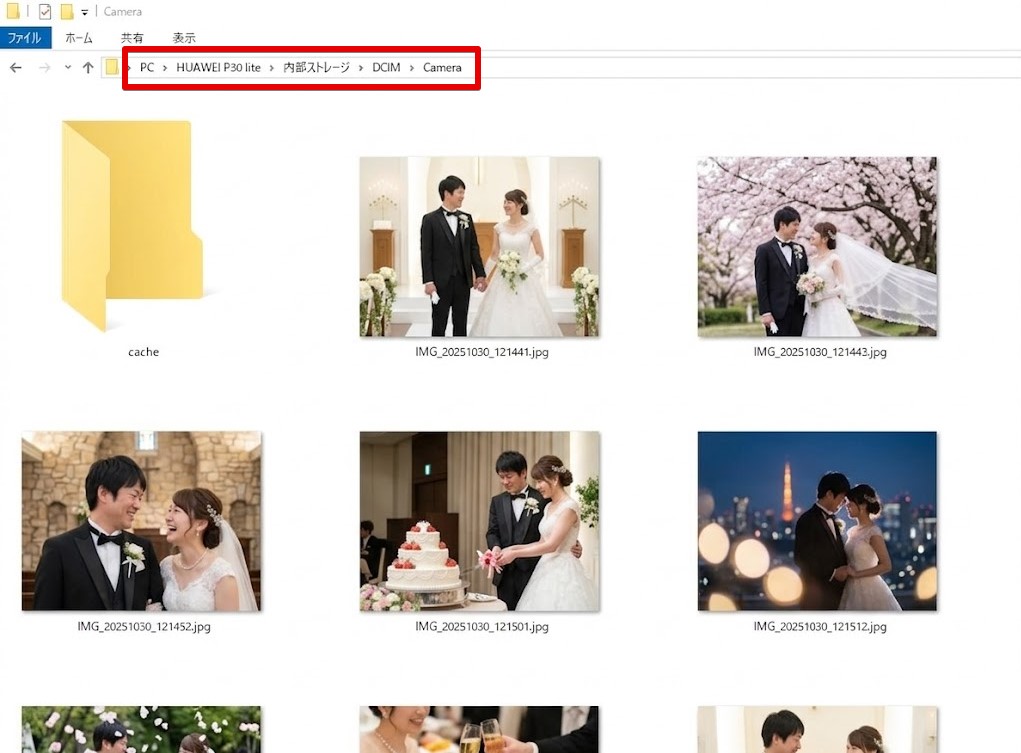
クラウド経由でも移せますが、動画ファイルが大きい場合は時間がかかるため、まずはUSB転送を優先してください。画像や動画が入っている場所は[ DCIM ]の中です。そこまでたどって転送するための動画を探しましょう。
USB転送
長尺動画や複数ファイルの移動に向く、最も安定した方法です。
クラウド転送
共有リンクで渡せますが、大容量では時間がかかることがあります。
手順2: 転送した動画がMP4として再生できるか確認する
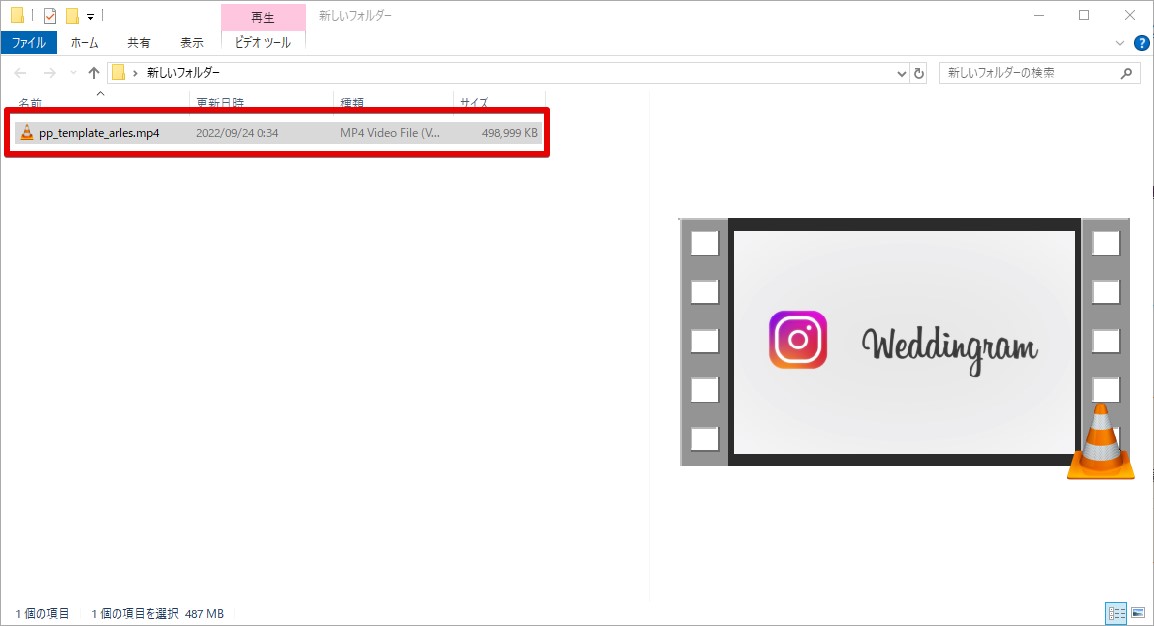
PCまたはMacへ移したら、動画ファイルを一度再生します。音声が入っているか、途中で止まらないか、縦横の向きが意図通りかを確認してください。ここで問題がある場合、DVD化しても同じ問題が残ります。
縦動画をテレビで見せたい場合、左右に黒帯が入ります。結婚式や発表会などで横長のスクリーンに映すなら、CapCutやiMovie、Canvaなどで16:9の横長動画に整えてから書き出すと見やすくなります。
手順3: DVDメーカー.netでDVD-Video ISOを作成する
DVD作成ページを開き、動画ファイルをアップロードします。DVDメーカー.netでは、アップロードしたMP4をDVD-Video形式へ変換し、DVD-Rへ書き込めるISOイメージファイルを作成します。
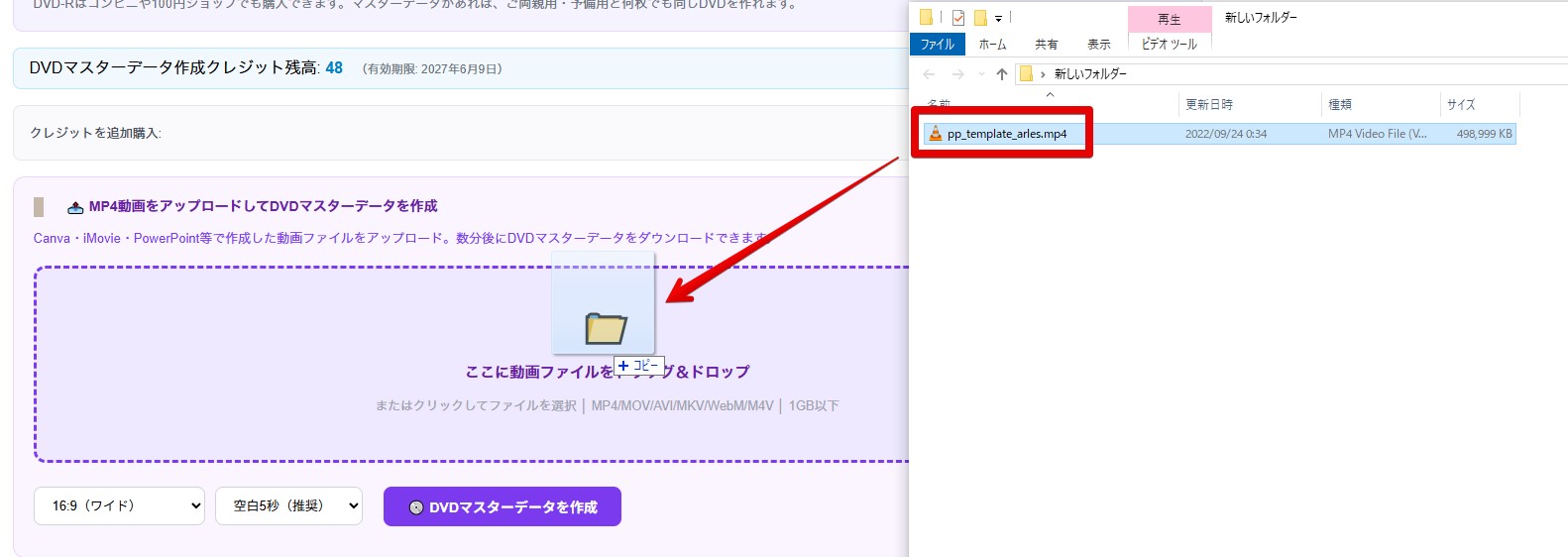
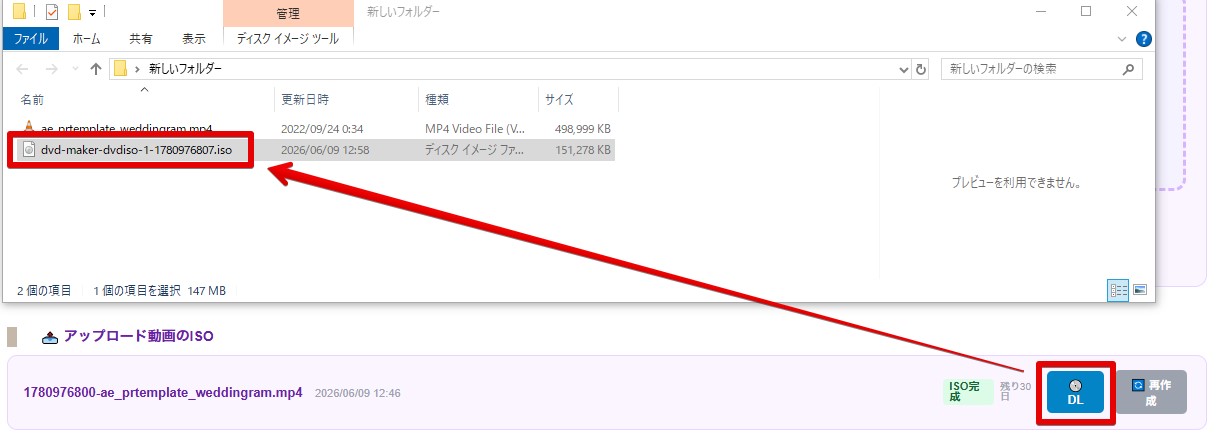
ここで作成されるISOは、MP4ファイルそのものではありません。DVDプレーヤーが読み取るための構造を含んだディスク原盤です。DVDプレーヤーでの再生を目的にする場合は、このISOをDVD-Rへイメージ書き込みします。
手順4: ISOをDVD-Rへ書き込む
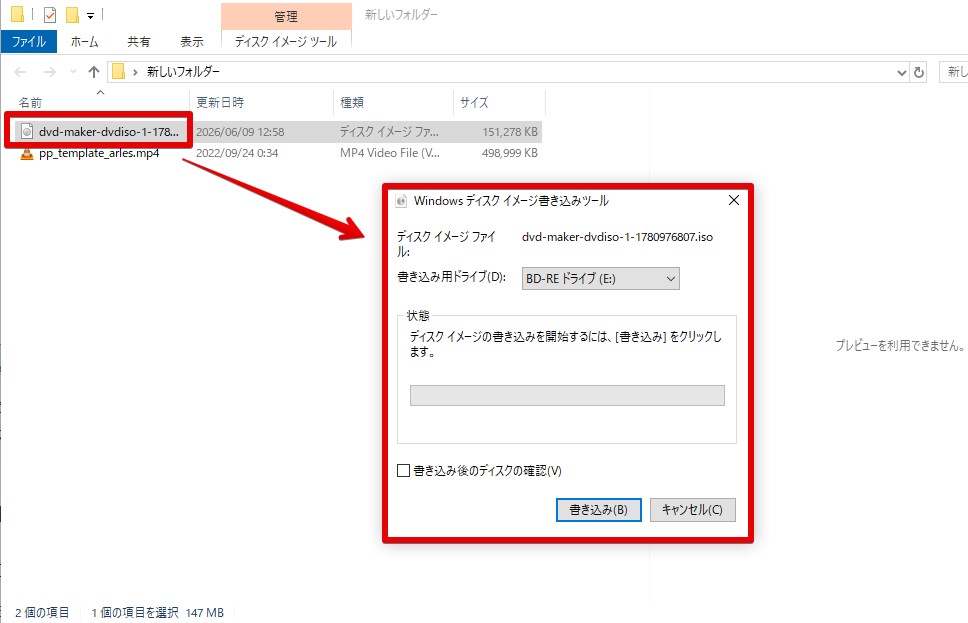
ISOをダウンロードしたら、空のDVD-RをDVDドライブへ入れて、ISOをイメージとして書き込みます。WindowsではISOファイルを右クリックして「ディスク イメージの書き込み」を使います。MacではFinderやディスク書き込み機能を使います。
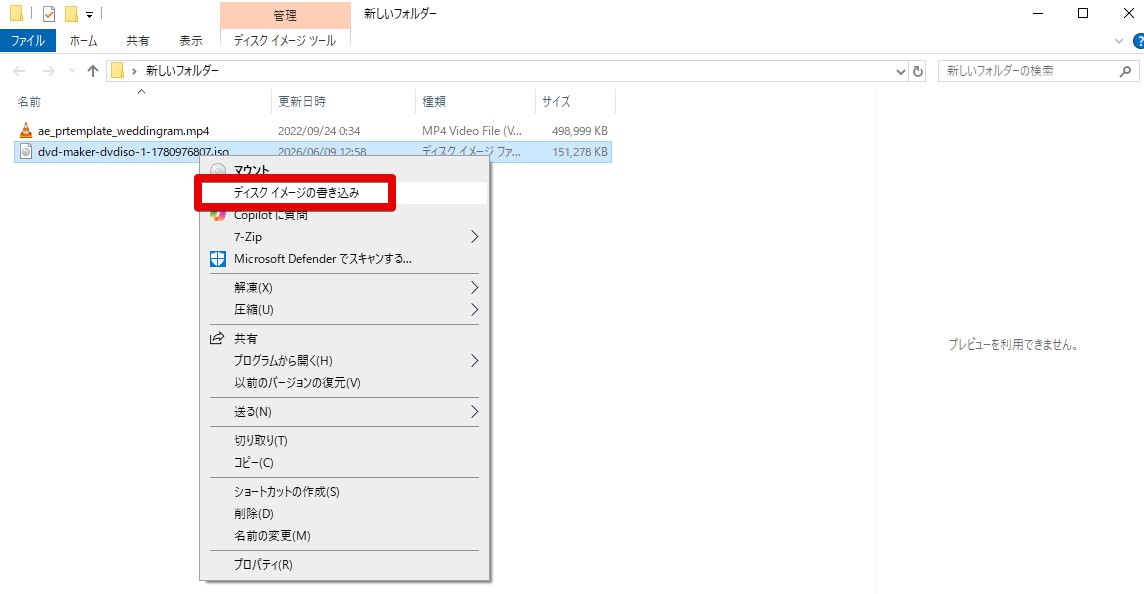
注意点は、ISOファイルをDVD-Rへ単純コピーしないことです。DVD-Rの中に movie.iso というファイルが見える状態では、DVDプレーヤー用のディスクにはなっていません。
手順5: DVDプレーヤーで再生確認する
DVD-Rが完成したら、パソコンだけでなくDVDプレーヤーで再生確認します。結婚式、学校行事、発表会、親族への配布など、失敗できない用途では、最初から最後まで再生して音声と映像を確認してください。
DVDメーカー.netで作成したISOを使った実機検証では、同一ISOからWindowsとMacでDVD-Rを作成し、DVDプレーヤーとしてPS4及び家庭用のDVDプレーヤーを使って正常再生を確認しています。詳しくは実機検証結果ページをご覧ください。
Android動画をDVD化するときの注意点
4K動画はDVDでは720×480に変換される
Androidで4K撮影していても、DVD-VideoではNTSCの場合720×480になります。DVD化すると解像度は下がるため、4Kの細かさを維持したい用途にはDVDは向きません。家庭用DVDプレーヤーでの再生や配布を優先する形式と考えてください。
縦動画はテレビでは左右に余白が出る
Androidで縦向きに撮った動画は、テレビの横長画面では左右に黒帯が入ります。縦動画をそのまま残したい場合は問題ありませんが、式場や上映会では16:9の横長動画へ編集してからDVD化したほうが見やすくなります。
端末やアプリによって保存形式が異なる
Androidは機種や標準カメラアプリによって、保存形式や共有方法が少しずつ異なります。迷ったら、まずはPCへ転送してMP4として再生できるかを確認し、そのあとDVD化に進むのが安全です。
クラウドだけで済ませると時間がかかる
Googleドライブやその他クラウド経由でも動画は移せますが、長い動画では待ち時間が長くなります。できるだけUSB転送を優先し、ファイルを先にローカルへ置いてからISO化するほうが作業は安定します。
よくある質問
Q. AndroidだけでDVD-Rに焼けますか?
通常はPCまたはMacを経由します。DVD-Rへの書き込みにはDVDドライブとISOを書き込む環境が必要なため、Android単体で完結させる運用は現実的ではありません。
Q. Android動画はMP4のまま使えますか?
MP4として再生できるなら使えます。ただし、DVDプレーヤーで再生するにはDVD-Video形式へ変換する必要があります。
Q. 4Kで撮影したAndroid動画をDVDにすると高画質のままですか?
高画質のままではありません。DVD-Videoの規格に合わせて720×480へ変換されます。DVDプレーヤーで再生できることを優先する形式です。
Q. USB転送とクラウド転送のどちらがいいですか?
大きな動画ならUSB転送が安定します。クラウドは便利ですが、長尺動画では時間がかかりやすいです。
Q. 結婚式で使うAndroid動画でも大丈夫ですか?
DVD-Video形式のDVD-Rとして作成し、式場の指定に合っていれば提出候補になります。ただし、式場ごとに画面比率、音量、提出期限、再生テストのルールが異なるため、必ず事前確認してください。
Android動画をDVD-Video ISOに変換する
Androidから取り出したMP4をアップロードし、DVDプレーヤーで再生するためのISOを作成します。
コメント