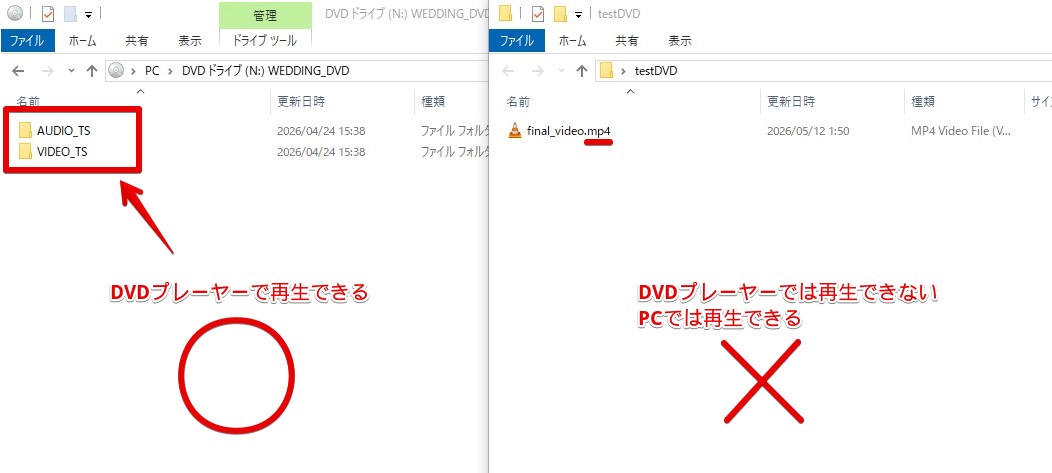
結婚式のプロフィールムービー、オープニングムービー、エンドロールを式場で上映する場合、完成したMP4をそのままDVD-Rにコピーするだけでは不十分です。式場のDVDプレーヤーで再生してもらうには、動画をDVD-Video形式に変換し、ISOイメージとしてDVD-Rへ書き込む必要があります。
このページでは、結婚式ムービーをDVD-Rにする手順を、式場提出を前提に整理します。動画の完成確認、DVDメーカー.netでのISO作成、DVD-Rへの書き込み、式場での再生確認、BGM著作権の注意点まで、当日トラブルを避けるための流れに絞って解説します。
この記事で学べる事
- 式場上映用はDVD-Video形式で作る
- MP4をそのままDVD-Rへコピーしてもプレーヤーで再生はできない
- 完成MP4からDVD-Video ISOを作る方法
- ISOをDVD-Rへイメージ書き込みする
- 必ず式場または同等のDVDプレーヤーで再生確認する
DVDメーカー.netでできること/別途必要なこと
できること
- 完成MP4からDVD-Video ISOを作成
- DVD-Rへ書き込むための原盤データを作成
- 同じISOを保存して複数枚のDVD-R作成に使う
別途必要なこと
- 空のDVD-Rと書き込み対応DVDドライブを用意
- ISOをDVD-Rへディスクイメージとして書き込み
- 家庭用DVDプレーヤーや式場で事前に再生確認
DVDメーカー.netは物理ディスクを配送するサービスではありません。式場提出用に使う場合は、式場の指定を確認し、提出前に必ず実機で確認してください。
結婚式ムービーをDVDに焼く全体の流れ
結婚式ムービーのDVD化は、次の5段階で考えると失敗しにくくなります。編集ソフトの種類は問いません。PowerPoint、Canva、iMovie、Premiere Pro、Final Cut Pro、スマホアプリのいずれで作っても、最終的には完成動画をDVD-Video形式に変換する必要があります。
- 式場の提出条件を確認する=特にアスペクト比の確認は必須
- 完成ムービーをMP4として書き出す
- DVDメーカー.netでDVD-Video ISOを作成する
- ISOをDVD-Rへ書き込む
- 式場またはDVDプレーヤーで再生確認する
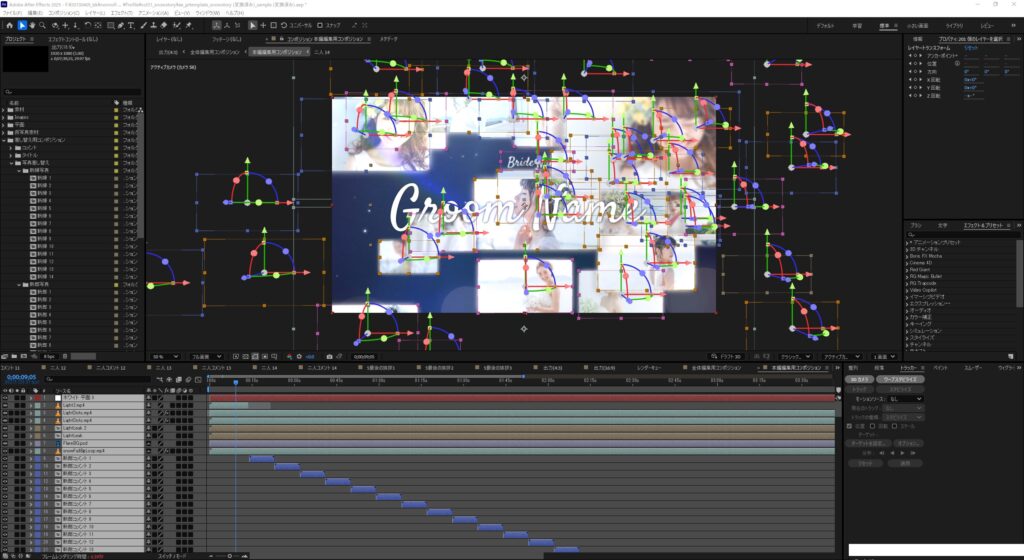
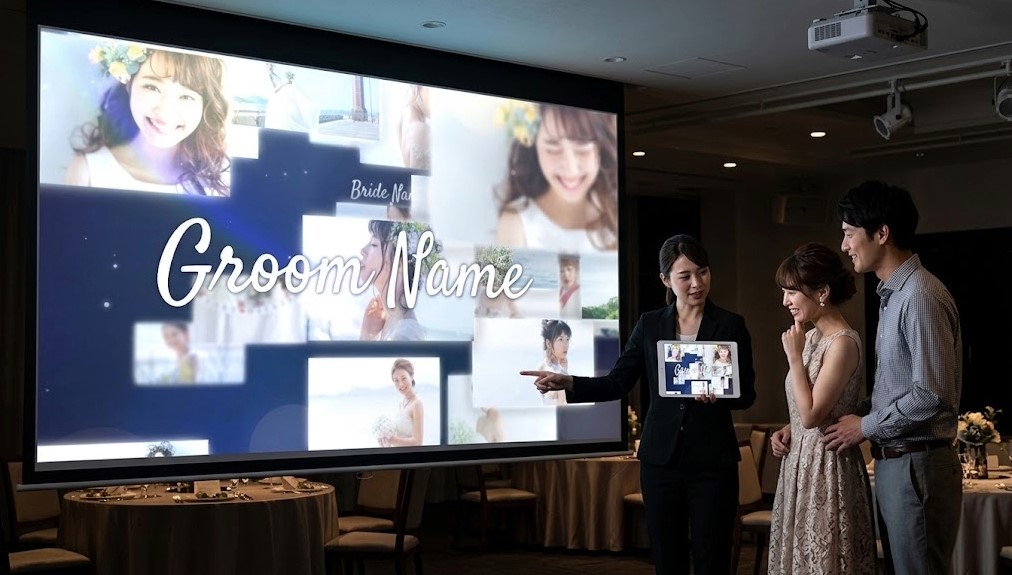
DVD-Video形式の仕様はDVD仕様ページで整理しています。ここでは、結婚式で実際に提出するための作業順に絞って進めます。この記事では以下のように、たくさんの写真を使った結婚式向けのプロフィールムービーを利用してDVDを作成していきます。
手順1: 式場の提出条件を確認する
最初に確認するのは、編集ソフトの設定ではなく式場の提出条件です。式場によって、DVD-R指定、16:9指定、メニュー不要、リハーサル時の持ち込み期限などが異なります。分からないまま作ると、完成後に作り直しになることがあります。
市販音源をプロフィールムービーなどの映像に収録する場合は、著作権と著作隣接権の確認が必要です。ISUM公式サイトでも、結婚式や披露宴で市販音源を複製利用するには権利処理が必要と案内されています。楽曲利用は式場またはISUM登録事業者に確認してください。
BGMの注意
DVD作成の技術手順と、楽曲の権利処理は別問題です。市販曲を使う場合は、必ず式場・制作会社・ISUM登録事業者に確認してください。参考: ISUM公式サイト
手順2: 完成ムービーをMP4で用意する
式場条件を確認したら、編集ソフトから完成動画を書き出します。DVD化の前段としては、H.264のMP4が扱いやすい形式です。ファイル名は半角英数字にしておくと、アップロード時のトラブルを避けやすくなります。
MP4書き出しの目安
- 形式: MP4
- 映像: H.264
- 画面比率: 式場指定に合わせる
- 音声: 音量が小さすぎないか確認する
- ファイル名: 半角英数字推奨
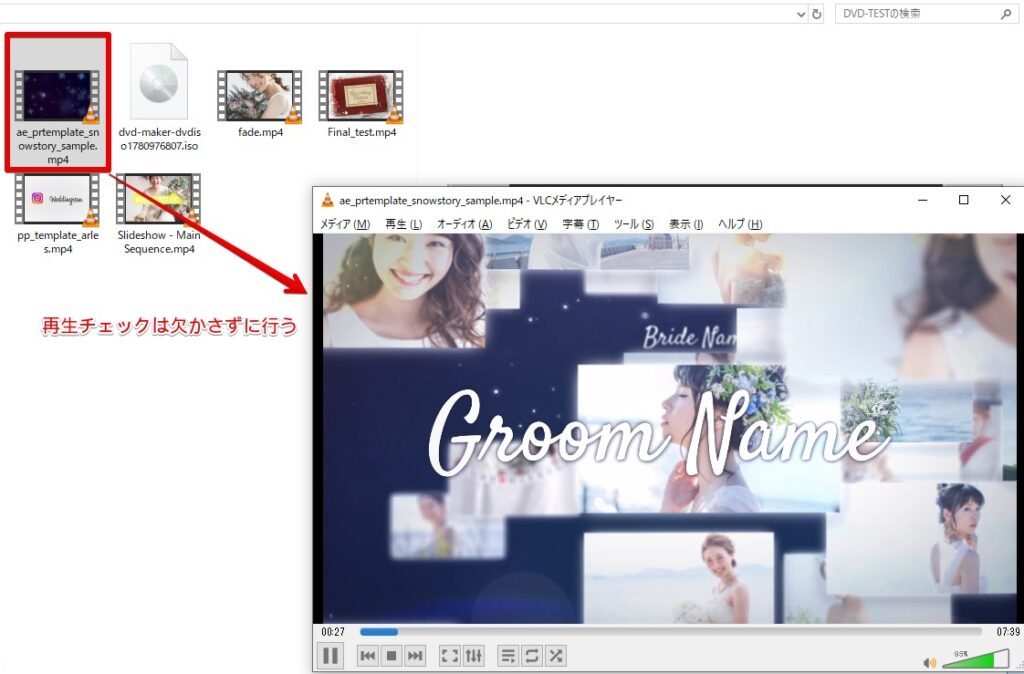
MP4を書き出したら、最初から最後まで再生確認してください。映像が途中で止まる、音声が入っていない、字幕が端で切れている、といった問題はDVD化しても直りません。
手順3: DVD-Video ISOを作る
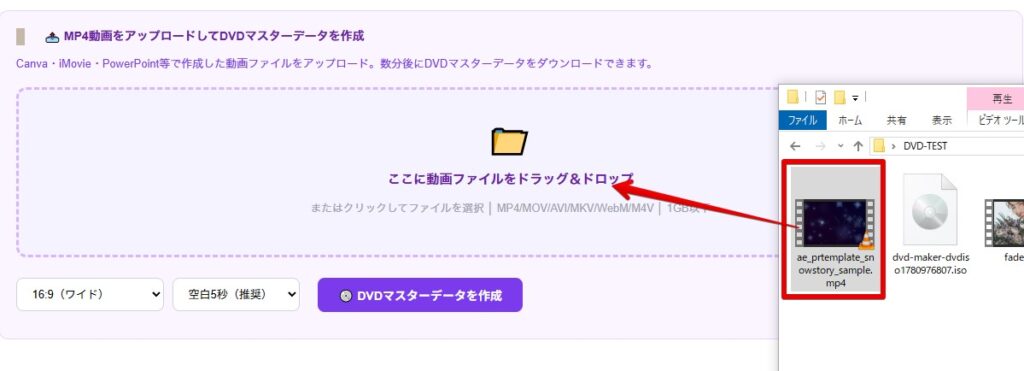
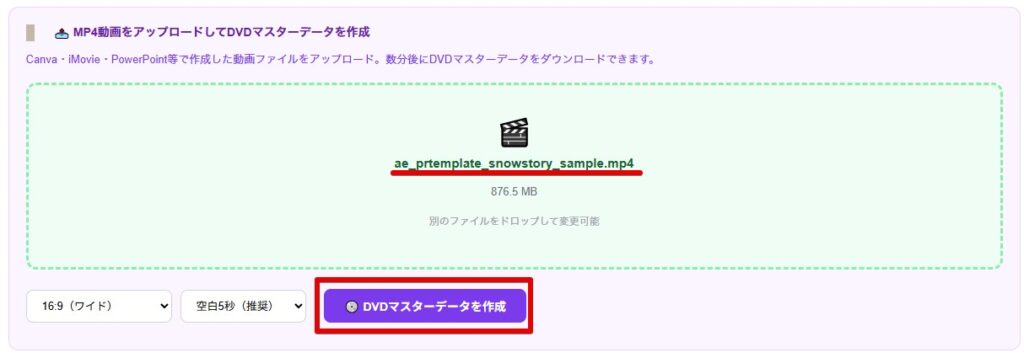
DVD作成ページを開き、完成MP4をアップロードします。DVDメーカー.netでは、MP4を家庭用DVDプレーヤー向けのDVD-Video形式に変換し、DVD-Rへ書き込めるISOイメージファイルを作成します。
無料試用と有料版の違い
無料試用で作成するDVDデータには、確認用の透かしロゴが入ります。式場提出や本番上映に使うデータは、有料版で透かしなしのISOを作成し、DVD-Rへイメージ書き込みして確認してください。
ここで重要なのは、MP4をそのままDVD-Rへコピーしないことです。MP4をコピーしただけのディスクはデータDVDであり、式場のDVDプレーヤーでは再生できないことがあります。式場上映用はDVD-Video ISOとして作成してから書き込みます。
手順4: ISOをDVD-Rへ書き込む
ISOをダウンロードしたら、空のDVD-Rへイメージとして書き込みます。WindowsではISOファイルを右クリックして「ディスク イメージの書き込み」を選びます。MacではFinderやディスクユーティリティの書き込み機能を使います。
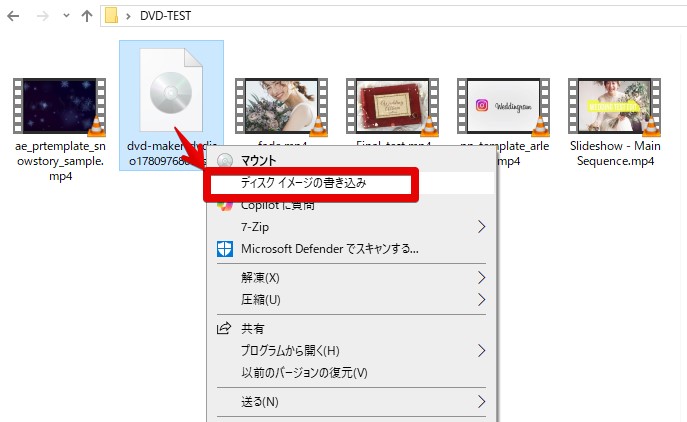
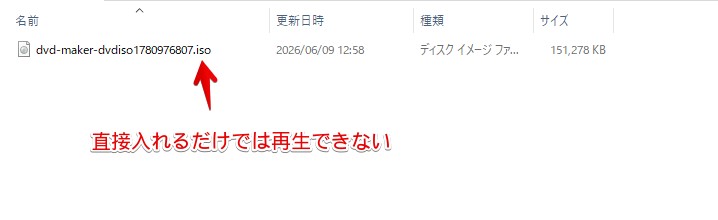
DVD-Rの中に wedding.iso のようなファイルが1つだけ入っている状態では、式場プレーヤー用のディスクにはなっていません。ISOを「イメージ」として書き込む必要があります。詳しい操作はISOファイルをDVDに焼く方法を確認してください。
手順5: DVDプレーヤーと式場で再生確認する
DVD-Rが完成したら、PCではなくDVDプレーヤーで再生確認します。結婚式ムービーは当日のやり直しができないため、冒頭だけでなく最後まで通しで確認してください。
DVDメーカー.netで作成したISOを使った検証では、同じISOからWindowsとMacでDVD-Rを作成し、DVDプレーヤーとしてPS4と家庭用DVDプレーヤーを使って正常再生を確認しています。詳しい検証は検証結果ページにまとめています。
前日でも間に合わせるためのチェックリスト
本来は余裕を持って作るべきですが、結婚式ムービーは前日まで修正が入ることもあります。時間がない場合ほど、作業を増やさず、確認項目を絞ることが大切です。
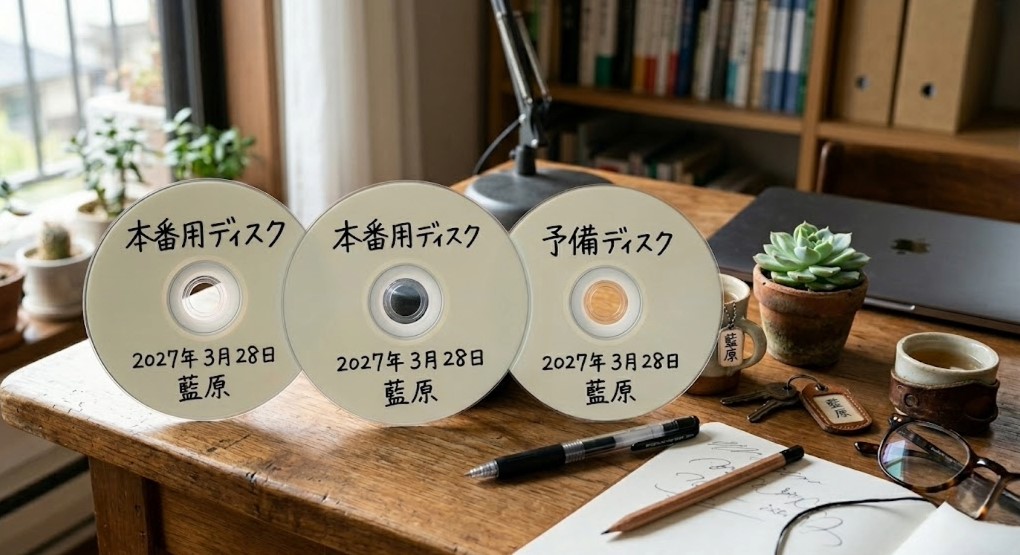
また、予備のディスクや本番用のディスクも作成してプランナーさんに渡しておく必要もあります。各ムービー毎に本番用と予備ディスクを用意するように求められることがほとんどなので、3本ムービーを上映する場合には6本のDVDを用意するように求められることもあります。DVDの盤面やデータは傷や熱や磁気で壊れることもあるので、予備ディスクもしっかり準備しておくことをお勧めします。
親族配布用にコピーを増やす場合
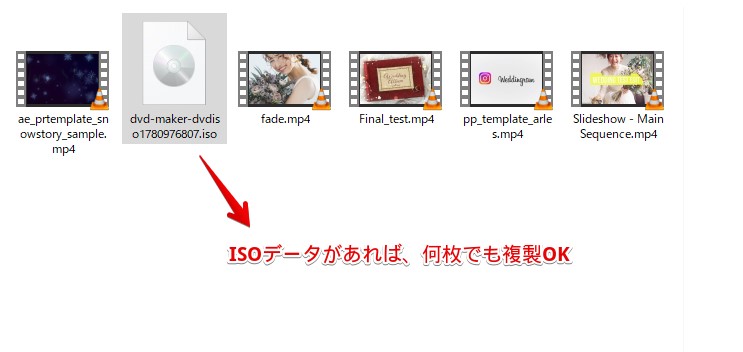
式場上映用とは別に、親族や友人へ配布するDVDを作る場合は、完成したISOを保管しておくと便利です。同じISOから複数枚のDVD-Rを作れるため、後から焼き増ししやすくなります。
ただし、市販曲を含むムービーを複製して配布する場合は、権利処理の範囲を必ず確認してください。上映用、提出用、親族配布用では扱いが異なることがあります。DVDを増やす前に、使用している音源や素材の許諾範囲を式場、制作会社、権利者、またはISUM登録事業者などに確認しておくと安心です。
式場提出前にあわせて確認したい記事
よくある質問
Q. MP4をDVD-Rにコピーするだけではだめですか
式場のDVDプレーヤーで再生する目的なら不十分です。MP4をコピーしただけではデータDVDになり、DVDプレーヤーで再生できないことがあります。DVD-Video形式のISOを作ってから書き込んでください。
Q. DVD-Rは何枚作ればいいですか
本番用1枚だけでなく、予備を含めて2〜3枚作ることをおすすめします。式場提出用、当日予備、自宅保管用に分けておくと安心です。
Q. PowerPointで作った結婚式ムービーでも同じですか
同じです。PowerPointからMP4を書き出し、そのMP4をDVD-Video ISOに変換します。詳しくはPowerPointをDVDに焼く方法も参考にしてください。
Q. BGMに市販曲を使ってもいいですか
市販曲を映像に収録する場合は、著作権と著作隣接権の確認が必要です。式場、映像制作会社、ISUM登録事業者に確認してください。
完成MP4をアップロードすれば、式場プレーヤー向けのDVD-Video ISOを作成できます。あとはWindowsまたはMacでDVD-Rへ書き込んでください。
コメント