DaVinci Resolveで編集を終えたあと、DVDプレーヤーで再生できるディスクにしたい場合は、Resolve単体では完結しません。まずMP4として書き出し、そのMP4をDVD-Video形式のISOに変換してからDVD-Rへ書き込む必要があります。
この記事では、ResolveのDeliverページで書き出すところから、DVDメーカー.netでISOを作成し、WindowsまたはMacでDVD-Rへ焼き、実機再生を確認するところまでを順番に整理します。
この記事で分かること
- DaVinci ResolveにDVD-Videoの直接出力はない
- DeliverでMP4を書き出してからISO化する
- DVD化前提ならH.264のMP4が扱いやすい
- ISOはDVDメーカー.netで作成できる
- DVD-RへはISOをイメージとして書き込む
DaVinci ResolveからDVDにする全体の流れ
DaVinci Resolveで作った動画をDVDプレーヤーで再生するには、次の5段階で進めます。Resolveの中でDVDを書き出すのではなく、書き出し後にDVD-Videoへ変換するのが前提です。Davinci単体ではDVDの完成までは行けませんので、必ず別途オーサリングソフトやDVDメーカー.netのようなDVD変換サービスの利用が必要になります。
- Resolveのタイムラインを仕上げる
- DeliverページでMP4を書き出す
- DVDメーカー.netでDVD-Video ISOを作成する
- ISOをWindowsまたはMacでDVD-Rへ焼く
- DVDプレーヤーで再生確認する
DVD-Videoの仕様はDVD仕様ページで詳しくまとめています。Resolveの書き出し後に何が必要かを先に押さえておくと、手戻りが減ります。
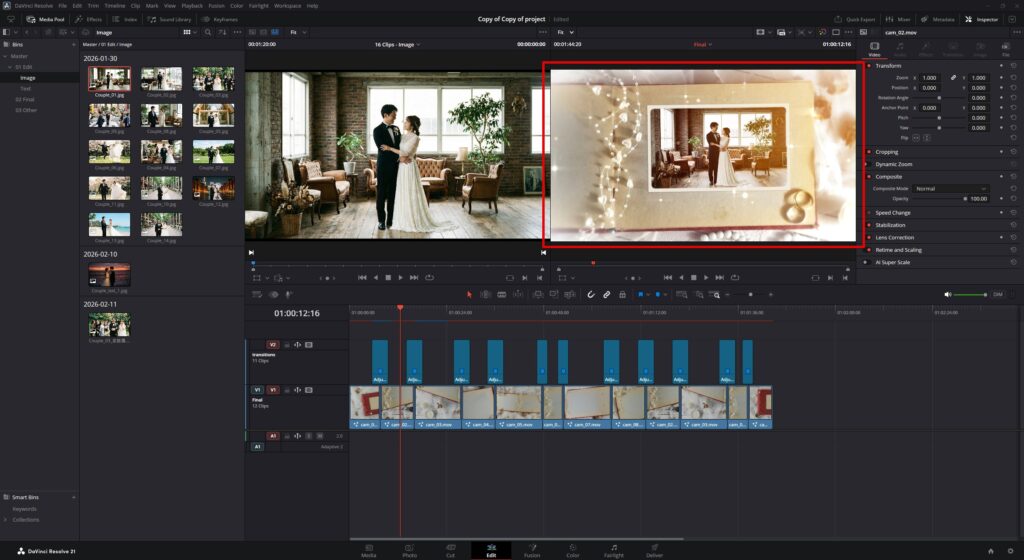
手順1: DeliverページでMP4を書き出す
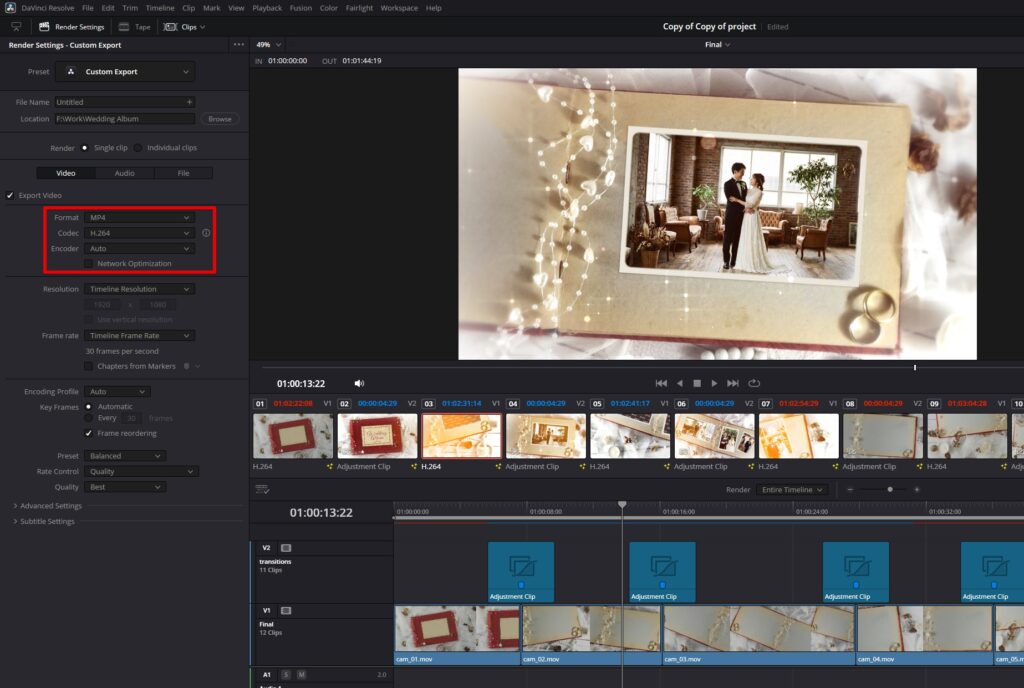
ResolveのDeliverページでは、まずMP4を書き出します。Deleverページは書き出し時に利用するページです。
DVD化を前提にするなら、汎用性の高いH.264を選んでおくと後段の扱いが楽です。解像度は1080pで問題ありません。DVD-Video側で最終的に720×480へ変換されるため、ここで4Kのままにする必要はありません。
音声はAACで十分です。配布先が家庭用DVDプレーヤーであれば、まずは再生しやすさを優先してください。細かいメニューや複雑なオーサリングは、ResolveではなくISO化後のディスク作成工程で考えます。
| 項目 | 推奨値 | 理由 |
|---|---|---|
| Format | MP4 | 配布と再利用がしやすい |
| Codec | H.264 | 互換性重視の定番 |
| Resolution | 1920×1080 | 書き出し後の扱いが分かりやすい |
| Audio | AAC 192kbps | 汎用性が高い |
Resolveの無料版でも、DVD化に必要なMP4書き出しは十分に行えます。Studio版は編集中のAI機能や一部の高機能書き出しで便利ですが、DVD化だけなら必須ではありません。
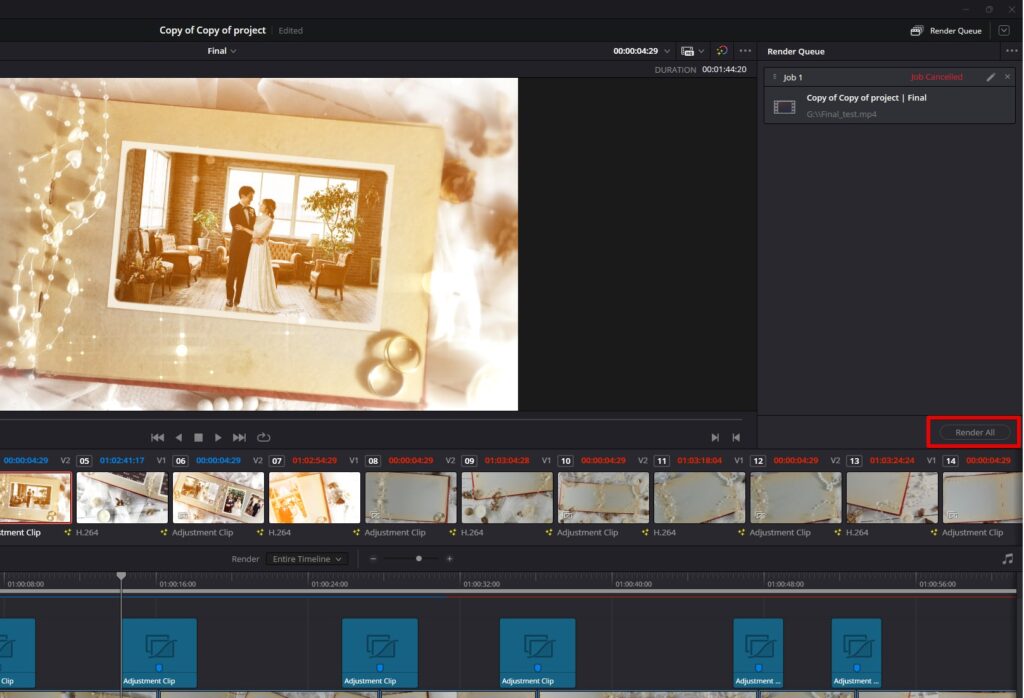
設定が出来たら画面の右側から[Render All]を選択して書き出しを行います。
デフォルトではMOVの書き出し設定になっていたので、扱いやすいmp4フォーマットと、h264コーデックの利用に変更して書き出すことをお勧めします。
手順2: 書き出したMP4を確認する
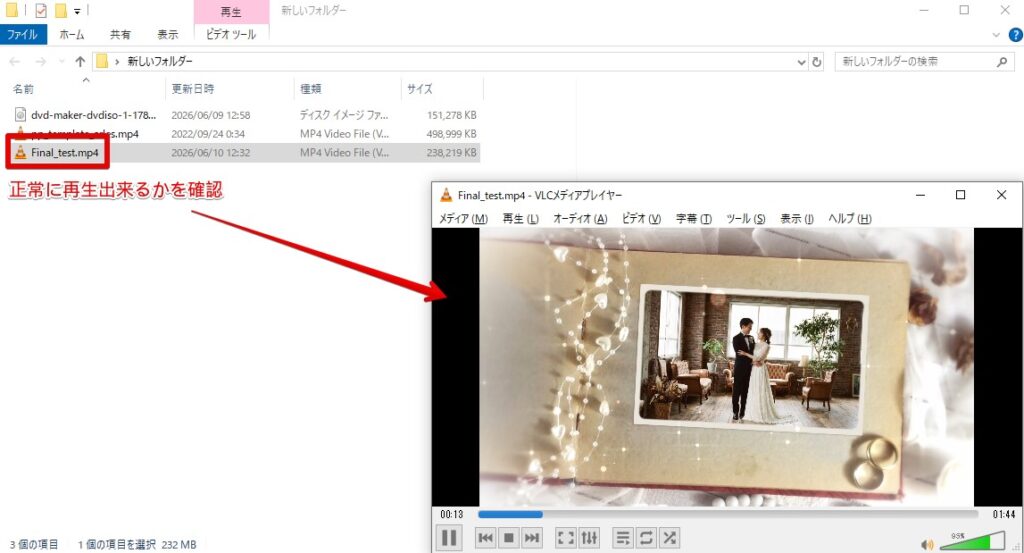
書き出したMP4は、まずPCで再生して確認します。音量が小さすぎないか、最後まで止まらないか、字幕やテロップが画面端に寄りすぎていないかを見ます。ここで問題があれば、ISO化しても問題は残ります。
もし縦動画や長尺動画を扱うなら、DVD向けに最終レイアウトを整えてから書き出すほうが後工程は楽です。Resolve側での調整が終わっていれば、あとはISO作成に渡すだけです。
完成したmp4ファイルを使ってDVDデータを作成していきましょう。
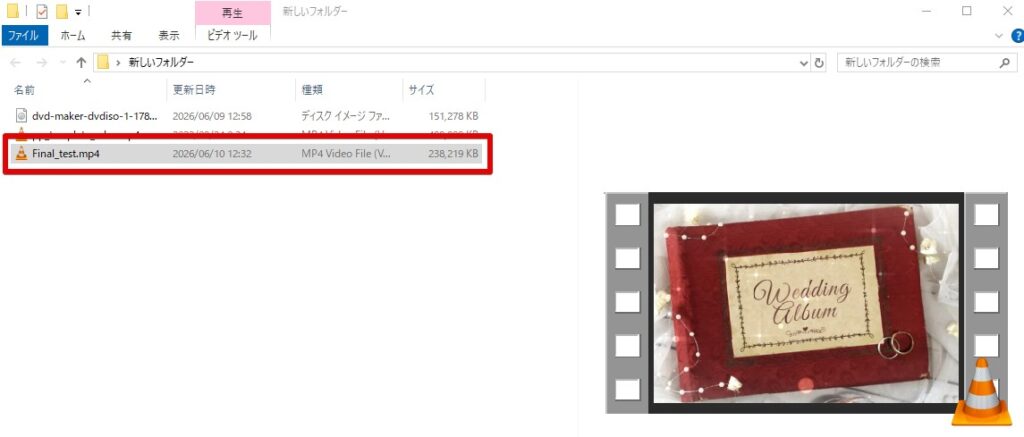
手順3: DVDメーカー.netでDVD-Video ISOを作成する
DVD作成ページを開き、書き出したMP4をアップロードします。DVDメーカー.netでは、アップロードした動画をDVD-Video形式へ変換し、DVD-Rへ書き込めるISOイメージファイルを作成します。
Resolveは編集と書き出しに集中し、DVD化はISO作成側に任せる分業が分かりやすいです。MP4を渡してISOを作る流れなら、DVD-Videoの細かな構造を自分で組む必要がありません。
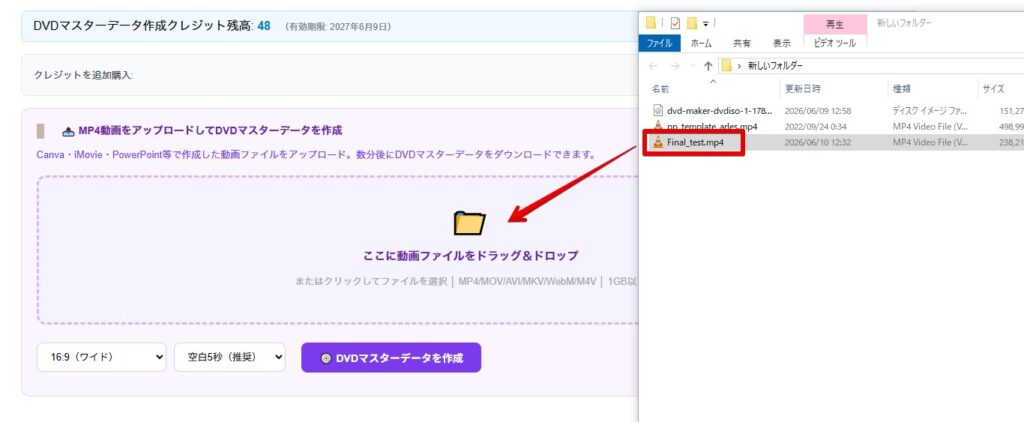
mp4ファイルが読み込まれました。
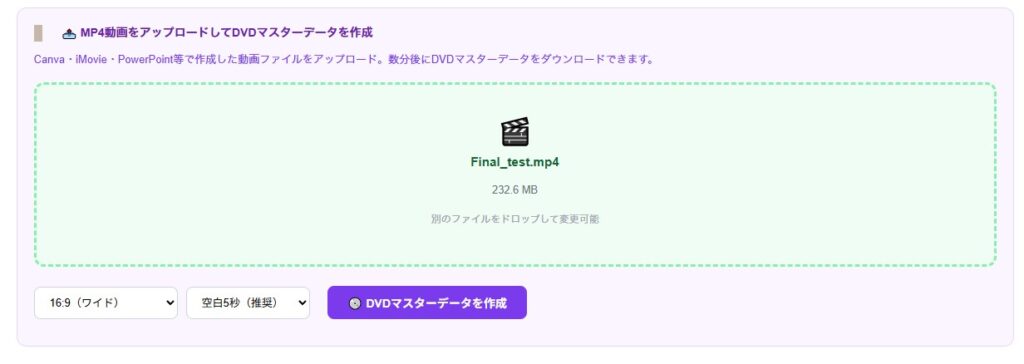
アスペクト比、ブライダル映像向けの場合には空白時間を設定して、DVDのマスターデータ作成ボタンを押します。後は待っているだけで、DVDデータへの変換が行われて、完成したISOイメージファイル(マスターデータ)をダウンロードするだけです。
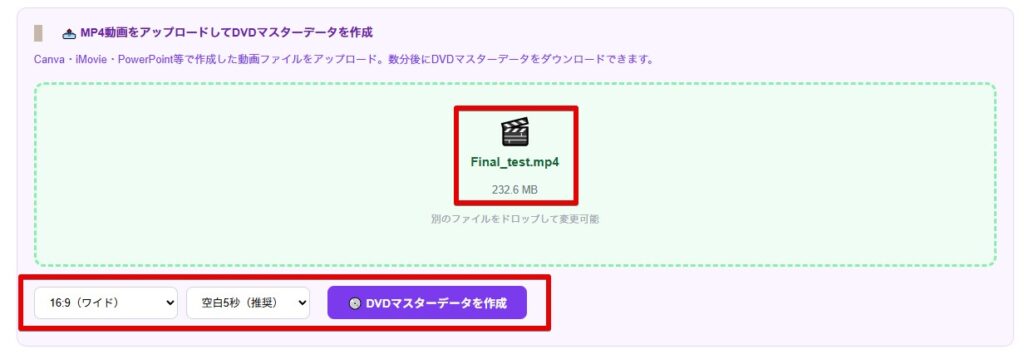
完成したらデータをダウンロードしましょう。
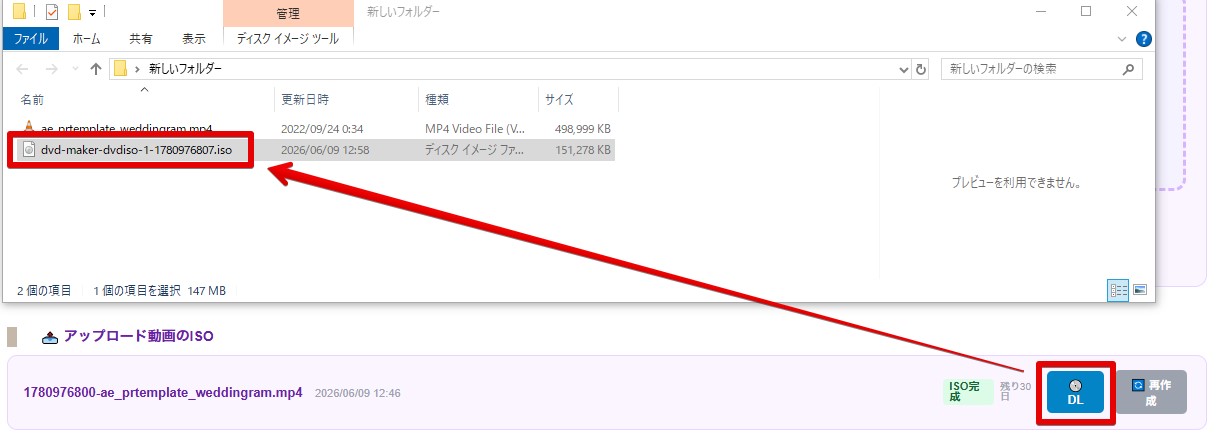
手順4: ISOをDVD-Rへ書き込む
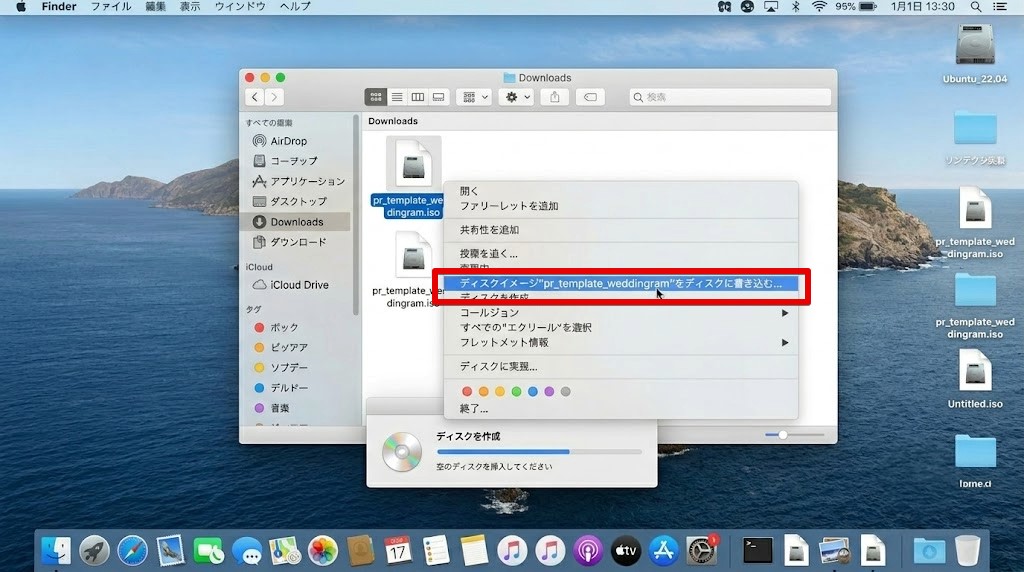
ISOをダウンロードしたら、空のDVD-Rを用意してイメージとして書き込みます。WindowsではISOファイルを右クリックしてディスクイメージの書き込みを選び、MacではFinderやディスク書き込み機能を使います。
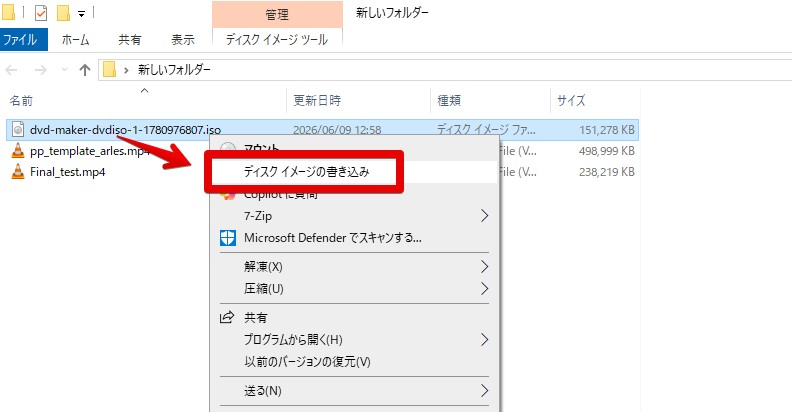
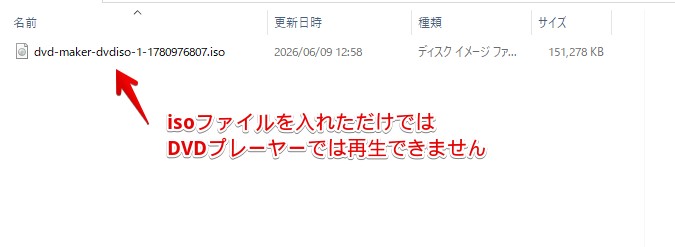
ここで重要なのは、ISOファイルをそのままコピーしないことです。DVD-Rの中にISOファイルそのものが見えている状態では、DVDプレーヤー用のディスクにはなっていません。
もしDVDの中身が以下のようになっている状態なら、これで書き込んでもDVDプレーヤーでは読み込めませんので注意してください。必ずディスクイメージの書き込み機能を利用してください。
ディスクイメージを書き込む機能はMACにもついていますので、その機能を利用して書き込みを行います。
手順5: DVDプレーヤーで再生確認する
DVD-Rが完成したら、パソコンだけでなくDVDプレーヤーでも再生確認します。結婚式、発表会、学校行事、社内イベントのように失敗できない用途では、最初から最後まで再生して音声と映像を確認してください。
DVDメーカー.netで作成したISOを使った実機確認では、WindowsとMacの両方でDVD-Rを作成し、DVDプレーヤーとしてPS4で再生確認する流れが成立しています。詳しくは実機検証結果ページも参照できます。

DaVinci ResolveからDVD化するときの注意点
4Kのままにする必要はない
DVD-Videoの上限解像度は720×480です。Resolveで4Kのまま書き出しても、最終的にはDVD側で縮小されます。DVD化を前提にするなら、まずは1080pで十分です。
音声が小さすぎると家庭機で聞こえにくい
書き出し前にFairlightで音量を調整しておくと、家庭用DVDプレーヤーでの再生時に聞きやすくなります。無音確認ではなく、テレビで実際に聞く音量を基準に調整してください。
HDR素材はSDRに整える
HDR素材をそのまま出力すると、家庭機では色が浅く見えることがあります。Resolveの色管理でSDRに整えてから書き出すと、再生時の印象が安定します。
DVDメニューはResolveの外で考える
Resolve単体ではDVDメニューは作れません。メニューを付けたい場合は、ISO化後に専用のDVDオーサリングソフトを使います。メニュー不要なら、このページの流れで十分です。
よくある質問
Q. DaVinci Resolveに直接DVDを焼く機能はありますか
現行のResolveにはDVD-Videoの直接出力はありません。MP4を書き出してから外部ツールでDVD-Video化する流れになります。
Q. 無料版とStudio版でDVD化に差はありますか
DVD化だけなら、無料版で十分です。Studio版は編集中のAI機能や一部の高機能処理で便利ですが、DVD-Video化そのものには必須ではありません。
Q. 4Kで書き出した動画をそのままDVDにできますか
できますが、DVD-Videoの上限に合わせて縮小されます。最初から1080pで書き出しておくほうが無駄が少ないです。
Q. メニュー付きDVDを作りたいです
Resolve単体ではできません。ISO作成後にDVDオーサリングソフトでメニューを追加してください。
Q. WindowsとMacのどちらでもDVD-Rに書き込めますか
DVDドライブがあり、ISOイメージを書き込める環境ならどちらでも可能です。Windowsはシステム標準の書き込み機能、MacはFinderの書き込み機能が使えます。
DaVinci ResolveからDVD-Video ISOを作成する
Resolveで書き出したMP4をアップロードし、DVDプレーヤーで再生するためのISOを作成します。
コメント