VivaVideoで作った動画をDVDにする場合、単にMP4を保存してDVD-Rへ入れるだけでは足りません。VivaVideoはSNS向けの縦動画、字幕、テンプレート、BGM、エフェクトを作りやすい一方で、DVDは横長テレビやDVDプレーヤーで再生するための形式です。DVD化では「VivaVideoで作った動画を、テレビで見やすい完成MP4に整えてからDVD-Video ISOにする」ことが重要です。
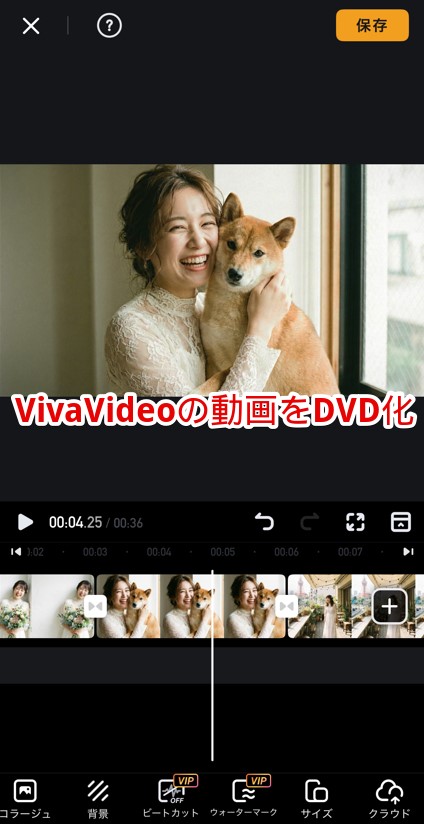
Google PlayとApp Storeの公開情報では、VivaVideoにはトリミング、分割、音楽追加、字幕、PIP、キーフレーム、速度変更、背景削除、クロマキー、4K保存などの編集機能が案内されています。ただし、VivaVideo自体はDVD-Rへ直接書き込むアプリではありません。DVDプレーヤーで再生したい場合は、VivaVideoで完成MP4を保存し、DVD-Video形式へ変換してからDVD-Rへ書き込む必要があります。
この記事で分かること
- VivaVideoの編集プロジェクトではなく、完成MP4を書き出してDVD化する
- SNS向けの縦動画は、そのままDVD化するか16:9へ作り直すかを先に決める
- 字幕、ステッカー、顔まわりの文字はテレビで切れない位置に置く
- MP4をDVD-Rへコピーするだけでは、DVDプレーヤーで再生できないことがある
- DVDメーカー.netでDVD-Video ISOを作成し、ISOをDVD-Rへイメージ書き込みする
VivaVideo動画のDVD化は「スマホ視聴」と「テレビ視聴」の違いから考える
VivaVideoはスマホ画面でテンポよく見せる動画を作るのに向いています。縦動画、短いカット、字幕、スタンプ、派手なトランジション、BGMのリズムに合わせた編集など、SNSで見やすい表現を作りやすいアプリです。
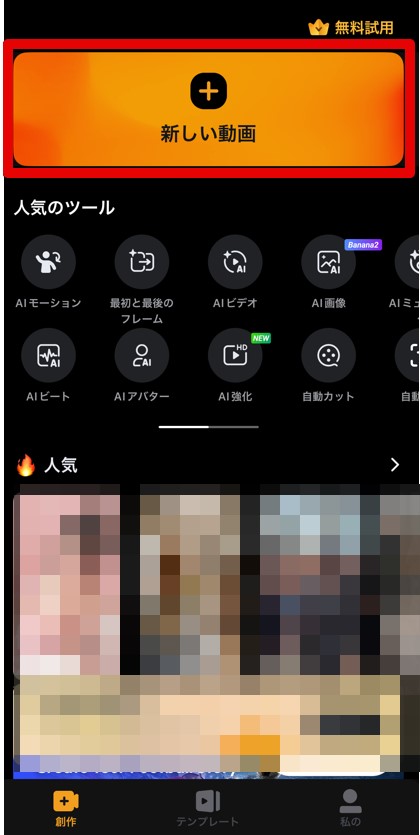
新しい動画メニューからすぐに動画の作成ができます。テンプレートは主にSNS向けのものが多いですが、結婚式ムービーなどのDVD化を前提とした動画の作成も可能です。
一方でDVDは、テレビ、DVDプレーヤー、式場や会場のスクリーンで見ることが多い形式です。スマホでは自然に見えた縦動画や小さな字幕も、テレビでは左右に余白が出たり、文字が小さく見えたり、画面端のステッカーが切れて見えたりすることがあります。VivaVideo動画をDVD化するときは、まず「スマホで見せる動画」から「テレビで見せる動画」へチェックの基準を変える必要があります。
DVD向けに見直す3つのポイント
| 確認ポイント | VivaVideoで起きやすいこと | DVD化前の判断 |
|---|---|---|
| 画面比率 | 9:16の縦動画やショート動画として作っている | 縦のまま残すか、16:9に作り直すか決める |
| 字幕・文字 | スマホでは読めるがテレビでは小さい | 大きめにし、画面端へ寄せすぎない |
| BGM・素材 | アプリ内素材やAI生成素材を使っている | 上映・配布用途で使える素材か確認する |
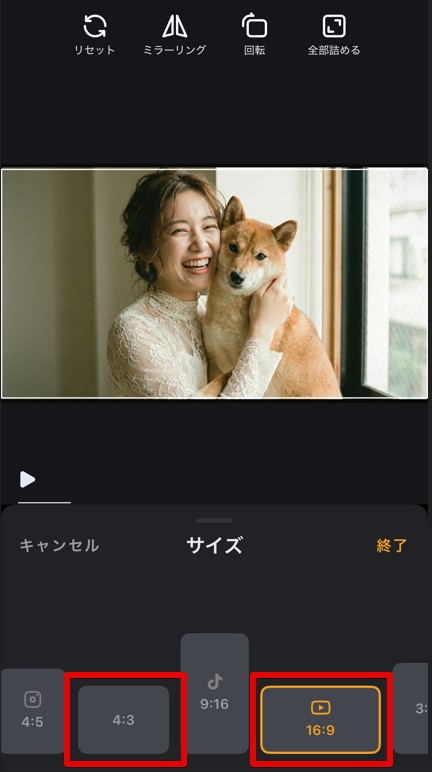
DVD化を前提とした動画では4:3もしくは16:9の画面比率しかDVDの規格に存在しないので、このどちらかを選ぶ必要があります。縦型比率で作ってしまうと後で修正が必要になるので、最初に設定を行っておきましょう。
縦動画のままDVDにするか、16:9に作り直すか
VivaVideoで作った動画が9:16の縦動画なら、そのままDVD化することもできます。ただし横長テレビで再生すると、画面の左右に余白が出ます。スマホで撮った雰囲気をそのまま残したい家族動画なら縦のままでも問題ありませんが、発表会、卒団、結婚式、会場上映などでは16:9に整えたほうが見やすくなることが多いです。
画面比率を一般的な横型の16:9もしくは4:3に変更するためには、サイズというメニューから画面比率の変更を行います。
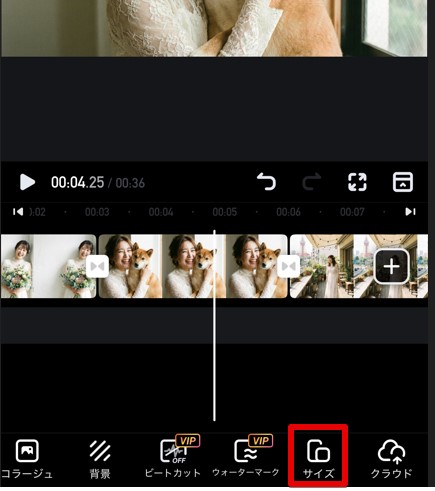
16:9へ作り直す場合は、単に動画を拡大するのではなく、重要な人物の顔、字幕、日付、名前が切れないように配置を見直します。VivaVideoのPIP、背景、ぼかし、テンプレートなどを使って、縦動画を横画面内に自然に収める構成にすると、DVDで見たときの違和感を減らせます。
VivaVideoからDVD用のMP4を書き出すときの考え方
DVD化の素材にするMP4は、VivaVideoからできるだけきれいな状態で保存しておきます。App Storeの公開情報では4K Ultra HD保存への対応も案内されていますが、DVD-Videoは4Kのまま再生する規格ではありません。最終的なDVDは720×480相当の規格に変換されます。
動画の書き出しは保存メニューから行えます。
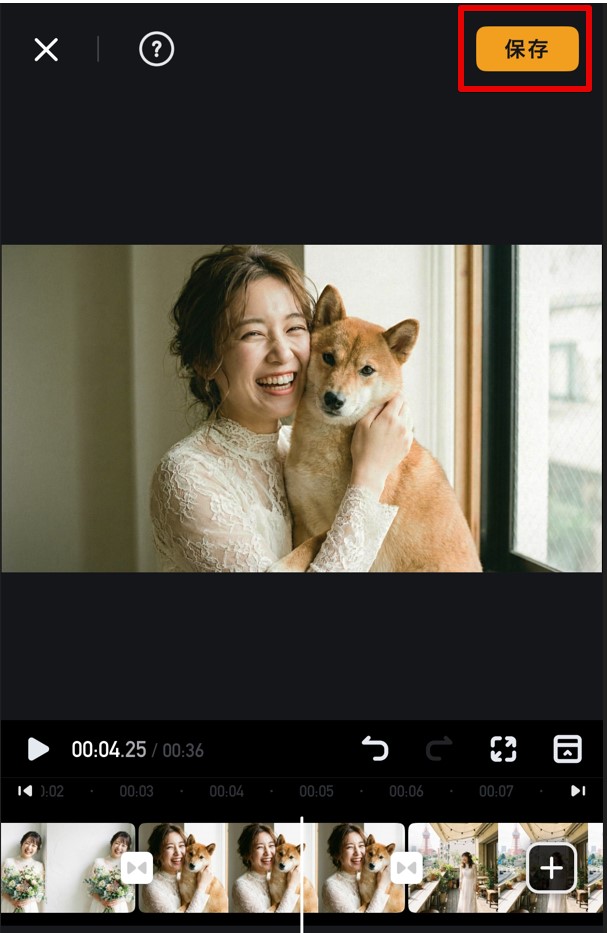
可能であれば高めの画質でMP4を保存し、そのMP4をDVD-Video ISOへ変換する流れにします。しかしこのVivaVideoでは無料版と有料版とがあり、無料版で書き出す場合には、ウォーターマーク有かつ720p以下の解像度で書き出す必要があります。1080pなどでは無料版では書き出せないので、注意が必要です。
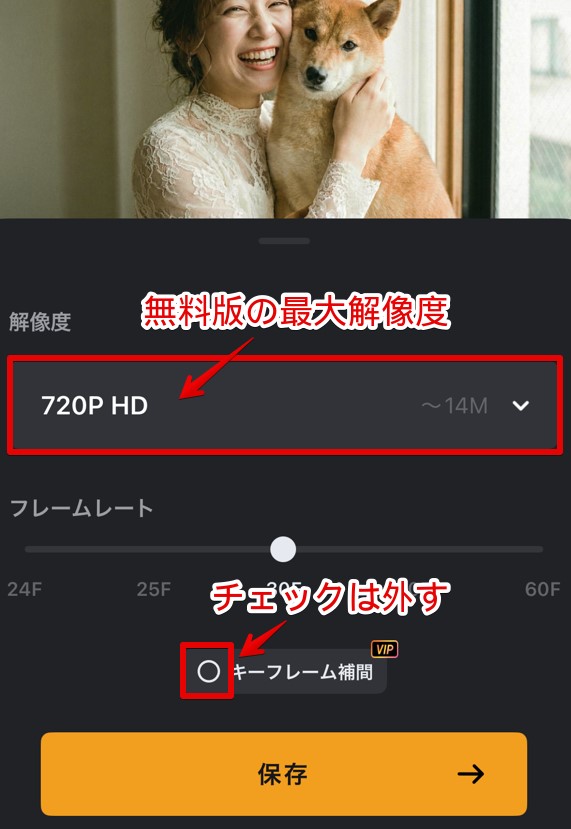
高画質かつウォーターマークなしでの書き出しにはどうしても有料版が必要になってしまいますが、3日間の無料期間があるので、まずは無料版で映像を完全に完成させてしまって、その3日間の無料体験期間で機能制限が無い状態でウォーターマークなし動画の書き出しを行うのが手軽でお勧めです。
DVD化前にPCで見るべきチェック項目
VivaVideoから保存したMP4は、スマホ内だけで確認せず、DVD化前にWindows PCでも再生してください。DVDメーカー.netへアップロードするのはPC上のMP4なので、PCで再生できる状態になっているかを先に確認しておくと、作業のやり直しを減らせます。
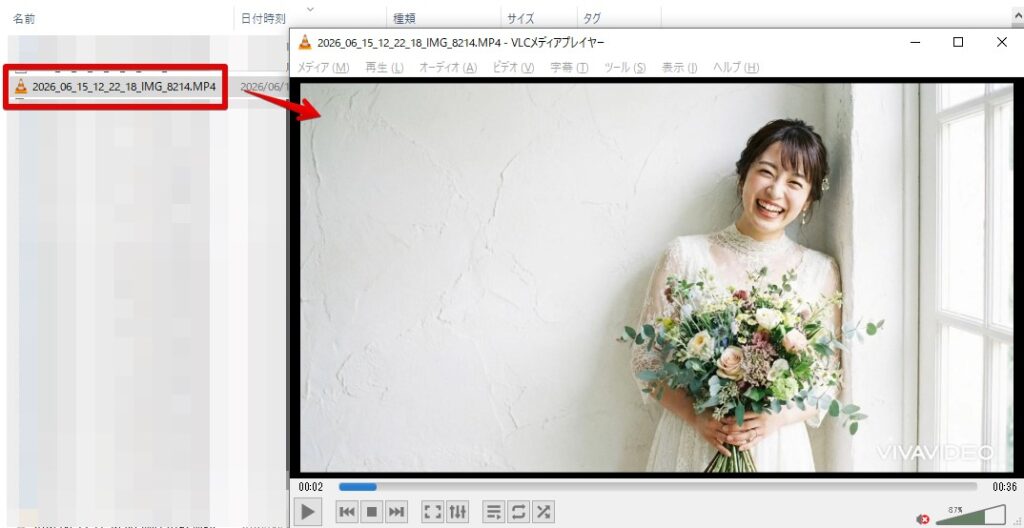
PCで確認する内容
- 動画が最後まで再生できるか
- 音声やBGMが入っているか
- 字幕やステッカーが画面端で切れていないか
- 縦動画の余白が想定通りか
- 冒頭と末尾に不要な黒画面や無音区間がないか
VivaVideoのMP4をDVDプレーヤー用に変換する
PCでMP4を確認できたら、次はDVDプレーヤー用の形式に変換します。ここで重要なのは、MP4をDVD-Rへ保存するだけではDVD-Videoにならないという点です。MP4を保存しただけのDVD-RはデータDVDであり、PCでは開けても家庭用DVDプレーヤーでは認識できません。
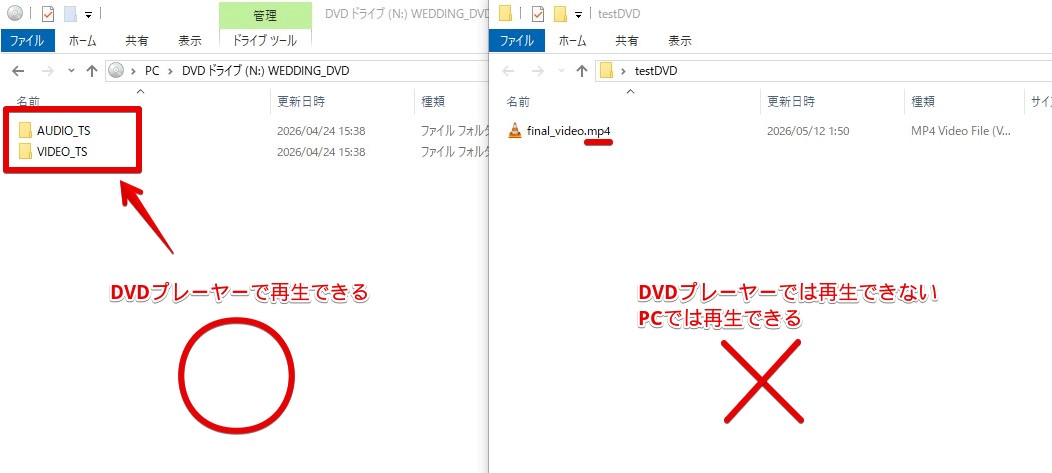
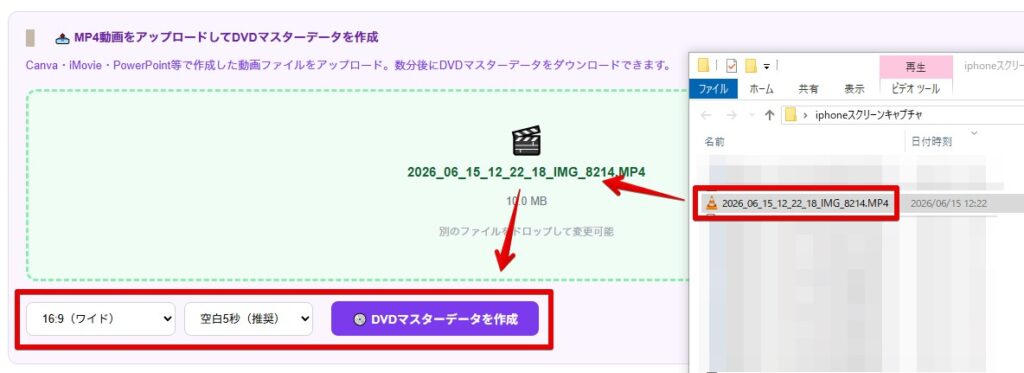
DVD作成ページからVivaVideoのMP4をアップロードし、DVD-Video ISOを作成します。DVDメーカー.netでは、MP4をもとにDVDプレーヤー用のISOを作成し、完成後にISOファイルをダウンロードできます。DVD-Videoの仕様はDVD仕様ページでも整理しています。
| 方法 | 何ができるか | DVDプレーヤー再生 |
|---|---|---|
| MP4をDVD-Rへコピー | ファイル保存用のデータDVDになる | 機器によって再生できない |
| DVD-Video ISOを作成 | DVDプレーヤー用のディスク構造を作る | 家庭用DVDプレーヤー向け |
ISOを書き込んでDVDプレーヤーで確認する
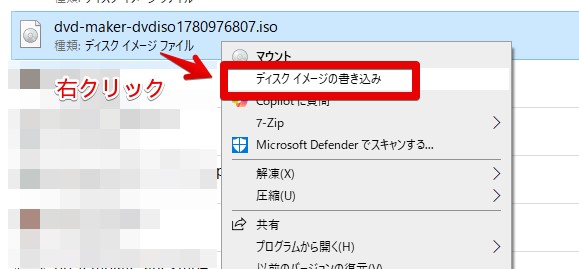
ISOをダウンロードしたら、Windowsの「ディスク イメージの書き込み」を使ってDVD-Rへ書き込みます。通常のファイルコピーではなく、ISOイメージとして書き込む点が重要です。詳しい書き込み方法は、ISOファイルをDVDに焼く方法でWindows/Mac別に整理しています。
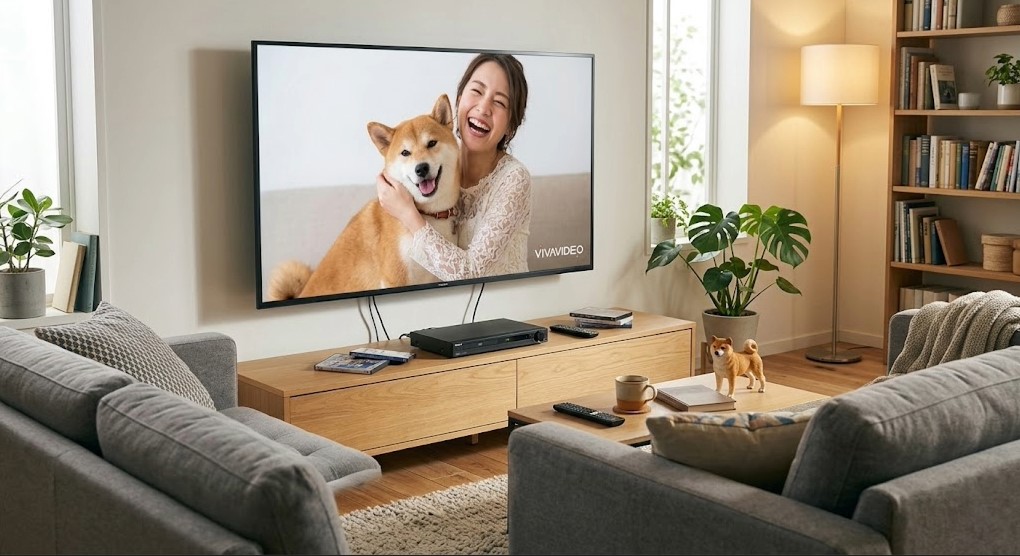
DVD-Rへの書き込みが終わったら、DVDプレーヤー、PS4、式場や会場で使う予定の機材など、実際に近い環境で再生確認します。PCでディスクを開けることと、家庭用DVDプレーヤーで再生できることは別です。ディスクとして認識されるか、映像が最初から始まるか、音声が出るか、最後まで止まらず再生できるかを確認してください。検証済みの流れは、DVDメーカーサービスの実機検証結果でもまとめています。
VivaVideo動画をDVDにするときの注意点
VivaVideoだけでDVD-Rに焼けますか?
通常はできません。VivaVideoはスマホで動画を編集し、完成動画を保存するためのアプリです。DVD-Rへ物理的に書き込むにはDVDドライブとISOを書き込む環境が必要になるため、Windows PCまたはMacを経由する方法が現実的です。
VivaVideoのMP4をDVD-Rにコピーするだけではだめですか?
DVDプレーヤーで再生したい場合は不十分です。MP4をコピーしただけのディスクはデータDVDであり、DVDプレーヤーによっては認識できません。DVD-Video ISOを作成してからDVD-Rへイメージ書き込みしてください。
VivaVideoから4Kで保存した動画はDVDでも4Kのままですか?
4Kのままではありません。DVD-Videoは720×480相当の規格なので、VivaVideoから高解像度で保存しても、DVD化するとDVD規格に合わせて変換されます。高解像度のまま残したい場合は、MP4ファイルとしての保管も併用してください。
縦動画のままDVDにできますか?
できます。ただし横長テレビで再生すると左右に余白が出ます。スマホ視聴向けに作った縦動画をそのままDVDにするのか、VivaVideo側で16:9に整えてからDVDにするのかを、用途に合わせて決めてください。
VivaVideoのBGMやテンプレートを配布DVDに使ってよいですか?
DVD化の技術的な手順とは別に、BGM、テンプレート、AI生成素材、エフェクト素材の利用条件を確認してください。結婚式、発表会、学校行事、卒団・卒園などで配布・上映する場合は、会場側のルールや素材の権利条件も確認しておく必要があります。
まとめ: VivaVideo動画はテレビで見やすいMP4に整えてからDVD化する
VivaVideoで作った動画をDVDプレーヤーで再生できるDVD-Rにするには、まずスマホ視聴向けのままでよいか、テレビ向けに16:9へ整えるかを決めます。そのうえで、字幕やステッカーの位置、BGM、冒頭と末尾を確認し、完成MP4として保存します。
完成MP4をWindows PCへ転送して再生確認し、問題がなければDVD作成ページからDVD-Video ISOを作成します。そのISOをDVD-Rへイメージ書き込みすれば、家庭用DVDプレーヤーで再生できる形式にできます。スマホ動画全般の流れは、個別アプリ記事が揃った後に公開するスマホ動画をDVDにする方法でも整理する予定です。
コメント