ISOファイルをDVDに焼く手順は、見た目ほど複雑ではありません。大事なのは、焼きたいISOが「DVD-Video形式」なのか「データ用ISO」なのかを先に分けることです。家庭用DVDプレーヤーで再生したいなら、ただのファイルコピーではなく、DVD-Videoとして作られたISOをディスクに書き込む必要があります。
このページでは、WindowsとMacでの焼き方、DVD-Video ISOを作る前段の流れ、そして失敗しやすいポイントまで、実務で使う順番で整理します。ISOを作るところから見直したい方は、DVDメーカー.netのISO作成ページもあわせて確認してください。
この記事で分かること
- ISOファイルとDVD-Videoの違い
- WindowsでISOをDVD-Rに焼く方法
- MacでISOをDVD-Rに焼く方法
- DVD-Video ISOを作ってから焼く流れ
- 焼けない・再生できない時の確認点
ISOファイルとは何か
ISOファイルは、ディスクの中身を1つにまとめたイメージファイルです。拡張子は .iso で、CD・DVD・Blu-ray などの内容を丸ごと保持できます。重要なのは、ISOなら何でもDVDプレーヤーで再生できるわけではないという点です。
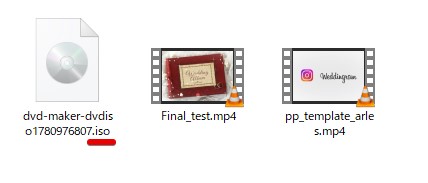
WindowsでISOをDVDに焼く方法
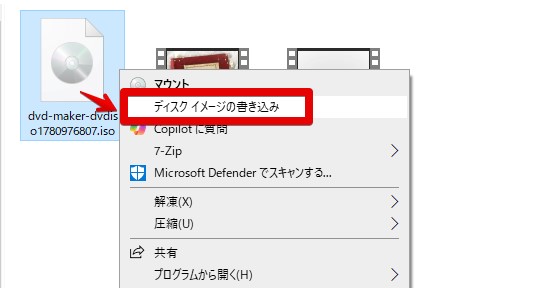
Windows 10 / 11 なら、標準機能だけでもISOをDVD-Rに書き込めます。エクスプローラーでISOを右クリックして「ディスク イメージの書き込み」を選び、DVD-Rを入れて実行します。安定性を優先するなら、ImgBurnのような定番ソフトを使う方法もあります。
- DVD-RをPCのドライブに入れる
- ISOファイルを右クリックする
- 「ディスク イメージの書き込み」を選ぶ
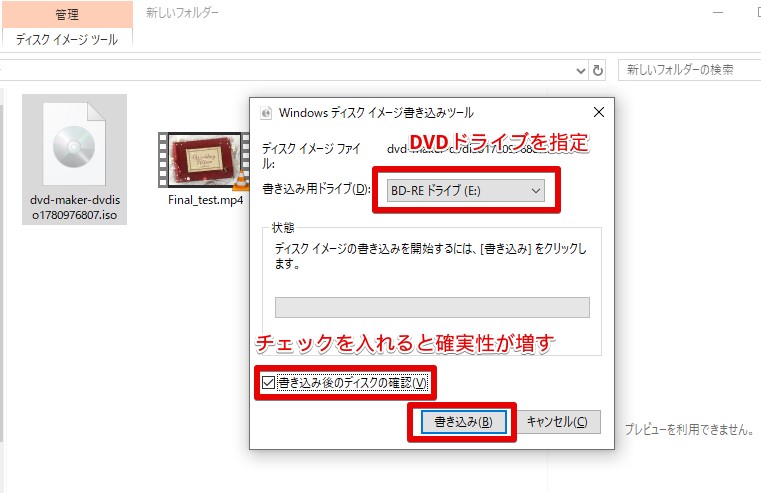
- 書き込み先ドライブを確認する
- 書き込みを開始し、完了後に再生確認する
まずは右クリックから「ディスクイメージの書き込み」を選択
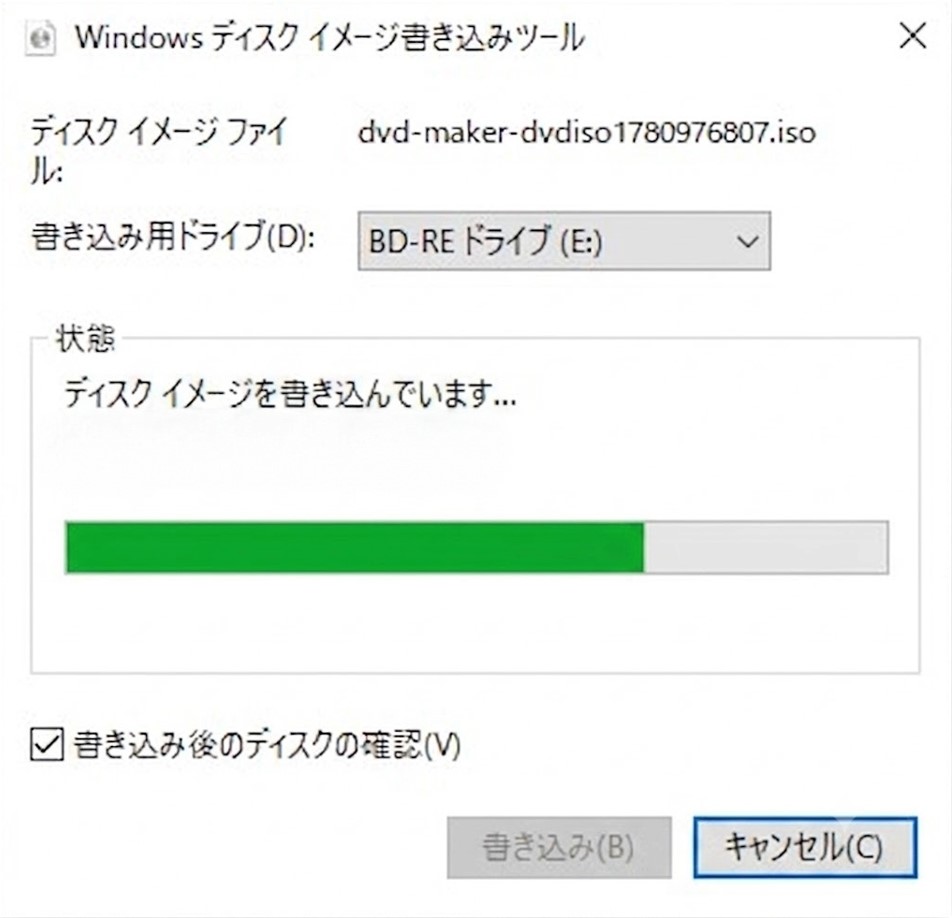
次にDVDドライブを指定して、チェックを入れて書き込みボタンを押します。DVDドライブはデフォルトで適切なものが設定されますし、チェックは入れていなくても書き込みは正常に終了するので、基本的には「書き込み」ボタンを押せばそれだけでOKです。
焼く対象がDVD-Video ISOなら、ここで作業は完了です。もしISOの中身がデータ用であれば、DVDプレーヤーでは再生できません。その場合は、先にDVD-Video ISOを作る必要があります。
MacでISOをDVDに焼く方法
MacではFinderやディスクユーティリティを使ってISOをDVD-Rに書き込めます。まずはダウンロードしたisoファイルを探します。
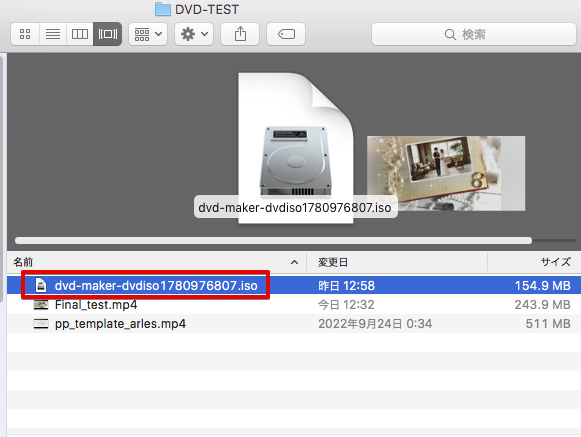
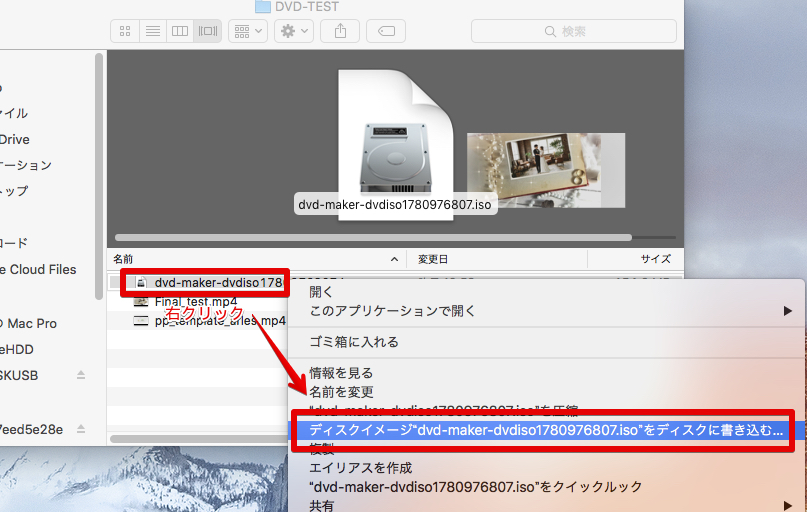
ISOファイルを選んで右クリックし、「ディスクに書き込む」を選択します。メニュー名はmacOSのバージョンで少し変わることがありますが、やることは同じです。
- DVD-RをMacに挿入する
- ISOファイルをFinderで選ぶ
- 右クリックして「ディスクに書き込む」を選ぶ
- 速度は自動か低めを選ぶ
- 完了後にDVDプレーヤーで確認する
DVD-Video ISOを作ってから焼く流れ
多くの人がつまずくのは、ISOを焼く作業そのものではなく、DVD-Videoとして正しいISOを先に作れていないことです。MP4をそのままDVD-Rにコピーしても、家庭用DVDプレーヤーでは再生できません。
そこで使うのが、ブラウザ上でISOを作る方式です。MP4をアップロードし、DVD-Video形式のISOを作成してから、WindowsやMacでDVD-Rに書き込みます。この流れなら、作業は「動画の準備」と「ディスクへの書き込み」に分けて考えられます。詳しい手順は DVDメーカー.netの作成ページ を見てください。
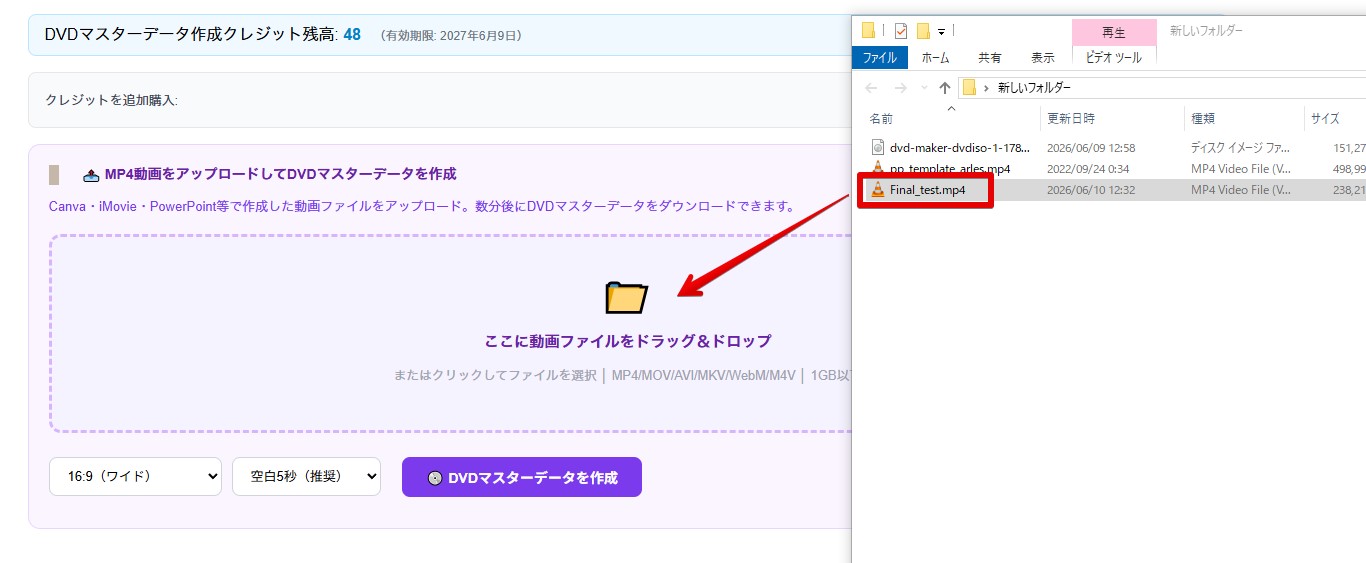
変換が終了すると完成したDVD用のISOイメージファイルをダウンロードできます。

よくある失敗
再生確認の記録
書き込み後は、実際のDVDプレーヤーで再生確認をしてください。PCで開けるだけでは不十分で、家庭用プレーヤーで問題なく動くかを見て初めて完了です。私たちの検証では、同じISOをWindowsとMacの両方からDVD-Rに書き込み、いずれも正常再生を確認しています。
以下はWindowsで書き込んでいる様子です。
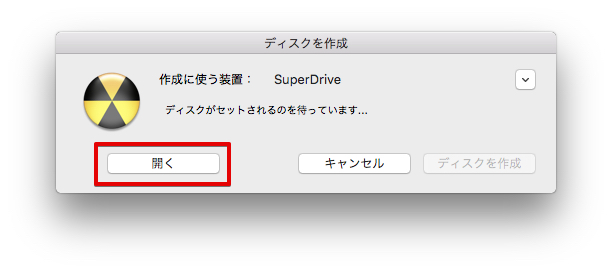
以下はMAC環境で書き込んでいる様子です。ディスクをまず入れることを求められるので、DVDドライブに挿入して待機しましょう。DVDが認識されると、ディスクを作成ボタンがアクティブになって書き込みを開始できるようになります。
最後に映像を確認して完了です。DVDが正しくプレーヤーに認識されて再生できることを確認してください。
よくある質問
Q. ISOファイルをそのままDVD-Rにコピーしてもいいですか
だめです。ISOは「ファイル」としてコピーするのではなく、ディスクイメージとして書き込む必要があります。
Q. Macでも同じISOを焼けますか
はい。MacのFinderやディスクユーティリティでも書き込めます。手順だけ少し異なります。
Q. DVDプレーヤーで再生できない原因は何ですか
ISOの中身がデータ用になっている、または書き込みが不完全、というケースが多いです。まずはDVD-Video形式のISOかどうかを確認してください。
Q. どのページを先に読めばいいですか
ISOの作成から見直すなら DVD作成ページ、再生確認の結果を見たいなら 検証結果ページ が先です。あわせて MP4をDVDに焼く方法 も役立ちます。
DVD-Video ISOを作ってから、WindowsかMacでDVD-Rに書き込む。この順番さえ守れば、家庭用DVDプレーヤーで再生できるディスクに近づきます。
コメント