結婚式DVDが当日再生できない事故は、当日の朝に気づいても直せないことが多いです。DVD-Rの作り方、書き込み方法、再生確認、式場への連絡、予備ディスクの準備は、前日までに終わらせておく必要があります。
結論として、前日までにやるべきことは「DVD-Video形式で作る」「DVDプレーヤーで最後まで見る」「式場に確認項目を伝える」「本番用と予備を分ける」の4つです。パソコンでMP4が開けるだけ、DVD-Rにファイルが入っているだけでは、式場のDVDプレーヤーで再生できる保証にはなりません。
前日までの最重要チェック
- DVD-RがDVD-Video形式になっているか確認する。
- ISOを作った場合は、ファイルコピーではなくイメージ書き込みしたか確認する。
- DVDプレーヤーで、冒頭から最後まで通し再生する。
- 式場へ、再生テスト可否・画面比率・音量・自動再生やメニューの有無を確認する。
- 本番用と予備用の2枚を用意し、どちらも再生確認する。
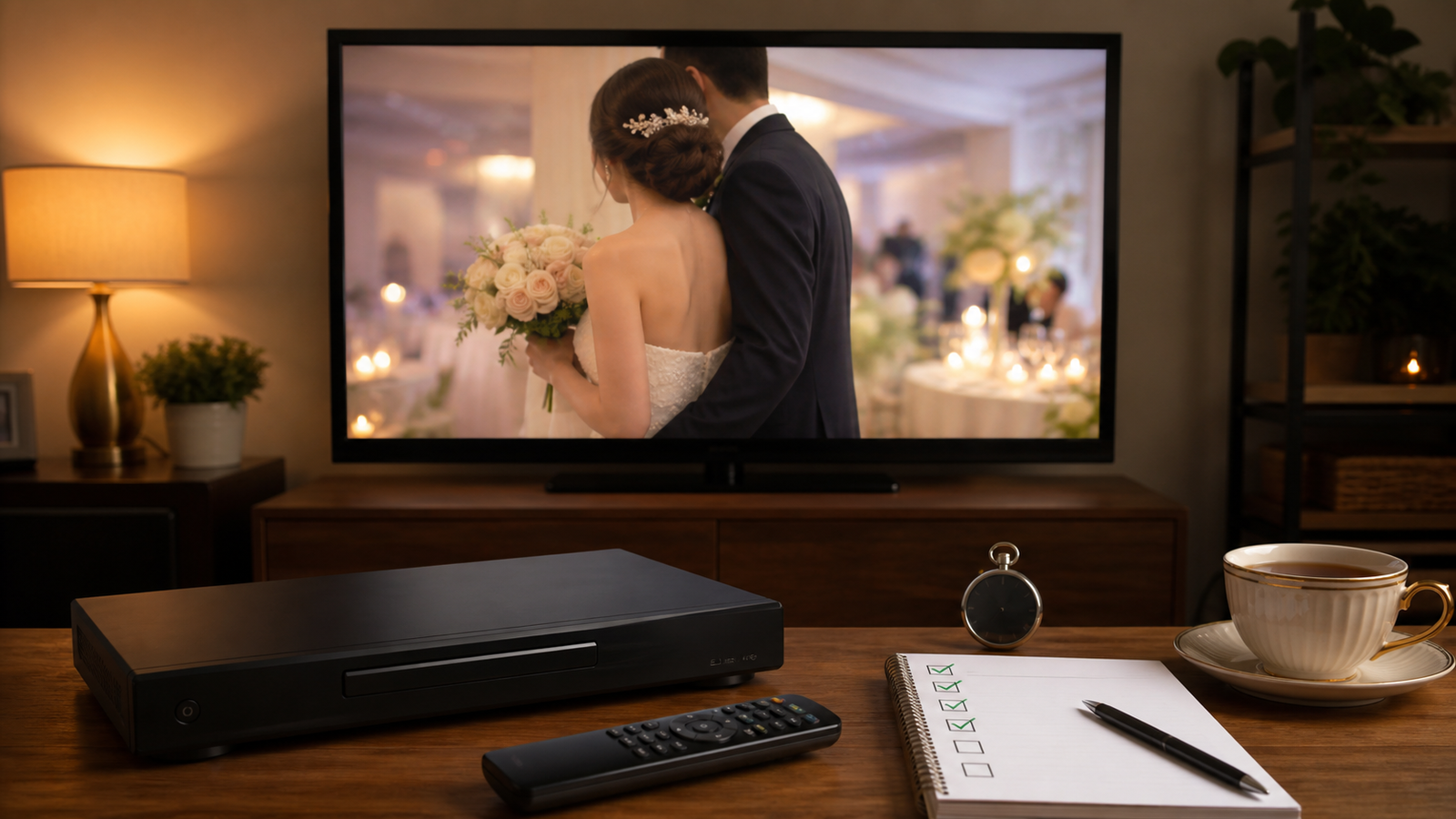
当日朝ではなく、前日までに確認する理由
DVDの失敗は、原因を見つけてから作り直すまでに時間がかかります。MP4をDVD-Video形式へ変換する、ISOを書き込む、別のDVD-Rを用意する、式場へ再確認する、といった作業は当日朝に始めるには重すぎます。
特に結婚式DVDは、映像が再生できるかだけでなく、冒頭の黒画面、本編開始タイミング、音量、画面比率、最後まで止まらないかが重要です。前日までに確認しておけば、問題があっても作り直す時間を残せます。
当日朝に気づく
直す時間が足りない
DVD-Rの焼き直し、別メディアの用意、式場への確認が間に合わない可能性があります。
前日までに終える
作り直しの余地が残る
形式、書き込み、再生、音量、予備まで確認できれば、当日の不安を減らせます。
前日までにやること一覧
1提出形式
式場指定がDVD-Rなのか、MP4データ提出なのかを再確認します。
2DVD形式
DVD-R提出なら、MP4コピーではなくDVD-Video形式で作成します。
3書き込み
ISOを使う場合は、DVD-Rへイメージ書き込みしたか確認します。
4通し再生
DVDプレーヤーで冒頭から最後まで止まらず再生できるか見ます。
5式場連絡
事前テスト、画面比率、音量、メニュー有無を確認します。
6予備
本番用とは別に予備ディスクを作り、同じように再生確認します。
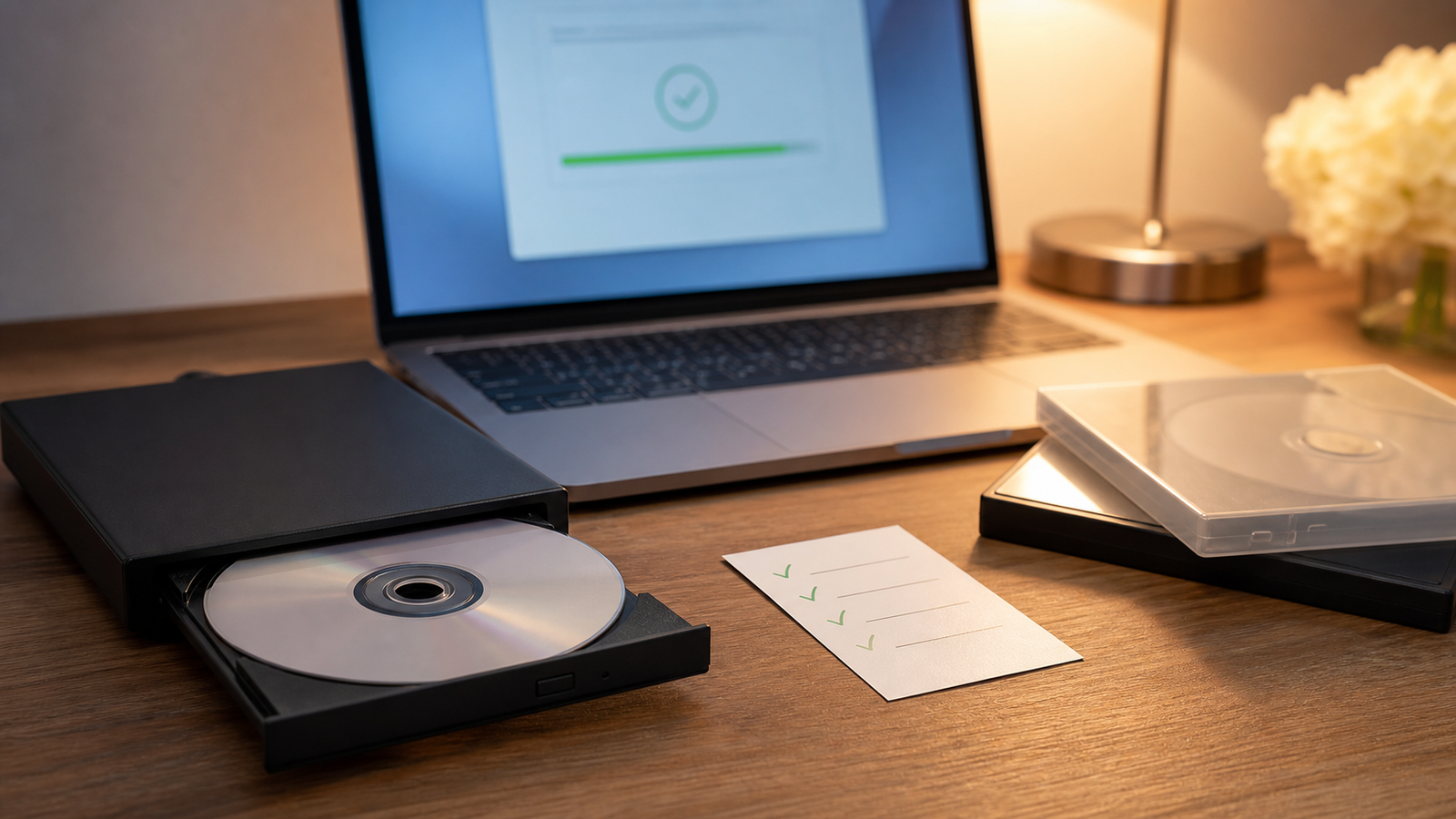
作業ごとの優先度
| 作業 | 前日までに必要な理由 | 後回しにした場合 | 優先度 | 確認方法 |
|---|---|---|---|---|
| DVD-Video形式の確認 | MP4コピーだけではDVDプレーヤーで再生できないことがある | 式場で読み込めない | 最重要 | DVDプレーヤーで認識するか見る |
| ISOのイメージ書き込み | ISOファイルをコピーしただけでは正しいDVDにならない | PCでは見えるがプレーヤーで再生不可 | 最重要 | 書き込み後にディスクを入れて確認 |
| 通し再生 | 後半停止、音ズレ、画質劣化を見つけるため | 本番中に止まる可能性 | 最重要 | 最初から最後まで見る |
| 式場への確認 | 機材、画面比率、音量、操作手順が自宅と違うため | 当日の担当者判断になる | 高 | メールや電話で確認項目を伝える |
| 予備ディスク | ディスク傷や相性不良に備えるため | 本番用が読めないと逃げ道がない | 高 | 予備も通し再生する |
式場へ前日までに伝えること
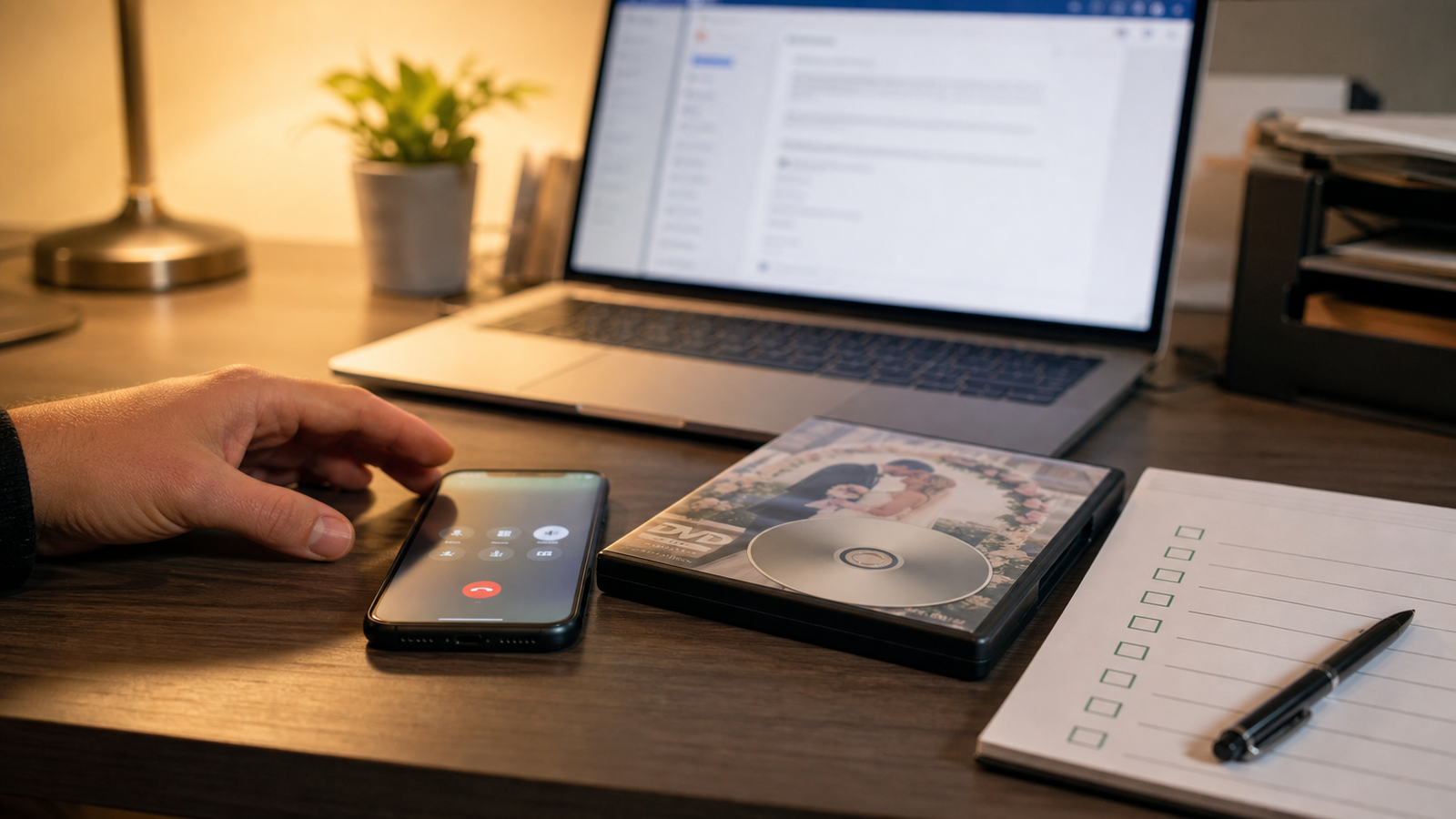
式場へ連絡できる場合は、「DVDを持っていきます」だけでなく、確認してほしい内容を具体的に伝えます。DVD-R提出であること、DVD-Video形式で作成していること、自動再生かメニュー付きか、冒頭黒画面の有無、音量確認、画面比率、事前テスト可能な時間を確認しておくと安心です。
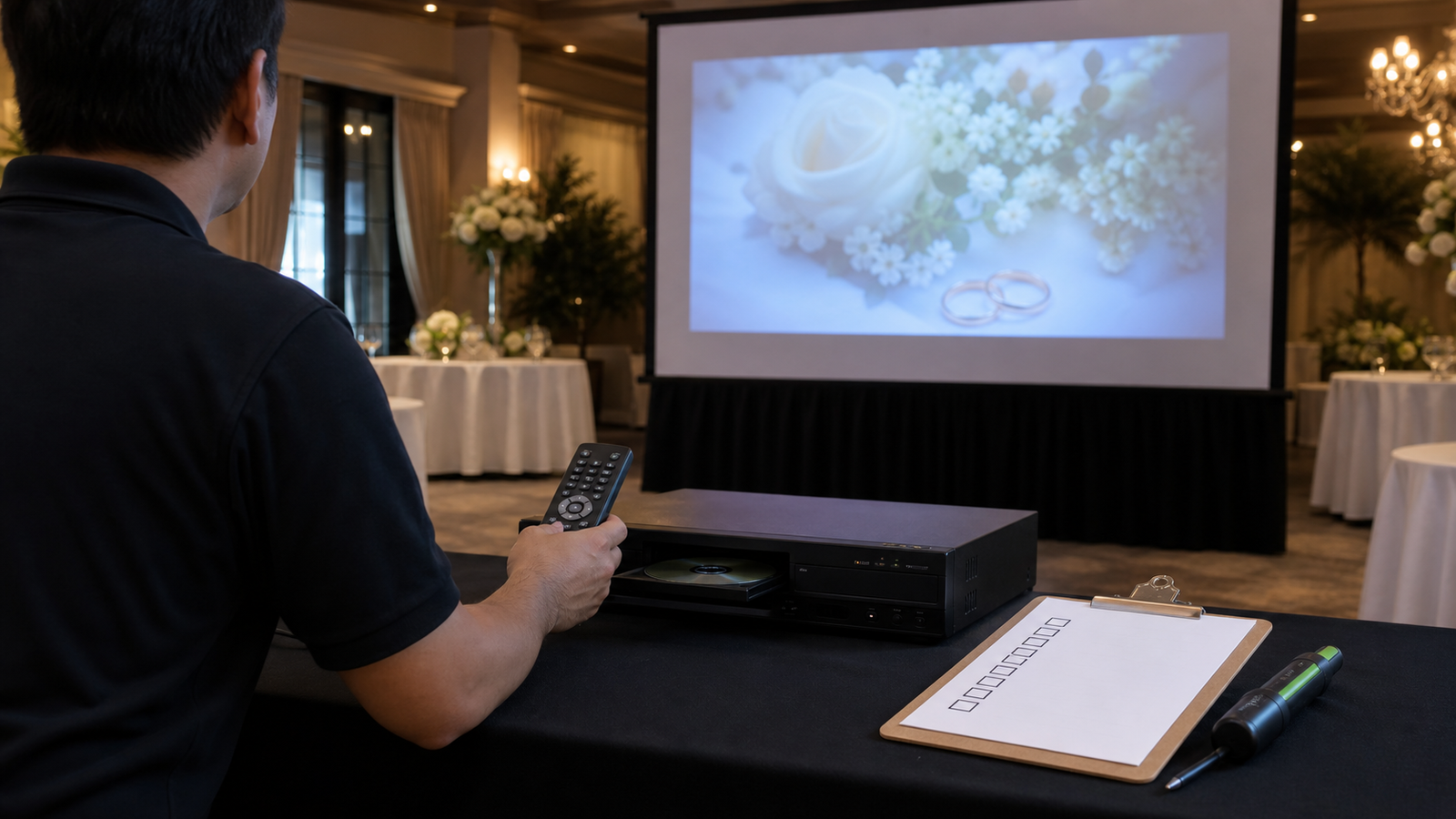
当日朝にやらない方がよいこと
当日朝に初めてDVD-Rへ書き込む、初めてDVDプレーヤーで確認する、式場指定を初めて読む、1枚だけを持っていく、という進め方は避けてください。問題が見つかっても直す時間が残りません。
持ち物は本番用と予備を分ける
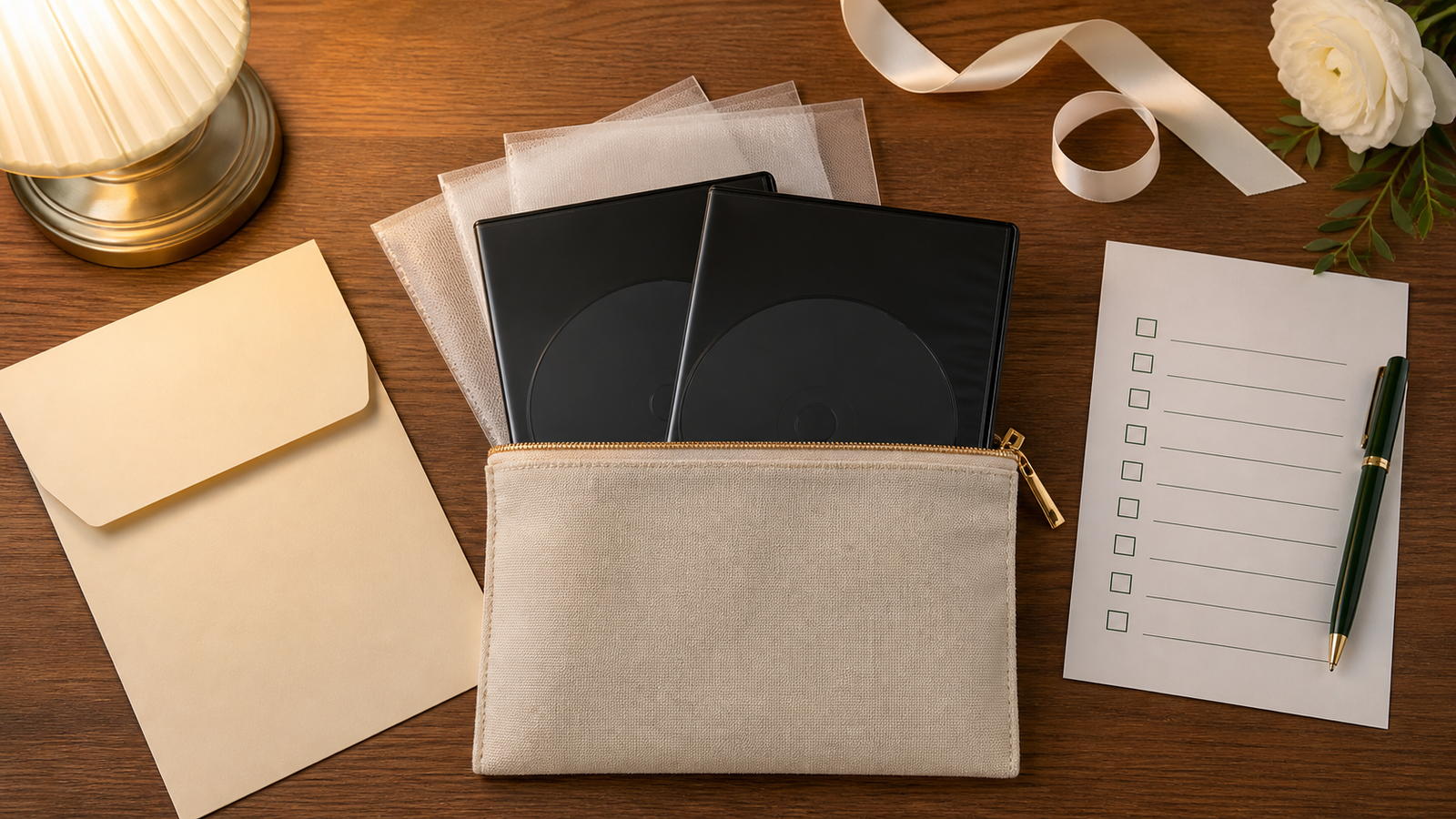
前日までに、本番用DVD、予備DVD、式場からの提出指示、連絡先、必要であれば再生開始の希望メモをまとめておきます。ディスクは裸のまま持ち歩かず、ケースや保護袋に入れて傷を避けます。
完成MP4からDVD-Video用ISOを作り直す場合
前日確認で、MP4をDVD-Rへコピーしただけだった、DVDプレーヤーで認識しなかった、DVD-Video形式か不安だと分かった場合は、DVD-Video形式で作り直す必要があります。完成MP4があるなら、DVD作成ページからブラウザ上でDVD-Video用ISOを作成できます。作成後はDVD-Rへイメージ書き込みし、必ず実機で通し再生してください。
dvd-maker.netはISO作成までのサービスです。物理DVD-Rへの書き込みと再生確認は別途行ってください。
よくある質問
前日までに最低限やることは何ですか?
DVDプレーヤーで最後まで通し再生すること、本番用と予備用を用意すること、式場の提出形式を再確認することです。ISOを使った場合はイメージ書き込みになっているかも確認してください。
パソコンで再生できれば前日確認は十分ですか?
不十分です。パソコンはMP4やISOを直接開けるため、DVDプレーヤー用ディスクとして正しいかは分かりません。家庭用DVDプレーヤーで確認してください。
式場で事前テストできない場合はどうすればよいですか?
自宅のDVDプレーヤーで本番用と予備用を通し再生し、可能なら別のDVDプレーヤーでも確認します。式場には、提出形式、画面比率、音量、メニュー有無だけでも確認しておきます。
予備ディスクは何枚必要ですか?
最低でも本番用とは別に1枚あると安心です。式場が複数箇所で確認する場合や、移動中の傷が心配な場合は、さらに追加してもよいです。
前日にDVD形式のミスに気づいたら間に合いますか?
完成MP4があり、DVD-Rや書き込み環境が用意できていれば間に合う可能性があります。DVD-Video ISOを作り直し、DVD-Rへイメージ書き込みして、必ず通し再生してください。
コメント