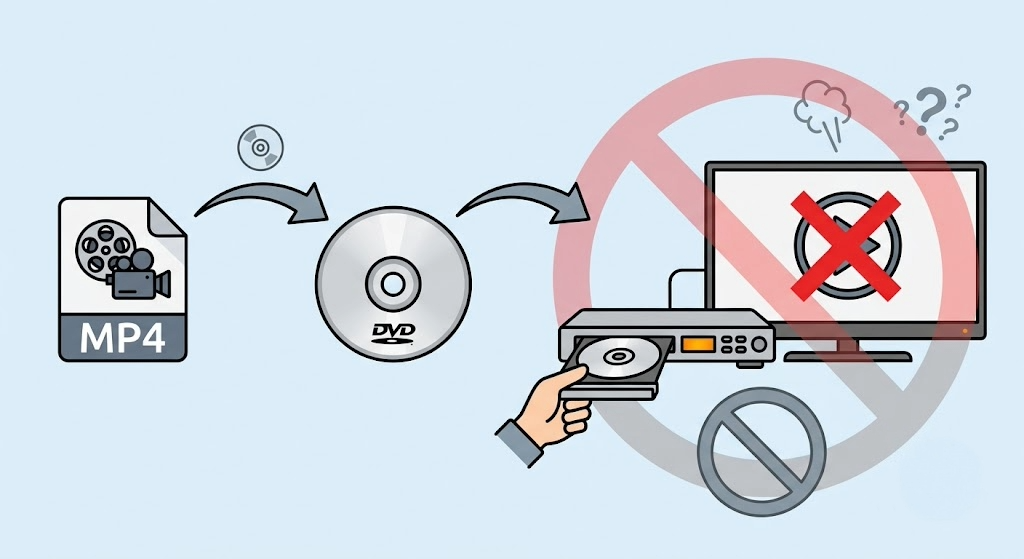
MP4をDVD-Rに「焼く」だけでは、家庭用DVDプレーヤーで再生できるDVDにはなりません。
MP4ファイルをそのままDVD-Rへコピーした状態は、パソコンで開くためのデータDVDです。テレビにつないだDVDプレーヤーや式場の再生機で再生したい場合は、MP4をDVD-Video形式に変換し、ISOイメージとしてDVD-Rへ書き込む必要があります。
この記事では、MP4動画をDVDプレーヤーで再生できるDVD-Rにする手順を、DVDメーカー.netでISOを作成する流れを中心に整理します。あとから実際の画面キャプチャや再生確認動画を差し込めるよう、一次情報を入れる位置も明示しています。
この記事で分かること
- DVDプレーヤーで再生するなら、MP4をDVD-Video形式に変換する
- MP4をDVD-Rへ直接コピーしただけでは、データDVDになる
- DVDメーカー.netではMP4からDVD-Video ISOを作成できる
- 完成したISOをWindowsまたはMacでDVD-Rへイメージ書き込みする
- 配布や式場提出の前に、実際のDVDプレーヤーで再生確認する
MP4をDVDに焼くときの一番多い誤解
「DVDに焼く」という言葉には、2つの意味があります。1つは、MP4ファイルをUSBメモリにファイルを入れるのと同じようにDVD-Rに入れて保存すること。もう1つは、DVDプレーヤーが読み取れるDVD-Videoとして書き込むことです。
パソコンでDVD-Rを開いて sample.mp4 が見える状態は、データDVDです。パソコンでは再生できても、DVDプレーヤーでは認識されない、メニューが出ない、ファイル一覧だけが表示される、といった状態になりやすくなります。
データDVD
MP4や写真、PDFなどをファイルとして保存したディスク。パソコンで開く用途には向いていますが、DVDプレーヤー再生用ではありません。
DVD-Video
DVDプレーヤーが読むための形式。VIDEO_TSフォルダなどの決まった構造を持ち、テレビ再生を前提に作られます。
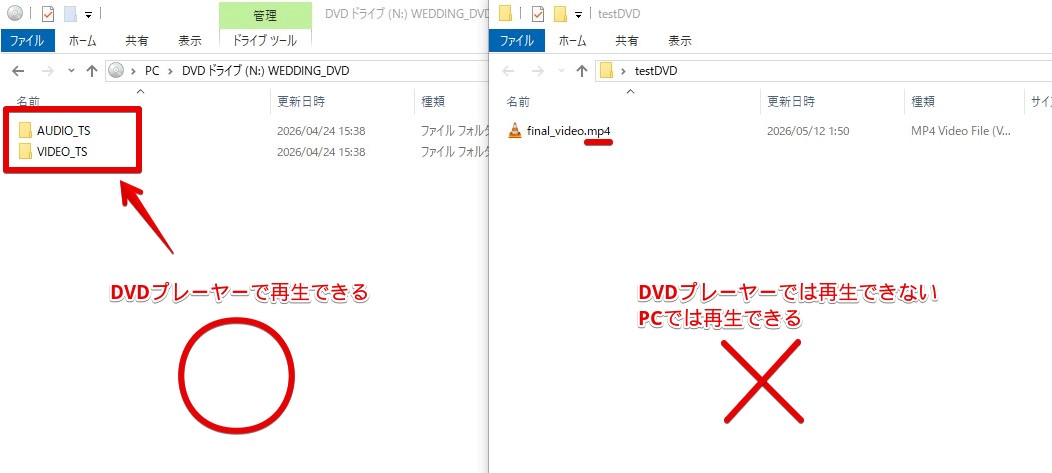
DVD-Videoの仕様はDVD仕様ページで詳しくまとめています。このページでは、MP4から実際にDVD-Rを作る作業手順に絞って進めます。
MP4をDVDプレーヤー用DVDにする全体の流れ
MP4を家庭用DVDプレーヤーで再生できるDVD-Rにする流れは、次の5段階です。重要なのは、MP4をDVD-Rへ直接コピーするのではなく、いったんDVD-Video形式のISOに変換することです。
- DVD化したいMP4を用意する
- DVDメーカー.netへMP4をアップロードする
- DVD-Video ISOを作成してダウンロードする
- WindowsまたはMacでISOをDVD-Rへ書き込む
- DVDプレーヤーで実機再生を確認する
この流れで作成したDVD-Rは、DVD-Video形式として書き込まれます。実際の検証結果はDVDメーカーサービスの実機検証結果でも公開しています。
手順1: DVD化するMP4を用意する
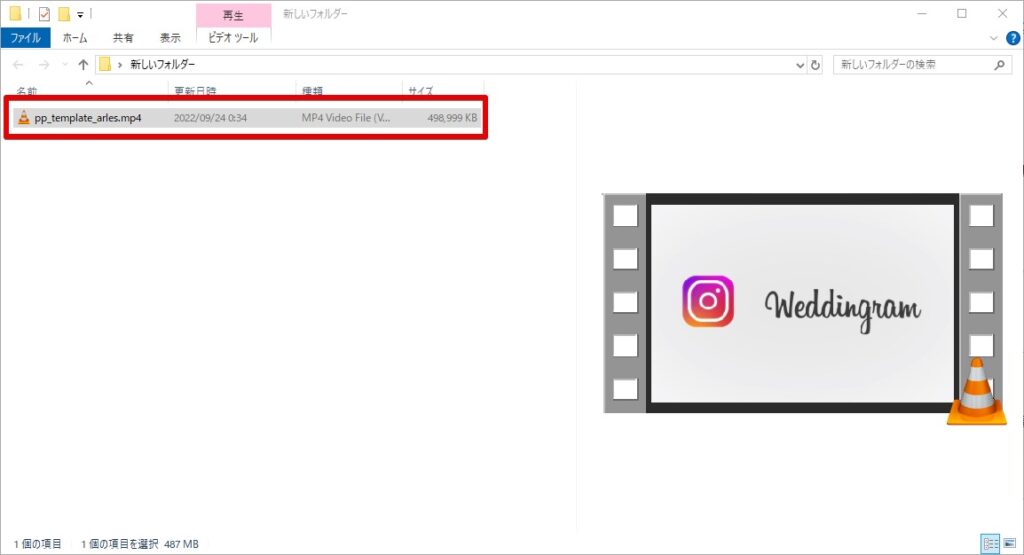
まず、DVD化したいMP4を1本用意します。結婚式ムービー、プロフィールムービー、運動会映像、発表会動画、研修動画など、最終的にDVDプレーヤーで再生したい動画ファイルです。
MP4の時点で音声が入っているか、最後まで再生できるか、テロップが画面端に寄りすぎていないかを確認してください。DVD化後に問題が見つかると、MP4の修正からやり直しになることがあります。
手順2: DVDメーカー.netでMP4をアップロードする
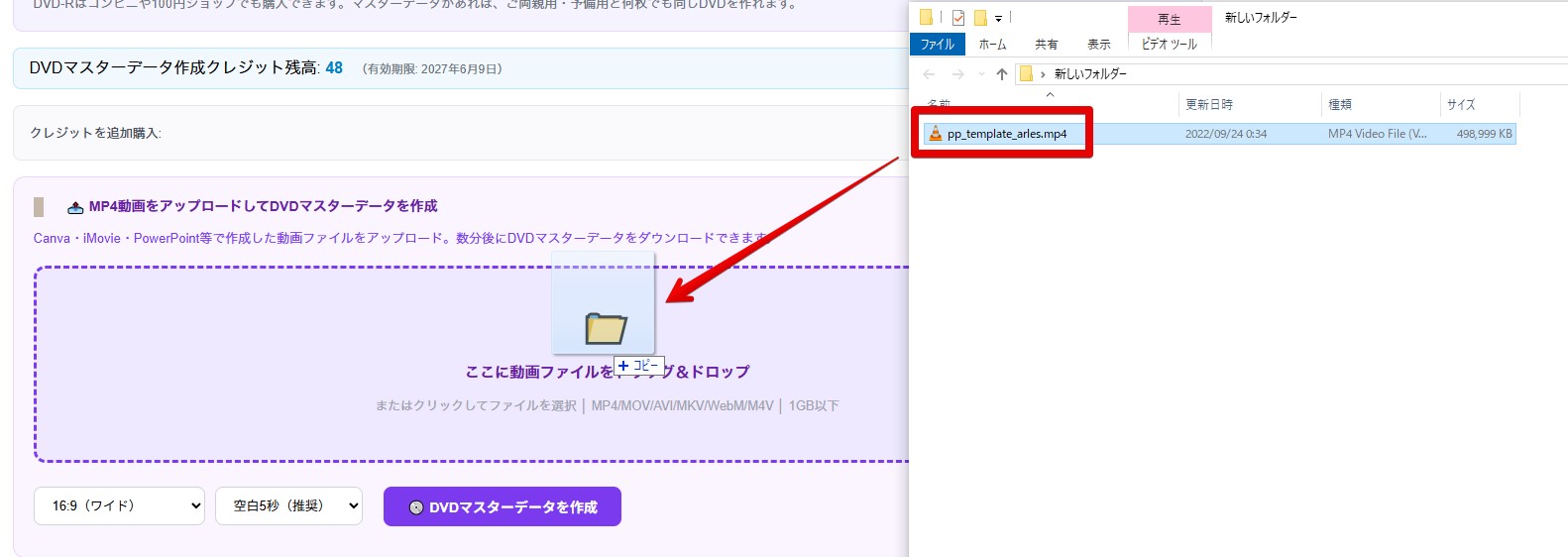
DVD作成ページを開き、MP4ファイルをアップロードします。画面上のアップロード欄へドラッグアンドドロップするか、ファイル選択ダイアログからMP4を選びます。
DVDメーカー.netでは、アップロードされたMP4をDVD-Video形式へ変換し、ISOイメージファイルとして出力します。ユーザー側でDVD作成ソフトを探したり、MPEG-2やVIDEO_TSの細かい設定を手作業で組む必要はありません。
手順3: DVD-Video ISOを作成してダウンロードする
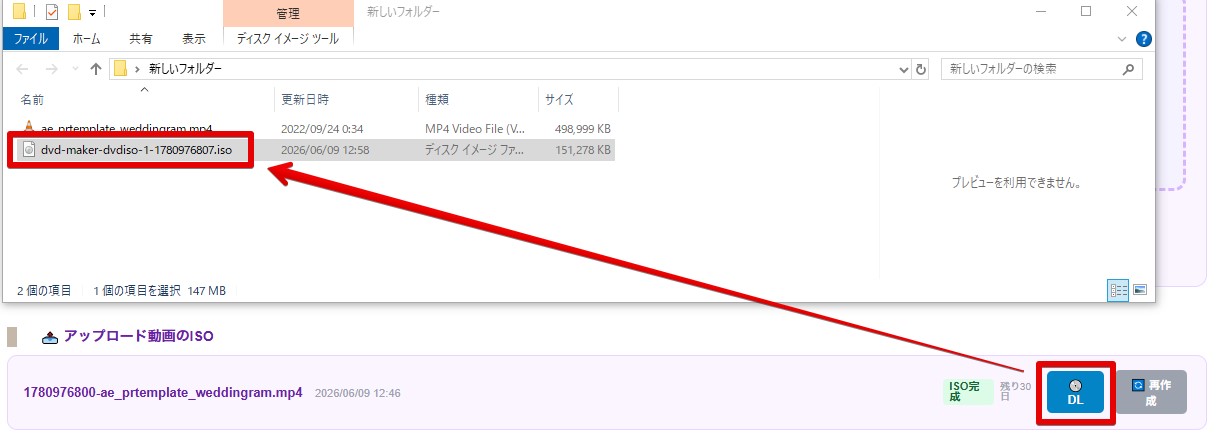
MP4を追加したら、ISO作成ボタンを押します。処理が完了すると、DVD-Rへ書き込むためのISOイメージファイルをダウンロードできます。
ISOは、DVD-Videoとして必要な中身を1つのファイルにまとめたものです。MP4をそのまま保存したファイルではなく、DVDプレーヤー用の構造を含んだ「ディスクの原盤」と考えると分かりやすいです。
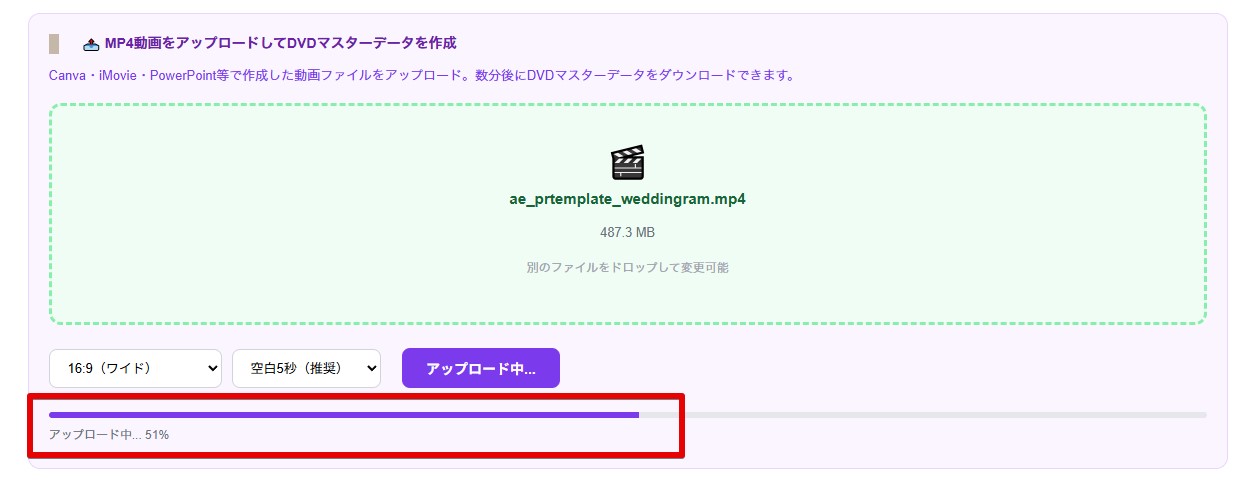
完成するとISOファイルをダウンロードできます。
手順4: ISOをDVD-Rへイメージ書き込みする
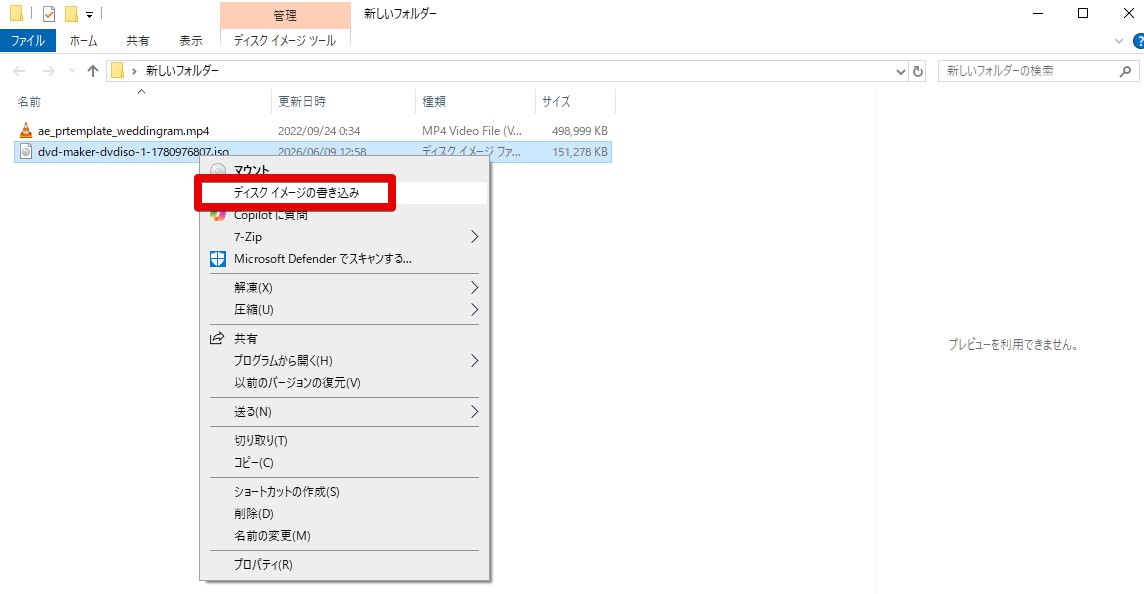
ISOをダウンロードしたら、空のDVD-RをパソコンのDVDドライブへ入れます。ここで重要なのは、ISOファイルをDVD-Rへコピーするのではなく、ISOを「イメージとして書き込む」ことです。
Windowsでは、ISOファイルを右クリックして「ディスク イメージの書き込み」を選びます。Macでは、FinderでISOを選択し、ディスクへ書き込む機能を使います。細かい画面名はOSのバージョンで変わることがありますが、目的は同じです。
書き込み時の注意
- 空のDVD-Rを使う
- ISOファイルを単純コピーしない←これ意外と重要です
- 可能なら書き込み後の検証を有効にする
- 式場提出や配布用は、予備ディスクも作る
手順5: DVDプレーヤーで再生確認する
書き込みが終わったら、パソコンだけでなくDVDプレーヤーでも確認します。パソコンで再生できることと、家庭用DVDプレーヤーで再生できることは別です。
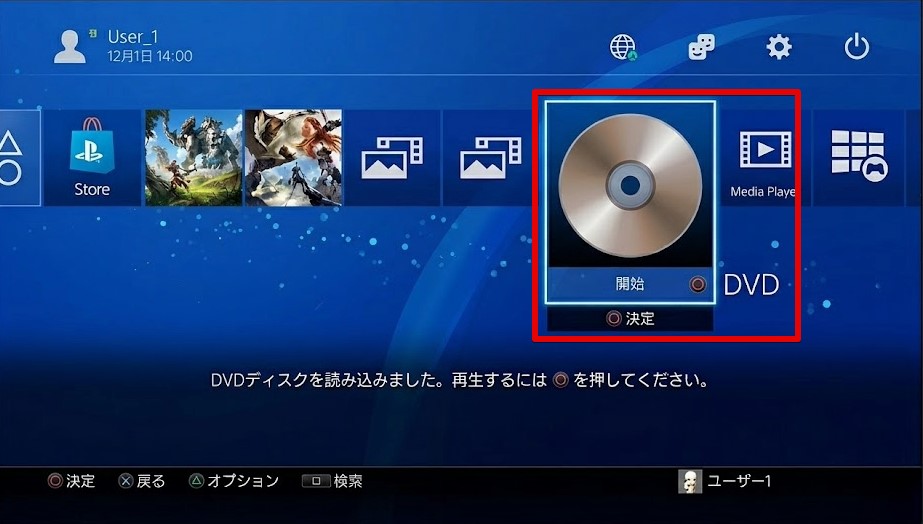
特に結婚式、発表会、学校行事、上映会で使うディスクは、本番前に必ず実機で再生してください。最初から最後まで再生し、音声、映像、テロップの切れ、途中停止がないかを確認します。
PlaystationなどにもDVD再生機能がついているので、DVDの動作チェックを行うことができますよ。
MP4をDVDに焼く3つの方法
MP4をDVDにする方法はいくつかあります。目的が「家庭用DVDプレーヤーで再生すること」なら、DVD-Video形式にできる方法を選ぶ必要があります。
| 方法 | 内容 | DVDプレーヤー再生 | 向いている用途 |
|---|---|---|---|
| MP4をそのままDVD-Rへコピー | データDVDとして保存する | 不可または不安定 | PC間の受け渡し |
| DVD作成ソフトを使う | ソフト上でMP4をDVD-Video化する | 可能 | メニューや細かい設定を作りたい場合 |
| DVDメーカー.netでISO化 | MP4をアップロードしてDVD-Video ISOを作る | 可能 | 手早くDVDプレーヤー用にしたい場合 |
自分で細かくメニュー画面を作りたい場合はDVD作成ソフトが向いています。一方で、結婚式ムービーや提出用動画のように「1本のMP4をDVDプレーヤーで再生できればよい」場合は、ISO化して書き込む方法が分かりやすいです。
うまく再生できないときの確認ポイント
DVD-Rを作成しても再生できない場合は、原因を順番に切り分けます。最初に見るべきなのは、MP4ではなく、DVD-Rの中身がDVD-Videoとして書き込まれているかどうかです。
- DVD-Rの中にMP4ファイルだけが入っていないか確認する
- ISOをファイルコピーではなく、イメージとして書き込んだか確認する
- 別のDVD-Rメディアで書き込み直す
- 別のDVDプレーヤーで再生を試す
- 元のMP4に音声や映像の問題がないか確認する
「PCでは再生できるがDVDプレーヤーでは再生できない」という場合は、データDVDになっている可能性が高いです。まずはDVD-Video形式になっているかを確認してください。
よくある質問
Q. MP4をDVD-Rにコピーするだけではだめですか?
パソコンで開くための保存用なら問題ありません。DVDプレーヤーで再生したい場合は、MP4をDVD-Video形式に変換して書き込む必要があります。
Q. ISOファイルをDVD-Rにコピーすれば再生できますか?
コピーではなく、ISOをイメージとして書き込む必要があります。DVD-Rの中に movie.iso というファイルが見える状態では、DVDプレーヤー用のディスクにはなっていません。
Q. DVD化すると画質は落ちますか?
DVD-Videoは規格上、NTSCでは720×480で作成されます。フルHDや4KのMP4をDVD化すると、DVDの解像度に合わせて変換されるため、元のMP4より精細感は下がります。
Q. WindowsとMacのどちらでもDVD-Rに書き込めますか?
DVDドライブがあり、ISOイメージを書き込める環境であれば、WindowsでもMacでも作成できます。DVDメーカー.netで作成した同じISOを使って、WindowsとMacの両方でDVD-Rを作成した検証も行っています。
Q. 結婚式や式場提出用でも使えますか?
DVD-Video形式のDVD-Rとして作成し、式場の指定に合っていれば提出候補になります。ただし、式場ごとに提出ルールが異なるため、事前にDVD-R指定、画面比率、提出期限、再生テストの有無を確認してください。
コメント