プロフィールムービーは完成したのに、「式場へ提出できるDVDの作り方が分からない」「MP4をDVD-Rにコピーすればよいの?」と止まっていませんか。結論から言うと、完成MP4をそのままDVD-Rへコピーするだけでは、式場のDVDプレーヤーで再生できないことがあります。必要なのは、MP4をDVD-Video形式に変換し、できたISOをDVD-Rへイメージ書き込みすることです。
最短の結論
- 式場へDVD-R・DVD-Video・16:9/4:3・冒頭末尾の空白秒数を確認
- CanvaやiMovieなどから完成動画をMP4で書き出す
- MP4からDVD-Video ISOを作る
- ISOをDVD-Rへ「イメージとして」書き込む
- 家庭用プレーヤーと、できれば式場実機で最後まで確認する
プロフィールムービーDVD作成で最初に式場へ確認すること
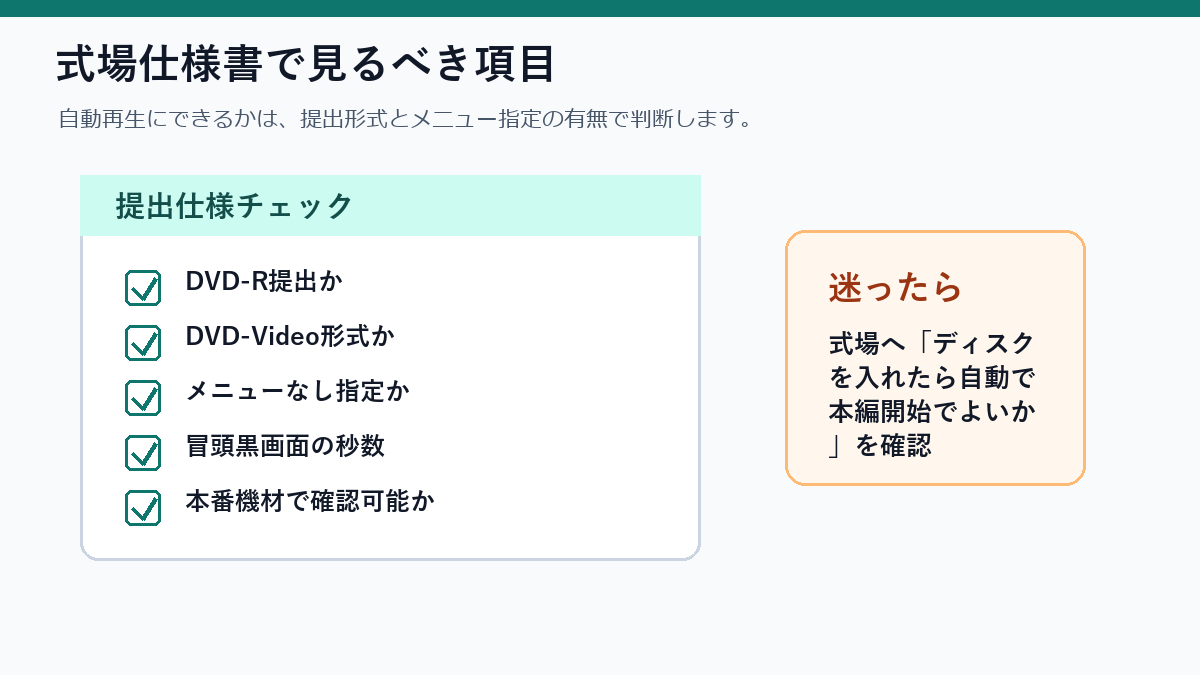
DVDを作り始める前に、式場の提出仕様を確認します。「一般的には16:9だから」と自己判断すると、会場スクリーンで左右が切れたり黒帯が出たりする場合があります。次の項目をメールなど記録に残る形で確認すると安心です。
- 提出メディアはDVD-Rでよいか(DVD-RW不可の会場もあります)
- 形式はDVD-Videoか
- 画面比率は16:9か4:3か
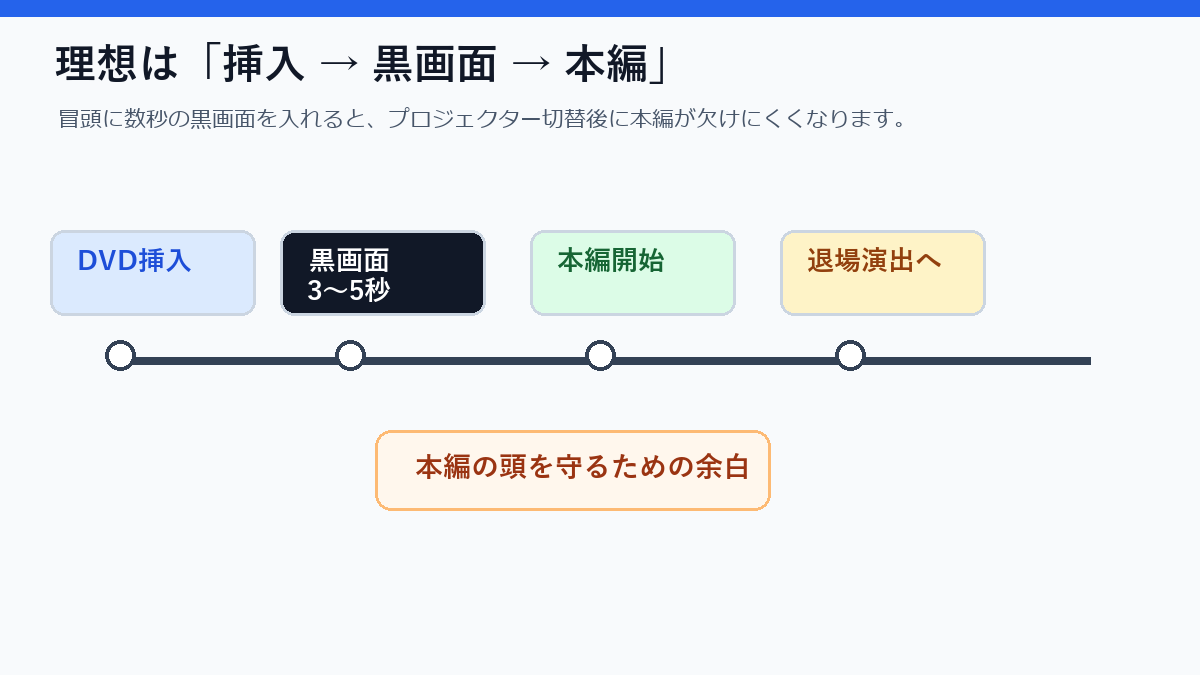
- 冒頭と末尾に黒画面を何秒入れるか
- メニューなし・挿入後自動再生でよいか
- 提出期限と事前リハーサルの可否
- BGMの権利処理や申請方法
MP4コピーとDVD-Video作成は別物です
よくある失敗:データDVD
DVD-Rの中に profile.mp4 をコピーしただけ。PCでは開けても、式場プレーヤーが動画として認識しないことがあります。
式場上映向け:DVD-Video
MP4をDVD-Video用ISOへ変換し、そのISOをDVD-Rへイメージ書き込み。プレーヤーがDVDとして読み取れる構造になります。
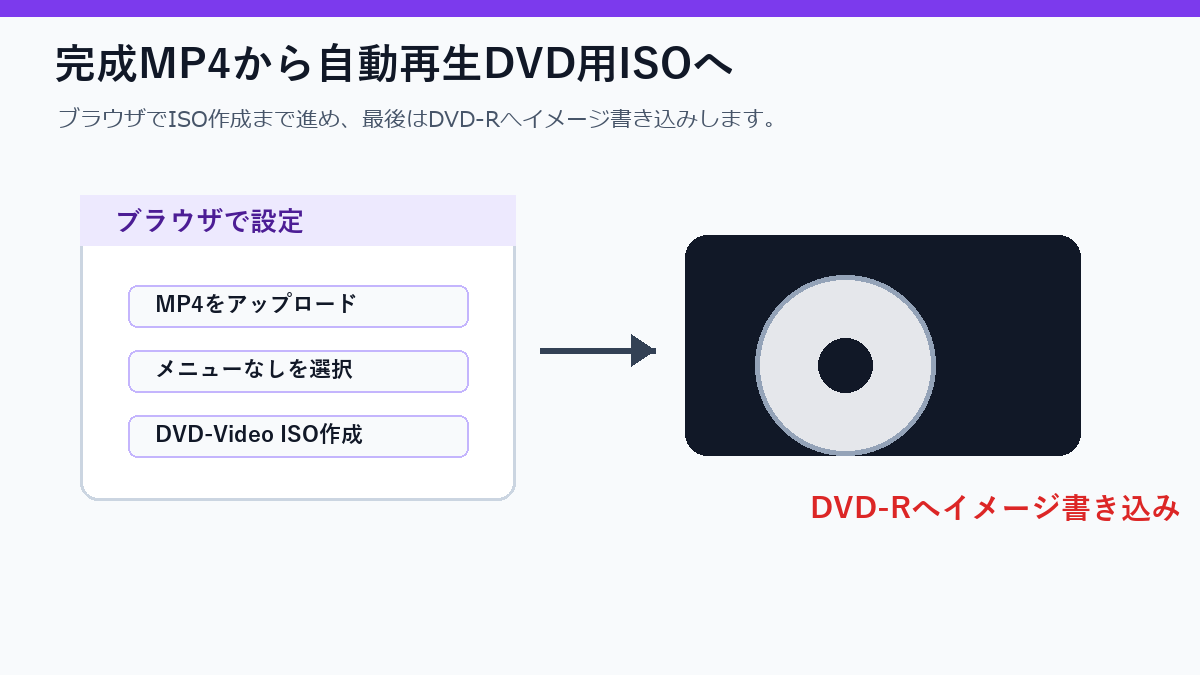
ISOファイルをDVD-Rの中へコピーするだけでも不十分です。WindowsならISOを右クリックして「ディスク イメージの書き込み」、MacならFinderやディスクユーティリティのイメージ書き込み機能を使います。
プロフィールムービーをDVDにする方法を比較
| 方法 | 向いている人 | 向かない人 | 難易度 | 費用・時間 |
|---|---|---|---|---|
| 無料オーサリングソフト | 設定を自分で管理したい | 期限が近い、インストールしたくない | 中〜高 | 無料/30分〜 |
| ブラウザでISO作成 | 完成MP4があり、設定を減らしたい | 物理DVDの配送まで頼みたい | 低 | 有料/通常数分〜 |
| DVD作成業者 | ディスク納品まで任せたい | 今日中に自分で用意したい | 低 | 有料/数日〜 |
完成MP4からDVD-Video ISOを作る手順
Canva、iMovie、PowerPoint、CapCutなど、編集に使ったツールは問いません。まず完成動画をMP4で書き出し、冒頭から末尾まで通して、誤字・音量・音ズレ・黒画面・画面比率を確認します。
無料で進めるならDVDStylerなどのオーサリングソフトでDVD-Video用ISOを作成できます。保存先、NTSC、16:9/4:3、メニューの有無などを設定し、ISO出力後にVLCなどで再生確認してください。
すでに完成MP4があり、ソフトをインストールせず進めたい場合は、DVDメーカー.netのDVD作成ページでMP4をアップロードし、DVD-Video ISOを作成できます。ここで作られるのは物理ディスクではなく、DVD-Rへ書き込むための原盤データです。
ISOをDVD-Rへ書き込み、提出前に確認する
- 品質の安定した新品のDVD-Rを用意する
- ISOを右クリックし「ディスク イメージの書き込み」を選ぶ
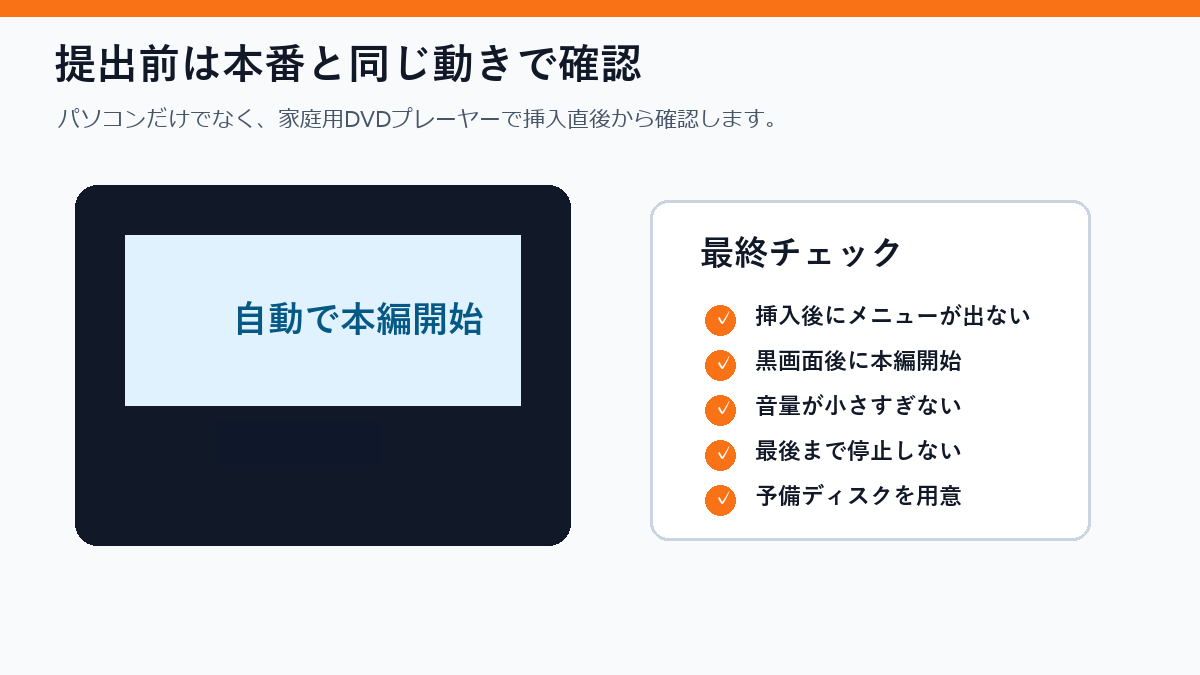
- 書き込み完了後、PCではなく家庭用DVDプレーヤーで再生する
- 最初の黒画面、音声、字幕、画面端、最後の黒画面まで通して見る
- 可能なら式場の機器でリハーサルし、予備ディスクも用意する
式場提出前の最終チェックリスト
- □ DVD-RにISOファイル1個が見える状態ではなく、イメージ書き込みをした
- □ ディスクを入れたとき、式場指定どおりに再生が始まる
- □ 冒頭・末尾の黒画面秒数を確認した
- □ 名前、日付、メッセージに誤字がない
- □ 画面端の文字が切れていない
- □ BGMと映像を最後まで確認した
- □ ディスク面に油性ペンで内容と新郎新婦名を書いた
- □ 予備DVD-Rと元のISOを保管した
よくある質問
Canvaで作ったプロフィールムービーもDVDにできますか?
はい。CanvaからMP4でダウンロードし、DVD-Video ISOへ変換してDVD-Rへイメージ書き込みします。詳しい書き出し操作はCanvaからDVDを作る方法で確認できます。
MP4をDVD-Rへコピーするだけではだめですか?
PC用のデータ保存には使えますが、式場のDVDプレーヤー向けには不十分です。式場指定がDVD-Videoなら、DVD-Video用ISOを作ってイメージ書き込みしてください。
プロフィールムービーは自動再生にした方がよいですか?
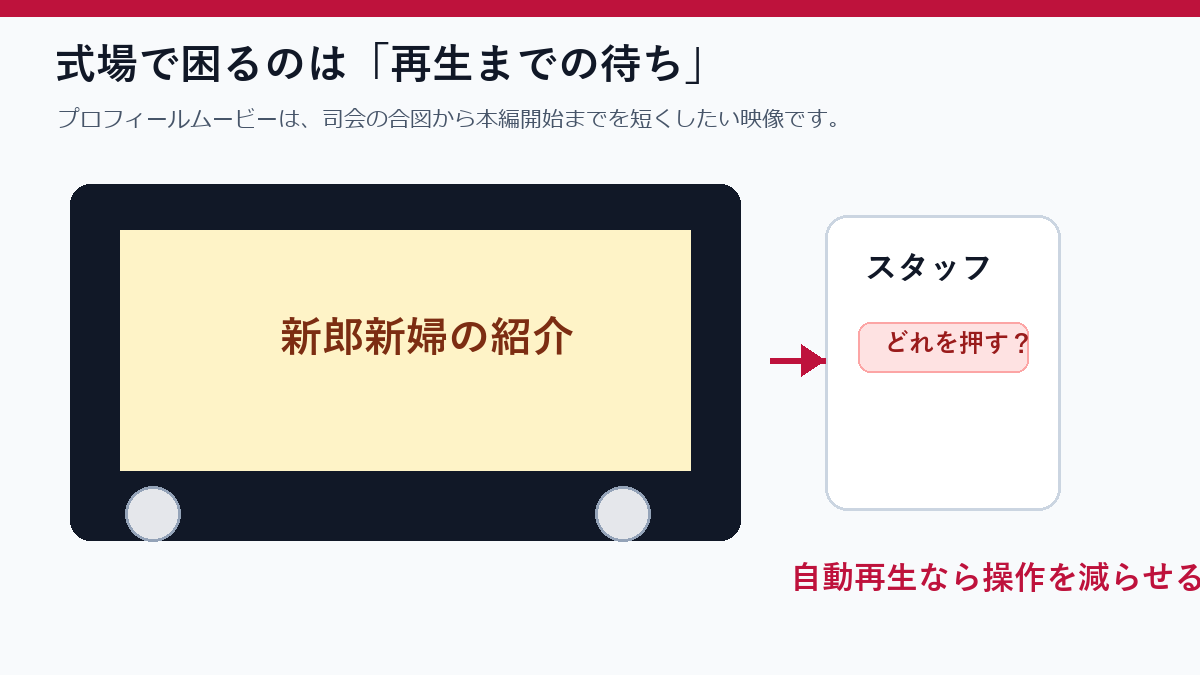
式場の運用によります。メニュー操作を避けたい会場では自動再生が便利ですが、必ず担当者へ確認してください。詳しくはプロフィールムービーを自動再生するDVDにする方法をご覧ください。
16:9と4:3はどちらを選びますか?
元MP4と式場スクリーンの指定に合わせます。自己判断せず、式場へ確認してからDVD作成時の比率を選んでください。
DVDメーカー.netだけで物理DVDまで完成しますか?
いいえ。DVDメーカー.netが作成するのはDVD-Video ISOです。ISOをダウンロードした後、ご自身の書き込み対応DVDドライブでDVD-Rへイメージ書き込みする必要があります。
コメント