プロフィールムービーを式場で流すDVDにするとき、「ディスクを入れたら自動で再生されるようにしたい」「メニュー画面が出ると本番で操作ミスが起きそう」と不安になることがあります。特に披露宴の入場前や歓談明けに流す映像は、司会の合図から映像が始まるまでの間が長いと、会場の空気が途切れてしまいます。
結論として、式場上映用のプロフィールムービーが1本だけなら、メニューなしの自動再生DVDが扱いやすいです。ただし、MP4をDVD-Rにコピーするだけでは家庭用DVDプレーヤー用のDVDにはなりません。DVD-Video形式のISOを作り、そのISOをDVD-Rへイメージ書き込みする必要があります。
.pain-article .cta-box{background:#f8fafc!important;border:2px solid #16a34a!important;border-left:8px solid #16a34a!important;box-shadow:0 8px 22px rgba(15,23,42,.10)!important;padding:22px 22px!important}.pain-article .cta-box:before{background:#166534!important;color:#fff!important}.pain-article .cta-button{display:inline-flex!important;align-items:center!important;justify-content:center!important;gap:8px!important;max-width:100%!important;padding:15px 28px!important;border-radius:8px!important;background:#f97316!important;color:#fff!important;text-decoration:none!important;font-weight:900!important;font-size:17px!important;line-height:1.35!important;box-shadow:0 8px 18px rgba(249,115,22,.24)!important;border:2px solid #ea580c!important}.pain-article .cta-button:hover{background:#ea580c!important;color:#fff!important}.pain-article .cta-note{margin:10px 0 0!important;text-align:center!important;font-size:13px!important;color:#166534!important;font-weight:700!important}@media(max-width:700px){.pain-article .cta-button{display:flex!important;width:100%!important;box-sizing:border-box!important;padding:14px 16px!important;font-size:16px!important}} .pain-article{margin:24px 0}.pain-article .answer-box{background:#eef6ff;border:1px solid #b9d9ff;border-left:6px solid #1d70b8;border-radius:10px;padding:18px 20px}.pain-article .box-label{margin:0 0 10px;font-weight:800;color:#155a96}.pain-article .warn-box{background:#fff8e8;border:1px solid #f4c46b;border-left:6px solid #d97706;border-radius:10px;padding:18px 20px}.pain-article .cta-box{background:#f8fafc;border:2px solid #16a34a;border-left:8px solid #16a34a;border-radius:10px;padding:22px}.pain-article .two-col{display:grid;grid-template-columns:1fr 1fr;gap:16px}.pain-article .bad-card,.pain-article .good-card{border-radius:10px;padding:18px;border:1px solid #e5e7eb;background:#fff}.pain-article .bad-card{border-left:6px solid #dc2626}.pain-article .good-card{border-left:6px solid #059669}.pain-article .card-title{font-weight:800;margin:0 0 8px}.pain-article .check-grid{display:grid;grid-template-columns:repeat(2,minmax(0,1fr));gap:14px}.pain-article .check-grid div{background:#fff;border:1px solid #e5e7eb;border-radius:10px;padding:16px}.pain-article .check-grid span{display:inline-flex;width:28px;height:28px;border-radius:50%;align-items:center;justify-content:center;background:#0f766e;color:#fff;font-weight:800;margin-right:8px}.pain-article .compare-table{width:100%;border-collapse:collapse;font-size:14px}.pain-article .compare-table th{background:#1f2937;color:#fff;padding:10px;border:1px solid #cbd5e1}.pain-article .compare-table td{padding:10px;border:1px solid #cbd5e1;vertical-align:top}.pain-article .compare-table tr:nth-child(even) td{background:#f8fafc}.pain-article .step-list li{margin-bottom:10px}@media(max-width:700px){.pain-article .two-col,.pain-article .check-grid{grid-template-columns:1fr}.pain-article .compare-table{font-size:13px;display:block;overflow-x:auto}}先に結論
- プロフィールムービー1本を式場で流すなら、メニューなし・本編優先の自動再生が向いています。
- 冒頭に3〜5秒程度の黒画面を入れると、プロジェクター切替や音声開始のズレを吸収しやすくなります。
- 式場が「DVD-Rで提出」と指定している場合は、MP4コピーではなくDVD-Video形式にします。
- 作成後は、パソコン再生だけでなく家庭用DVDプレーヤーで挿入直後の動きを確認してください。
プロフィールムービーは自動再生が向いていることが多い
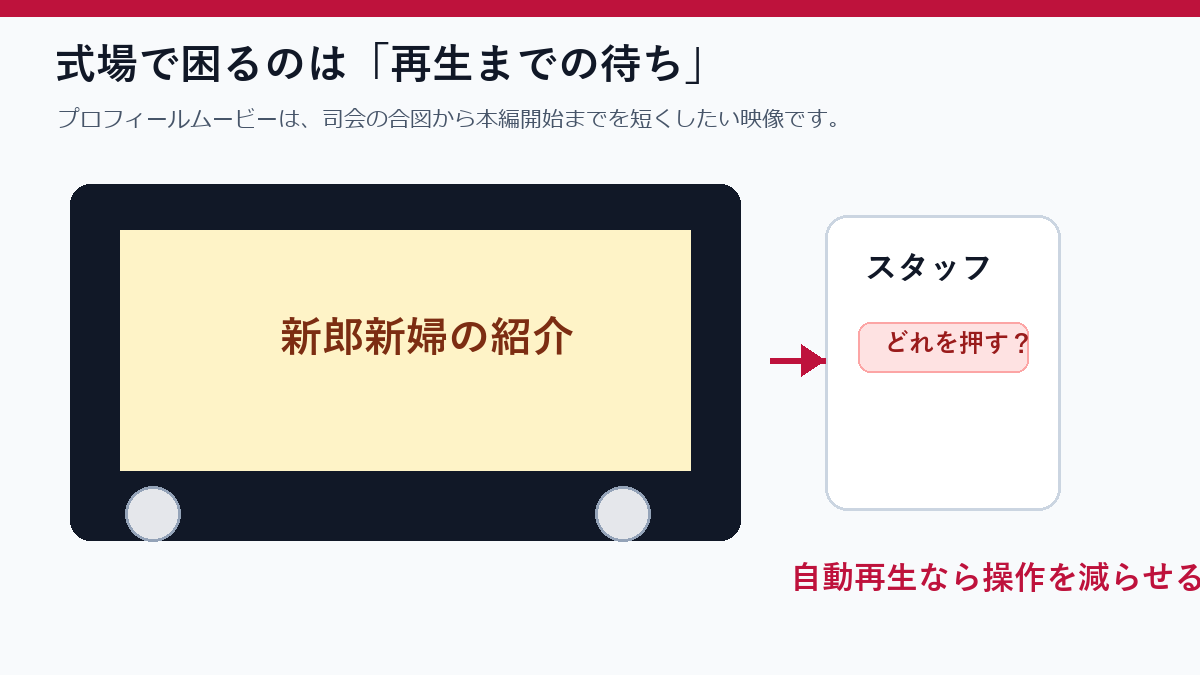
プロフィールムービーは、複数の映像を選んで楽しむDVDというより、披露宴の流れの中で1本の映像を確実に流すためのDVDです。メニュー画面が出ると、会場スタッフがリモコンで「再生」を選ぶ必要があり、押し間違い、反応待ち、画面確認の時間が発生します。
自動再生にしておけば、ディスクを入れた後に本編が始まる作りにできます。もちろん、プレーヤーや作成設定によって挙動は変わるため、提出前の実機確認は必要です。それでも、式場で1本だけ上映するプロフィールムービーでは、メニューを省くことで本番操作を減らせます。
メニューが出るDVD
複数映像を選びたい場合向け
家族配布用や、プロフィール・エンドロール・余興を1枚にまとめる場合は便利です。ただし本番上映では、選択操作の分だけ事故の余地が増えます。
自動再生DVD
式場で1本を流す場合向け
ディスク挿入後に本編へ進みやすく、司会の合図に合わせやすい作りです。プロフィールムービー単体の提出ではこちらが扱いやすいことが多いです。
冒頭には黒画面を数秒入れておく
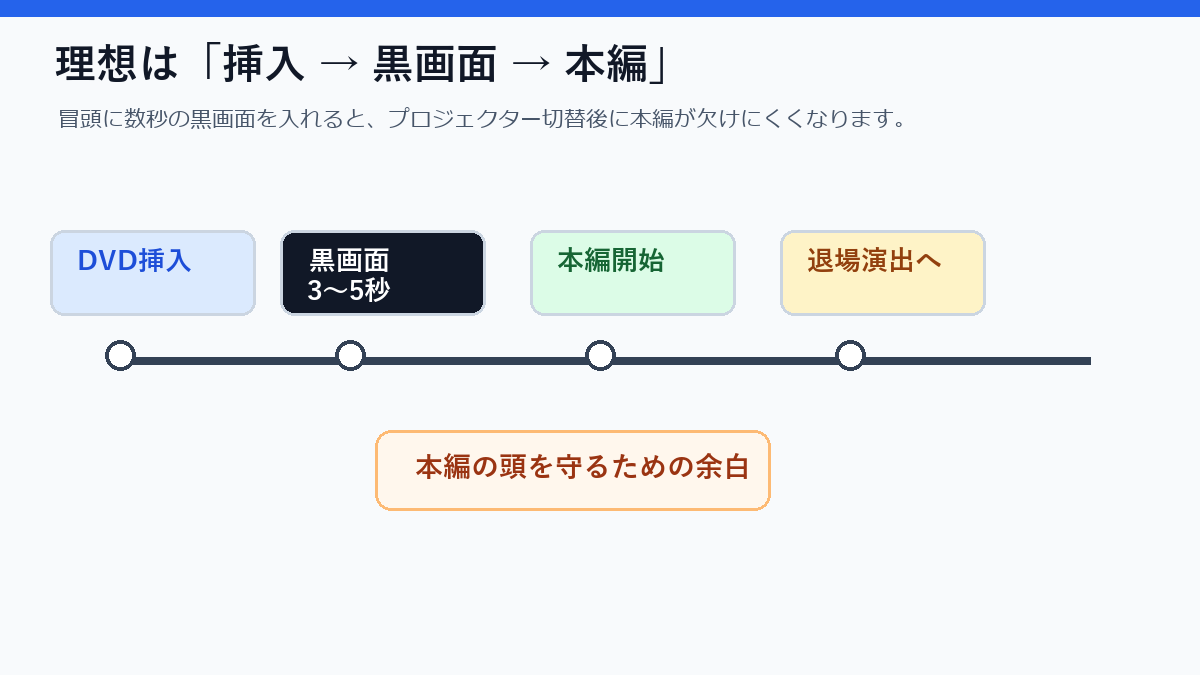
自動再生DVDにする場合でも、本編の最初の写真やタイトルがいきなり始まる作りは避けた方が安全です。DVDプレーヤーの読み込み、プロジェクターの入力切替、音響側の立ち上がりに少し時間がかかることがあるためです。
式場から秒数指定がない場合でも、冒頭に3〜5秒程度の黒画面と無音を入れておくと、本編の頭が欠けるリスクを減らせます。式場指定がある場合は、その秒数を優先してください。
式場仕様書で確認するポイント
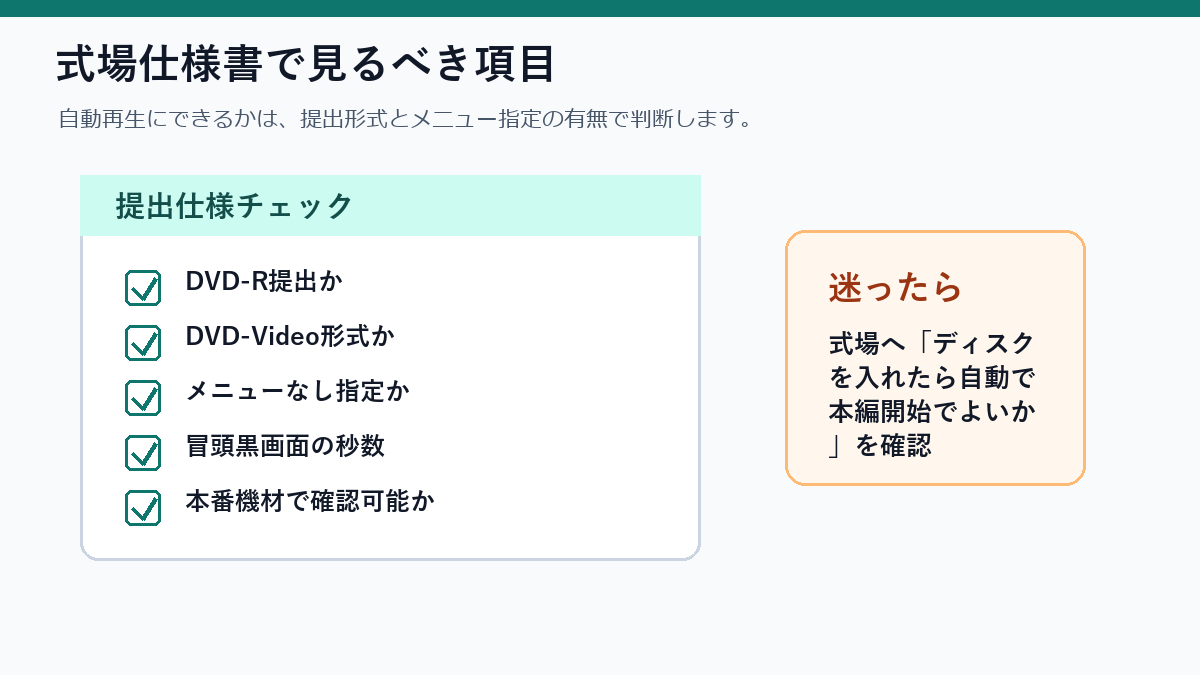
自動再生にしたい場合、最初に確認すべきなのは編集ソフトの設定ではなく、式場の提出仕様です。「DVD-R提出」「DVD-Video形式」「メニューなし」「冒頭黒画面5秒」などの指定がある場合は、その条件に合わせて作成します。
| 作り方 | 向いているケース | 向いていないケース | 難しさ | 注意点 |
|---|---|---|---|---|
| メニューなし自動再生DVD | プロフィールムービー1本を式場で確実に流したい | 複数ムービーを選んで再生したい | 低から中 | 作成後、DVDプレーヤーで挿入直後の動きを確認する |
| メニュー付きDVD | 家族配布用、複数映像入り、チャプター選択が必要 | 本番で操作を最小限にしたい | 中 | 式場スタッフが迷わないメニュー構成にする |
| MP4をDVD-Rにコピー | 式場がデータDVDやMP4納品を明示している | 家庭用DVDプレーヤーで再生したい | 低 | 通常のDVDプレーヤー用DVDとは別物 |
| DVD作成ソフトで設定 | 細かくメニューや再生順を調整したい | ソフトのインストールや操作に不安がある | 中 | DVD-Video形式で出力し、ISOかDVD-Rに正しく書き出す |
| ブラウザでISO作成 | 完成MP4からDVD-Video ISOを早く作りたい | 物理DVD-Rの書き込みまで任せたい | 低から中 | ISO作成後にDVD-Rへイメージ書き込みが必要 |
完成MP4から自動再生DVDを作る基本手順
- 式場の提出形式がDVD-Rか、MP4データ提出かを確認する。
- DVD-R提出の場合、家庭用DVDプレーヤーで再生できるDVD-Video形式を前提にする。
- プロフィールムービーの冒頭に必要な黒画面秒数が入っているか確認する。
- DVD作成時に、メニューなし、または本編優先で再生する設定を選ぶ。
- DVD-Video ISOを作成する。
- ISOファイルをDVD-Rへ「ファイルコピー」ではなく「イメージ書き込み」する。
- 家庭用DVDプレーヤーに入れて、挿入直後から本編開始までを確認する。
ISOをそのままコピーしない
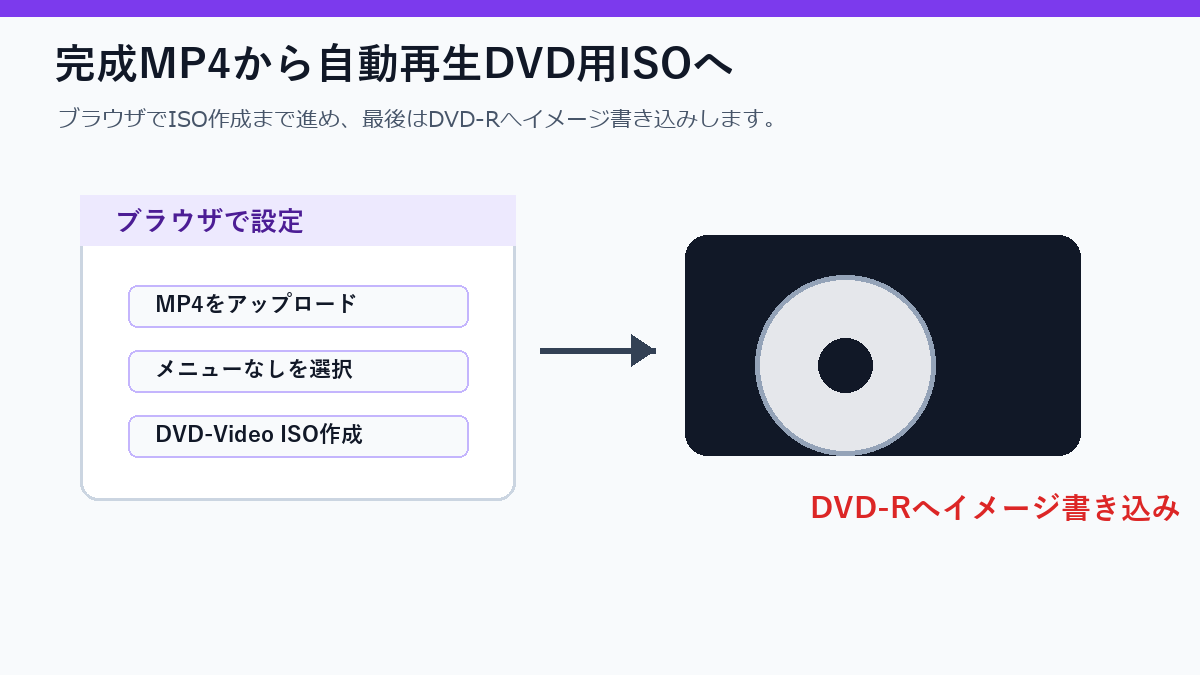
DVD-Video ISOを作った後、ISOファイルをDVD-Rへそのままドラッグしてコピーしても、DVDプレーヤー用のディスクにならないことがあります。書き込みソフトの「イメージを書き込む」「ディスクイメージを書き込む」に相当する操作でDVD-Rへ書き込んでください。
完成MP4からDVD-Video用ISOを作る場合
プロフィールムービーの完成MP4があり、ソフトを増やさずDVD-Video用ISOを作りたい場合は、DVD作成ページからブラウザ上でISO作成を進められます。作成したISOは、別途DVD-Rへイメージ書き込みしてから式場提出用として確認してください。
自動再生にしたい場合も、提出前に家庭用DVDプレーヤーで挿入直後の動きを確認してください。
提出前の最終チェック
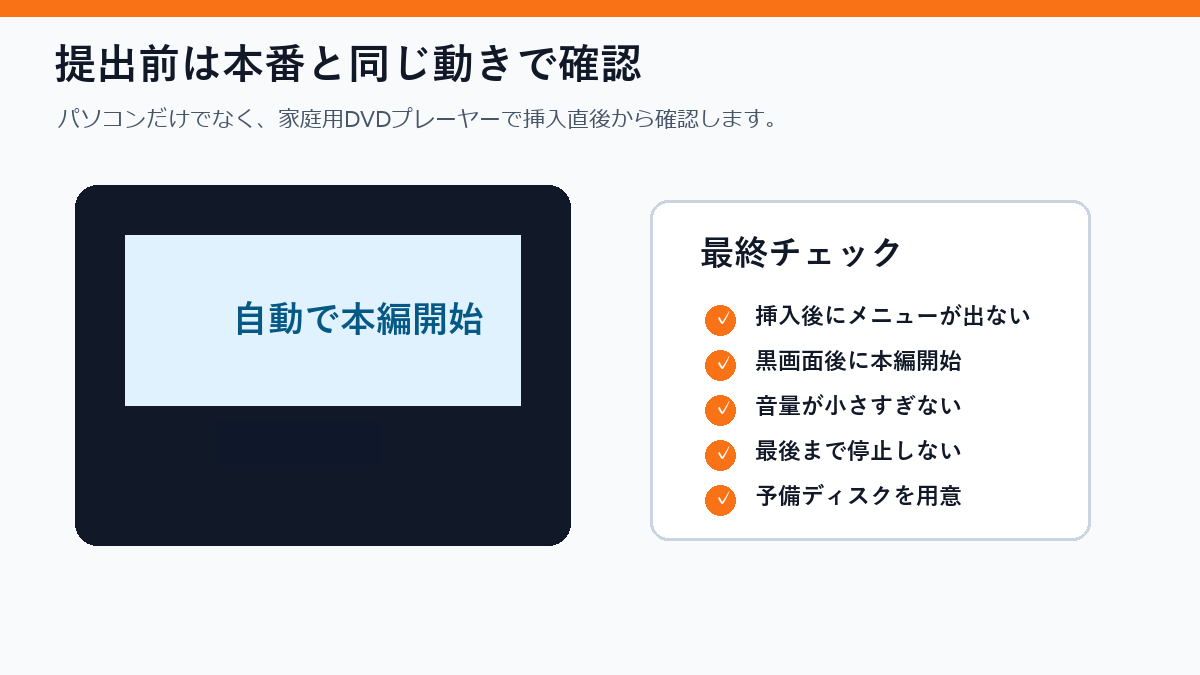
- 式場指定の提出形式に合っているか。
- DVDを入れた直後にメニュー画面が出ないか。
- 冒頭黒画面の秒数が式場指定と合っているか。
- 本編の最初の写真、タイトル、音声が欠けていないか。
- 最後まで再生して途中停止や音ズレがないか。
- 本番用とは別に予備ディスクを用意したか。
よくある質問
プロフィールムービーDVDにメニューは不要ですか?
式場で1本だけ上映する目的なら、メニューなしの方が扱いやすいことが多いです。家族配布用で複数映像を入れる場合は、メニュー付きの方が見やすい場合があります。
DVDを入れたら必ず自動再生されますか?
DVD作成設定とプレーヤー側の挙動によります。自動再生設定でDVD-Videoを作成しても、機種によって初期画面や読み込み表示が出る場合があるため、提出前の実機確認が必要です。
MP4をDVD-Rに焼けば式場のDVDプレーヤーで流せますか?
式場がMP4データ提出を指定している場合を除き、MP4をコピーしただけのDVD-Rは一般的なDVDプレーヤーで再生できないことがあります。DVDプレーヤー用にはDVD-Video形式で作成してください。
冒頭の黒画面は何秒必要ですか?
式場指定が最優先です。指定がない場合は3〜5秒程度を目安にします。披露宴会場の機材では、読み込みや入力切替の都合で本編冒頭が欠けることがあるためです。
ISOを作った後は何をすればよいですか?
ISOファイルをDVD-Rへイメージ書き込みします。ISOをファイルとしてコピーするのではなく、書き込みソフトのディスクイメージ書き込み機能を使ってください。その後、DVDプレーヤーで自動再生と最後までの再生を確認します。
コメント