Canvaで作った結婚式ムービー、写真スライドショー、発表会用動画、商品紹介動画をDVDにする場合、CanvaからダウンロードしたMP4をそのままDVD-Rへコピーするだけでは、家庭用DVDプレーヤーで再生できるDVDにはなりません。DVDプレーヤーで再生するには、CanvaからMP4を書き出し、そのMP4をDVD-Video形式のISOイメージに変換してからDVD-Rへ書き込みます。
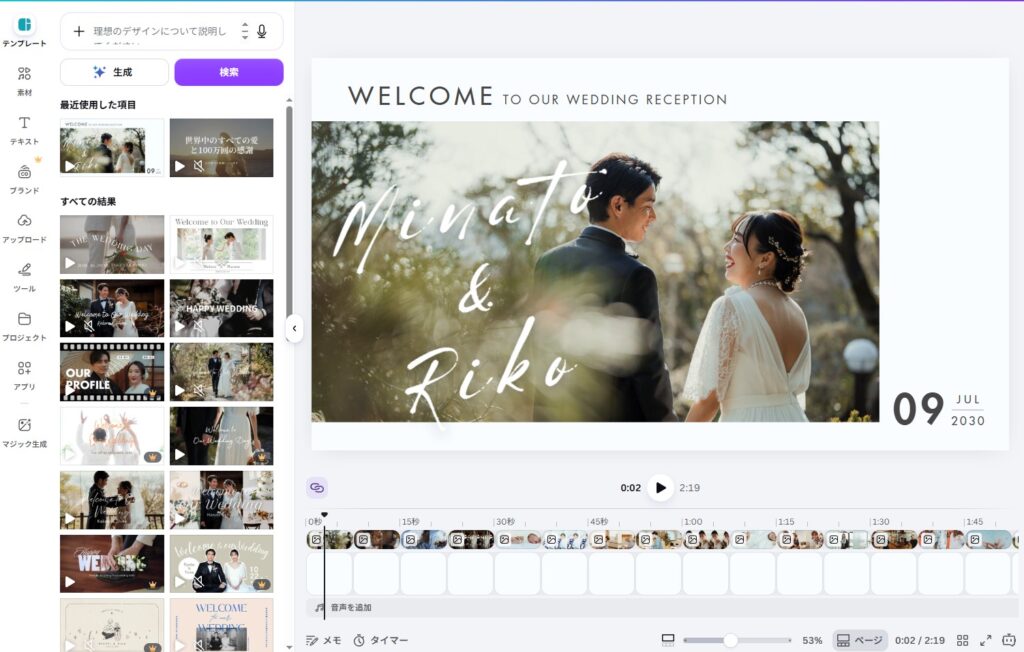
このページでは、Windows環境のブラウザでCanva動画を作り、DVDプレーヤーで再生できるDVD-Rにする手順を整理します。Canvaのデザイン作成、MP4ダウンロード、DVDメーカー.netでのISO作成、WindowsでのDVD-R書き込み、実機再生確認まで、実際の作業画面を追加しやすい構成にしています。
この記事で学べる事
- CanvaのプロジェクトURLやデザインファイルはDVDプレーヤーで再生できない
- まずCanvaからMP4動画としてダウンロードする
- 完成MP4をDVDメーカー.netでDVD-Video ISOに変換する
- ISOをWindowsでDVD-Rへイメージ書き込みする
- 配布・提出前にDVDプレーヤーで最後まで再生確認する
CanvaからDVDを作る全体の流れ
Canvaの役割は、写真、動画、文字、BGM、アニメーションを組み合わせて、完成動画を作るところまでです。DVDプレーヤーで再生できるDVD-Rにするには、Canvaから書き出したMP4をDVD-Video形式へ変換する工程が必要です。
- Canvaで動画デザインを完成させる
- 画面比率、文字サイズ、BGM、再生時間を確認する
- CanvaからMP4動画としてダウンロードする
- MP4をPC上で最初から最後まで再生確認する
- DVDメーカー.netでMP4からDVD-Video ISOを作成する
- ISOをWindowsでDVD-Rへイメージ書き込みする
- DVDプレーヤーで実機再生確認する
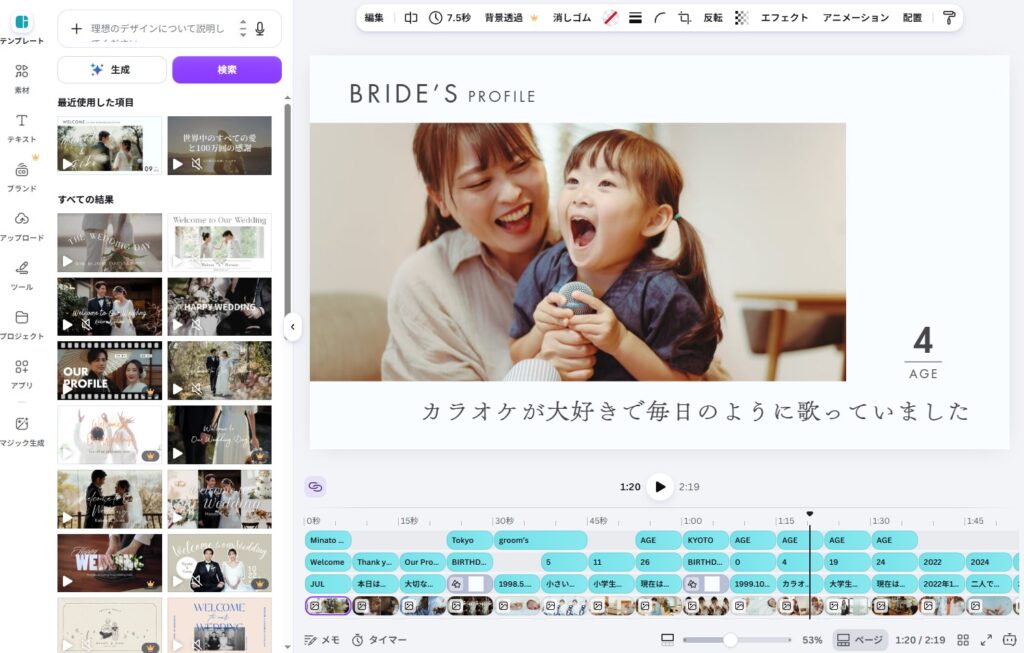
手順1: Canvaのデザインを16:9で作る
DVD化を前提にCanvaで動画を作る場合は、横長の16:9で作るのが扱いやすいです。結婚式、発表会、卒業式、運動会などでテレビやスクリーンに映す場合、縦長動画よりも16:9の横長動画の方が見やすくなります。
Canvaでは動画テンプレートやプレゼンテーションテンプレートを使って作成できます。DVD-Videoでは最終的に720×480のNTSC形式へ変換されますが、Canvaからは確認しやすいMP4として書き出しておくと、後から修正しやすくなります。DVD-Videoの仕様はDVD-Video形式の解説ページでも整理しています。
横方向が16で縦方向が9という比率です。現在の横型動画はほとんど全てこの比率が標準です。
手順2: 文字の大きさと画面端を確認する
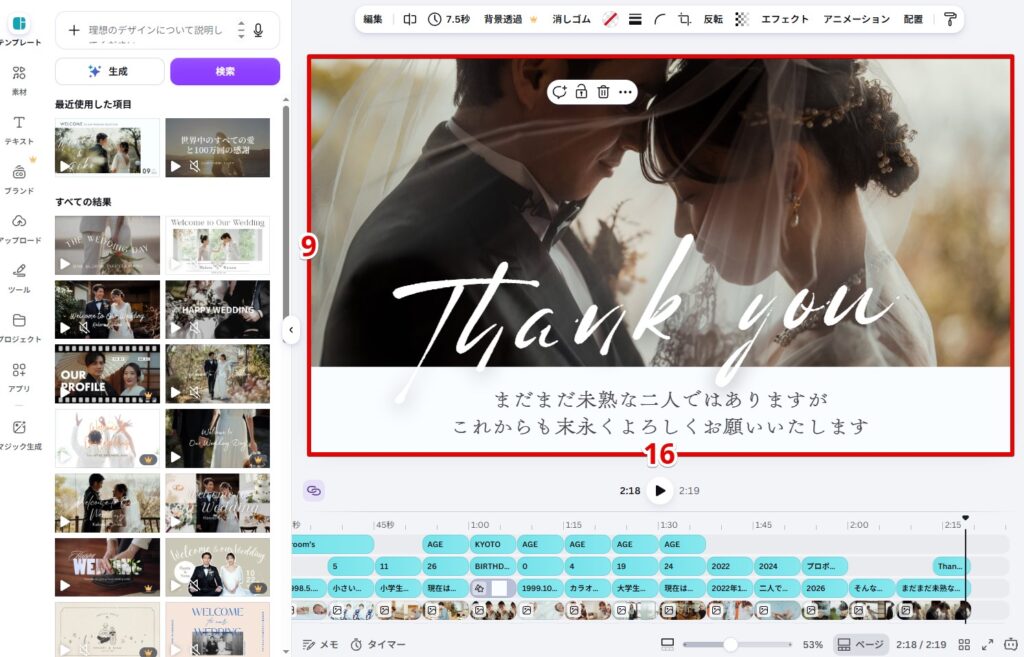
Canvaはデザインしやすい反面、細かい文字や装飾を入れすぎると、DVD化後に読みづらくなることがあります。DVD-Videoでは高解像度のMP4よりも解像度が下がるため、名前、日付、メッセージ、字幕はやや大きめに配置します。
また、テレビや会場スクリーンでは画面端が少し切れて見えることがあります。重要な文字やロゴは画面端ぎりぎりに置かず、少し内側に収めます。結婚式ムービーの場合は、新郎新婦名、日付、締めのメッセージが見切れないかを特に確認してください。セーフゾーンとよばれるエリア設定ですが、canvaでは厳密に確認ができないので、周囲まで文字が寄りすぎないように注意が必要です。
スマホやPCでは見れても、会場のスクリーンにはオーバースキャンというこのセーフゾーンが絡んでくる設定がされていて、端が切れて見えないという現象が実際に起こりえます。(旧式のプロジェクターでは多い)
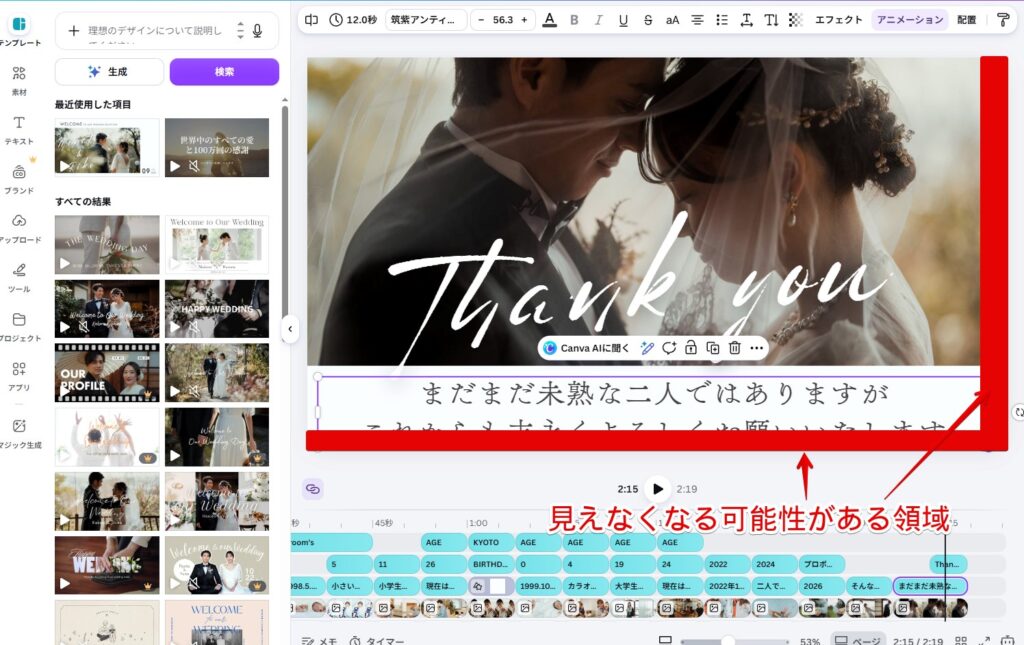
式場のスタッフもオーバースキャンという用語は知らないことが多いので、セーフゾーンという言葉を使って「周囲何%が切れて見えなくなりますか?セーフゾーンの話です。」と事前に確認するとスムーズです。
手順3: CanvaからMP4動画をダウンロードする
Canvaで動画が完成したら、共有またはダウンロードのメニューからMP4動画として保存します。DVDメーカー.netにアップロードする元データは、Canvaの編集URLやデザインファイルではなく、完成動画として書き出したMP4です。
| 項目 | おすすめ | 理由 |
|---|---|---|
| ファイル形式 | MP4 | DVD-Video ISO作成前の元データとして扱いやすい |
| 画面比率 | 16:9 | テレビや式場スクリーンで見やすい |
| 確認 | ダウンロード後にPCで再生 | BGM、文字、動画の切り替わりをDVD化前に確認できる |
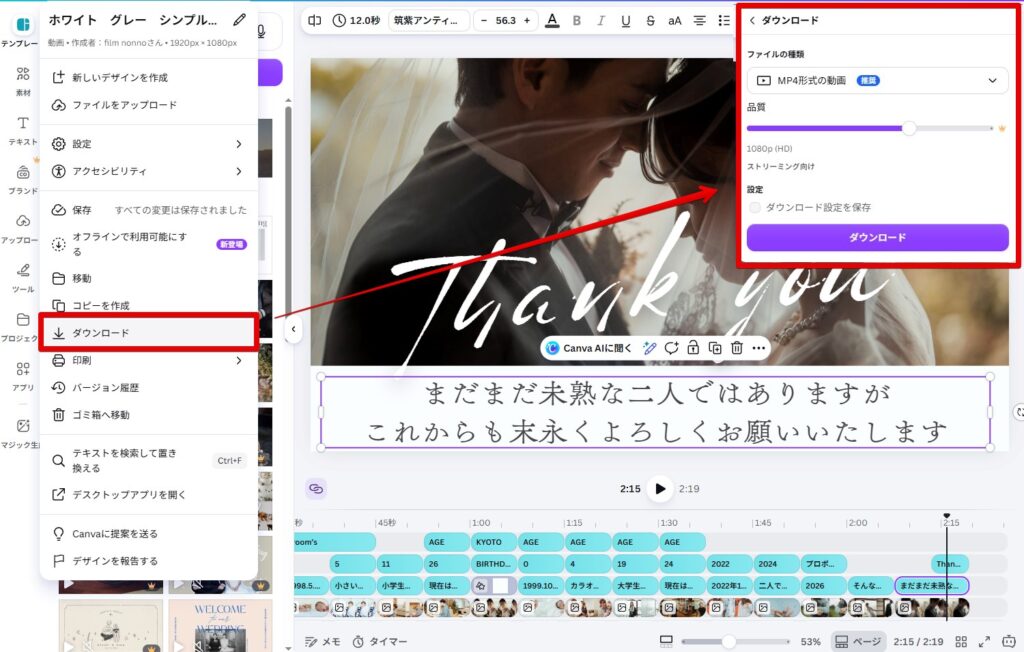
CANVAからダウンロードしたら、再生確認を行って音飛びやコマ落ち等が無く、正常通り最後まで再生できるかを確認しましょう。動画にしてみたら意外とスムーズではないとか、おかしい箇所が見つかることが実際にありますよ。
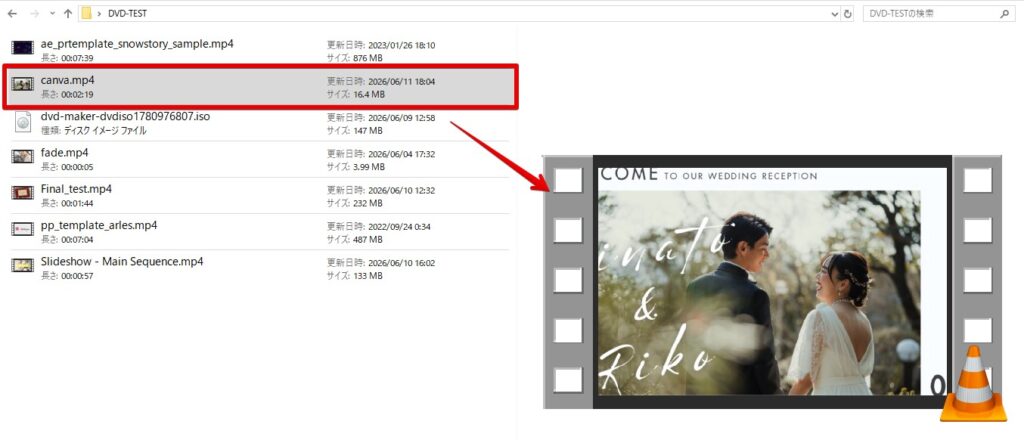
手順4: DVDメーカー.netでDVD-Video ISOを作る
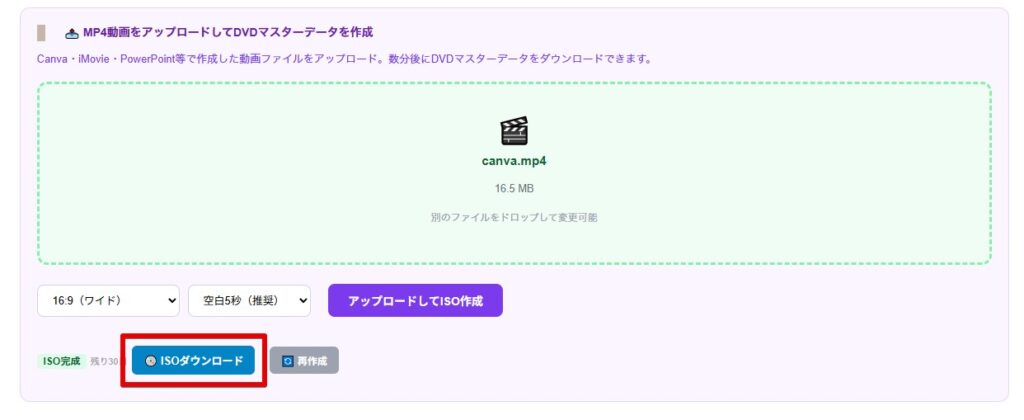
完成MP4を、DVDメーカー.netのDVD作成ページにアップロードします。Canvaで16:9の動画として作った場合は、DVD作成ページでも16:9を選びます。アップロード後、ISO作成を開始すると、DVDプレーヤーで再生するためのDVD-Video ISOを作成できます。
MP4をDVD-Rへ直接コピーするだけでは、DVDプレーヤーで再生できないことがあります。DVD-Video形式とデータDVDの違いは、MP4をDVDに焼く方法でも解説しています。
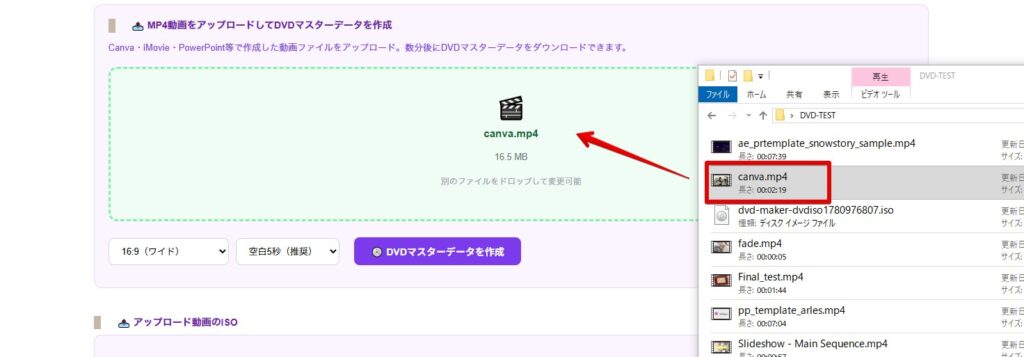
マスターデータ作成ボタンを押すと、DVDデータの作成が開始されます。
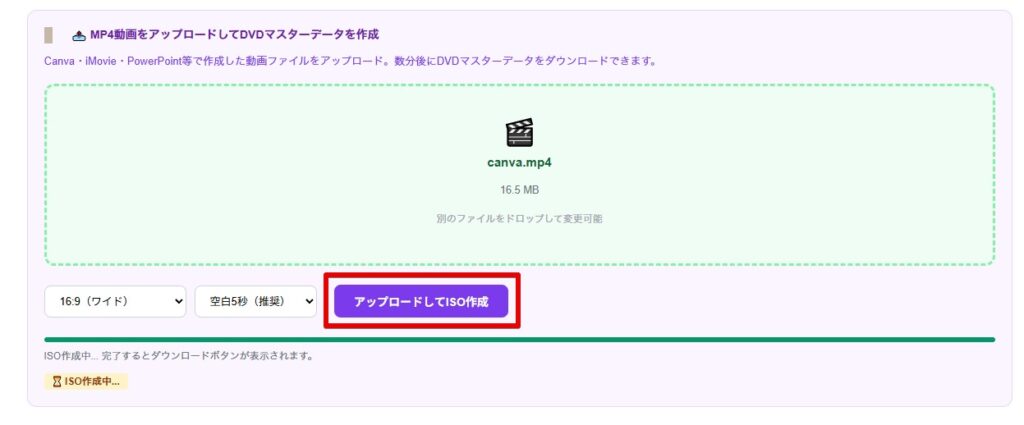
数分待つとデータが完成するので、完成したデータをダウンロードしましょう。
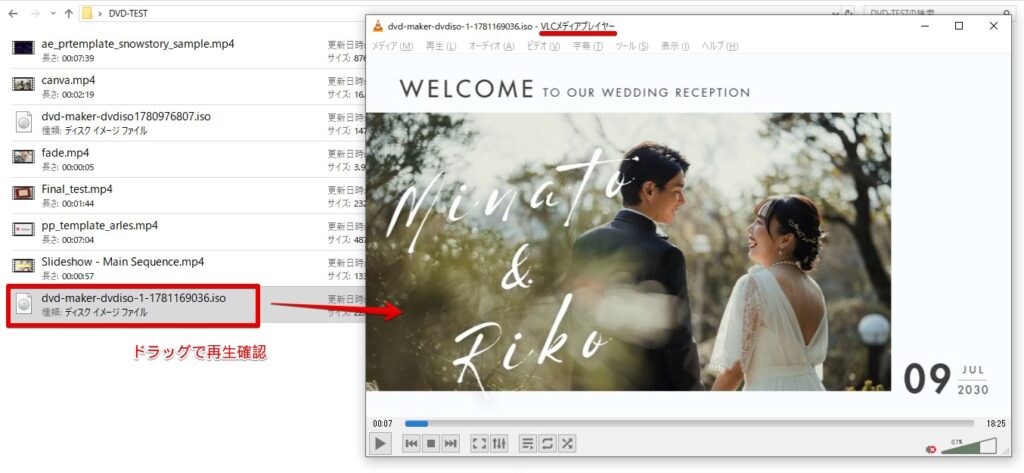
ダウンロードしたISOファイルが正常に完成しているかはDVD-Rに書き込まなくても確認できます。PC内でVLCメディアプレーヤーというフリーソフトを起動して、ウィンドウにISOデータをドラッグして放り込むことで、DVDプレーヤーとしてPC内で再生チェックができますよ。
手順5: WindowsでISOをDVD-Rへ書き込む
ISOをダウンロードしたら、WindowsでDVD-Rへイメージ書き込みします。ISOファイルを右クリックし、「ディスク イメージの書き込み」を選びます。空のDVD-RをDVDドライブに入れ、書き込み先ドライブを確認して開始します。
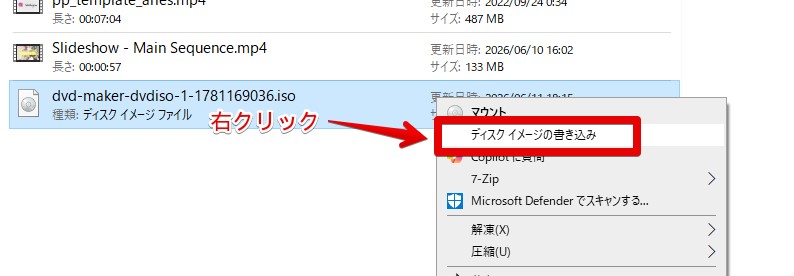
ISOファイルをDVD-Rへドラッグしてコピーするだけでは、DVD-Videoとして正しく作成されません。必ずイメージ書き込みとして実行します。詳しい手順はISOファイルをDVDに焼く方法にもまとめています。
マスターデータがあれば、何枚でも右クリックから焼き付けるだけなので、幼稚園や小学校などでPTA全体に大量に書き込みが必要な場合でも対応ができます。マスターデータならではですね。
手順6: DVDプレーヤーで再生確認する
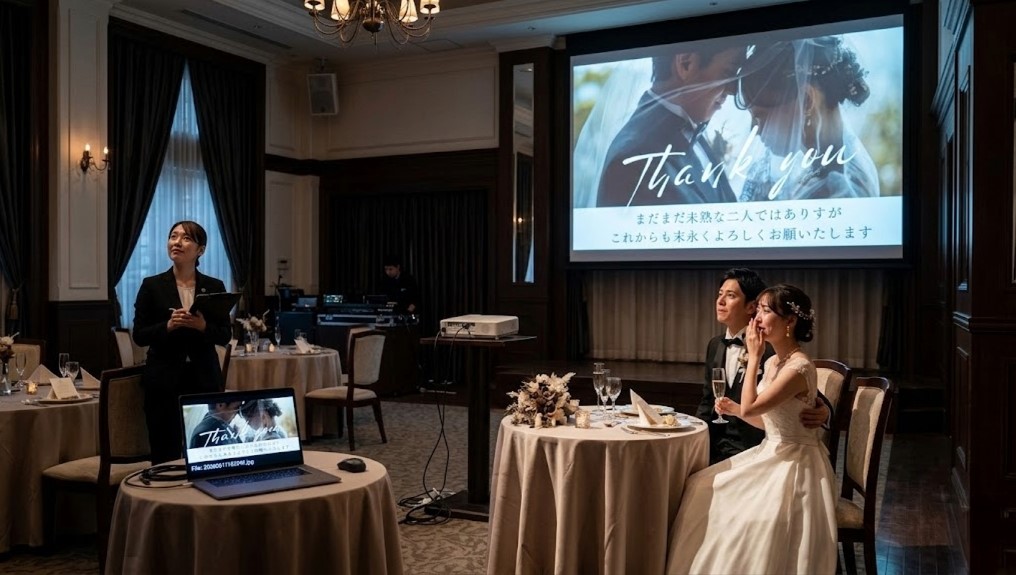
DVD-Rが完成したら、PCだけでなくDVDプレーヤーで再生確認します。Canvaで作った動画は、テロップや装飾が多くなりやすいため、DVD化後に文字が読めるか、画面端が切れていないか、BGMが出ているかを確認します。
結婚式や発表会など、当日上映する用途では予備ディスクも作っておくと安心です。DVDメーカーサービスを使った実機再生確認の結果は、DVDメーカーサービスの実機検証結果でも公開しています。
Canva動画をDVDにするときの注意点
- Canvaの編集URLをDVD-Rへ保存してもDVDプレーヤーでは再生できない
- MP4をDVD-RへコピーするだけではDVD-Videoにならない
- 細かすぎる文字や装飾はDVD化後に読みにくくなることがある
- 画面端の文字やロゴはテレビ表示で切れる可能性がある
- BGMや動画素材の利用権限を確認する
- 配布前にDVDプレーヤーで再生確認する
よくある質問
Canvaから直接DVDを作れますか?
Canvaは動画やデザインを作成してMP4などでダウンロードするツールです。DVDプレーヤーで再生できるDVD-Videoを作るには、CanvaからMP4を書き出し、そのMP4をDVD-Video ISOへ変換してDVD-Rへ書き込む工程が必要です。
CanvaのMP4をDVD-Rへコピーするだけではだめですか?
PCでデータ保存するだけなら可能ですが、DVDプレーヤーで再生する目的なら不十分です。DVDプレーヤー用にはDVD-Video形式に変換して、ISOをDVD-Rへイメージ書き込みします。
結婚式ムービーをCanvaで作っても大丈夫ですか?
CanvaからMP4として書き出せる状態まで作れていればDVD化できます。ただし、式場提出では画面比率、DVD-Rの種類、提出期限、BGMの権利処理、事前再生確認が重要です。結婚式向けの流れは結婚式ムービーをDVDに焼く方法でも整理しています。
PowerPointやCapCutで作った動画も同じ流れですか?
基本は同じです。PowerPointやCapCutからMP4を書き出し、そのMP4をDVD-Video ISOへ変換してDVD-Rへ書き込みます。PowerPointの場合はPowerPointをDVDに焼く方法も参考にしてください。
まとめ
CanvaからDVDを作るには、Canvaの編集データやURLをDVD-Rへ保存するのではなく、まずMP4動画としてダウンロードします。そのMP4をDVDメーカー.netでDVD-Video ISOへ変換し、WindowsでDVD-Rへイメージ書き込みすることで、DVDプレーヤーで再生できるディスクになります。
Canvaはブラウザだけで動画を作れるため、Windows環境でもキャプチャを取りやすく、一次情報を追加しやすい記事になります。完成MP4が用意できたら、DVD作成ページからDVD-Video ISOの作成に進んでください。
コメント