DVD-RにMP4を入れて作ったものの、テレビのDVDプレイヤーでは再生できない。PCでディスクを開くとMP4ファイルが見える。この状態は、DVDが壊れたのではなく、データDVDとして作成されている可能性があります。
データDVDを作ってしまっても、元のMP4が残っていれば作り直せます。この記事では、データDVDの見分け方、DVD-Videoとの違い、MP4から再作成する手順を順番に解説します。
.pain-article .cta-box{background:#f8fafc;border:2px solid #22c55e;border-left:8px solid #16a34a;box-shadow:0 14px 34px rgba(22,163,74,.16);position:relative;overflow:hidden}.pain-article .cta-box:before{content:”DVD-Video ISO”;display:inline-block;margin:0 0 10px;padding:5px 10px;border-radius:999px;background:#166534;color:#fff;font-size:12px;font-weight:800;letter-spacing:.02em}.pain-article .cta-button-wrap{margin:16px 0 4px;text-align:center}.pain-article .cta-button{display:inline-flex;align-items:center;justify-content:center;gap:8px;max-width:100%;padding:15px 26px;border-radius:8px;background:#f97316;color:#fff!important;text-decoration:none!important;font-weight:900;font-size:17px;line-height:1.35;box-shadow:0 10px 20px rgba(249,115,22,.28);border:2px solid #ea580c}.pain-article .cta-button:hover{background:#ea580c;color:#fff!important;text-decoration:none!important}.pain-article .cta-note{margin:10px 0 0;text-align:center;font-size:13px;color:#166534;font-weight:700}@media(max-width:700px){.pain-article .cta-button{display:flex;width:100%;box-sizing:border-box;padding:14px 16px;font-size:16px}}.pain-article{margin:24px 0}.pain-article .answer-box{background:#eff6ff;border:1px solid #bfdbfe;border-left:6px solid #2563eb;border-radius:10px;padding:18px 20px}.pain-article .box-label{margin:0 0 10px;font-weight:800;color:#1d4ed8}.pain-article .warn-box{background:#fff7ed;border:1px solid #fed7aa;border-left:6px solid #f97316;border-radius:10px;padding:18px 20px}.pain-article .cta-box{background:#f0fdf4;border:1px solid #bbf7d0;border-left:6px solid #16a34a;border-radius:10px;padding:18px 20px}.pain-article .two-col{display:grid;grid-template-columns:1fr 1fr;gap:16px}.pain-article .bad-card,.pain-article .good-card{border-radius:10px;padding:18px;border:1px solid #e5e7eb;background:#fff}.pain-article .bad-card{border-left:6px solid #ef4444}.pain-article .good-card{border-left:6px solid #16a34a}.pain-article .card-title{font-weight:800;margin:0 0 8px}.pain-article .check-grid{display:grid;grid-template-columns:repeat(2,minmax(0,1fr));gap:14px}.pain-article .check-grid div{background:#fff;border:1px solid #e5e7eb;border-radius:10px;padding:16px}.pain-article .check-grid span{display:inline-flex;width:28px;height:28px;border-radius:50%;align-items:center;justify-content:center;background:#0f766e;color:#fff;font-weight:800;margin-right:8px}.pain-article .compare-table{width:100%;border-collapse:collapse;font-size:14px}.pain-article .compare-table th{background:#0f172a;color:#fff;padding:10px;border:1px solid #cbd5e1}.pain-article .compare-table td{padding:10px;border:1px solid #cbd5e1;vertical-align:top}.pain-article .compare-table tr:nth-child(even) td{background:#f8fafc}.pain-article .step-list li{margin-bottom:10px}@media(max-width:700px){.pain-article .two-col,.pain-article .check-grid{grid-template-columns:1fr}.pain-article .compare-table{font-size:13px;display:block;overflow-x:auto}}まず知っておきたいこと
- MP4ファイルが見えるなら、そのディスクはデータDVDの可能性が高いです。
- データDVDとDVD-Videoは構造が違うため、テレビ用DVDプレイヤーでは再生できないことがあります。
- 元のMP4が残っていれば、データDVDを作った後でもDVD-Videoとして作り直せます。
- 作り直すときは、DVD-Video用ISOを作成してからDVD-Rへイメージ書き込みします。
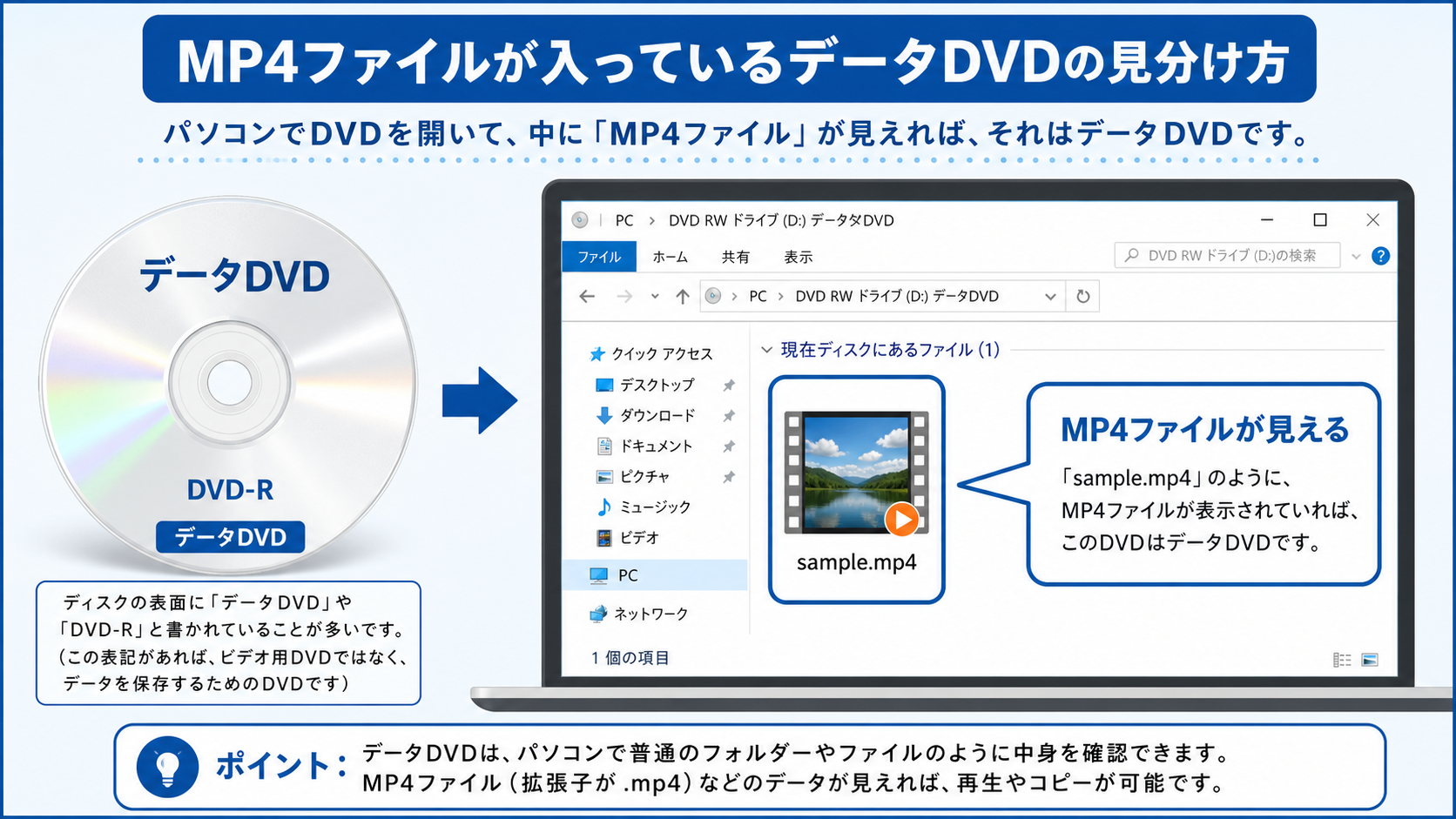
データDVDとは?DVD-Videoとの違い
データDVDは、DVD-Rをファイル保存用のメディアとして使う形式です。MP4、写真、文書などをフォルダやファイルとして保存できます。PCでは中身を開いてファイルを選べるため、動画が入っていること自体は確認できます。
一方、DVD-Videoは家庭用DVDプレイヤーで映像を再生するための規格です。映像ファイルだけでなく、メニュー、音声、チャプターなどをプレイヤーが読み取る構造で記録します。
データDVD
MP4ファイルが見える
PCでファイルを開く用途には便利です。ただし、一般的なテレビ用DVDプレイヤーがMP4を直接再生できるとは限りません。
DVD-Video
プレイヤー用の構造になっている
DVDプレイヤーがメニューや本編を読み取れるように、規格に沿って作成されています。
データDVDを作ってしまったときの再作成フロー
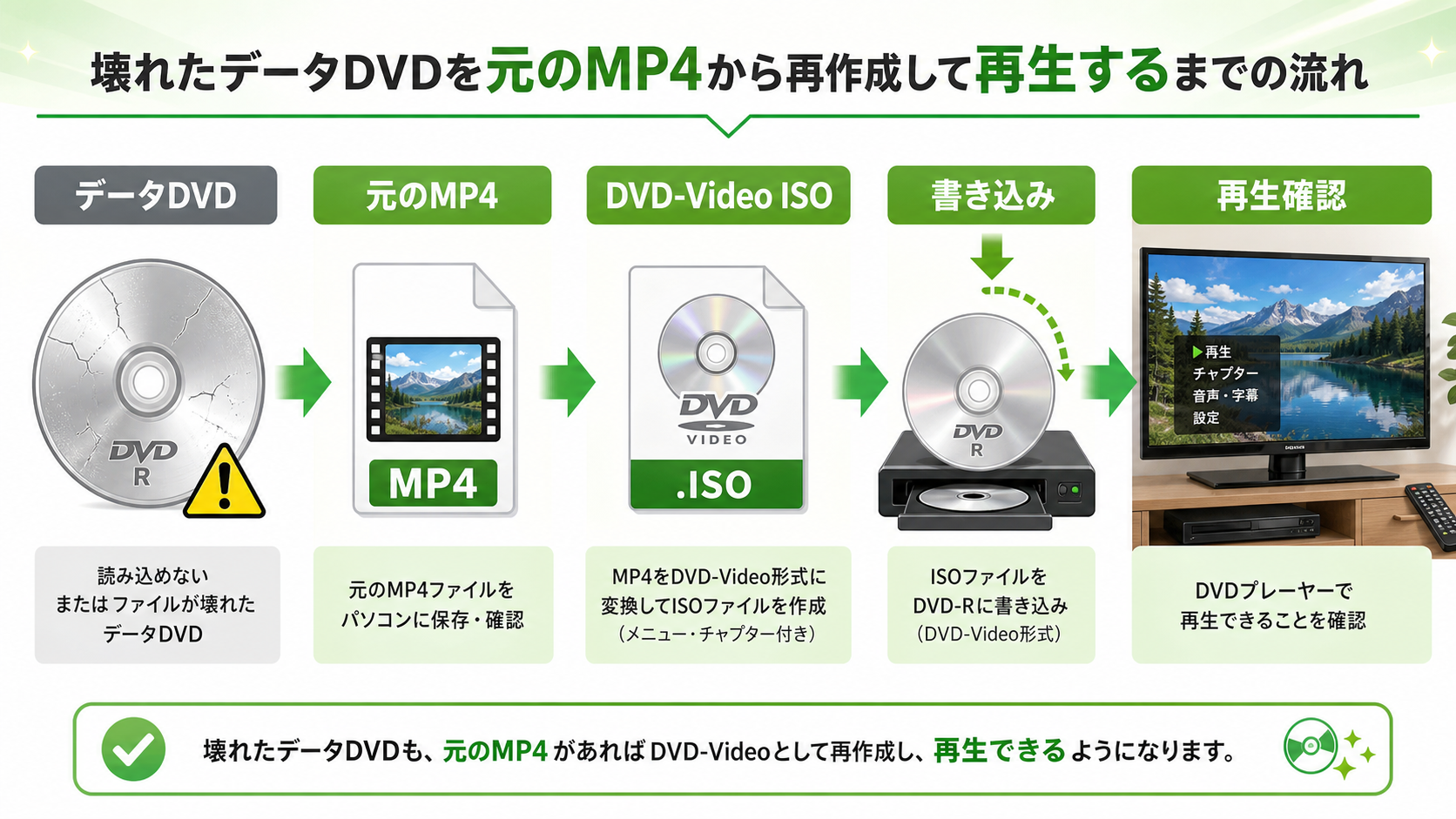
- 元のMP4を探す。 パソコン、外付けディスク、クラウドなどに元ファイルが残っているか確認します。
- MP4をPCで再生する。 映像と音声に問題がない完成済みファイルを使います。
- DVD-Video用ISOを作る。 DVD作成ソフトまたはブラウザのDVD作成ページでISOを作成します。
- ISOをDVD-Rへイメージ書き込みする。 ISOファイルをデータとしてコピーしないようにします。
- DVDプレイヤーで再生確認する。 冒頭だけでなく、音声、途中、終盤まで確認します。
元のMP4が見つからない場合
データDVDに入っているMP4をPCへコピーし直して、そのMP4を元ファイルとして使える場合があります。まずデータDVDをPCで開き、MP4をパソコンの作業フォルダへコピーしてください。
コピーできない場合
データDVD自体に傷がある、MP4が途中で壊れている、読み込みエラーが出る場合は、別のPCや外付けドライブでも確認します。元のMP4を取り出せない場合は、元動画の再取得やバックアップからの復元が必要です。
どの方法で作り直すかを比較
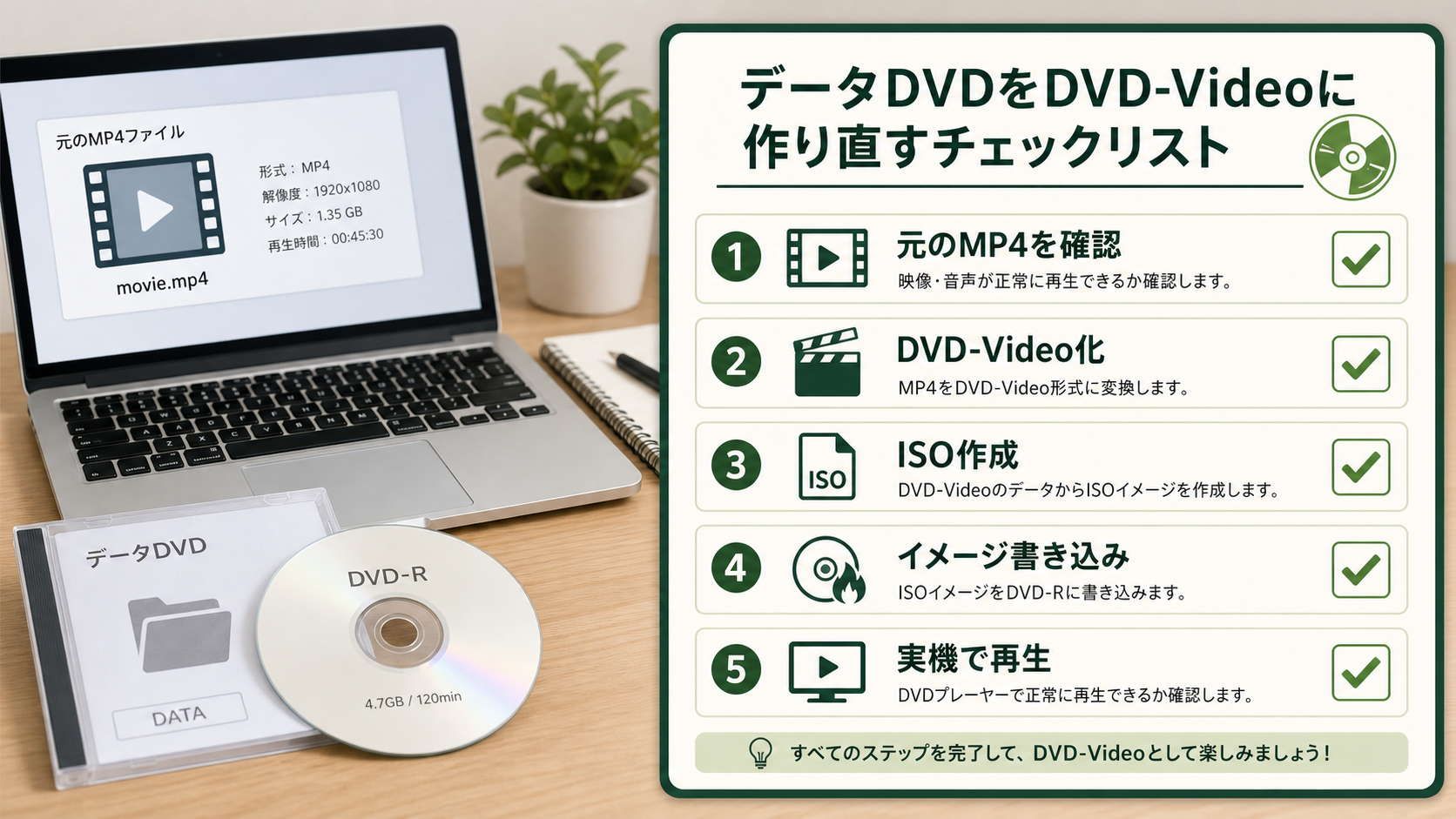
| 方法 | 向いている人 | 不向きな人 | メリット | 注意点 |
|---|---|---|---|---|
| 無料DVD作成ソフト | 設定を覚える時間がある人 | インストールを避けたい人 | 費用を抑えて作成できる | 対応形式や設定で迷う場合がある |
| 有料DVD作成ソフト | メニューやチャプターを細かく作りたい人 | 今回1枚だけ作りたい人 | 機能やサポートが充実しやすい | 購入費用とインストールが必要 |
| ブラウザでISO作成 | 完成MP4からソフトなしで作り直したい人 | 高度なメニュー編集をしたい人 | インストールなしでISOを作れる | DVD-Rへの書き込みは別工程 |
| 業者へ依頼 | 大量枚数や作業全体を任せたい人 | すぐ1枚必要な人 | 作業負担を減らせる | 納期と費用が必要 |
ソフトをインストールせずに作り直す場合
元のMP4を取り出せたものの、DVD作成ソフトを新しくインストールしたくない場合は、ブラウザ上でDVD-Video用ISOを作成する方法があります。
dvd-maker.netでできること
dvd-maker.netでは、ブラウザ上でMP4をドラッグ&ドロップし、DVD-Video用ISOを作成できます。データDVDを作ってしまった後に、元のMP4から早く作り直したい場合は、DVD作成ページを利用できます。
作成されるのはISOイメージファイルです。完成したISOは、別途ライティングソフトでDVD-Rへイメージ書き込みしてください。
作り直したDVDの最終チェック
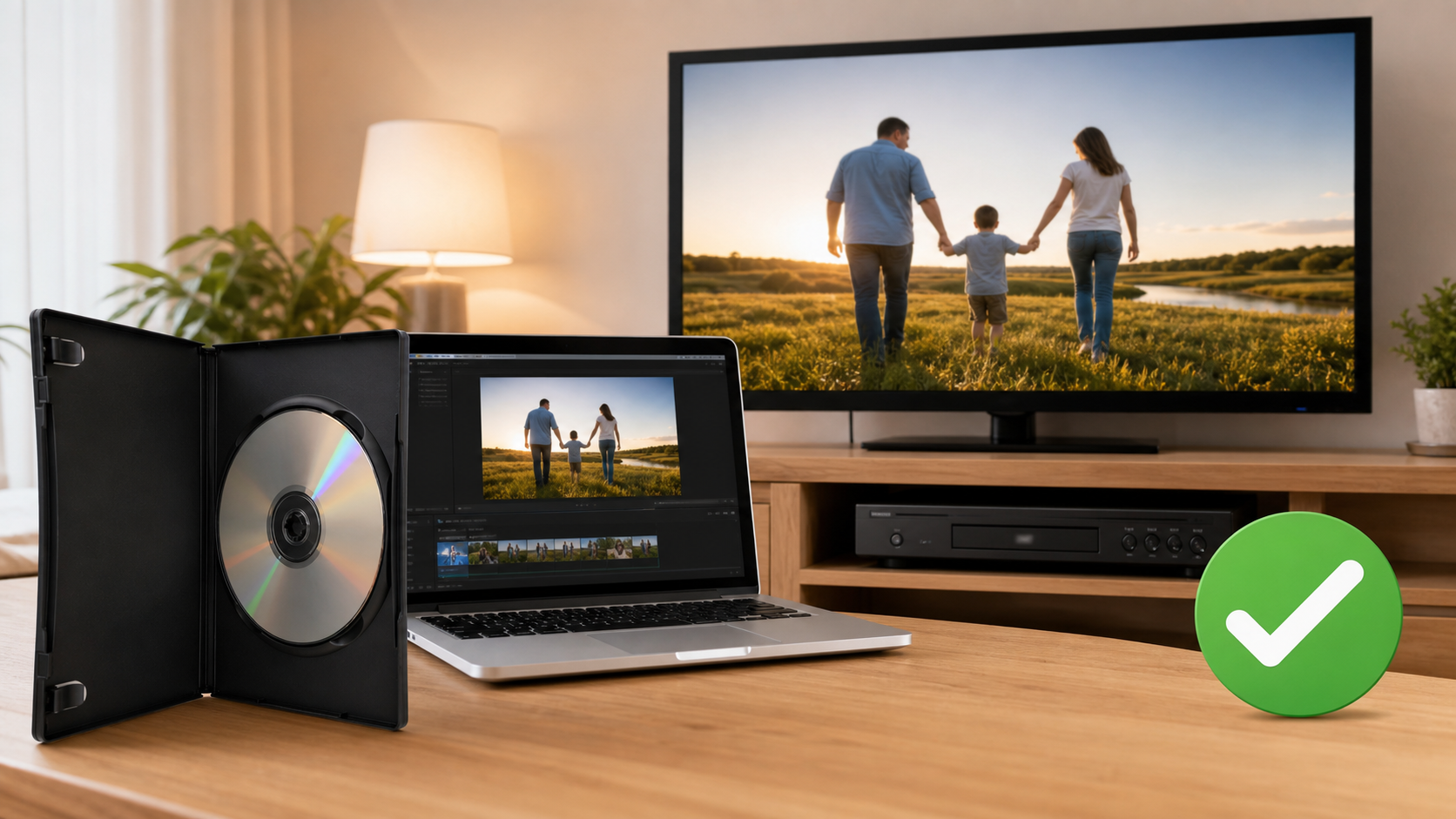
- 元のMP4がPCで正常に再生できる
- MP4をそのままDVD-Rへコピーしていない
- DVD-Video用ISOを作成した
- ISOをイメージ書き込みした
- 書き込み完了とディスクの終了処理が終わっている
- テレビのDVDプレイヤーで再生できる
- 提出・配布用なら別の機器でも確認した
よくある質問
データDVDをDVD-Videoへ直接変換できますか?
データDVD内のMP4をPCへコピーし、そのMP4を使ってDVD-Video用ISOを作成します。ディスク自体を直接変換するというより、動画ファイルを元に新しいDVDを作る考え方です。
MP4がデータDVDにしか残っていません。作り直せますか?
データDVDが読み取れ、MP4をPCへコピーできれば作り直せます。まずMP4をPCへ保存し、コピーしたファイルが最後まで再生できるか確認してください。
データDVDは捨ててもよいですか?
元のMP4を別の場所へ保存できたことを確認してから判断します。バックアップが1つしかない場合は、作り直したDVDだけでなくMP4も保存しておくと安心です。
DVD-RWを消去して作り直せますか?
メディアと機器が対応していれば可能ですが、DVD-RWは古いプレイヤーや会場機材で読めないことがあります。確実性を優先する場合は新しいDVD-Rで確認します。
dvd-maker.netはデータDVDを直接直しますか?
データDVDそのものを修復するサービスではありません。データDVDから取り出した元のMP4を使い、DVD-Video用ISOを作成するための選択肢です。
まとめ
データDVDを作ってしまっても、元のMP4が残っていればDVD-Videoとして作り直せます。PCでMP4が見えるデータDVDと、テレビのDVDプレイヤーで再生できるDVD-Videoは別の形式です。
MP4をPCへ保存し直し、DVD-Video用ISOを作成して、DVD-Rへイメージ書き込みしてください。ソフトをインストールせずにISOを作りたい場合は、DVD作成ページを利用できます。
コメント