PCではDVD-Rの中の動画が開けるのに、テレビにつないだDVDプレイヤーでは「再生できません」「対応していないディスクです」と表示される。この場合、まず疑うべきなのはDVDプレイヤーの故障ではなく、DVD-Rの中身がDVDプレイヤー用のDVD-Video形式になっていないことです。
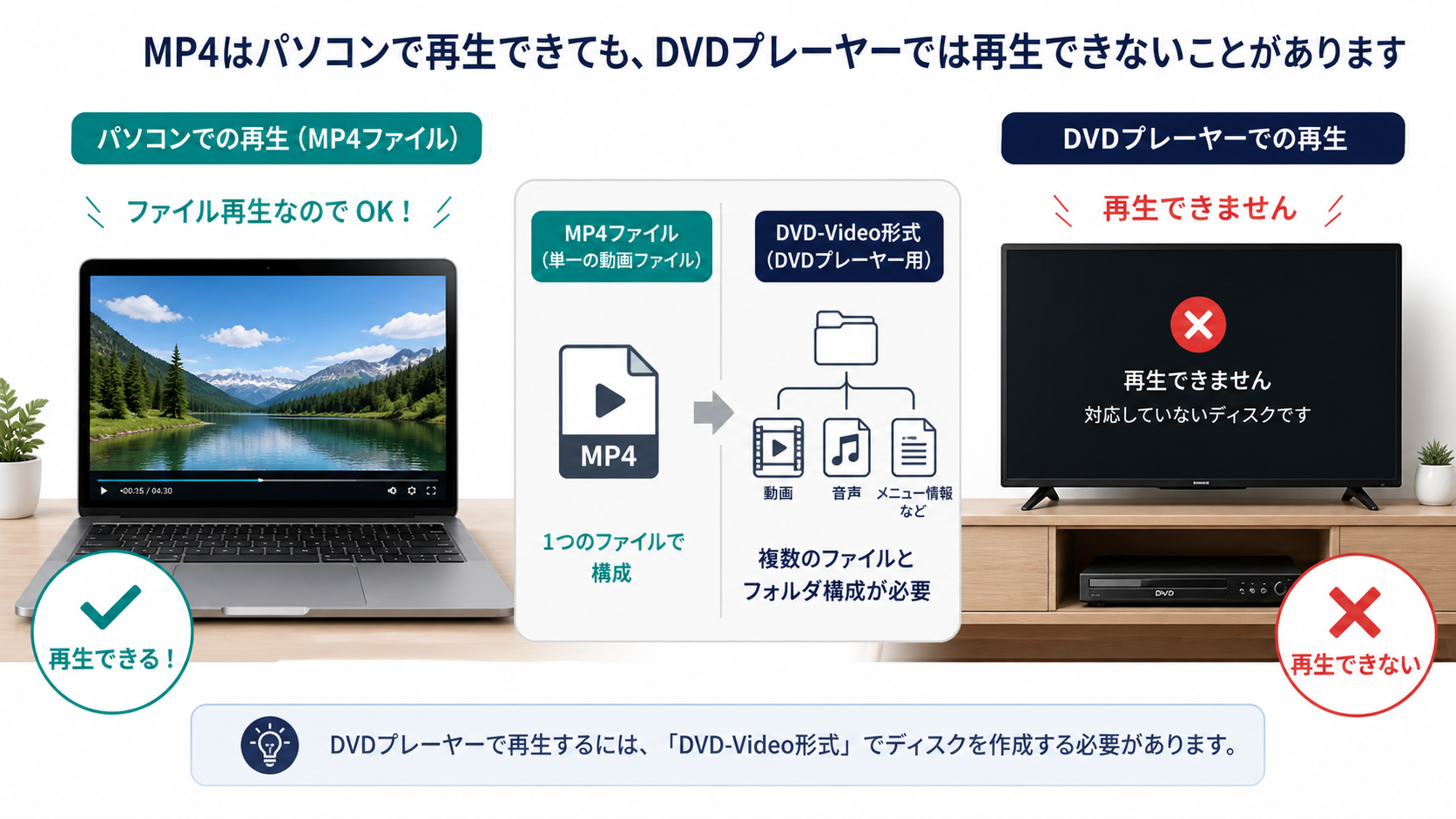
PCはMP4ファイルをそのまま再生できます。しかし、家庭用DVDプレイヤーの多くは「MP4ファイルが入ったディスク」ではなく、DVD-Videoという決まった構造のディスクを読み込む前提で作られています。つまり、PCで見えることと、DVDプレイヤーで再生できることは別の問題です。
.pain-article .cta-box{background:#f8fafc;border:2px solid #22c55e;border-left:8px solid #16a34a;box-shadow:0 14px 34px rgba(22,163,74,.16);position:relative;overflow:hidden}.pain-article .cta-box:before{content:”DVD-Video ISO”;display:inline-block;margin:0 0 10px;padding:5px 10px;border-radius:999px;background:#166534;color:#fff;font-size:12px;font-weight:800;letter-spacing:.02em}.pain-article .cta-button-wrap{margin:16px 0 4px;text-align:center}.pain-article .cta-button{display:inline-flex;align-items:center;justify-content:center;gap:8px;max-width:100%;padding:15px 26px;border-radius:8px;background:#f97316;color:#fff!important;text-decoration:none!important;font-weight:900;font-size:17px;line-height:1.35;box-shadow:0 10px 20px rgba(249,115,22,.28);border:2px solid #ea580c}.pain-article .cta-button:hover{background:#ea580c;color:#fff!important;text-decoration:none!important}.pain-article .cta-note{margin:10px 0 0;text-align:center;font-size:13px;color:#166534;font-weight:700}@media(max-width:700px){.pain-article .cta-button{display:flex;width:100%;box-sizing:border-box;padding:14px 16px;font-size:16px}}.pain-article{margin:24px 0}.pain-article .answer-box{background:#eff6ff;border:1px solid #bfdbfe;border-left:6px solid #2563eb;border-radius:10px;padding:18px 20px}.pain-article .box-label{margin:0 0 10px;font-weight:800;color:#1d4ed8}.pain-article .two-col{display:grid;grid-template-columns:1fr 1fr;gap:16px}.pain-article .bad-card,.pain-article .good-card{border-radius:10px;padding:18px;border:1px solid #e5e7eb;background:#fff}.pain-article .bad-card{border-left:6px solid #ef4444}.pain-article .good-card{border-left:6px solid #16a34a}.pain-article .card-title{font-weight:800;margin:0 0 8px}.pain-article .check-grid{display:grid;grid-template-columns:repeat(2,minmax(0,1fr));gap:14px}.pain-article .check-grid div{background:#fff;border:1px solid #e5e7eb;border-radius:10px;padding:16px}.pain-article .check-grid span{display:inline-flex;width:28px;height:28px;border-radius:50%;align-items:center;justify-content:center;background:#0f766e;color:#fff;font-weight:800;margin-right:8px}.pain-article .compare-table{width:100%;border-collapse:collapse;font-size:14px}.pain-article .compare-table th{background:#0f172a;color:#fff;padding:10px;border:1px solid #cbd5e1}.pain-article .compare-table td{padding:10px;border:1px solid #cbd5e1;vertical-align:top}.pain-article .compare-table tr:nth-child(even) td{background:#f8fafc}.pain-article .cta-box{background:#f0fdf4;border:1px solid #bbf7d0;border-left:6px solid #16a34a;border-radius:10px;padding:18px 20px}.pain-article .note-box{background:#fff7ed;border:1px solid #fed7aa;border-left:6px solid #f97316;border-radius:10px;padding:16px 18px}.pain-article .step-list li{margin-bottom:10px}@media(max-width:700px){.pain-article .two-col,.pain-article .check-grid{grid-template-columns:1fr}.pain-article .compare-table{font-size:13px}}先に確認すること
- DVD-RをPCで開いたとき、
.mp4ファイルがそのまま見えるなら、データDVDの可能性が高いです。 - DVDプレイヤーで再生したい場合は、MP4をDVD-Video形式のISOまたはVIDEO_TS構造に変換してから書き込む必要があります。
- ISOファイルを作った場合も、ISOを「ファイルとしてコピー」するのではなく「イメージとして書き込み」ます。
PCでは再生できるのにDVDプレイヤーでは再生できない一番多い理由
一番多いのは、DVD-RにMP4ファイルをそのままコピーしているケースです。PCは中に入っているMP4を動画ファイルとして開けます。そのため「DVDには入っている」「PCでは見られる」と感じます。
しかし、家庭用DVDプレイヤーはパソコンのようにファイル一覧からMP4を選んで再生する機械ではありません。特に古いDVDプレイヤーや式場・会場の再生機器は、DVD-Video形式のディスクを前提にしています。
PCで再生できる状態
DVD-Rの中にMP4ファイルがある
PCではMP4を直接開けるため再生できます。ただし、これはDVDプレイヤー用のディスクとは限りません。
DVDプレイヤーで必要な状態
DVD-Video形式として作られている
映像、音声、再生情報がDVDプレイヤー向けの構造になっているため、テレビ側のDVDプレイヤーで読み込みやすくなります。
まず切り分けたい5つの原因
「PCでは見られるのにテレビでは見られない」場合、原因は大きく5つに分けられます。順番に確認すると、無駄にDVD-Rを焼き直す回数を減らせます。
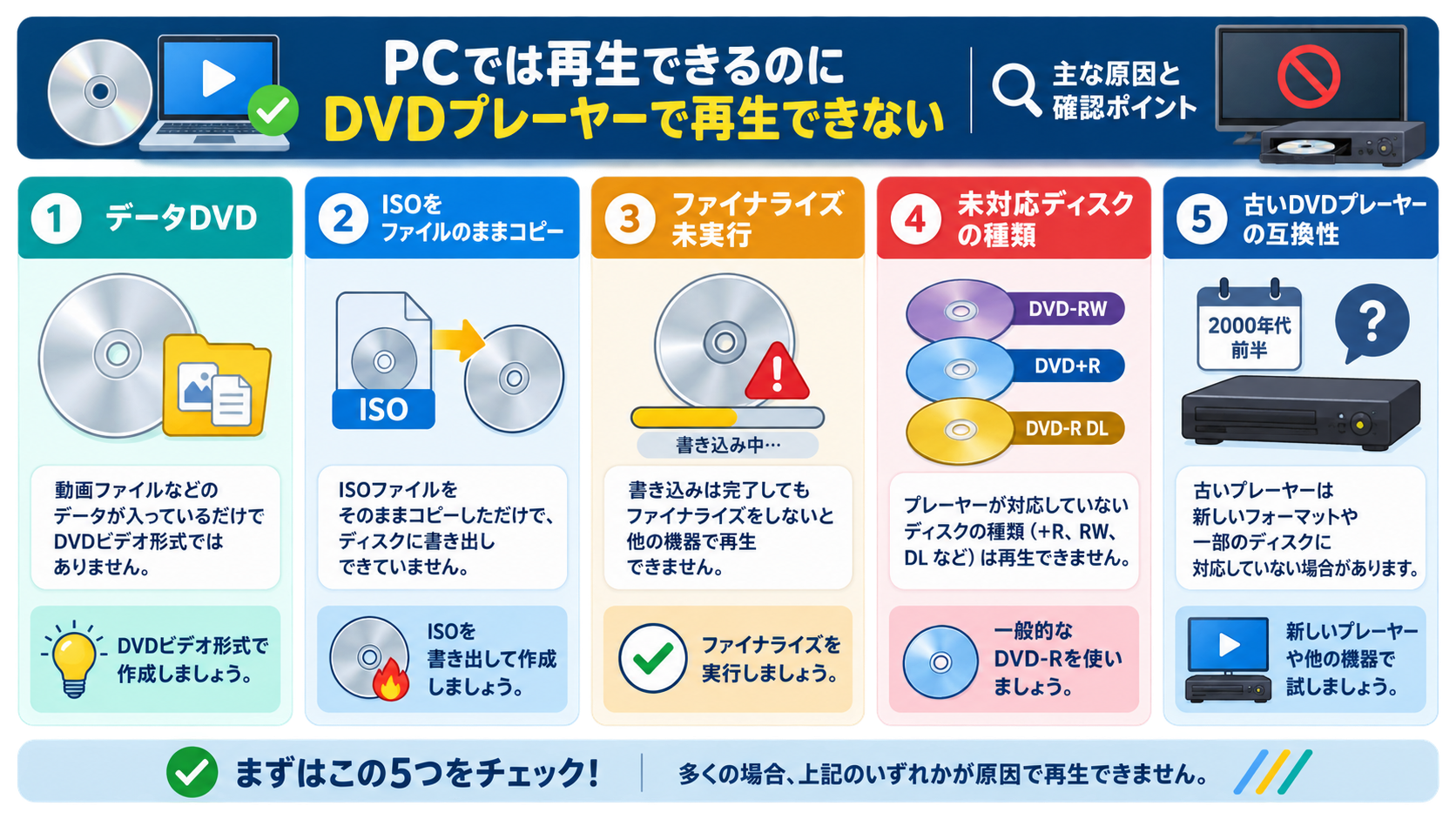
DVD-R内にMP4、MOV、写真ファイルなどがそのまま見える状態です。PCでは開けますが、DVD-Videoではありません。
movie.iso がディスク内に見える場合は、ISOを焼いたのではなくコピーしただけの可能性があります。
書き込みが終わっていても、他の機器で読めるように閉じる処理が必要な場合があります。
古いプレイヤーではDVD-RW、DVD+R、二層ディスクなどが読みにくいことがあります。迷ったら一般的なDVD-Rを使います。
正しく作っても、古い機器や会場機材では相性が出ることがあります。別のプレイヤーでも試すと切り分けできます。
自分に合う直し方はどれか
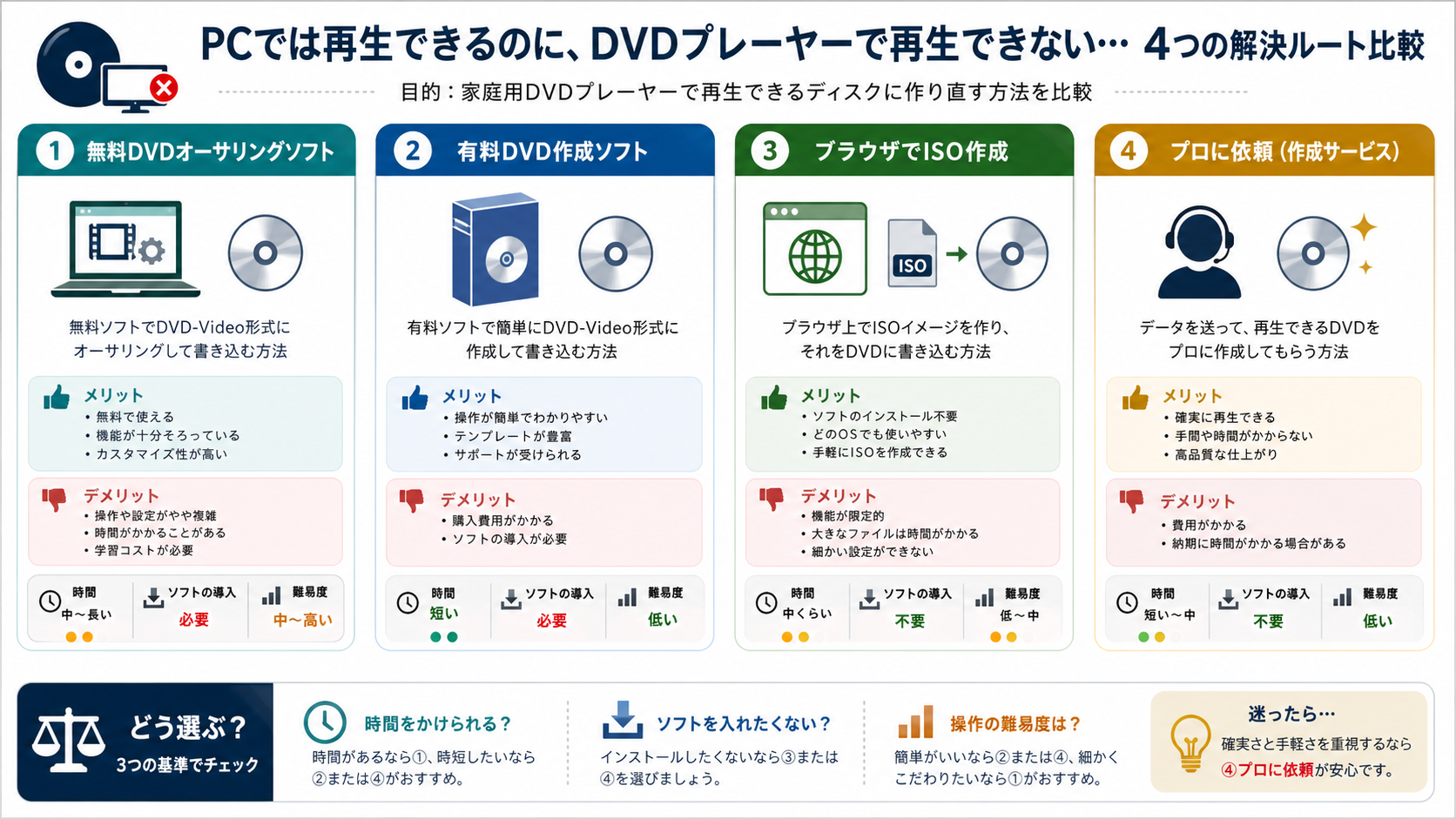
直し方は一つではありません。時間をかけて細かく設定したいのか、ソフトを入れずに早くDVD-Video用ISOを作りたいのか、業者に任せたいのかで選び方が変わります。
| 方法 | 向いている人 | 向いていない人 | 注意点 | 次の行動 |
|---|---|---|---|---|
| 無料DVDオーサリングソフト | 時間をかけて設定を覚えられる人 | 急いでいる人、インストールを避けたい人 | 設定項目が多く、失敗時の原因切り分けに時間がかかることがあります。 | DVD-Video形式で作成してからDVD-Rへ書き込みます。 |
| 有料DVD作成ソフト | 今後も何度かDVDを作る人 | 今回だけ作りたい人 | 購入費用とインストールが必要です。 | テンプレートや書き込み機能まで含めて作成します。 |
| ブラウザでDVD-Video用ISOを作る | 完成済みMP4があり、ソフトを入れずにISOを作りたい人 | 細かいメニュー編集をしたい人 | ISO作成後、DVD-Rへのイメージ書き込みは別途必要です。 | DVD作成ページでMP4からISOを作成します。 |
| 業者に依頼する | 品質管理や大量作成まで任せたい人 | 今日中・夜間にすぐ必要な人 | 納期、修正回数、追加料金を確認します。 | 納期に余裕がある場合に検討します。 |
完成済みMP4があるなら、まずDVD-Video用ISOを作り直す
動画編集そのものが終わっていて、手元に完成済みMP4があるなら、編集からやり直す必要はありません。必要なのは、MP4をDVDプレイヤーで読める形式に変換する工程です。
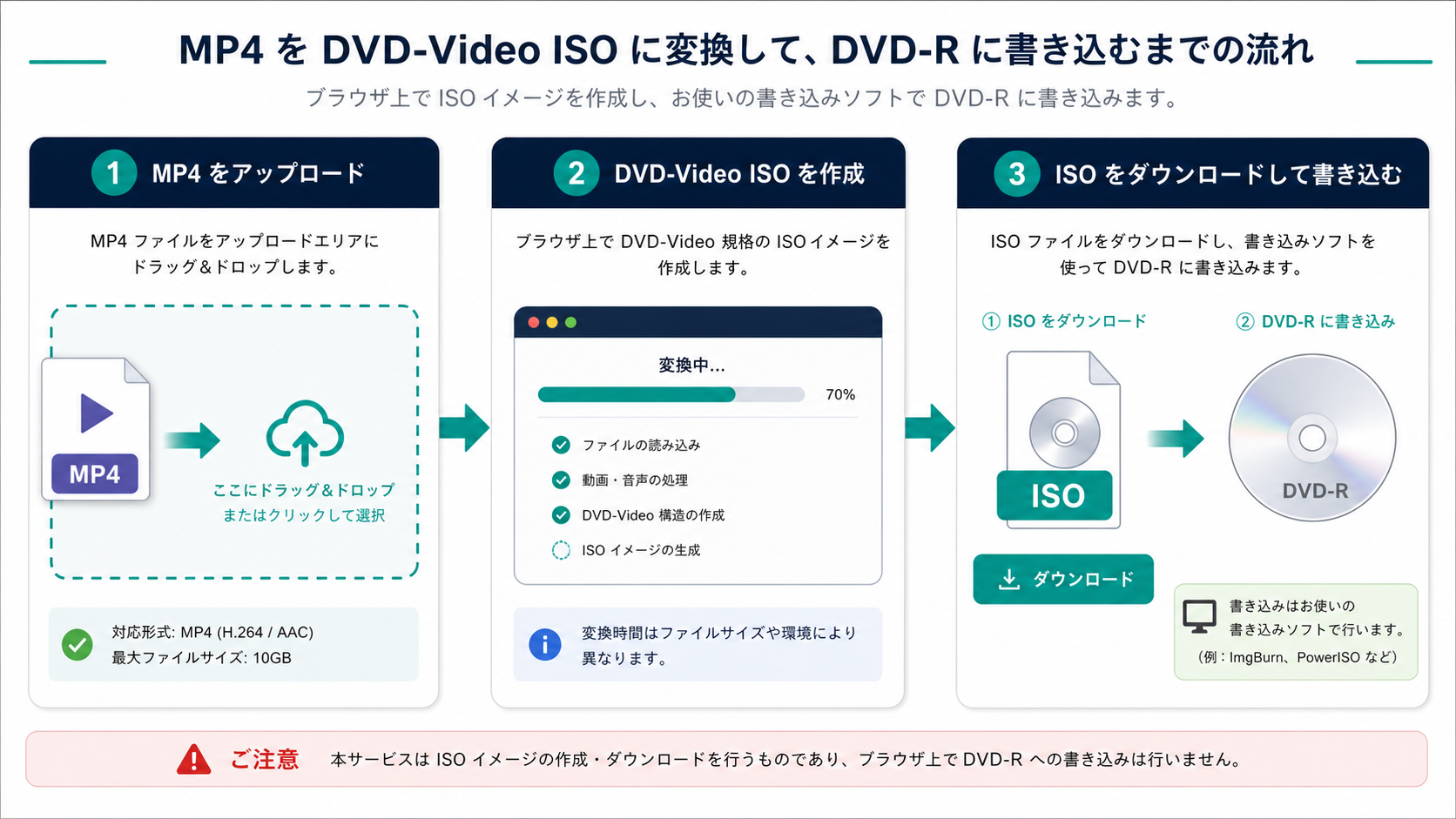
dvd-maker.netでは、ブラウザ上でMP4をドラッグ&ドロップし、DVD-Video用のISOイメージファイルを作成できます。ソフトのインストールが難しい場合や、DVD化だけを急いで終わらせたい場合の選択肢になります。
ソフトを入れずに作り直したい場合
完成済みMP4がある場合は、DVD作成ページでDVD-Video用ISOを作成できます。作成したISOをDVD-Rへ「イメージとして書き込み」すれば、データDVDではなくDVDプレイヤー向けのディスクに近づけられます。
ISOを作った後に間違えやすいこと
ISOを作れば終わり、ではありません。ISOはDVDの中身をまとめたイメージファイルです。DVD-Rに入れるときは、ISOファイルをそのままコピーするのではなく、Windowsや書き込みソフトの「ディスクイメージの書き込み」「イメージを書き込む」といった機能を使います。
ここで失敗しやすいです
DVD-Rの中に movie.iso というファイルが見える状態は、多くの場合「ISOをコピーしただけ」です。正しくイメージ書き込みできていれば、PCで開いたときにDVD-Video用のフォルダや複数ファイルとして見えることがあります。
テレビのDVDプレイヤーで確認する前の最終チェック
DVD-Rを何枚も無駄にしないために、最後は確認項目を固定しておきましょう。特に式場、学校、発表会、配布用のDVDでは、1台で再生できたから終わりではなく、できれば別のプレイヤーでも確認するのが安全です。
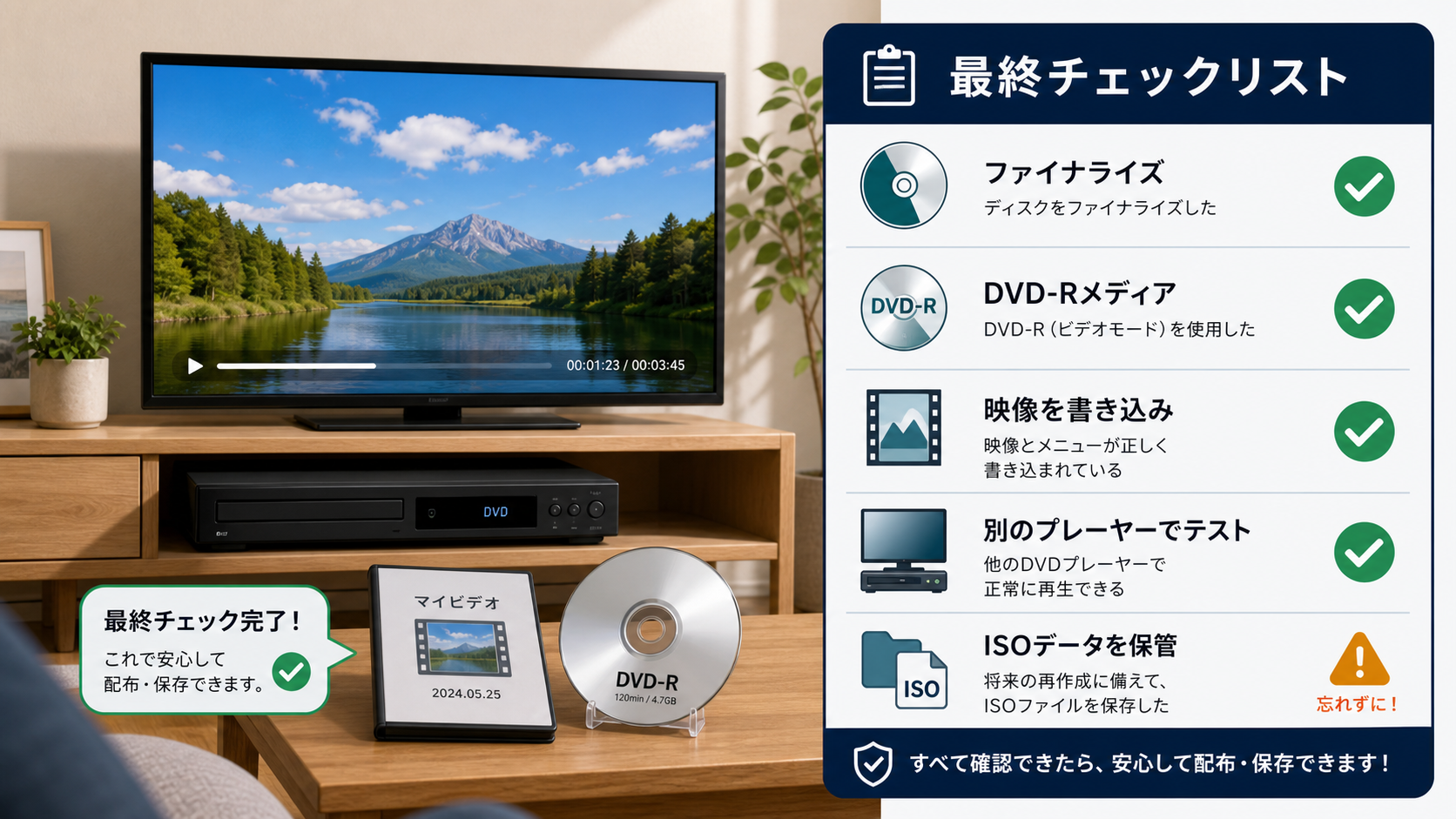
配布・提出前チェックリスト
- MP4をそのままコピーしたデータDVDになっていない
- ISOをファイルとしてコピーせず、イメージとして書き込んだ
- 一般的なDVD-Rを使った
- 書き込み後にファイナライズ、またはディスクを閉じる処理を行った
- テレビにつないだDVDプレイヤーで最初から最後まで再生した
- 可能なら別のDVDプレイヤーでも確認した
- 再作成に備えて元MP4とISOを保存した
よくある質問
PCで再生できるならDVD-R自体は壊れていないのですか?
必ずしも壊れているとは限りません。PCでMP4ファイルを開けるなら、少なくともデータとしては読めている可能性があります。ただし、DVDプレイヤー用のDVD-Video形式になっているかは別問題です。
MP4対応と書いてあるDVDプレイヤーなら再生できますか?
機種によります。USBメモリ内のMP4には対応していても、DVD-R上のMP4再生には制限がある場合があります。配布用や式場用なら、MP4対応に頼るよりDVD-Video形式で作る方が安全です。
ISOファイルを作れば必ず再生できますか?
ISOがDVD-Video用として正しく作られていて、さらにDVD-Rへイメージ書き込みされている必要があります。ISOを作っただけ、またはISOをファイルとしてコピーしただけでは、DVDプレイヤーで再生できないことがあります。
DVD-RWでも大丈夫ですか?
確認用なら便利ですが、古いDVDプレイヤーや会場機材ではDVD-RWを読みにくいことがあります。提出・配布用なら、一般的なDVD-Rでテストする方が無難です。
動画編集からやり直す必要はありますか?
完成済みMP4に問題がなく、DVDプレイヤーで読める形式になっていないだけなら、動画編集からやり直す必要はありません。MP4からDVD-Video用ISOを作り直し、そのISOをDVD-Rへイメージ書き込みします。
まとめ
PCでは再生できるのにテレビのDVDプレイヤーで再生できない場合、多くは「DVD-Rに動画ファイルは入っているが、DVDプレイヤー用のDVD-Video形式になっていない」ことが原因です。まずディスクの中身を確認し、MP4やISOがそのまま見えていないかを見てください。
完成済みMP4があるなら、編集を最初からやり直す前に、DVD-Video用ISOを作り直す方法を検討できます。ソフトを入れずに試したい場合は、DVD作成ページでMP4からISOを作成し、そのISOをDVD-Rへイメージ書き込みしてください。
完成済みMP4がある場合
DVD-Video用ISOを作成したい場合は、DVD作成ページから進めます。
コメント