DVDプレイヤーに自作DVDを入れても、ディスクを読み込まない、または「ディスクなし」と表示されると、プレイヤーの故障を疑ってしまいます。しかし自作DVDでは、DVD-Rの種類、DVD-Video形式、書き込み方法のどこかが合っていないだけのケースも少なくありません。
この記事では、プレイヤーを買い替える前に確認したい順番を整理します。結論からいうと、DVD-Rを確認し、DVD-Video形式で作り、ISOはファイルコピーではなくイメージ書き込みすることが基本です。
.pain-article .cta-box{background:#f8fafc;border:2px solid #22c55e;border-left:8px solid #16a34a;box-shadow:0 14px 34px rgba(22,163,74,.16);position:relative;overflow:hidden}.pain-article .cta-box:before{content:”DVD-Video ISO”;display:inline-block;margin:0 0 10px;padding:5px 10px;border-radius:999px;background:#166534;color:#fff;font-size:12px;font-weight:800;letter-spacing:.02em}.pain-article .cta-button-wrap{margin:16px 0 4px;text-align:center}.pain-article .cta-button{display:inline-flex;align-items:center;justify-content:center;gap:8px;max-width:100%;padding:15px 26px;border-radius:8px;background:#f97316;color:#fff!important;text-decoration:none!important;font-weight:900;font-size:17px;line-height:1.35;box-shadow:0 10px 20px rgba(249,115,22,.28);border:2px solid #ea580c}.pain-article .cta-button:hover{background:#ea580c;color:#fff!important;text-decoration:none!important}.pain-article .cta-note{margin:10px 0 0;text-align:center;font-size:13px;color:#166534;font-weight:700}@media(max-width:700px){.pain-article .cta-button{display:flex;width:100%;box-sizing:border-box;padding:14px 16px;font-size:16px}}.pain-article{margin:24px 0}.pain-article .answer-box{background:#eff6ff;border:1px solid #bfdbfe;border-left:6px solid #2563eb;border-radius:10px;padding:18px 20px}.pain-article .box-label{margin:0 0 10px;font-weight:800;color:#1d4ed8}.pain-article .warn-box{background:#fff7ed;border:1px solid #fed7aa;border-left:6px solid #f97316;border-radius:10px;padding:18px 20px}.pain-article .cta-box{background:#f0fdf4;border:1px solid #bbf7d0;border-left:6px solid #16a34a;border-radius:10px;padding:18px 20px}.pain-article .two-col{display:grid;grid-template-columns:1fr 1fr;gap:16px}.pain-article .bad-card,.pain-article .good-card{border-radius:10px;padding:18px;border:1px solid #e5e7eb;background:#fff}.pain-article .bad-card{border-left:6px solid #ef4444}.pain-article .good-card{border-left:6px solid #16a34a}.pain-article .card-title{font-weight:800;margin:0 0 8px}.pain-article .check-grid{display:grid;grid-template-columns:repeat(2,minmax(0,1fr));gap:14px}.pain-article .check-grid div{background:#fff;border:1px solid #e5e7eb;border-radius:10px;padding:16px}.pain-article .check-grid span{display:inline-flex;width:28px;height:28px;border-radius:50%;align-items:center;justify-content:center;background:#0f766e;color:#fff;font-weight:800;margin-right:8px}.pain-article .compare-table{width:100%;border-collapse:collapse;font-size:14px}.pain-article .compare-table th{background:#0f172a;color:#fff;padding:10px;border:1px solid #cbd5e1}.pain-article .compare-table td{padding:10px;border:1px solid #cbd5e1;vertical-align:top}.pain-article .compare-table tr:nth-child(even) td{background:#f8fafc}.pain-article .step-list li{margin-bottom:10px}@media(max-width:700px){.pain-article .two-col,.pain-article .check-grid{grid-template-columns:1fr}.pain-article .compare-table{font-size:13px;display:block;overflow-x:auto}}最初に確認する順番
- DVD-Rに傷、汚れ、変形がないか確認する。
- 中身がMP4だけなら、データDVDでありDVD-Videoではありません。
- ISOを使った場合は、ISOファイルをコピーせず「イメージ書き込み」を行う。
- 別のDVDプレイヤーでも読めないか確認し、1台だけの問題か切り分ける。
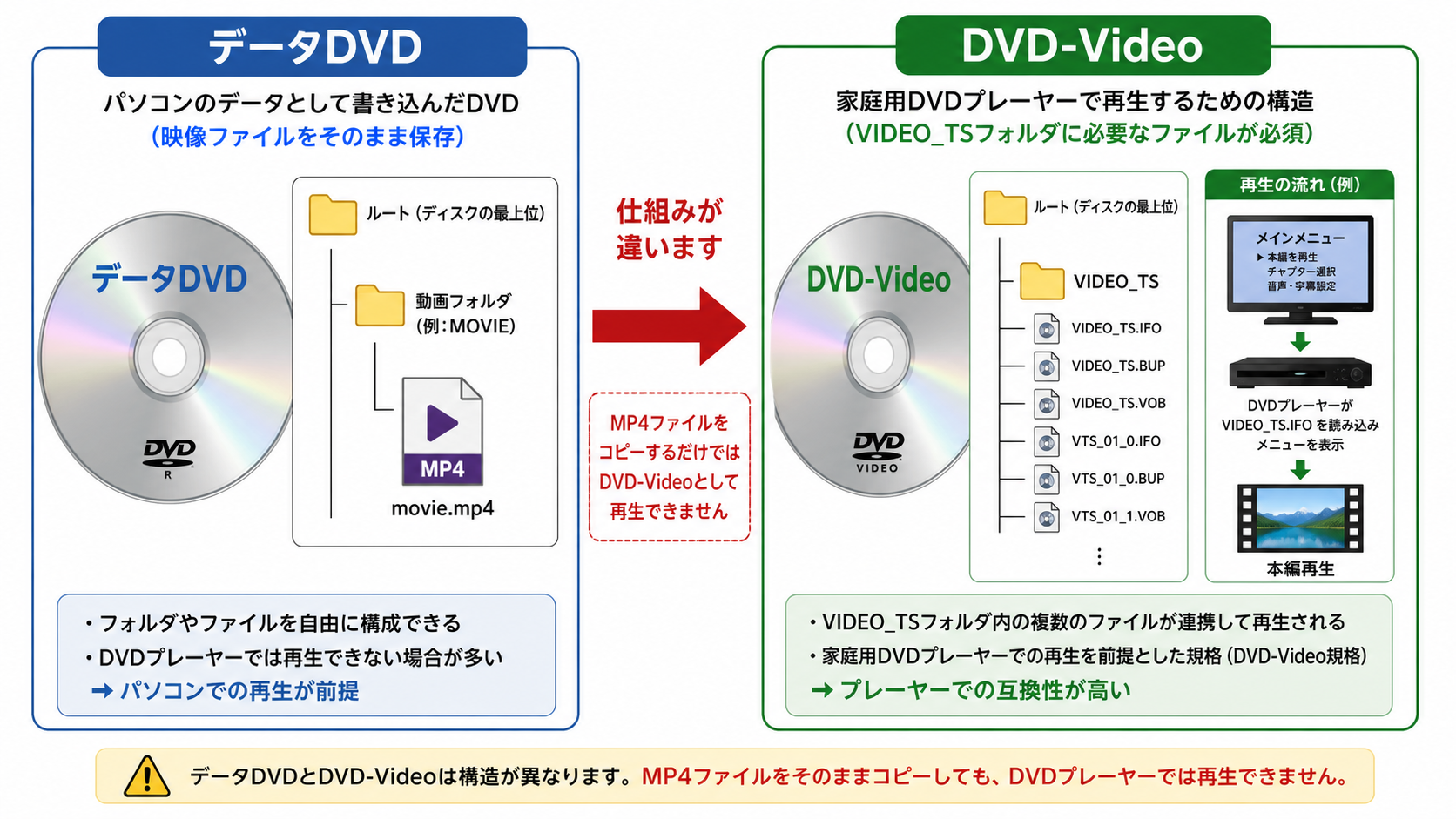
自作DVDを認識しない主な原因
家庭用DVDプレイヤーは、PCのようにディスク内の動画ファイルを自由に選んで再生する機械ではありません。一般的にはDVD-Video規格の構造を読み取り、メニューや映像を再生します。そのため、MP4をDVD-RへコピーしただけのデータDVDは、PCでは開けてもプレイヤーでは認識されないことがあります。
認識されにくい状態
DVD-RにMP4やISOファイルがそのまま見える
ファイル保存用のデータDVDになっている可能性があります。プレイヤーがDVD-Videoとして読み込める構造ではありません。
プレイヤー向けの状態
DVD-Video用の構造として書き込まれている
映像、音声、メニュー情報などが規格に沿って作成され、家庭用プレイヤーが読み取れる形になっています。
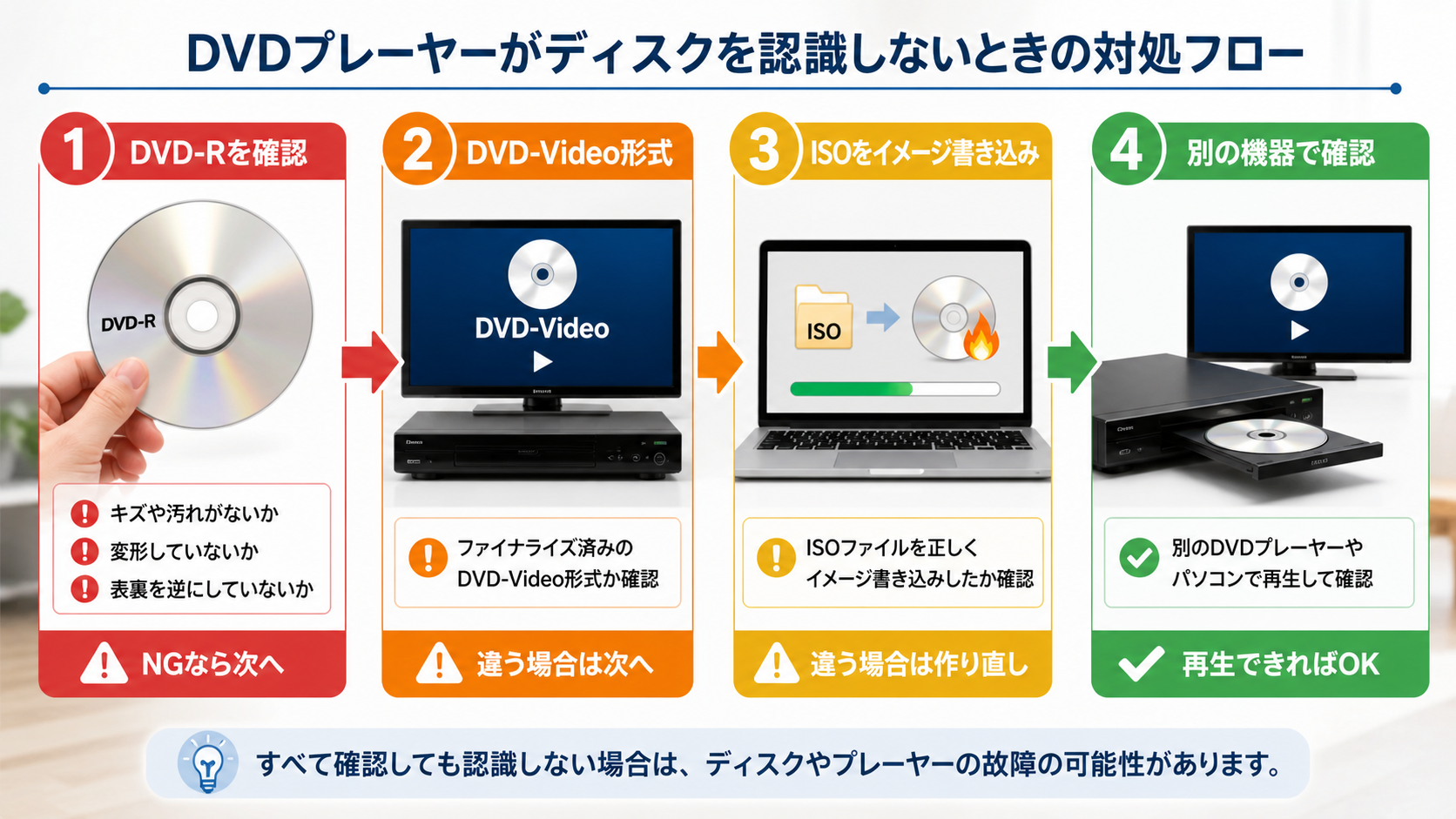
まずは4段階で原因を切り分ける
いきなりプレイヤーを買い替えたり、動画を編集し直したりする必要はありません。次の順で確認すると、ディスク側と機器側を分けて考えられます。
傷、汚れ、反りがないか確認します。表裏を逆に入れていないかも見ます。
中身がMP4だけならデータDVDです。DVD-Videoとして作成し直します。
ISOをファイルとしてコピーしていないか確認します。ISOはディスクイメージとして書き込みます。
別のDVDプレイヤーやPCで試します。別機器だけ再生できるなら相性や機器の劣化も考えます。
解決方法の比較|自分に向いているのはどれ?
時間、費用、ソフトのインストール可否によって最適な方法は変わります。今回だけ作れればよいのか、今後も何枚も作るのかで選んでください。
| 方法 | 向いている人 | 不向きな人 | 注意点 | 次の行動 |
|---|---|---|---|---|
| DVD-Rの中身を確認 | 原因を先に知りたい人 | 今日中に完成させたい人 | 確認だけではDVDは直りません。 | MP4だけならDVD-Video化へ |
| 無料オーサリングソフト | 設定やエラー調査に時間を使える人 | インストールを避けたい人 | ソフトごとに対応形式や設定が異なります。 | DVD-Video形式で再作成 |
| 有料DVD作成ソフト | 今後も繰り返し作る人 | 今回だけ作れればよい人 | 購入費用とインストールが必要です。 | メニューや書き込み機能を使う |
| ブラウザでDVD-Video用ISOを作る | 完成済みMP4から早く作り直したい人 | 細かなメニュー編集をしたい人 | ISO作成後のDVD-Rへの書き込みは別途必要です。 | DVD作成ページで作成 |
| 業者へ依頼 | 大量枚数や品質管理まで任せたい人 | すぐに1枚必要な人 | 納期と追加料金を確認します。 | 納期に余裕がある場合に検討 |
完成済みMP4があるなら、動画編集からやり直さない
元のMP4がPCで問題なく再生できるなら、今回の原因は動画編集ではなくDVD化の工程にある可能性があります。MP4をDVD-Video用ISOへ変換し、そのISOをDVD-Rへイメージ書き込みすれば、作り直しの対象をDVD化工程に絞れます。
インストールなしでISOを作りたい場合
dvd-maker.netでは、ブラウザ上で完成済みMP4をドラッグ&ドロップして、DVD-Video用ISOを作成できます。ソフトを探して設定する時間を減らしたい場合は、DVD作成ページから作成できます。
なお、サービスが作成するのはISOイメージファイルです。家庭用DVDプレイヤーで使うには、完成したISOをDVD-Rへイメージとして書き込んでください。
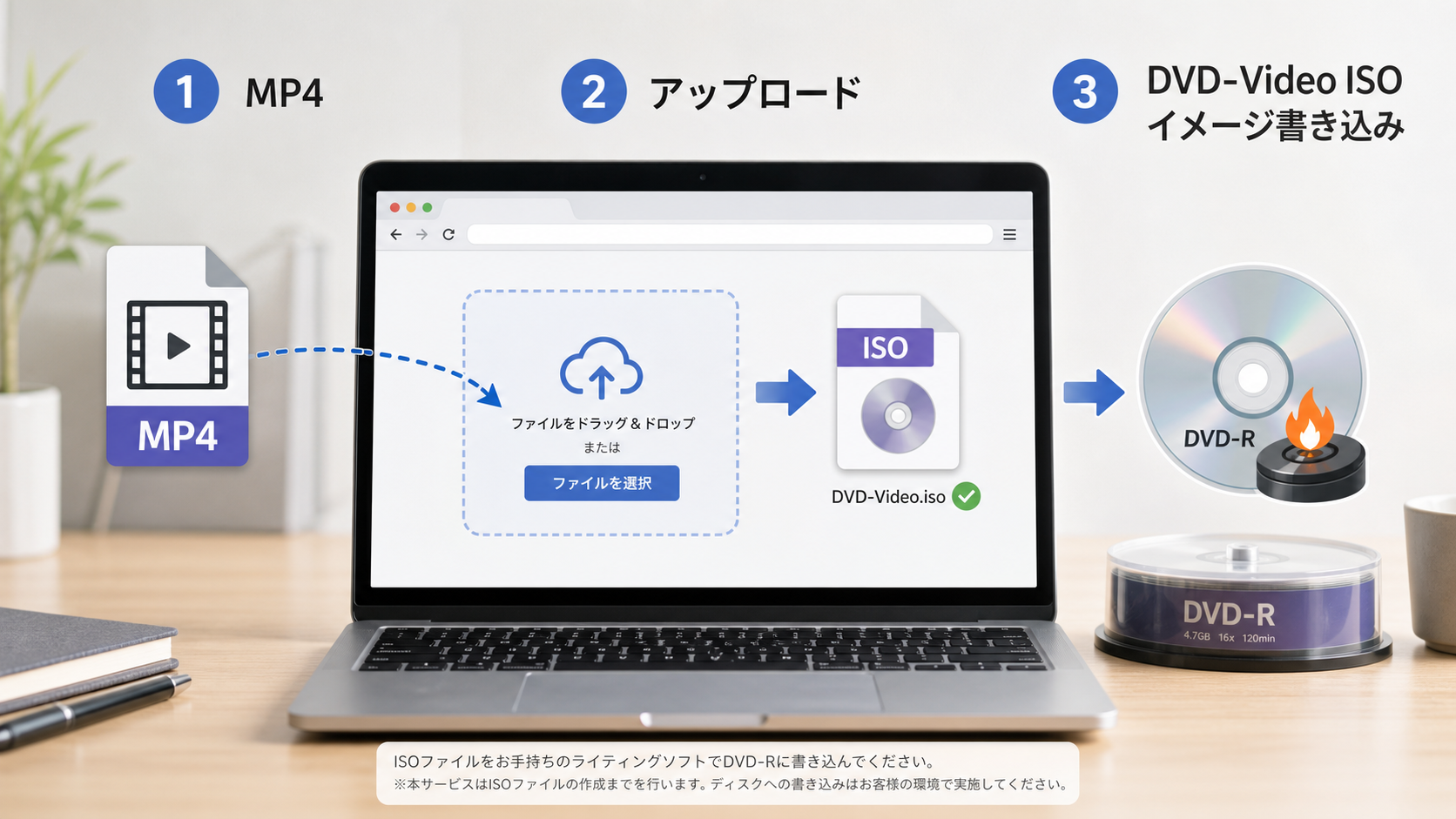
作り直すときの具体的な手順
- 元のMP4を用意する。 PCで正常に再生できる完成済みファイルを使います。
- DVD-Video用ISOを作る。 オーサリングソフト、またはDVD作成ページを使います。
- ISOをイメージ書き込みする。 ISOファイルをDVD-Rへコピーするのではなく、ディスクイメージとして書き込みます。
- 書き込み完了を待つ。 途中で取り出さず、ディスクを閉じる処理まで完了させます。
- 家庭用プレイヤーで確認する。 冒頭だけでなく、音声、早送り、終盤まで確認します。
ISO書き込みの注意
DVD-RをPCで開いて movie.iso だけが見えるなら、ISOをファイルとして入れただけの可能性があります。正しいイメージ書き込みでは、ISOの中身がDVD-Videoの構造として展開されます。
再生前の最終チェック
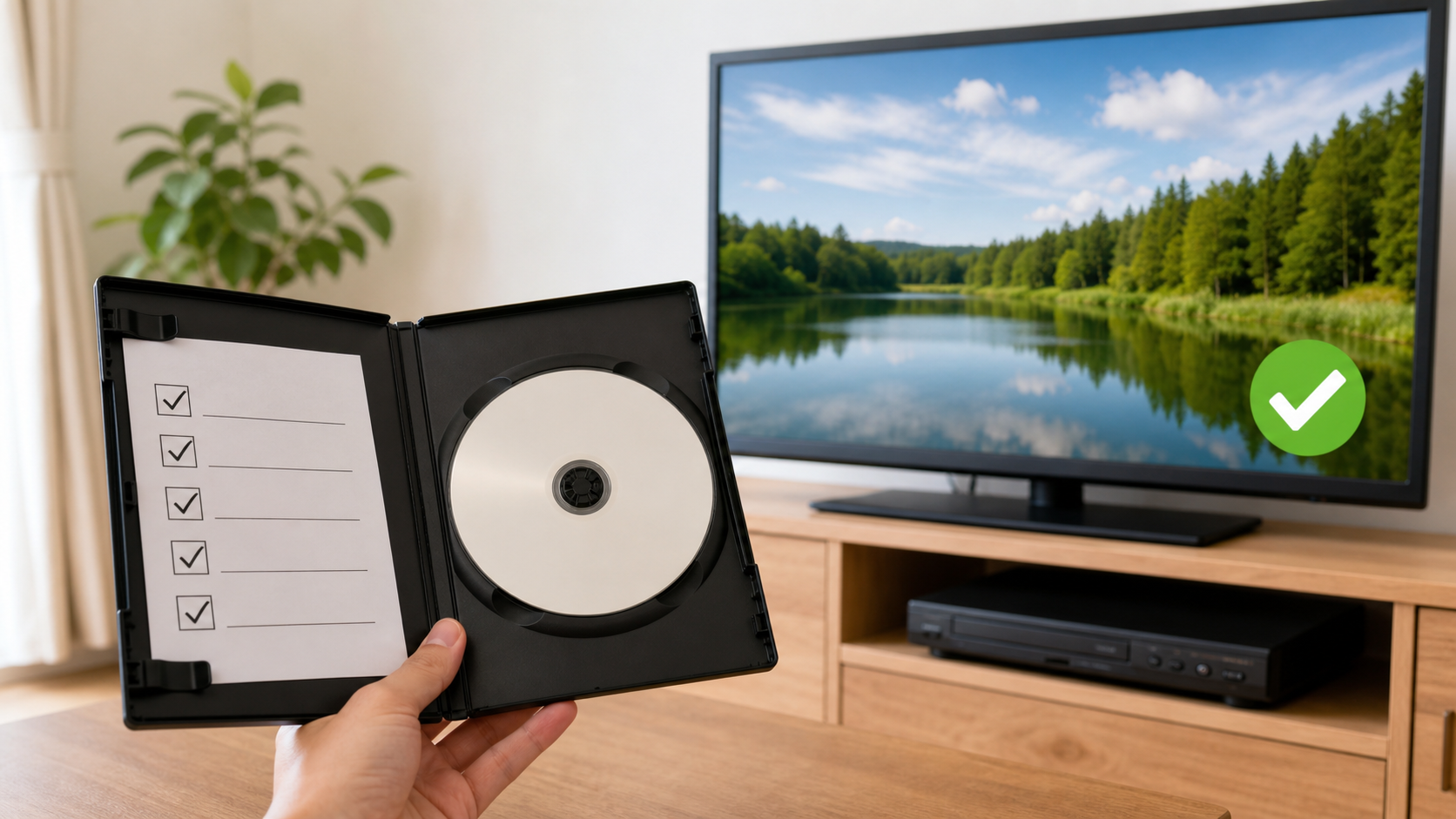
- DVD-Rに傷や汚れがない
- DVD-Video形式として作成されている
- ISOをファイルコピーしていない
- ISOをDVD-Rへイメージ書き込みした
- 書き込み完了とディスクを閉じる処理が終わっている
- 実際に使うDVDプレイヤーで再生確認した
- 提出・配布用なら別の機器でも確認した
よくある質問
PCで開けるのに、なぜDVDプレイヤーでは認識しないのですか?
PCはMP4などのファイルを直接扱えますが、家庭用DVDプレイヤーはDVD-Video規格の構造を読む前提で作られているためです。PCで開けることだけでは、プレイヤーで再生できる確認にはなりません。
DVD-RWやDVD+Rでも使えますか?
機器によって対応状況が異なります。古いプレイヤーや会場機材で使う場合は、まず一般的なDVD-Rで確認する方が無難です。
ISOを作れば認識するようになりますか?
DVD-Video用ISOを正しく作り、そのISOをDVD-Rへイメージ書き込みする必要があります。ISOを作っただけ、またはISOファイルをコピーしただけでは再生できません。
プレイヤーの故障かどうかはどう判断できますか?
市販DVDや別の正常なDVDが再生できるか、作り直したDVDを別のプレイヤーで再生できるかを確認します。どのディスクも読めない場合は、レンズ汚れや機器の劣化も考えます。
dvd-maker.netはDVD-Rへの書き込みまで行いますか?
作成するのはDVD-Video用ISOイメージファイルです。ISOをDVD-Rへ書き込む工程は、手元のPCとライティングソフトで行います。
まとめ
DVDプレイヤーが自作DVDを認識しないときは、故障と決めつける前に、DVD-R、DVD-Video形式、ISOの書き込み方法、別機器での再生を順番に確認してください。MP4をそのままコピーしたデータDVDや、ISOをファイルとしてコピーしたDVDは、PCでは見えても家庭用プレイヤーでは認識されないことがあります。
完成済みMP4があるなら、動画編集からやり直す必要はありません。DVD-Video用ISOを作り、DVD-Rへイメージ書き込みする工程を見直せば解決できる可能性があります。ソフトのインストールなしでISO作成を進めたい場合は、DVD作成ページを利用できます。
コメント