結婚式DVDが家のDVDプレーヤーで再生できると、ひとまず安心できます。ただ、「家で再生できたなら式場でも大丈夫」と言い切ってよいかというと、そこには少し注意が必要です。式場では、DVDプレーヤー、プロジェクター、音響、画面比率、当日の操作手順が自宅と違います。
結論として、家で再生できたDVDは大きな安心材料ですが、式場での再生保証にはなりません。提出前に、DVD-Video形式、DVD-Rへの正しい書き込み、冒頭の動き、音量、画面比率、式場での事前テスト可否を確認してください。
先に結論
- 家のDVDプレーヤーで再生できたことは、最低限の確認として有効です。
- ただし、式場の機材では画面比率、音量、読み込み、リモコン操作が変わることがあります。
- 可能なら式場で事前テストを依頼し、難しい場合も家庭用DVDプレーヤーで最後まで通し再生してください。
- DVD-Rは本番用と予備用を用意し、どちらも同じ条件で確認します。
家で再生できても式場で違いが出る理由
自宅ではテレビとDVDプレーヤーだけで再生していても、式場ではDVDプレーヤーから映像がプロジェクターへ送られ、音声は音響卓へ入ることがあります。途中に入る機材が増えるほど、画面の見え方、音量、読み込みのタイミングに差が出ます。
また、家のプレーヤーが比較的新しい場合、多少相性の悪いディスクでも読めてしまうことがあります。式場の機材が古い場合や、業務用の接続で使われる場合は、同じDVDでも反応が変わることがあります。
家でOKだけで提出
確認できる範囲が狭い
DVDプレーヤー1台で読めたことは分かりますが、式場のプロジェクター、音響、画面比率、当日の操作までは確認できません。
式場条件まで確認
本番事故を減らせる
事前テスト、提出仕様、冒頭、音量、予備ディスクまで確認すると、当日の不確定要素を減らせます。
式場で特に確認したいポイント
1読み込み
ディスクを入れてから、エラーなく認識されるかを確認します。
2冒頭
黒画面やメニューの後、本編の最初が欠けずに始まるかを見ます。
3画面比率
人物が横に伸びないか、上下左右が切れていないかを確認します。
4音量
会場スピーカーで小さすぎないか、大きすぎないか、音割れしないかを確認します。
5最後まで
後半で止まらないか、カクつかないか、音ズレがないかを確認します。
6予備
本番用とは別に予備ディスクを用意し、同じように確認します。
確認方法ごとの安心度
| 確認方法 | 分かること | 分からないこと | 安心度 | 次にやること |
|---|---|---|---|---|
| パソコンで動画を開く | MP4や映像ファイルが壊れていないか | DVDプレーヤー用の形式か | 低から中 | DVDプレーヤーで確認する |
| 家のDVDプレーヤーで再生 | DVD-Videoとして読める可能性、冒頭や最後までの動き | 式場機材との相性 | 中から高 | 予備ディスクも同じ確認をする |
| 式場で事前テスト | 本番機材での読み込み、画面、音量、操作 | 当日の担当者変更などの運用差 | 最重要 | 可能なら必ず依頼する |
| 予備ディスクを用意 | ディスク不良や読み取り不良時の逃げ道 | 元の作成ミス | 高 | 予備も通し再生する |
| 式場仕様を再確認 | DVD-Rか、MP4提出か、メニューや黒画面指定 | 実際の読み込み相性 | 高 | 指定に合わせて作り直す |
式場に事前テストを依頼するときの伝え方
式場にテストを依頼できる場合は、「家では再生できました」だけでなく、確認してほしい内容を具体的に伝えます。たとえば、ディスクを入れて認識するか、メニューや自動再生の動き、冒頭の黒画面、本編の音量、最後まで止まらないか、画面比率が崩れないかです。
注意
式場の事前テストで再生できても、当日は担当者や接続状態が変わる可能性があります。本番用ディスクと予備ディスク、提出指示、再生開始のタイミングは、当日スタッフにも分かる形で伝えておくと安心です。
DVD形式とディスク状態も見直す
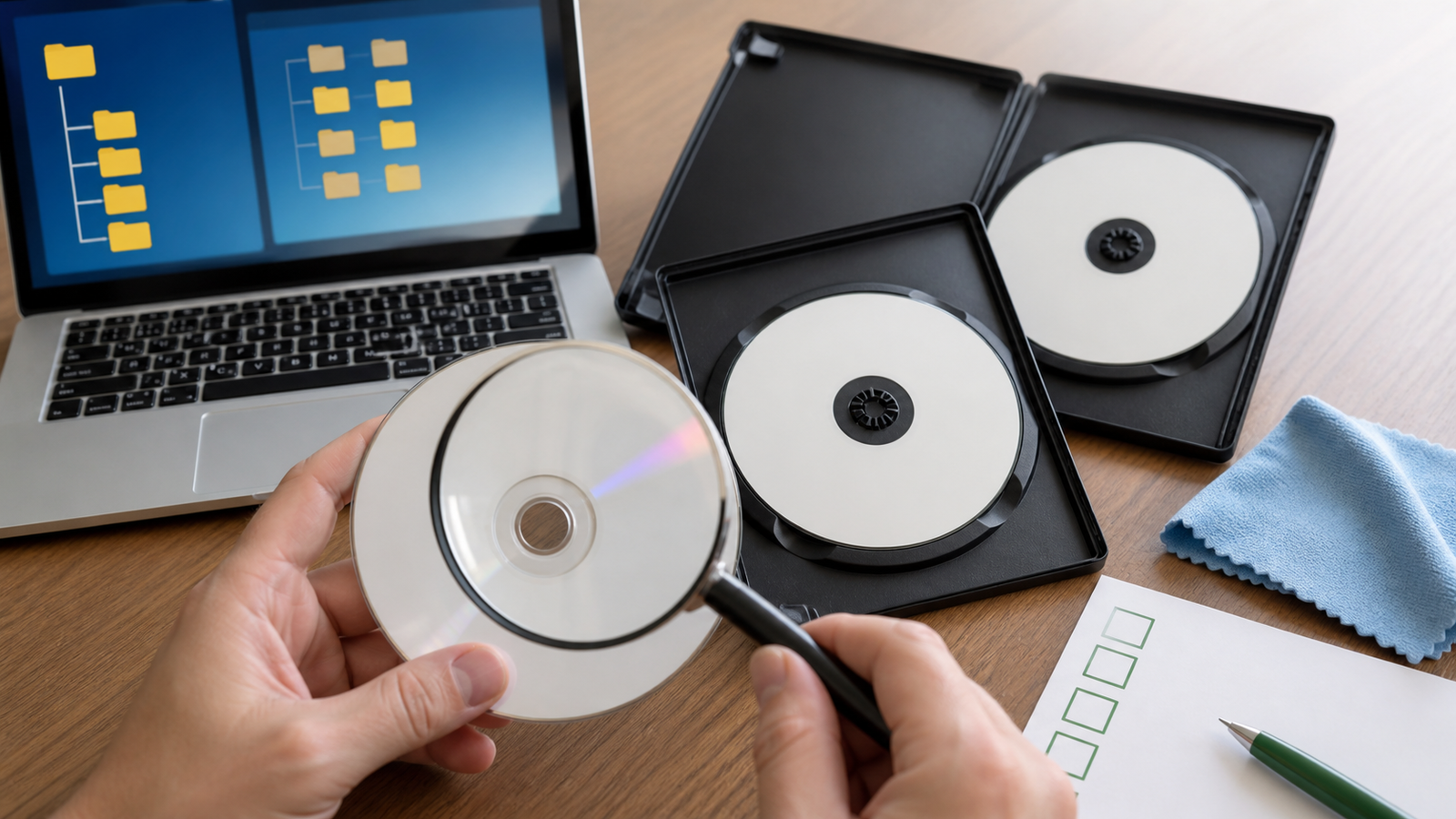
家で再生できたDVDでも、ディスク面の傷、安価なメディアとの相性、書き込み速度、ファイナライズ、ISOの書き込み方法によって、別の機材で読み取りにくくなることがあります。式場提出用は、ディスク面を確認し、ケースに入れて保護し、予備を用意しておきます。
完成MP4からDVD-Video用ISOを作り直す場合
家では見えるけれどDVD形式に不安がある場合や、MP4をDVD-Rにコピーしただけだった場合は、DVD-Video形式で作り直す必要があります。完成MP4があるなら、DVD作成ページからブラウザ上でDVD-Video用ISOを作成できます。作成したISOは、DVD-Rへイメージ書き込みしてから実機で確認してください。
dvd-maker.netはISO作成までのサービスです。物理DVD-Rへの書き込みと式場での確認は別途行ってください。
よくある質問
家のDVDプレーヤーで再生できたら、最低限は大丈夫ですか?
最低限の確認としては有効です。少なくともDVDプレーヤーで読める可能性は高まります。ただし、式場機材との相性や音量、画面比率までは分かりません。
式場でテストできない場合はどうすればよいですか?
家庭用DVDプレーヤーで本番用と予備用を最後まで通し再生し、別のDVDプレーヤーでも確認できるならさらに安心です。提出仕様も式場に再確認してください。
パソコンで再生できたDVDなら問題ありませんか?
パソコン再生だけでは不十分です。パソコンはMP4ファイルやISOファイルを直接開けるため、DVDプレーヤー用ディスクとして正しいかの判断にはなりません。
画面比率はなぜ式場で変わることがありますか?
DVDプレーヤー、プロジェクター、会場側の表示設定によって、4:3や16:9の扱いが変わることがあります。人物が横に伸びないか、上下左右が切れていないかを確認してください。
予備ディスクは必要ですか?
必要です。本番用ディスクが読めない、傷が付く、紛失する、といった可能性に備えられます。予備も本番用と同じように通し再生してください。
コメント