MP4はもう完成しているのに、DVD化だけがいつまでも終わらない。編集も書き出しも済んでいるのに、最後のDVD作成ソフトで止まる、エラーになる、DVD-Rに焼いたのにプレイヤーで再生できない。ここで焦って編集からやり直すと、時間だけが消えていきます。
結論から言うと、完成したMP4が正常に再生できるなら、編集作業に戻る前に「DVD-Video ISO作成」と「DVD-Rへのイメージ書き込み」を分けて確認するのが近道です。DVDプレイヤーで再生したい場合、MP4をそのままDVD-Rにコピーするだけでは足りないことが多く、DVD-Video形式にする工程が必要です。
.pain-article .cta-box{background:#f8fafc!important;border:2px solid #16a34a!important;border-left:8px solid #16a34a!important;box-shadow:0 8px 22px rgba(15,23,42,.10)!important;padding:22px 22px!important}.pain-article .cta-box:before{background:#166534!important;color:#fff!important}.pain-article .cta-button{display:inline-flex!important;align-items:center!important;justify-content:center!important;gap:8px!important;max-width:100%!important;padding:15px 28px!important;border-radius:8px!important;background:#f97316!important;color:#fff!important;text-decoration:none!important;font-weight:900!important;font-size:17px!important;line-height:1.35!important;box-shadow:0 8px 18px rgba(249,115,22,.24)!important;border:2px solid #ea580c!important}.pain-article .cta-button:hover{background:#ea580c!important;color:#fff!important}.pain-article .cta-note{margin:10px 0 0!important;text-align:center!important;font-size:13px!important;color:#166534!important;font-weight:700!important}@media(max-width:700px){.pain-article .cta-button{display:flex!important;width:100%!important;box-sizing:border-box!important;padding:14px 16px!important;font-size:16px!important}} .pain-article{margin:24px 0}.pain-article .answer-box{background:#eef6ff;border:1px solid #b9d9ff;border-left:6px solid #1d70b8;border-radius:10px;padding:18px 20px}.pain-article .box-label{margin:0 0 10px;font-weight:800;color:#155a96}.pain-article .warn-box{background:#fff8e8;border:1px solid #f4c46b;border-left:6px solid #d97706;border-radius:10px;padding:18px 20px}.pain-article .cta-box{background:#f8fafc;border:2px solid #16a34a;border-left:8px solid #16a34a;border-radius:10px;padding:22px}.pain-article .two-col{display:grid;grid-template-columns:1fr 1fr;gap:16px}.pain-article .bad-card,.pain-article .good-card{border-radius:10px;padding:18px;border:1px solid #e5e7eb;background:#fff}.pain-article .bad-card{border-left:6px solid #dc2626}.pain-article .good-card{border-left:6px solid #059669}.pain-article .card-title{font-weight:800;margin:0 0 8px}.pain-article .check-grid{display:grid;grid-template-columns:repeat(2,minmax(0,1fr));gap:14px}.pain-article .check-grid div{background:#fff;border:1px solid #e5e7eb;border-radius:10px;padding:16px}.pain-article .check-grid span{display:inline-flex;width:28px;height:28px;border-radius:50%;align-items:center;justify-content:center;background:#0f766e;color:#fff;font-weight:800;margin-right:8px}.pain-article .compare-table{width:100%;border-collapse:collapse;font-size:14px}.pain-article .compare-table th{background:#1f2937;color:#fff;padding:10px;border:1px solid #cbd5e1}.pain-article .compare-table td{padding:10px;border:1px solid #cbd5e1;vertical-align:top}.pain-article .compare-table tr:nth-child(even) td{background:#f8fafc}@media(max-width:700px){.pain-article .two-col,.pain-article .check-grid{grid-template-columns:1fr}.pain-article .compare-table{font-size:13px;display:block;overflow-x:auto}}先に押さえる結論
- 完成MP4が正常なら、編集や書き出しのやり直しは後回しにします。
- DVDプレイヤー用には、MP4をDVD-Video ISOへ変換する工程が必要です。
- ISO作成とDVD-Rへの書き込みは別工程です。どちらで止まっているかを分けます。
- ISOをDVD-Rへ保存する時は、ファイルコピーではなく「イメージ書き込み」を行います。
DVD化だけが終わらない原因はどこにあるか
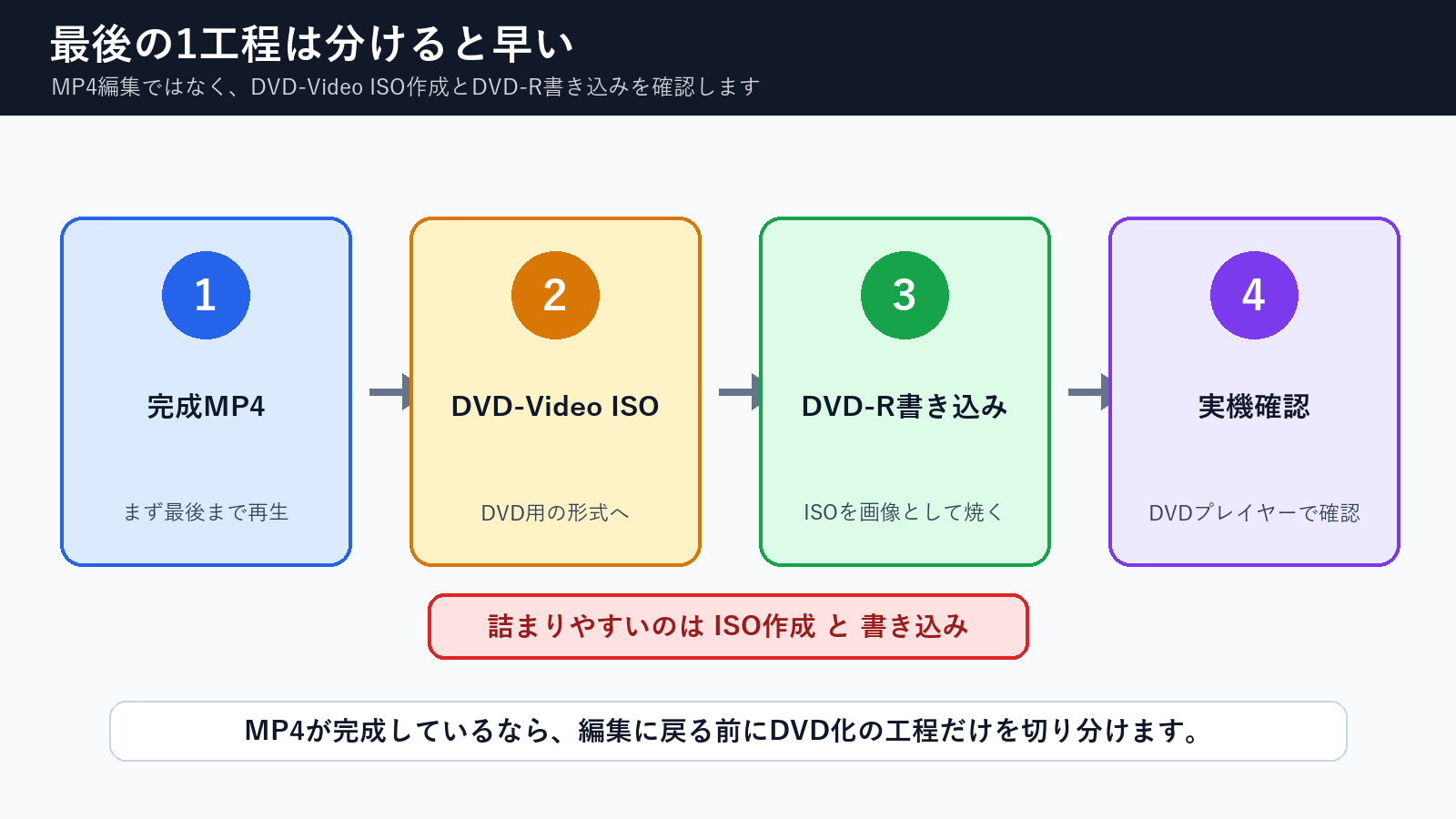
よくある混乱は、「DVDを作る」という言葉の中に複数の作業が含まれていることです。完成MP4を作る作業、DVDプレイヤーで読める形式にする作業、DVD-Rへ書き込む作業、実機で確認する作業は、それぞれ別です。
DVDプレイヤーで再生したい場合、ディスクの中にMP4ファイルがあるだけでは、機種によっては認識されません。家庭用プレイヤー向けには、DVD-Videoとして読める構造に変換し、そのISOをDVD-Rへイメージとして書き込む必要があります。
遠回りになりやすい進め方
不安になるたびに編集ソフトへ戻る
MP4が正常なのに何度も書き出し直すと、時間が増えるだけでなく、画質劣化やファイル管理の混乱が起きやすくなります。
短く終わらせる進め方
完成MP4を固定してDVD化だけ確認する
MP4の再生確認を済ませたら、DVD-Video ISO作成、DVD-Rへのイメージ書き込み、実機確認だけに集中します。
まず確認するべき切り分け表
| 詰まっている場所 | 起きやすい原因 | 確認する場所 | やり直さないこと | 次の行動 |
|---|---|---|---|---|
| MP4の再生時点で音や映像がおかしい | 編集書き出し設定、元動画、音声形式の問題 | 完成MP4をPCで最初から最後まで再生 | DVD化だけで解決しようとしない | 編集ソフトに戻ってMP4を書き出し直す |
| MP4は正常だがDVD作成ソフトで止まる | ソフト設定、素材長、容量、環境依存 | DVD-Video ISO作成の工程 | MP4を何度も再エンコードしない | ISO作成方法を見直す |
| ISOはできたがDVD-Rで再生できない | ISOをファイルとしてコピーしている | DVD-Rの中身と書き込み方法 | 編集やMP4書き出しを戻さない | イメージ書き込みで焼き直す |
| 一部のプレイヤーだけ再生できない | メディア相性、古い機種、書き込み品質 | 別のDVD-R、低速書き込み、別機種 | 映像内容をすぐ変更しない | 実機とディスク条件を確認する |
| 締切前で原因調査に時間を使えない | 工程が混ざっている | MP4、ISO、DVD-R、実機を分ける | 全部を一度に直そうとしない | 完成MP4からISO作成へ絞る |
終わらない時は3つだけ切り替える
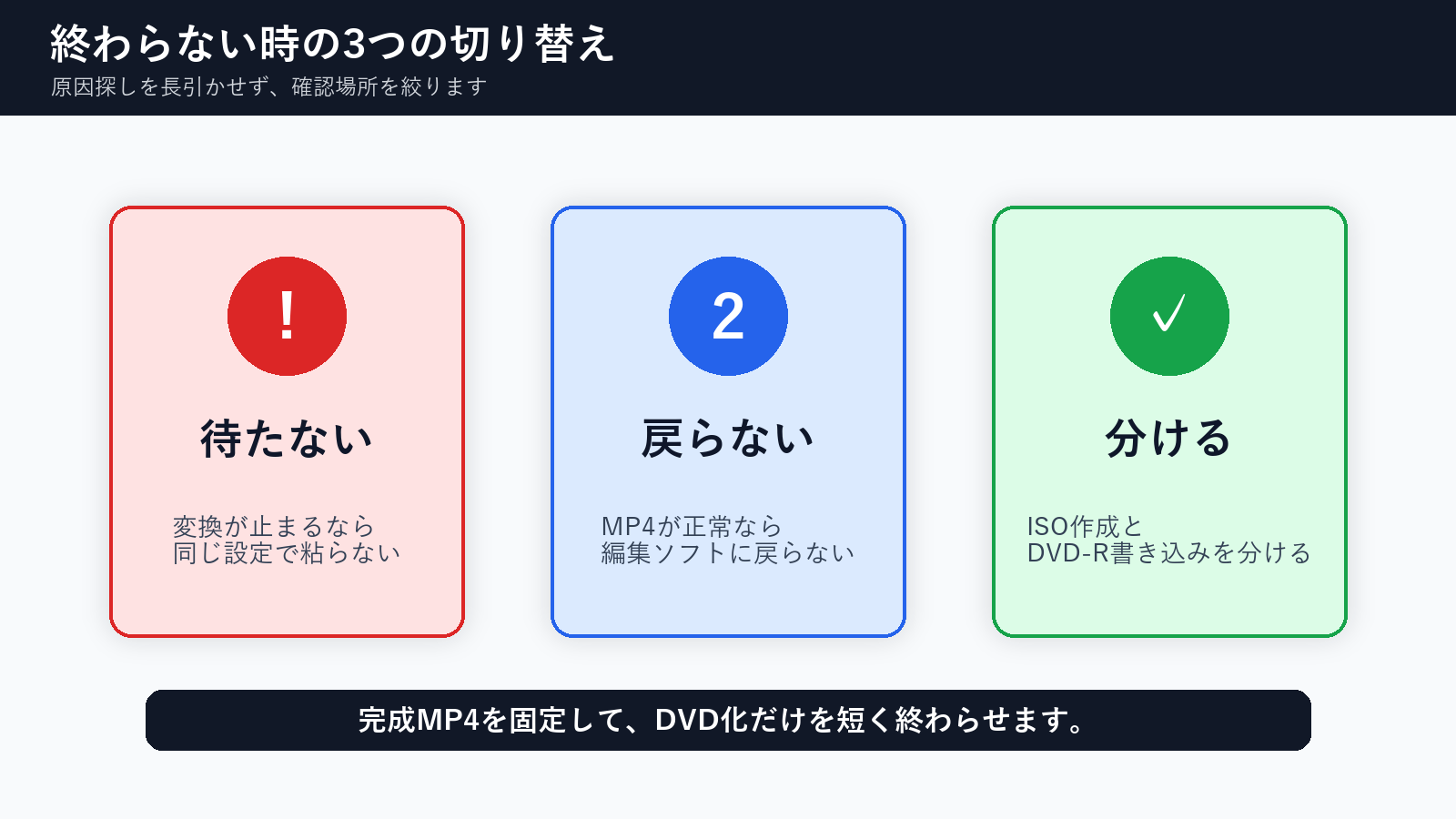
DVD化が止まった時に必要なのは、複雑な原因調査ではなく、作業範囲の整理です。同じ設定で待ち続けない。完成MP4に問題がないなら編集へ戻らない。ISO作成とDVD-R書き込みを分ける。この3つだけで、やり直し回数をかなり減らせます。
ブラウザでDVD-Video ISOまで進める方法
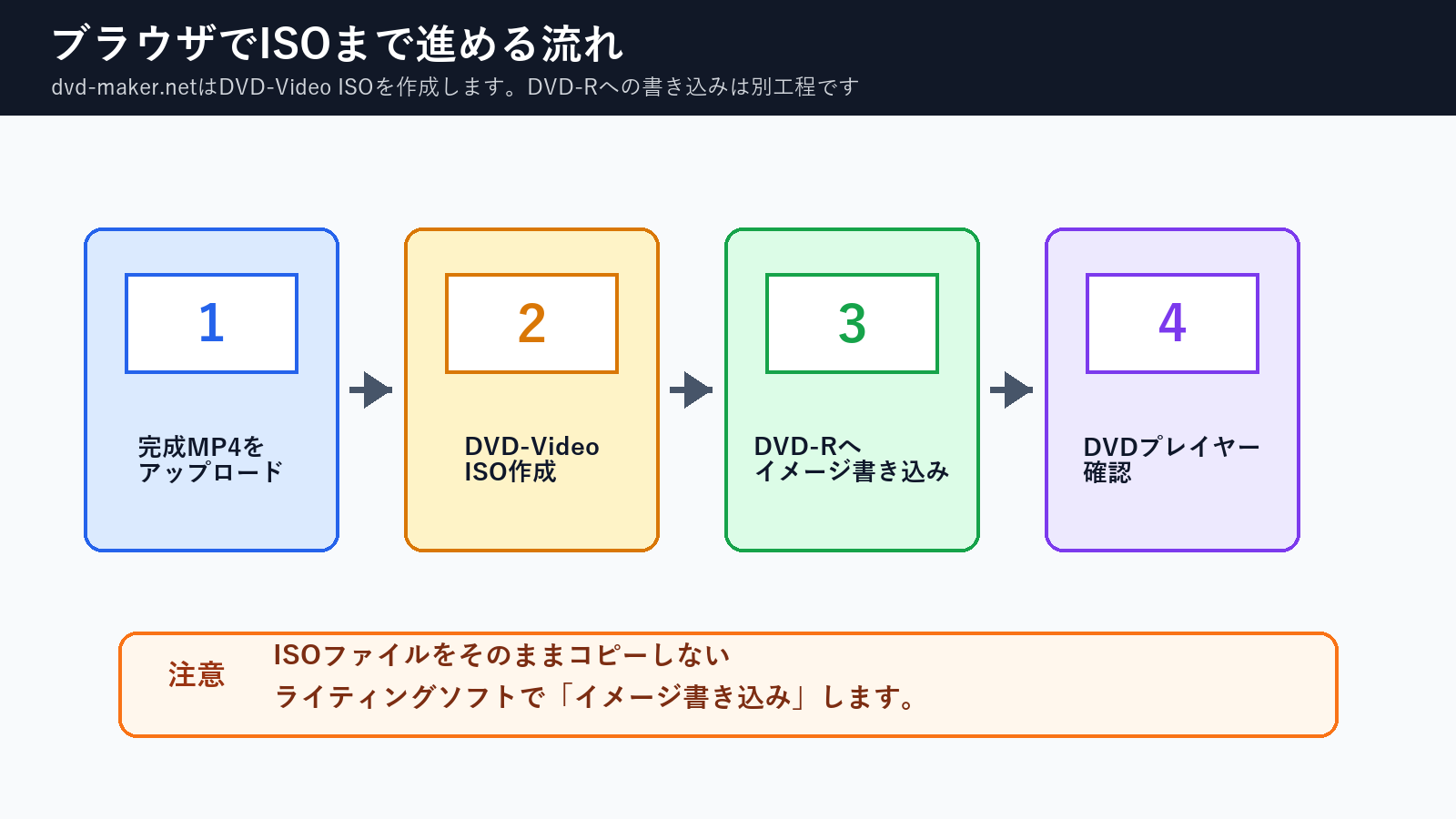
完成MP4があり、DVD作成ソフトのインストールや設定で時間を使いたくない場合は、ブラウザでDVD-Video ISOを作成する方法もあります。dvd-maker.netでは、MP4をアップロードしてDVDプレイヤー向けのISO作成まで進められます。
ただし、dvd-maker.netが行うのはDVD-Video ISOの作成です。物理的なDVD-Rへの書き込みは、手元のPC、DVDドライブ、ライティングソフトで行います。ISOができた後は、ISOファイルをそのままDVD-Rへコピーするのではなく、イメージ書き込みとして焼いてください。
完成MP4からDVD-Video ISOを作りたい場合
MP4が完成していて、DVD化のためだけにソフト設定で止まりたくない場合は、ブラウザでISO作成まで進める方法があります。ISO作成後は、DVD-Rへイメージ書き込みをして実機で確認してください。
dvd-maker.netはDVD-Video ISOを作成するサービスです。DVD-Rへの物理書き込みは別工程です。
DVD-Rに焼いた後は実機で確認する
DVD-Rに書き込んだ後は、PCだけでなく家庭用DVDプレイヤーでも確認します。最初の再生、途中のチャプター移動、最後までの再生、音声の有無を確認してから複数枚を作ると、やり直しを減らせます。
1完成MP4を確認
PCで最初から最後まで再生し、音声、映像、尺を確認します。
2DVD-Video ISOを作成
家庭用DVDプレイヤーで読める形式にします。
3DVD-Rへ書き込み
ISOをファイルコピーではなくイメージ書き込みします。
4実機で再生
提出先や家庭用に近いDVDプレイヤーで確認します。
5音声を確認
無音、左右の片側だけ、途中から音が消える症状がないか見ます。
6複製は最後
1枚目の確認後に、必要な枚数だけ作成します。
よくある質問
MP4が完成していれば、編集ソフトに戻らなくてよいですか?
MP4をPCで最後まで再生して、映像、音声、尺に問題がなければ、まずは編集ソフトに戻らずDVD化の工程を確認します。MP4自体に問題がある場合だけ、編集や書き出しへ戻ります。
MP4をDVD-Rにコピーするだけではだめですか?
PCでは開けても、家庭用DVDプレイヤーでは再生できないことがあります。DVDプレイヤー向けには、DVD-Video形式のISOを作成して、DVD-Rへイメージ書き込みするのが基本です。
ISOファイルをDVD-Rに入れれば再生できますか?
ISOファイルをそのままコピーするだけでは、多くの場合DVDプレイヤー用のディスクになりません。ライティングソフトの「イメージ書き込み」機能を使ってDVD-Rへ焼きます。
dvd-maker.netでDVD-Rまで焼けますか?
いいえ。dvd-maker.netで作成できるのはDVD-Video ISOです。物理的なDVD-Rへの書き込みは、手元のDVDドライブとライティングソフトで行います。
原因が分からない時は何から確認すればよいですか?
まず完成MP4をPCで確認します。問題がなければ、次はDVD-Video ISO作成、DVD-Rへのイメージ書き込み、実機確認の順に分けます。全部を一度に直そうとしないことが、最短で終わらせるコツです。
MP4が完成しているなら、作業はもう終盤です。編集へ戻る前に、DVD化の最後の工程だけを切り分けてください。DVD-Video ISO作成、DVD-Rへのイメージ書き込み、実機確認の順に進めれば、どこで止まっているかが見えやすくなります。
コメント