ISOファイルが手元に残っているけれど、「これがあれば同じDVDを何枚でも作れるのか」「DVD原盤として保存しておく意味があるのか」で迷うことがあります。特に結婚式DVD、卒園DVD、発表会DVDのように、あとから両親用・保存用・追加配布用が必要になるものは、元データをどう残すかで後日の手間が大きく変わります。
結論から言うと、正しく作られたDVD-Video ISOがあれば、同じ内容のDVD-Rを後から何枚でも作れます。ただし、ISOファイルをDVD-Rに普通にコピーするだけではなく、ライティングソフトで「イメージ書き込み」する必要があります。また、物理ディスクを作るたびに書き込みと再生確認は必要です。
.pain-article .cta-box{background:#f8fafc!important;border:2px solid #16a34a!important;border-left:8px solid #16a34a!important;box-shadow:0 8px 22px rgba(15,23,42,.10)!important;padding:22px 22px!important}.pain-article .cta-box:before{background:#166534!important;color:#fff!important}.pain-article .cta-button{display:inline-flex!important;align-items:center!important;justify-content:center!important;gap:8px!important;max-width:100%!important;padding:15px 28px!important;border-radius:8px!important;background:#f97316!important;color:#fff!important;text-decoration:none!important;font-weight:900!important;font-size:17px!important;line-height:1.35!important;box-shadow:0 8px 18px rgba(249,115,22,.24)!important;border:2px solid #ea580c!important}.pain-article .cta-button:hover{background:#ea580c!important;color:#fff!important}.pain-article .cta-note{margin:10px 0 0!important;text-align:center!important;font-size:13px!important;color:#166534!important;font-weight:700!important}@media(max-width:700px){.pain-article .cta-button{display:flex!important;width:100%!important;box-sizing:border-box!important;padding:14px 16px!important;font-size:16px!important}} .pain-article{margin:24px 0}.pain-article .answer-box{background:#eef6ff;border:1px solid #b9d9ff;border-left:6px solid #1d70b8;border-radius:10px;padding:18px 20px}.pain-article .box-label{margin:0 0 10px;font-weight:800;color:#155a96}.pain-article .cta-box{background:#f8fafc;border:2px solid #16a34a;border-left:8px solid #16a34a;border-radius:10px;padding:22px}.pain-article .two-col{display:grid;grid-template-columns:1fr 1fr;gap:16px}.pain-article .bad-card,.pain-article .good-card{border-radius:10px;padding:18px;border:1px solid #e5e7eb;background:#fff}.pain-article .bad-card{border-left:6px solid #dc2626}.pain-article .good-card{border-left:6px solid #059669}.pain-article .card-title{font-weight:800;margin:0 0 8px}.pain-article .check-grid{display:grid;grid-template-columns:repeat(2,minmax(0,1fr));gap:14px}.pain-article .check-grid div{background:#fff;border:1px solid #e5e7eb;border-radius:10px;padding:16px}.pain-article .check-grid span{display:inline-flex;width:28px;height:28px;border-radius:50%;align-items:center;justify-content:center;background:#0f766e;color:#fff;font-weight:800;margin-right:8px}.pain-article .compare-table{width:100%;border-collapse:collapse;font-size:14px}.pain-article .compare-table th{background:#1f2937;color:#fff;padding:10px;border:1px solid #cbd5e1}.pain-article .compare-table td{padding:10px;border:1px solid #cbd5e1;vertical-align:top}.pain-article .compare-table tr:nth-child(even) td{background:#f8fafc}@media(max-width:700px){.pain-article .two-col,.pain-article .check-grid{grid-template-columns:1fr}.pain-article .compare-table{font-size:13px;display:block;overflow-x:auto}}先に結論
- DVD-Video ISOは、同じDVDを作るための「原盤データ」として使えます。
- 同じISOから1枚、5枚、10枚とDVD-Rを作ることはできます。
- ただし、ISOをファイルとしてコピーするのではなく、必ずイメージ書き込みします。
- 後日の修正に備えるなら、ISOだけでなく完成MP4も残しておきます。
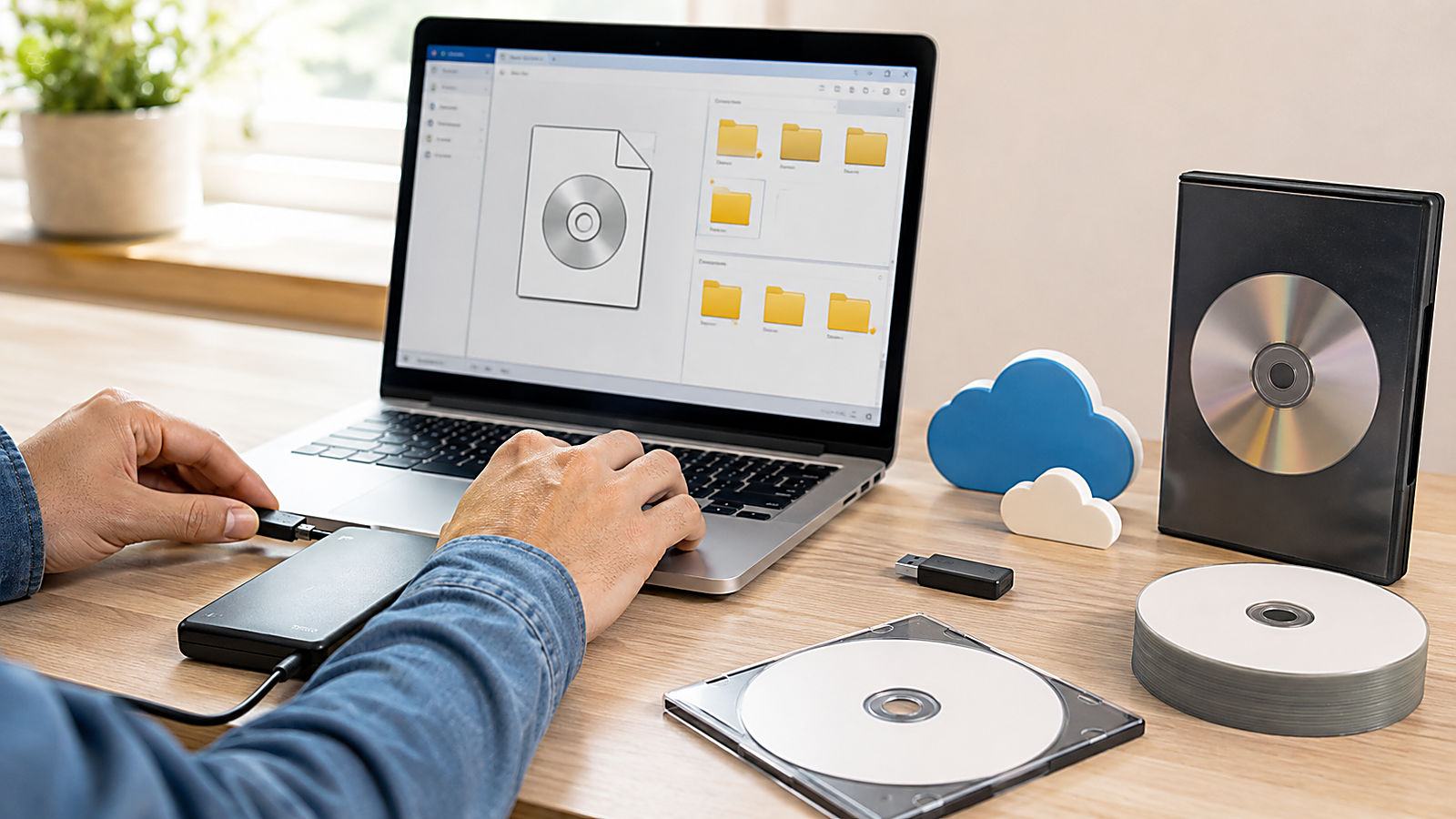
ISOファイルはDVDの中身を丸ごと保存した原盤データ
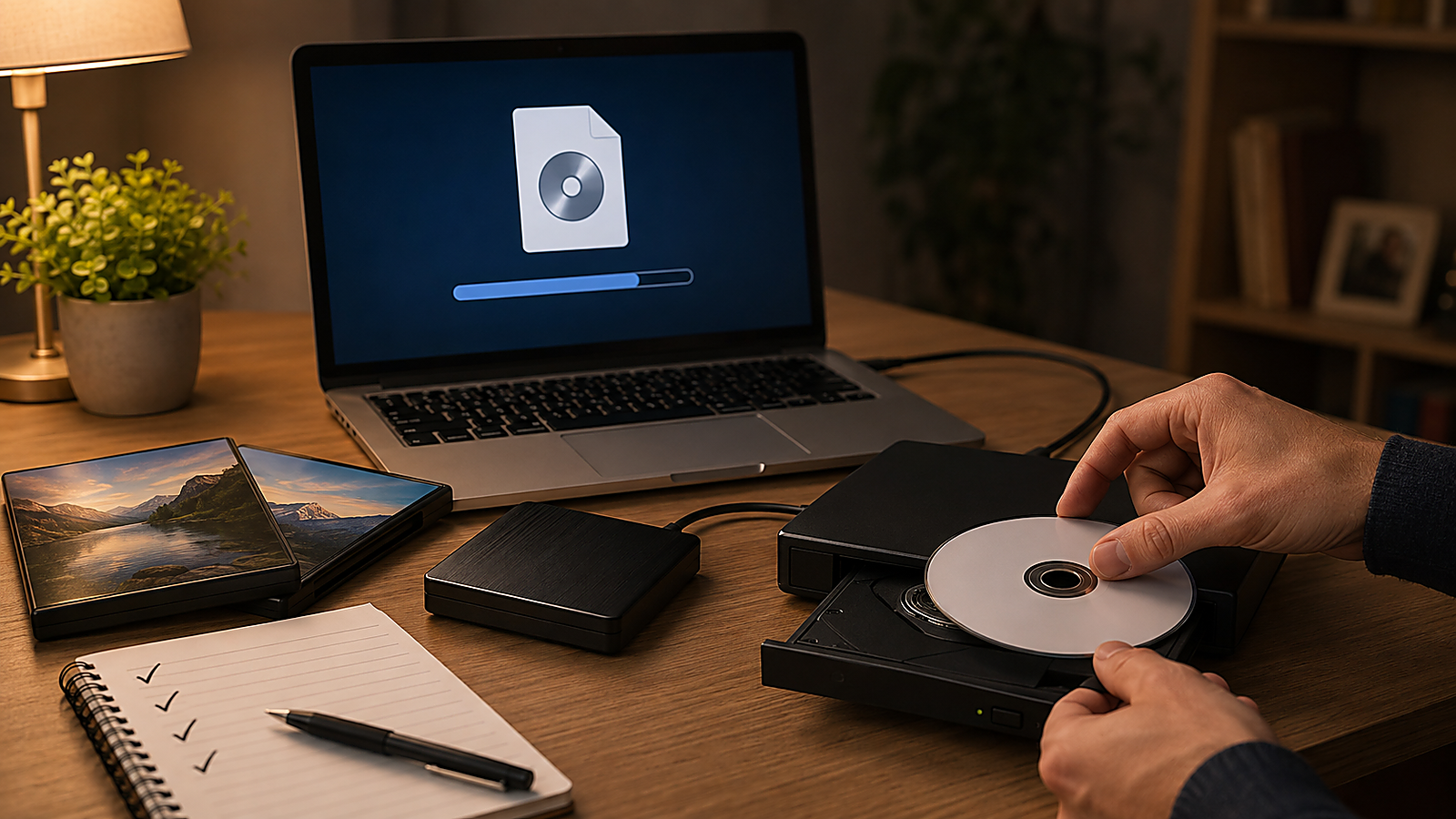
DVD-Video ISOは、DVDプレイヤーで再生するための構造をひとつのファイルにまとめたものです。動画そのものだけではなく、DVD-Videoとして必要なフォルダ構造や再生情報を含めて保存するため、後から同じ内容のDVDを作るための元データとして扱えます。
一方で、ISOはMP4のように編集しやすい動画ファイルではありません。画面の一部を直したり、文字を差し替えたり、音声を調整したりする場合は、ISOよりも元の完成MP4や編集プロジェクトが必要になります。ISOは「同じDVDを再作成するための原盤」、MP4は「DVDを作り直すための素材」と考えると整理しやすくなります。
危ない残し方
焼いたDVD-Rだけを保管する
ディスクに傷が入ったり、読み込み不良が起きたりすると、同じ内容を作り直す起点が失われます。追加で配る予定がある場合は不安が残ります。
後で困りにくい残し方
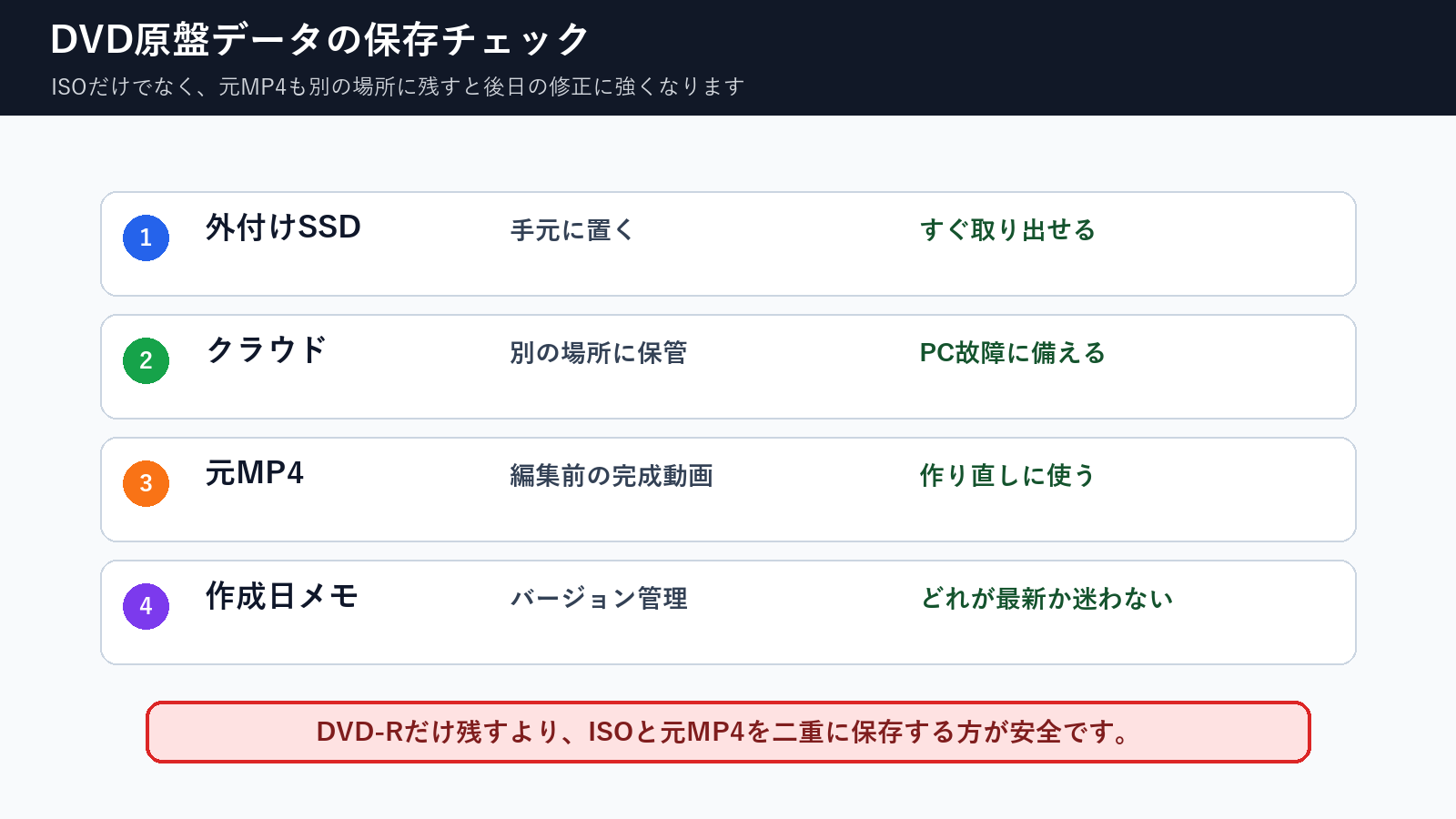
ISOと完成MP4を別々に保存する
同じ内容を増やす時はISOを使い、内容を修正してDVDを作り直す時はMP4を使えます。役割を分けて保管すると判断が早くなります。
同じISOからDVDは何枚でも作れるのか
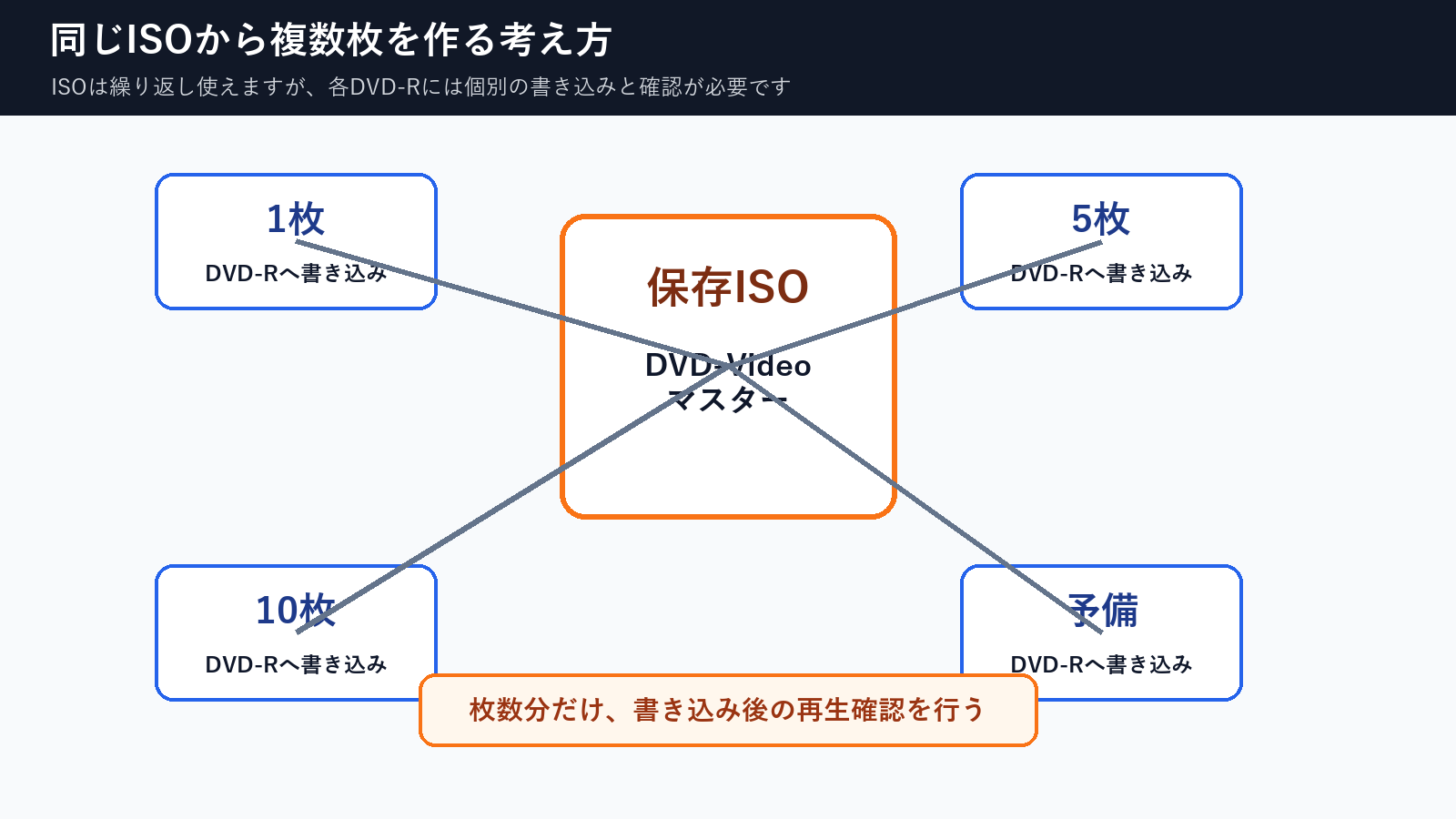
データとしてのISOは、消さない限り繰り返し使えます。そのため、同じISOから新しいDVD-Rへ何度もイメージ書き込みすれば、同じ内容のDVDを複数枚作れます。1枚だけ追加したい時も、5枚配りたい時も、元になるISOは同じで構いません。
ただし、ISOがあることと、物理ディスクが完成することは別です。DVD-Rの品質、書き込み速度、ドライブの状態、プレイヤーとの相性で、再生結果が変わることがあります。枚数を増やすほど、各ディスクの書き込み後チェックが大切になります。
ISO保存、DVD-R、MP4保存の違い
| 残すもの | 役割 | 向いている用途 | 向いていない用途 | 次に必要な作業 |
|---|---|---|---|---|
| DVD-Video ISO | DVDの中身を丸ごと保存する原盤データ | 同じDVD-Rを後から増やす | 映像内容の編集 | DVD-Rへイメージ書き込み |
| 原本DVD | 完成済みの物理ディスク | 提出、上映、複製元の確認 | 傷や読み込み不良に弱い長期保存 | 読める状態か確認して複製 |
| 完成MP4 | DVD化前の完成動画 | DVD-Video ISOの作り直し | そのまま家庭用DVDプレイヤーで再生 | DVD-Video ISO作成 |
| DVD-Rだけ | 渡すための最終メディア | 人に配る、会場へ提出する | 追加作成の唯一の原盤にする | ISOやMP4も別途保存 |
| 業者納品ディスク | 業者が作った完成品 | 見た目や盤面印刷をそろえる | 自分で枚数を素早く増やす起点にする | 必要なら業者へ原盤データ有無を確認 |
ここで特に間違えやすいのが、「ISOファイルをDVD-Rに入れれば再生できる」と考えてしまうことです。ISOをDVD-Rにデータコピーすると、DVD-Rの中にISOファイルがひとつ入っただけのディスクになります。家庭用DVDプレイヤー用にするには、ISOを開いて中身を展開するのではなく、ライティングソフトの「イメージを書き込む」機能でDVD-Rへ書き込みます。
DVD原盤として保存するメリット
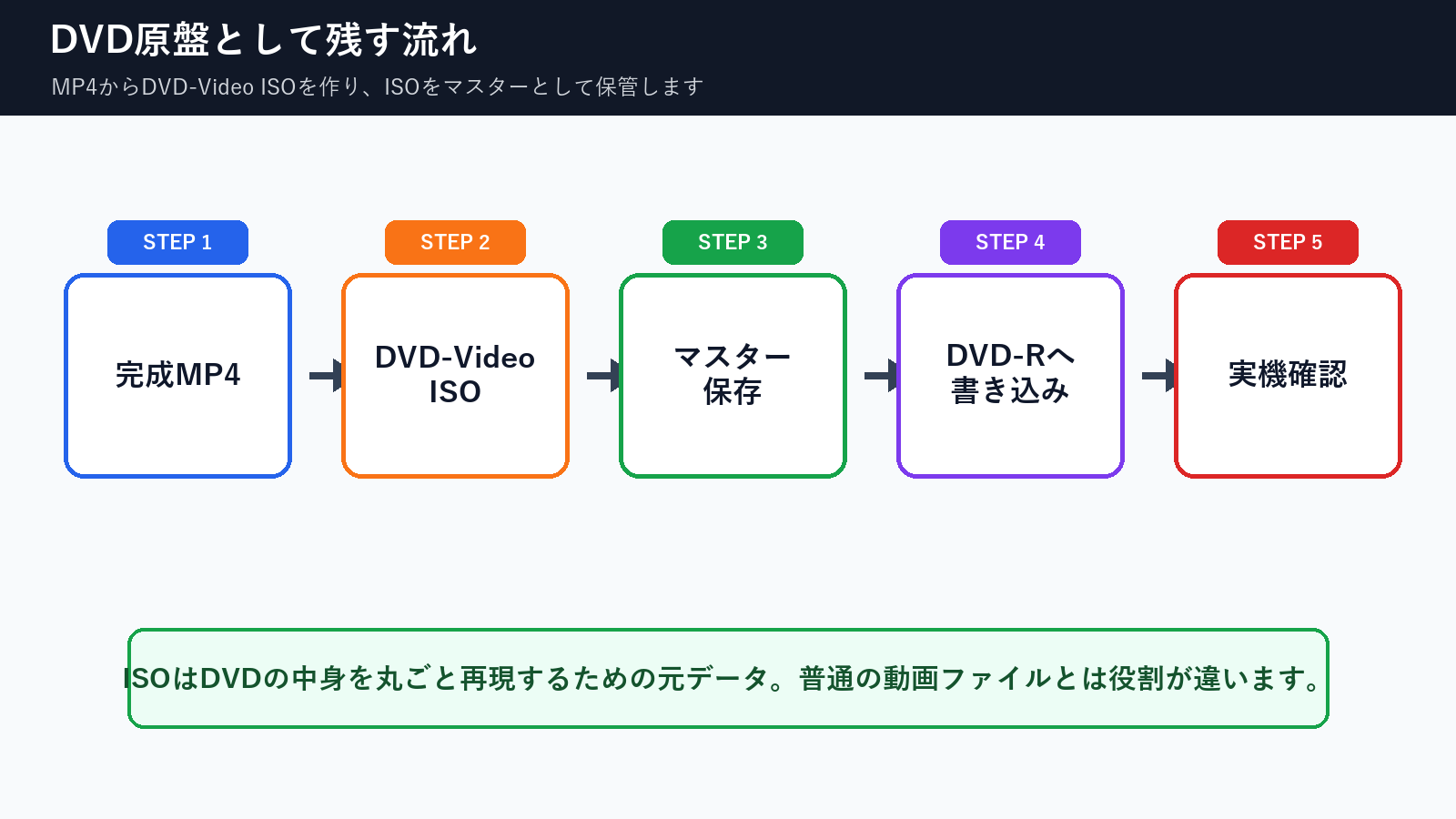
ISOを残しておく最大のメリットは、後から同じ内容を迷わず作れることです。結婚式後に親戚用を追加したい、卒園DVDを家庭数分だけ増やしたい、提出先から予備を求められたという場面でも、完成済みISOがあればDVD-Videoの作成工程をやり直さずに済みます。
もうひとつのメリットは、作業の責任範囲を分けられることです。ISO作成までが「DVD-Videoの中身を作る工程」、DVD-R書き込みが「物理ディスクを作る工程」、再生確認が「渡せる状態か確かめる工程」です。どこで問題が起きたかを切り分けやすくなります。
完成MP4からISOを作って原盤として残す
まだDVD-Video ISOを持っていない場合でも、完成MP4が残っていればISOを作成できます。DVD作成ソフトを入れたくない、設定で迷いたくない、まずDVD-Rに書き込むための原盤データを用意したい場合は、ブラウザでDVD-Video ISOを作る方法も選択肢になります。
dvd-maker.netでは、完成済みのMP4をアップロードしてDVD-Video ISOを作成できます。作成したISOを保存しておけば、後日同じ内容のDVD-Rを追加で作る時のマスターとして使えます。ただし、dvd-maker.netが行うのはISO作成までで、DVD-Rへの物理書き込みは手元のDVDドライブやライティングソフトで行います。
完成MP4からDVD原盤用のISOを作りたい場合
同じDVDを後から増やす予定があるなら、完成MP4からDVD-Video ISOを作り、ISOとMP4を両方残しておくと安心です。ISO作成後は、DVD-Rへイメージ書き込みして実機で確認してください。
dvd-maker.netはDVD-Video ISOを作成するサービスです。DVD-Rへの物理書き込みや複製は別工程です。
後日ISOからDVD-Rを作る時の確認
保存しておいたISOからDVD-Rを作る時は、まずそのISOが最終版かどうかを確認します。古いバージョンのISOを間違えて使うと、修正前の内容でDVDを増やしてしまうことがあります。ファイル名に日付や用途を入れておくと、後日の混乱を防げます。
書き込み後は、DVDプレイヤーで読み込み、冒頭、音声、途中の再生、最後の終了まで確認します。複数枚を配る場合は、少なくとも全枚数の読み込み確認を行い、重要な用途ではできるだけ最後まで再生確認してから渡します。
1ISOが最終版か確認
日付、用途、修正後ファイルかを確認します。
2元MP4も残す
内容修正が必要になった時はMP4が役立ちます。
3ISOはイメージ書き込み
DVD-Rへ普通にコピーしないよう注意します。
4DVD-Rの品質をそろえる
複数枚作る時は同じ銘柄でそろえると管理しやすくなります。
5全枚数を読み込み確認
作った枚数分、最低限の読み込み確認を行います。
6保存場所を分ける
外付けSSDとクラウドなど、別の場所に保存します。
よくある質問
ISOファイルがあればDVDは何枚でも作れますか
同じDVD-Video ISOから何枚でもDVD-Rを作れます。ただし、DVD-Rへのイメージ書き込みと、各ディスクの再生確認は枚数分必要です。
ISOをDVD-RにコピーするだけでDVDプレイヤーで再生できますか
再生できません。ISOファイルをデータとしてコピーするのではなく、ライティングソフトのイメージ書き込み機能でDVD-Rへ書き込みます。
ISOだけ保存しておけばMP4は消しても大丈夫ですか
同じ内容のDVDを増やすだけならISOで足ります。ただし、内容を修正して作り直す可能性があるなら、完成MP4も残しておく方が安全です。
原本DVDとISOではどちらを残すべきですか
可能なら両方残します。原本DVDは提出や確認に使いやすく、ISOは後から同じDVD-Rを作る時の原盤データとして扱いやすいです。
dvd-maker.netで作ったISOは後から追加コピーに使えますか
はい。作成したDVD-Video ISOを保存しておけば、後日DVD-Rへイメージ書き込みして追加コピーを作る元データとして使えます。物理ディスクへの書き込みは別途行ってください。
ISOファイルは、DVDを後から増やすための大切な原盤データです。DVD-Rだけを残すのではなく、DVD-Video ISOと完成MP4を別々の場所に保存し、追加で作る時はISOをイメージ書き込みしてから実機で確認してください。
コメント