DVDオーサリングが数十分たっても終わらない、残り時間が増えたり減ったりして不安になる。提出日や上映日が近いと、「このまま待てばいいのか」「失敗していてやり直すべきなのか」が一番困ります。
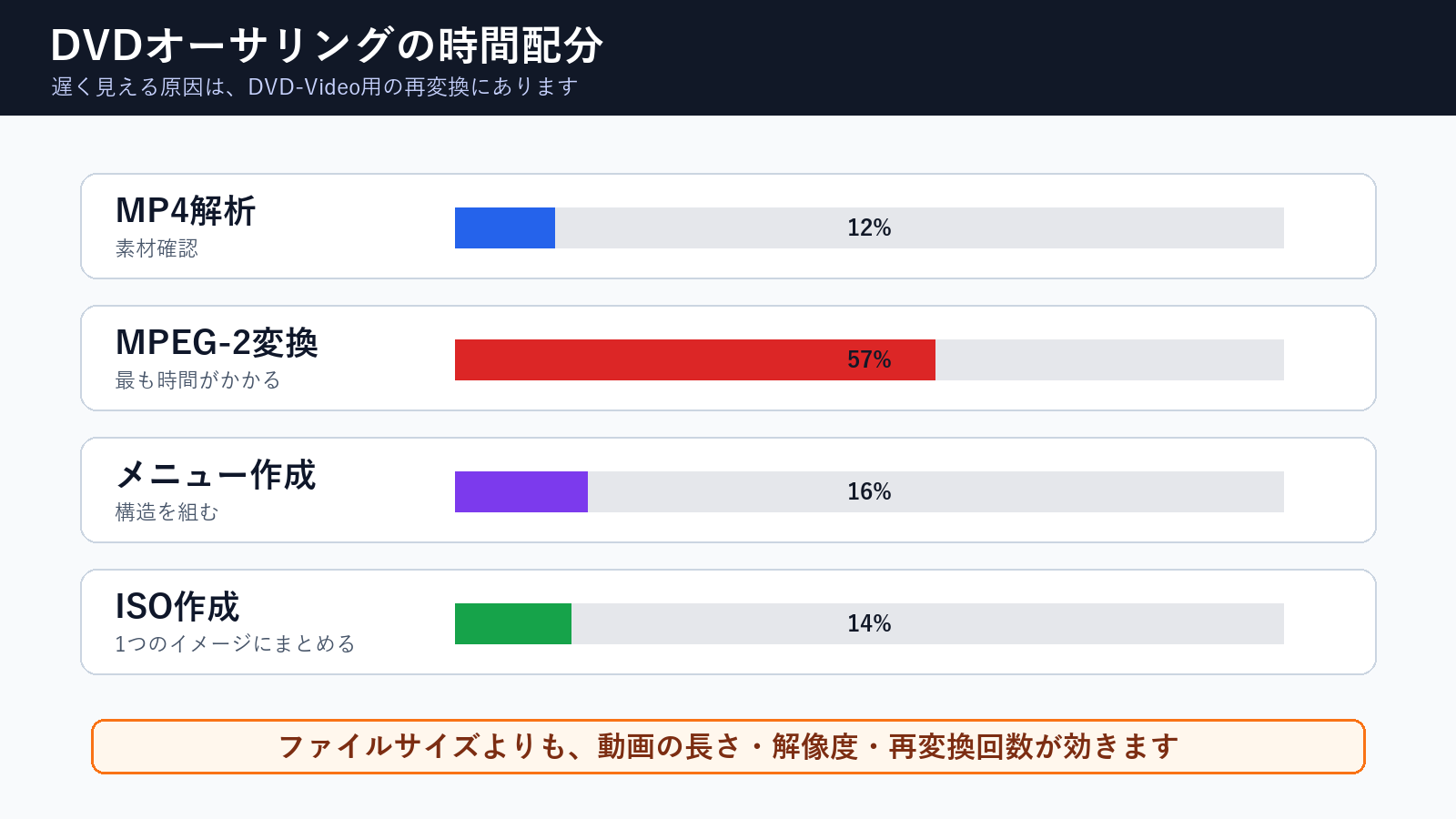
結論から言うと、DVDオーサリングに時間がかかる主な理由は、MP4をDVDプレイヤー用のDVD-Video形式に作り直しているからです。単なるコピーではなく、映像をMPEG-2へ変換し、メニューやチャプターを組み、ISOやVIDEO_TSの構造を作るため、動画の長さやPC性能によっては数十分から数時間かかります。
.pain-article .cta-box{background:#f8fafc!important;border:2px solid #16a34a!important;border-left:8px solid #16a34a!important;box-shadow:0 8px 22px rgba(15,23,42,.10)!important;padding:22px 22px!important}.pain-article .cta-box:before{background:#166534!important;color:#fff!important}.pain-article .cta-button{display:inline-flex!important;align-items:center!important;justify-content:center!important;gap:8px!important;max-width:100%!important;padding:15px 28px!important;border-radius:8px!important;background:#f97316!important;color:#fff!important;text-decoration:none!important;font-weight:900!important;font-size:17px!important;line-height:1.35!important;box-shadow:0 8px 18px rgba(249,115,22,.24)!important;border:2px solid #ea580c!important}.pain-article .cta-button:hover{background:#ea580c!important;color:#fff!important}.pain-article .cta-note{margin:10px 0 0!important;text-align:center!important;font-size:13px!important;color:#166534!important;font-weight:700!important}@media(max-width:700px){.pain-article .cta-button{display:flex!important;width:100%!important;box-sizing:border-box!important;padding:14px 16px!important;font-size:16px!important}} .pain-article{margin:24px 0}.pain-article .answer-box{background:#eef6ff;border:1px solid #b9d9ff;border-left:6px solid #1d70b8;border-radius:10px;padding:18px 20px}.pain-article .box-label{margin:0 0 10px;font-weight:800;color:#155a96}.pain-article .warn-box{background:#fff8e8;border:1px solid #f4c46b;border-left:6px solid #d97706;border-radius:10px;padding:18px 20px}.pain-article .cta-box{background:#f8fafc;border:2px solid #16a34a;border-left:8px solid #16a34a;border-radius:10px;padding:22px}.pain-article .two-col{display:grid;grid-template-columns:1fr 1fr;gap:16px}.pain-article .bad-card,.pain-article .good-card{border-radius:10px;padding:18px;border:1px solid #e5e7eb;background:#fff}.pain-article .bad-card{border-left:6px solid #dc2626}.pain-article .good-card{border-left:6px solid #059669}.pain-article .card-title{font-weight:800;margin:0 0 8px}.pain-article .check-grid{display:grid;grid-template-columns:repeat(2,minmax(0,1fr));gap:14px}.pain-article .check-grid div{background:#fff;border:1px solid #e5e7eb;border-radius:10px;padding:16px}.pain-article .check-grid span{display:inline-flex;width:28px;height:28px;border-radius:50%;align-items:center;justify-content:center;background:#0f766e;color:#fff;font-weight:800;margin-right:8px}.pain-article .compare-table{width:100%;border-collapse:collapse;font-size:14px}.pain-article .compare-table th{background:#1f2937;color:#fff;padding:10px;border:1px solid #cbd5e1}.pain-article .compare-table td{padding:10px;border:1px solid #cbd5e1;vertical-align:top}.pain-article .compare-table tr:nth-child(even) td{background:#f8fafc}@media(max-width:700px){.pain-article .two-col,.pain-article .check-grid{grid-template-columns:1fr}.pain-article .compare-table{font-size:13px;display:block;overflow-x:auto}}先に判断するポイント
- 進捗バーが少しずつ動き、PCのファンやCPU使用率が高いなら、処理中の可能性が高いです。
- 長尺動画やHD・4K素材は、DVD用のSD画質へ再変換するため時間がかかります。
- 同じ%で長時間止まり、ソフトが応答しない場合は、保存状況を確認してから再起動や設定変更を検討します。
- 今日中に必要なら、完成MP4を固めてからDVD-Video ISO作成へ進むルートに切り替えると、無駄な再変換を減らせます。
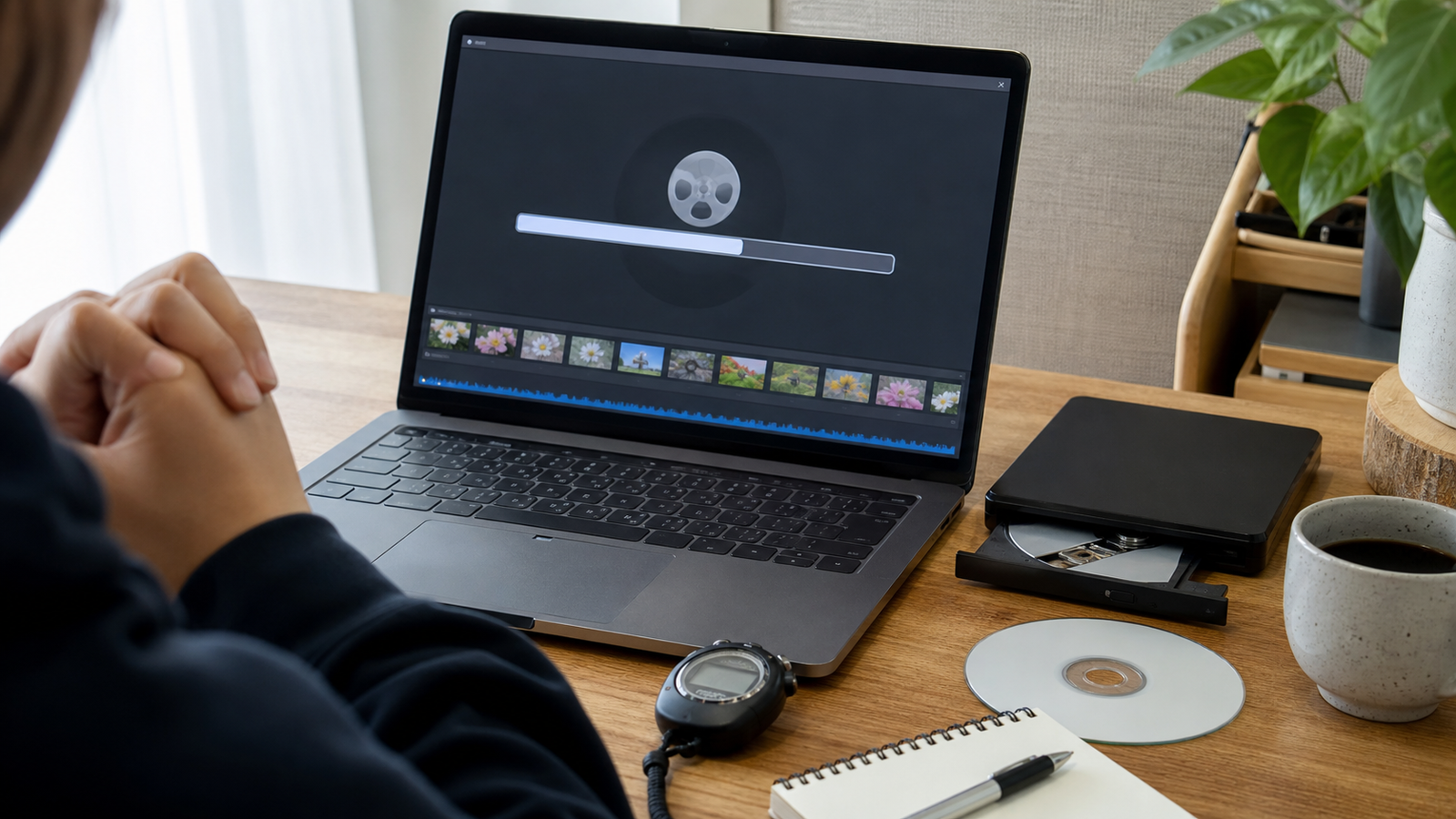
DVDオーサリングはコピーではなく「作り直し」に近い
MP4をDVD-Rにコピーするだけなら短時間で終わります。しかし、家庭用DVDプレイヤーで再生するためのDVD-Videoを作る場合は、映像と音声をDVD規格に合わせて変換し、チャプターやメニュー、VIDEO_TS構造、ISOイメージを作ります。この工程全体をオーサリングと呼びます。
特に時間を使うのは、MP4やMOVなどの動画をDVD用のMPEG-2へ変換する部分です。スマホで撮ったフルHD動画や4K動画、60分を超える長尺動画、複数本をまとめた動画は、DVD向けに画質や音声を変換する処理が重くなります。ファイルサイズだけでなく、動画の長さ、解像度、フレームレート、PCの性能が影響します。
焦ってやりがちなこと
進捗が遅いだけで何度も中断する
途中で止めて設定を変え、また最初から変換すると、待ち時間がさらに増えます。毎回別の設定で試すほど、原因も分かりにくくなります。
先に見るべきこと
進んでいる処理か、止まった処理かを分ける
CPU使用率、空き容量、ソフトの応答、進捗の変化を確認します。動いているなら待つ、止まっているなら設定や素材を軽くする、という判断に分けます。
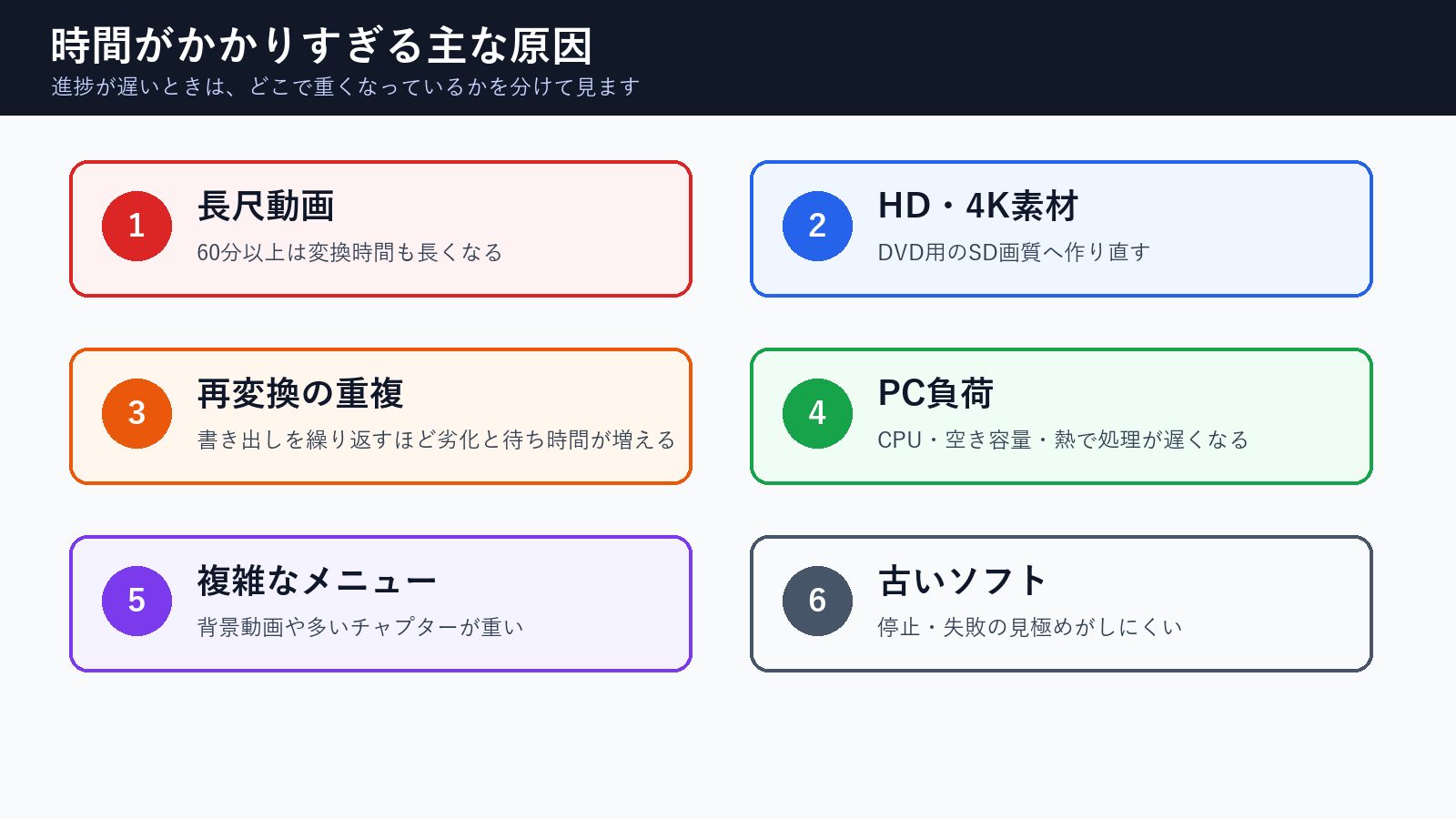
時間がかかりすぎる主な原因
DVDオーサリングが遅いとき、原因は1つとは限りません。長尺動画、HD・4K素材、再変換の重複、PC負荷、複雑なメニュー、古いソフトの不安定さが重なると、1本のDVD作成でも大きく時間を使います。
待っていいケースと、やり直した方がいいケース
| 状態 | よくある原因 | 待つべきか | 次の対応 | 注意点 |
|---|---|---|---|---|
| 進捗が少しずつ動く | 長尺動画やMPEG-2変換中 | 待ってよい | PCをスリープさせず、他の重い作業を閉じる | 残り時間表示は正確でないことがあります |
| 同じ%で数時間止まる | ソフト停止、素材破損、空き容量不足 | 要確認 | 保存状況を確認し、ログやエラー表示を見る | 強制終了前にプロジェクトを保存します |
| 毎回同じ場面で失敗する | 特定素材の形式、可変フレームレート、音声形式 | 待つだけでは難しい | 該当箇所を書き出し直す、動画を一本化する | 編集ソフト側で完成MP4を作り直します |
| メニュー作成で重い | 動画背景、チャプター多数、高解像度素材 | 軽量化推奨 | 静止画メニューにする、チャプター数を減らす | 上映用途ならシンプルなメニューが安定します |
| 提出まで時間がない | 試行錯誤の時間が足りない | 切り替え推奨 | 完成MP4からDVD-Video ISO作成へ進む | ISO作成後はDVD-Rへイメージ書き込みが必要です |
最短で失敗を減らすDVD作成ルート
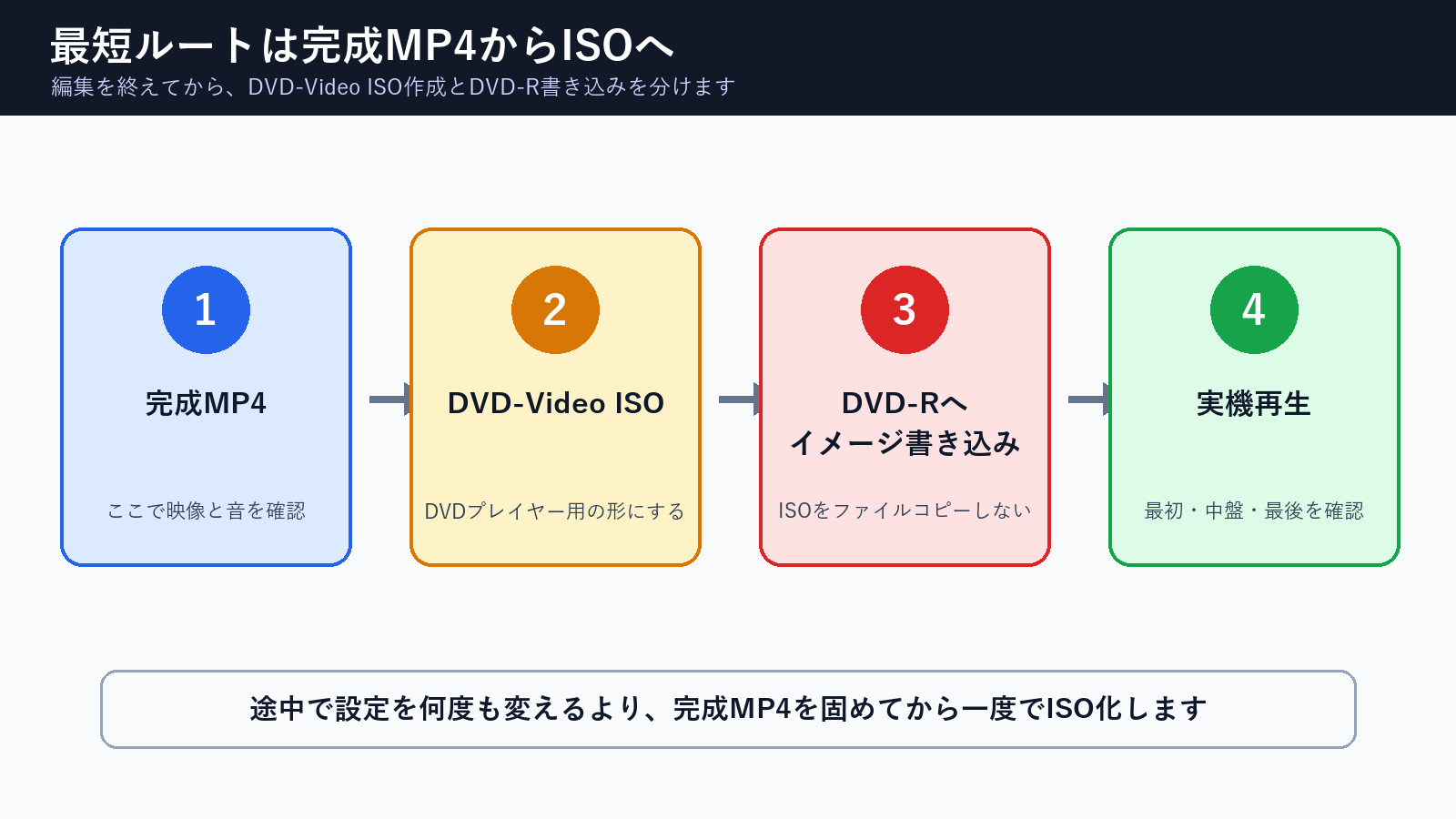
時間を無駄にしないためには、編集ソフトで何度もDVD設定を変えるより、先に完成MP4を固める方が安全です。完成MP4の時点で映像と音声を確認し、そのMP4をDVD-Video ISOに変換し、最後にDVD-Rへイメージとして書き込みます。
ここで重要なのは、ISOファイルをDVD-Rにただコピーしないことです。ISOはディスク全体のイメージなので、ライティングソフトの「イメージを書き込む」「ディスクイメージを書き込む」といった機能でDVD-Rに書き込みます。書き込み後は、PCだけでなく実際のDVDプレイヤーで再生確認します。
ブラウザでISO作成に切り替える選択肢
完成MP4がすでにあり、DVD作成ソフトのインストールや設定で時間を使いたくない場合は、ブラウザでMP4をアップロードしてDVD-Video ISOを作成する方法もあります。dvd-maker.netでは、完成したMP4からDVDプレイヤー向けのISO作成までをブラウザ上で進められます。
ただし、dvd-maker.netが行うのはISO作成までです。物理的なDVD-Rへの書き込みは、手元のPCとDVDドライブ、ライティング機能を使って行います。急いでいるときほど、「ISOを作る工程」と「DVD-Rに焼く工程」を分けて考えると、どこで詰まっているのかが分かりやすくなります。
完成MP4からDVD-Video ISOを作りたい場合
編集済みMP4が完成していて、DVDオーサリングソフトの設定で時間を使いたくない場合は、ブラウザでISO作成まで進める方法があります。ISO作成後は、DVD-Rへイメージ書き込みして実機で確認してください。
DVD-Rへの物理書き込みは別工程です。ISO作成後にライティングソフトでイメージ書き込みを行います。
書き込み前後の最終チェック
ISOができたら、すぐ配布用の枚数を焼くのではなく、まず1枚だけDVD-Rに書き込みます。家庭用DVDプレイヤーや提出先に近い環境で、最初、中盤、最後を確認します。メニューを付けた場合は、メニューから各チャプターに移動できるかも見ます。
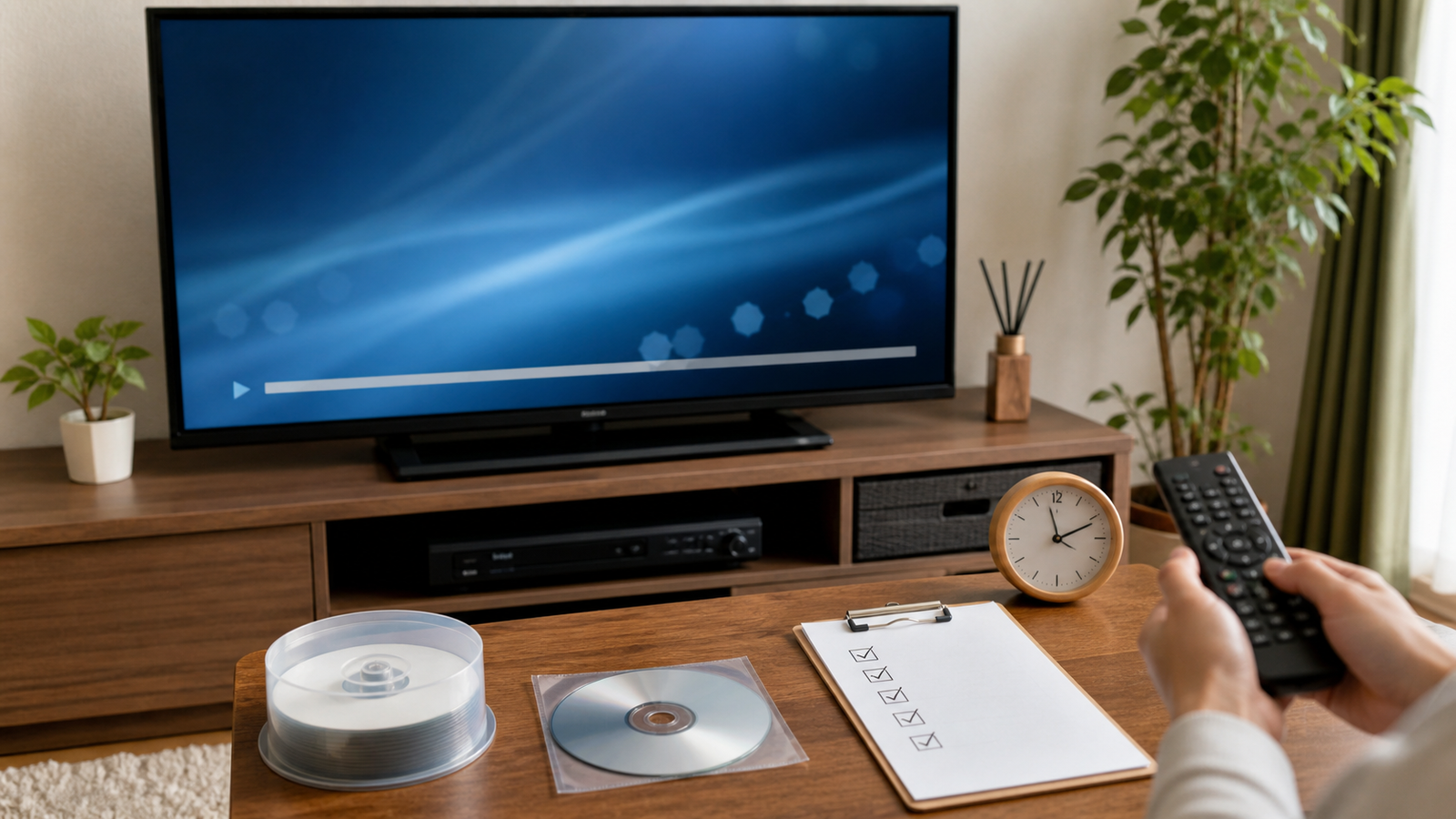
1完成MP4
音ズレ、黒画面、字幕、BGM音量を確認してからDVD化します。
2PC環境
空き容量を確保し、スリープ設定を切り、重いアプリを閉じます。
3設定
複雑なメニューや不要な再変換を避け、できるだけシンプルにします。
4ISO作成
完成MP4からDVD-Video ISOを作り、途中で形式変更を繰り返さないようにします。
5DVD-R
ISOをファイルコピーせず、イメージ書き込みでDVD-Rに焼きます。
6実機確認
PCだけでなく、実際のDVDプレイヤーで最初・中盤・最後を確認します。
よくある質問
DVDオーサリングは何時間かかることがありますか?
動画の長さ、解像度、PC性能、メニューの複雑さによります。短い動画なら数十分で終わることもありますが、60分以上の動画やHD・4K素材では数時間かかることがあります。
進捗が止まって見えるときは強制終了してもいいですか?
すぐに強制終了する前に、PCのCPU使用率、ディスク使用量、ソフトの応答、空き容量を確認してください。処理が動いているなら待つ価値があります。同じ%で長時間変わらず、ソフトも応答しない場合は保存状況を確認してから対応します。
ファイルサイズを小さくすれば早くなりますか?
一定の効果はありますが、DVD作成ではファイルサイズだけでなく動画の長さと再変換内容が大きく影響します。むやみに圧縮を繰り返すより、完成MP4を一度だけDVD-Video向けに変換する方が安定します。
ISO作成とDVD-Rへの書き込みは同じですか?
別の工程です。ISO作成はDVD-Videoのディスクイメージを作る工程です。DVD-Rで再生したい場合は、そのISOをDVD-Rへイメージとして書き込みます。ISOファイルをそのままコピーするだけでは、DVDプレイヤーで再生できないことがあります。
dvd-maker.netだけでDVD-Rまで焼けますか?
いいえ。dvd-maker.netで作成できるのはDVD-Video ISOです。物理的なDVD-Rへの書き込みは、PCのDVDドライブとライティング機能を使って行います。
DVDオーサリングに時間がかかるときは、焦って何度も最初からやり直す前に、変換中なのか、停止しているのか、素材や設定が重いのかを分けて確認してください。完成MP4を固めてからISO作成へ進み、DVD-Rへイメージ書き込みし、実機で確認する流れにすると、無駄な待ち時間とやり直しを減らしやすくなります。
コメント