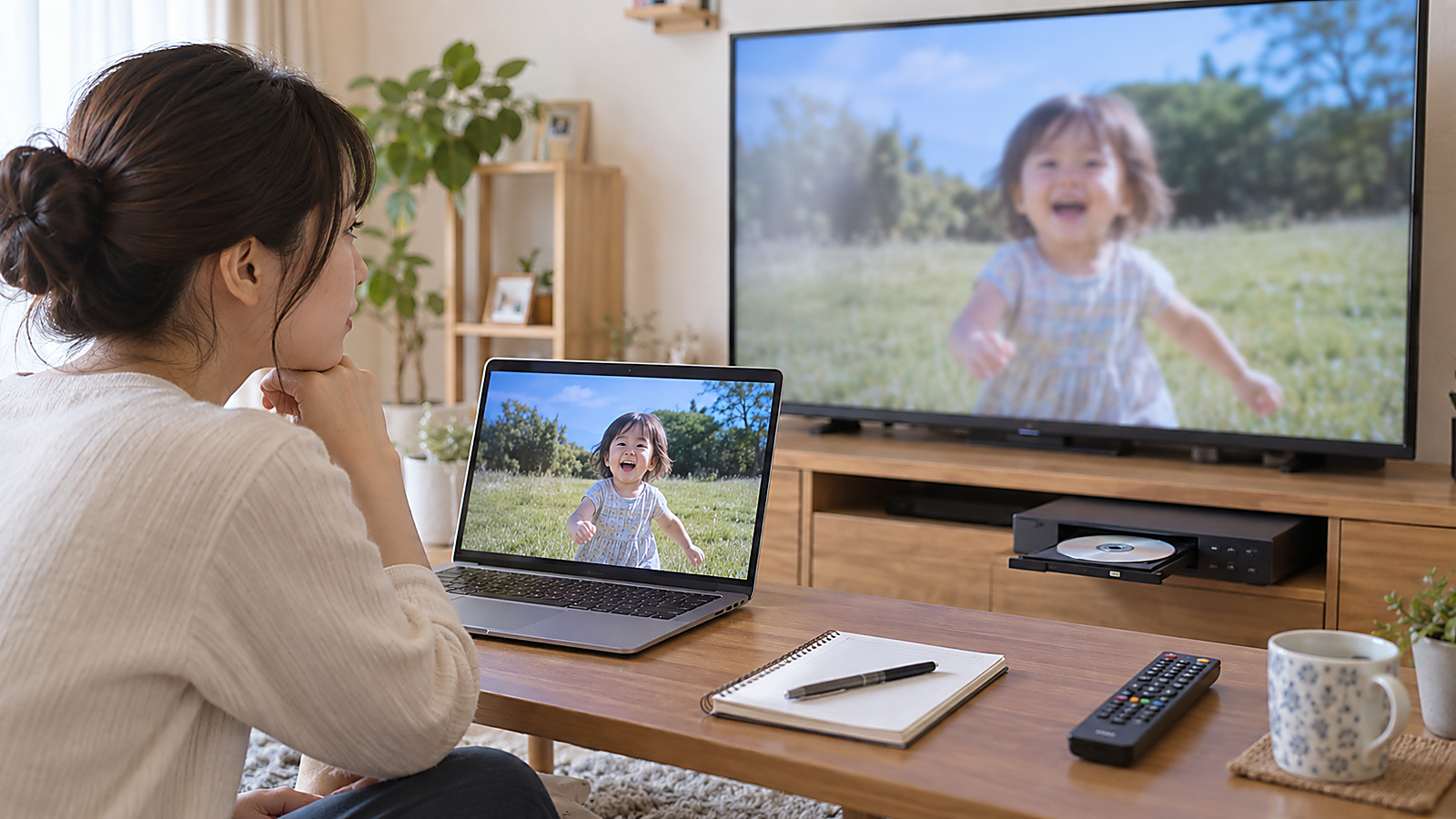
MP4は1920×1080で書き出したのに、DVDにしたら急に粗く見える。PCで見たときはきれいだったのに、テレビのDVDプレイヤーでは文字がぼやけたり、人物の輪郭が甘くなったりして、不安になることがあります。
これは多くの場合、元のMP4が壊れたわけでも、DVD作成に必ず失敗したわけでもありません。DVD-Videoは家庭用DVDプレイヤーで再生するための古い規格なので、フルHDの1920×1080をそのまま保持できないことが大きな理由です。
先に結論
- 家庭用DVDプレイヤー向けのDVD-Videoは、1920×1080のフルHDではなく、一般的に日本向けNTSCでは720×480相当の規格で作られます。
- そのため、1080pのMP4をDVDにすると、解像度の縮小と再エンコードで画質が落ちます。
- ビットレートを上げてもDVDをフルHDにはできません。改善できるのは、DVD規格内でのにじみや圧縮感を減らすことです。
- 提出用・配布用なら、画質だけでなく「DVD-Video形式」「ISOのイメージ書き込み」「実機再生チェック」を優先してください。
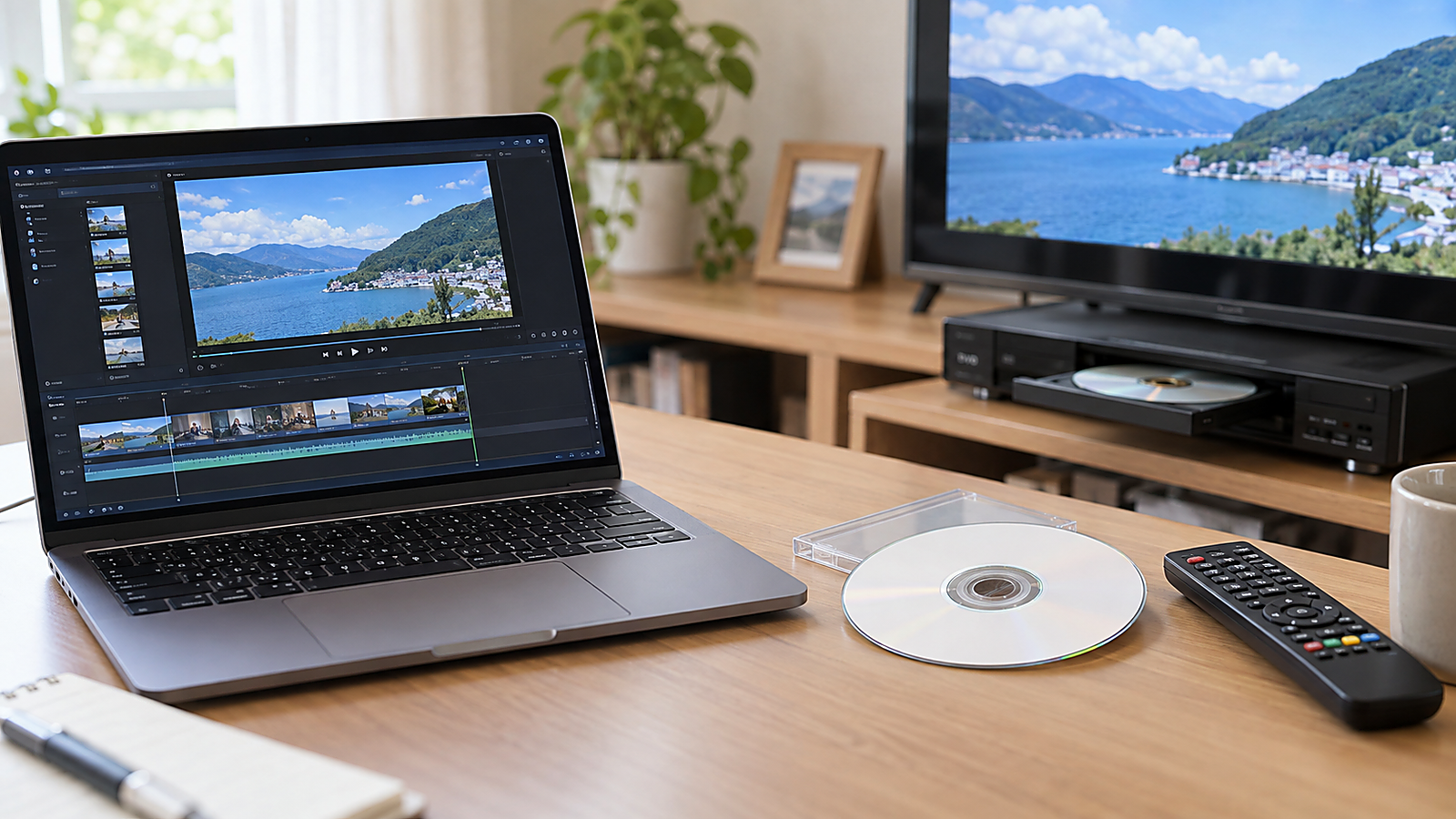
1080pのMP4をDVDにすると画質が落ちる主な理由
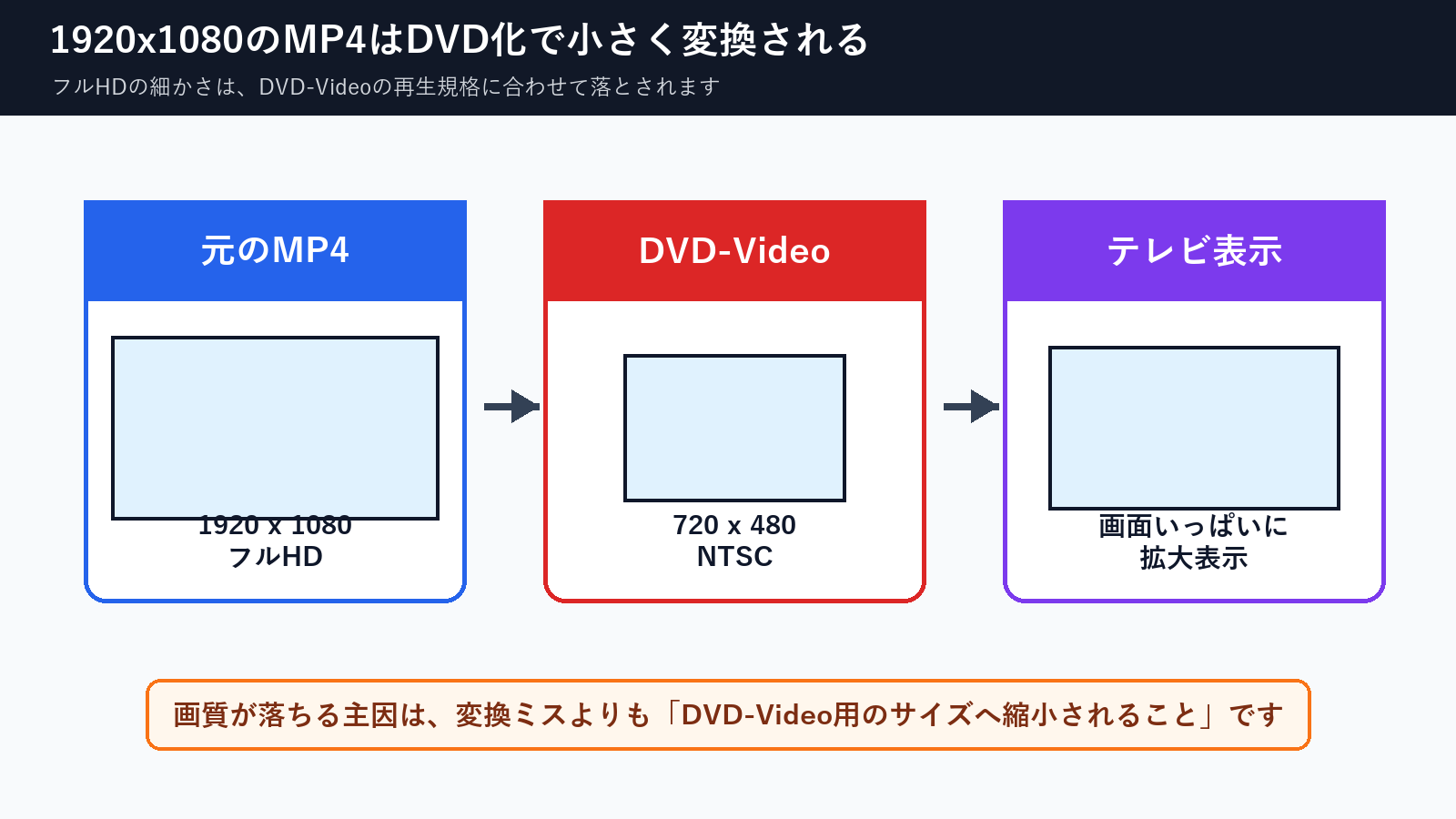
1920×1080はフルHDの解像度です。一方、家庭用DVDプレイヤーで再生するDVD-Videoは、現在のスマホ動画やフルHD動画より前の時代に普及した規格です。日本のDVDプレイヤーで使うNTSC方式では、映像サイズは一般的に720×480です。
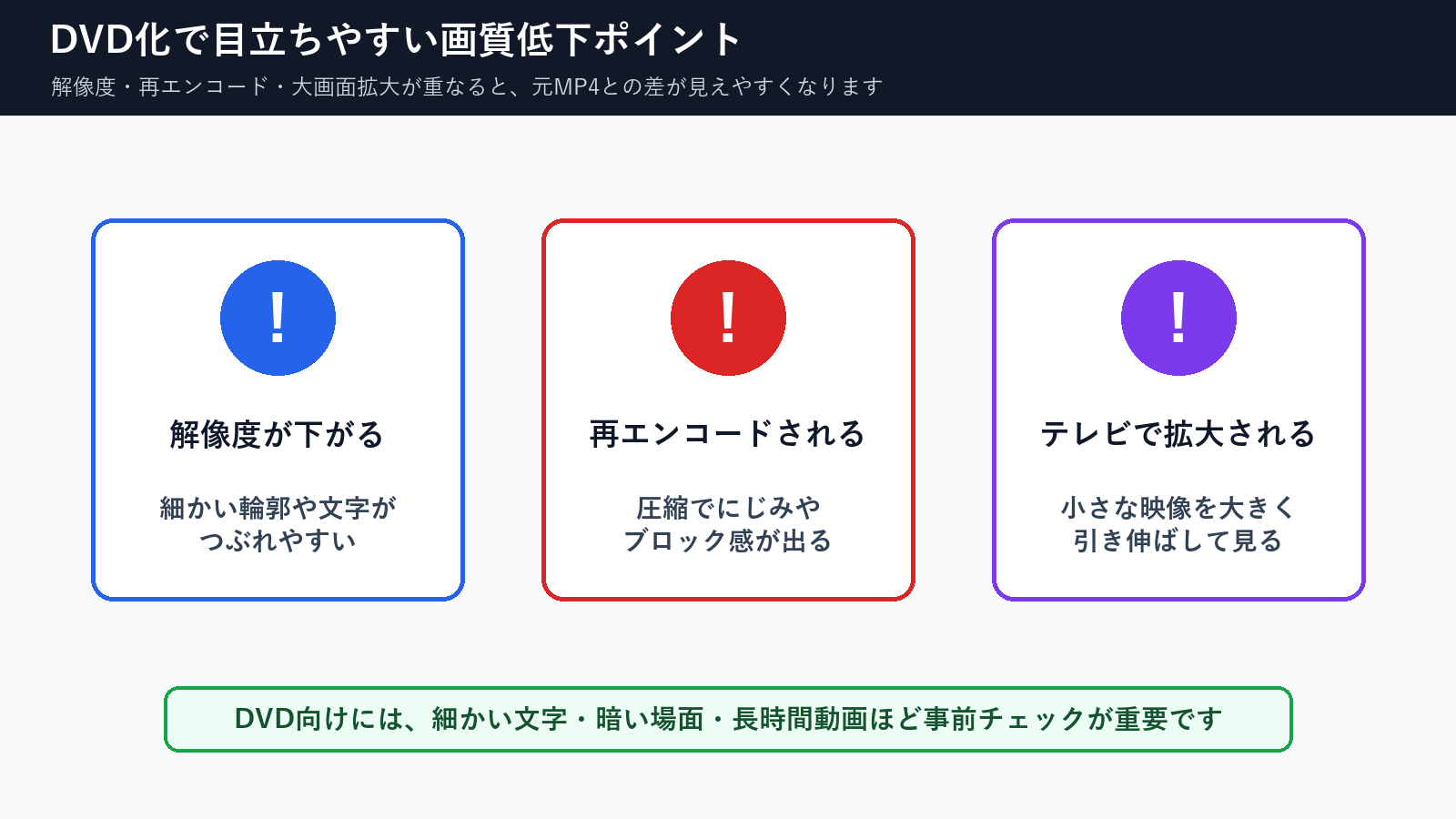
つまり、1080pのMP4をDVD-Videoにすると、まず映像の細かさがDVD用に縮小されます。そのうえで、DVDに収まる形に再エンコードされます。さらにテレビでは、その小さくなった映像を画面いっぱいに拡大して見るため、PCで見た元MP4との差が目立ちやすくなります。
「DVD作成に失敗した画質低下」と「規格上避けられない低下」は違います
DVDにした映像が元MP4より柔らかく見えること自体は、DVD-Videoの仕様上ある程度避けられません。ただし、必要以上に粗い、ブロックノイズが多い、暗い場面がつぶれる、文字が読めないほどぼやける場合は、作成設定や元動画の作り方を見直す余地があります。
誤解しやすい考え方
「元のMP4が1920×1080だから、DVDでも同じフルHD画質で見られる」と考えてしまう。
正しい考え方
「DVDでは解像度は下がる。その範囲内で、見づらさをどこまで減らせるか」を確認する。
画質が特に落ちて見えやすい動画
- 小さな文字、細い線、表、字幕、席次表などが多い動画
- 暗い会場、夜の映像、黒い背景が多い動画
- カメラの動きが多く、細かい背景が続く動画
- 2時間前後など長く、DVD-R 1枚に収めるため圧縮が強くなりやすい動画
- 元MP4の時点で低ビットレート、ノイズ、手ぶれ、ピントずれがある動画
作り直す前に見るポイント
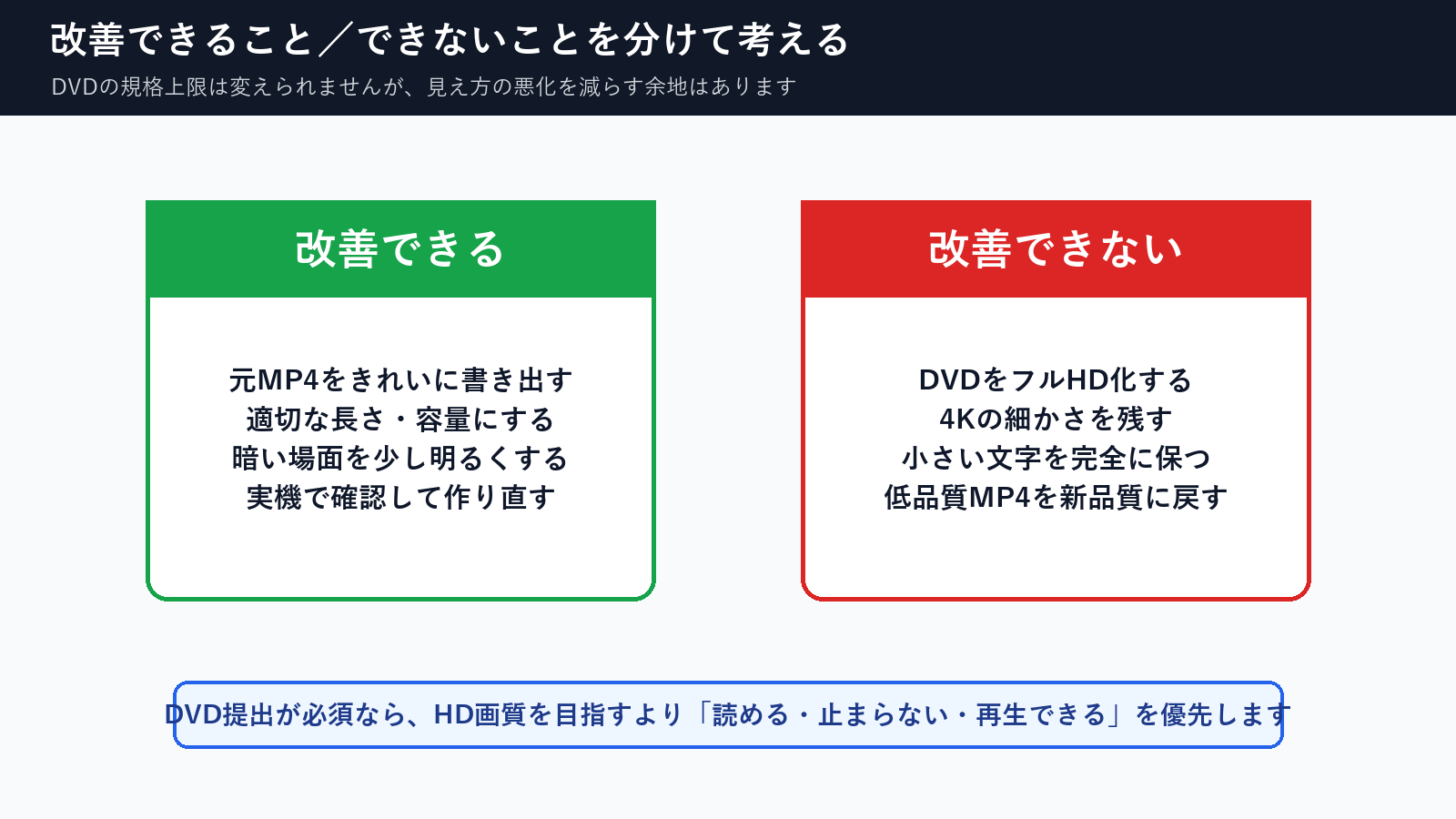
DVDを何度も焼き直す前に、まず元MP4を見直してください。小さすぎる文字は大きくする、暗い場面は少し明るくする、細かい装飾を減らすなど、DVD化前の編集で改善できることがあります。
DVDで少しでも見やすくする現実的な対策
- 元MP4を書き出す段階で、できるだけ高品質にしておく。
- 小さな文字や細い線を避け、DVDでも読める大きさにする。
- 動画が長すぎる場合は、無理に1枚へ詰め込みすぎない。
- DVD-Video作成時は、動画時間に合った品質設定を選ぶ。
- ISOを作成したあと、DVD-Rへ「イメージ書き込み」して家庭用DVDプレイヤーで確認する。
完成MP4からDVD-Video ISOを作る場合
すでに完成したMP4があり、「DVDプレイヤーで再生できる形式にしたい」「ソフトを入れて細かい設定で迷いたくない」という場合は、まずDVD-Video ISOを作る工程を切り分けると進めやすくなります。
dvd-maker.netは、完成MP4をブラウザからアップロードしてDVD-Video用ISOを作るサービスです。物理的なDVD-Rへの書き込みまでは行わないため、作成したISOは別途DVD-Rへイメージ書き込みし、家庭用DVDプレイヤーで確認してください。
完成済みのMP4からDVD-Video ISOを作りたい場合は、ブラウザで使える dvd-maker.netのDVD作成ページ も選択肢になります。
作成したISOは、DVD-Rへイメージ書き込みしてから実機で再生確認してください。
方法別の比較
| 方法 | 向いている人 | 向いていない人 | 画質面の注意 | 次の作業 |
|---|---|---|---|---|
| DVD作成ソフトで細かく調整 | ビットレートやメニューを自分で調整したい人 | 設定項目が多いと迷う人 | DVDの解像度上限は超えられない | DVD-Video ISOを作り、DVD-Rへイメージ書き込み |
| ブラウザでDVD-Video ISO作成 | 完成MP4から早くDVD用データを作りたい人 | 物理ディスクの書き込みまで任せたい人 | DVD規格内の画質になる | DVD作成ページでMP4をアップロード |
| Blu-rayやUSBで納品 | フルHD画質をできるだけ保ちたい人 | 家庭用DVDプレイヤーでの再生が必須の人 | DVDとは別の再生環境になる | 提出先が対応しているか確認 |
| MP4ファイルのまま共有 | PCやスマホで見る用途の人 | DVDプレイヤーで配りたい人 | 画質は保ちやすいがDVDではない | 共有方法と再生環境を確認 |
提出・配布前の最終チェック
- DVD-RにMP4をコピーしただけではなく、DVD-Video形式になっているか。
- ISOファイルをデータとしてコピーせず、イメージ書き込みしているか。
- 家庭用DVDプレイヤーで最初から最後まで再生できるか。
- 文字、字幕、表、顔、暗い場面が実用上見えるか。
- 会場や学校に提出する場合、NTSC/PAL、16:9/4:3、メニュー有無などの指定に合っているか。
FAQ
1920×1080のMP4をDVDにしてもフルHDで残せますか?
家庭用DVDプレイヤーで再生するDVD-Videoとして作る場合、基本的にフルHDのまま残すことはできません。フルHD画質を優先するなら、Blu-ray、USB、MP4ファイル共有などDVD以外の方法を検討します。
ビットレートを最大にすれば画質低下は防げますか?
圧縮による劣化は減らせますが、DVD-Videoの解像度上限は変わりません。また長時間動画でビットレートを上げすぎると、DVD-Rの容量に収まらないことがあります。
DVDにしたら文字が読みにくくなりました。何を直すべきですか?
まず元動画側で文字を大きくし、細いフォントや細かい表を避けるのが有効です。DVD化後に小さな文字を完全に復元することは難しいため、編集段階でDVD向けに見やすくしておく方が安全です。
PCではきれいなのにテレビで粗く見えるのはなぜですか?
テレビではDVDの低い解像度を大きな画面に拡大して表示します。PCの小さなプレビューでは気にならなかった粗さが、テレビやプロジェクターでは目立つことがあります。
DVD作成に失敗しているかどうかはどう判断しますか?
元MP4より少し柔らかい程度なら規格上の変化です。再生できない、途中で止まる、音がずれる、極端なブロックノイズが出る場合は、形式、書き込み方法、ディスク、作成設定を見直してください。
コメント