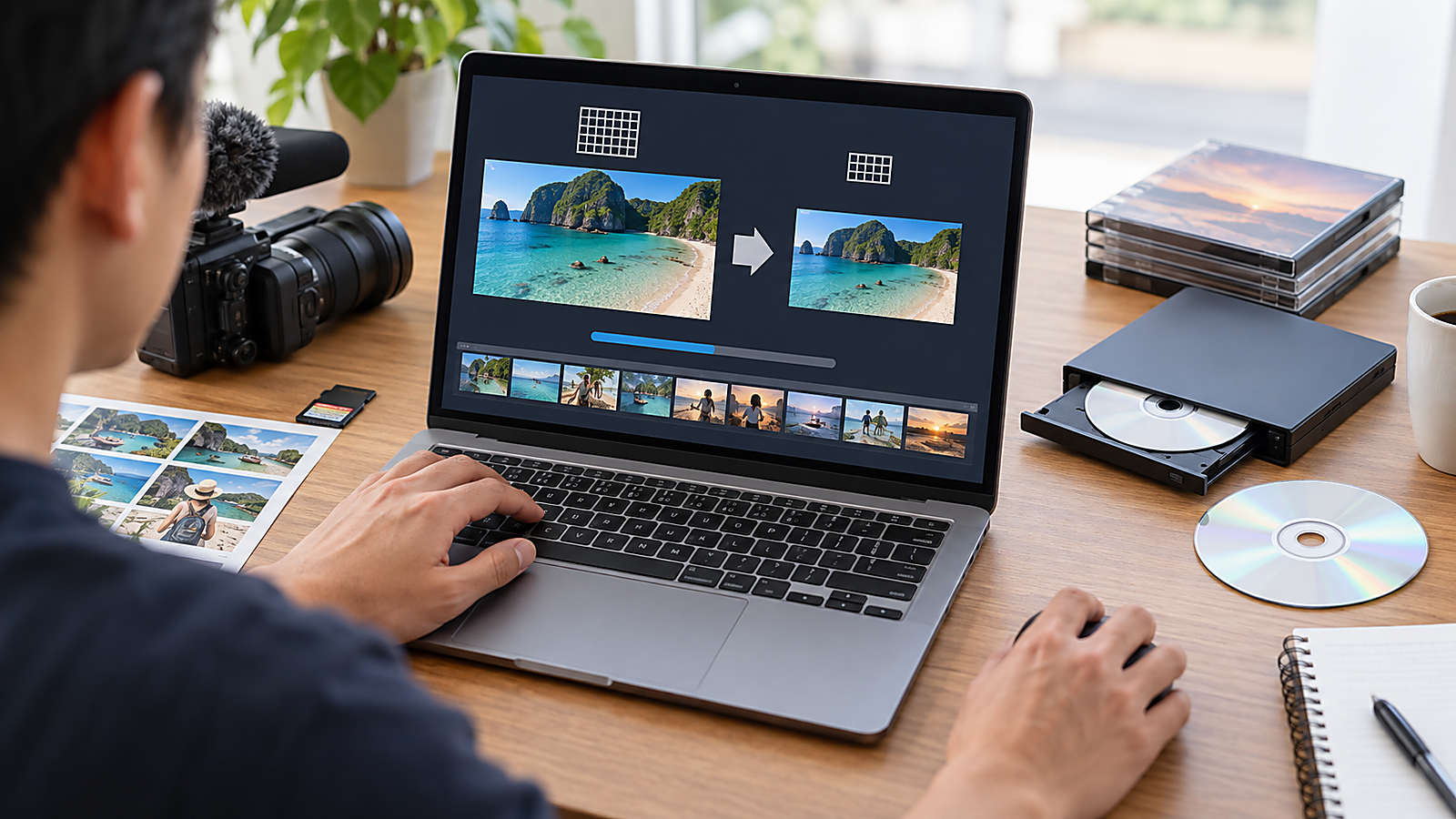
4KやフルHDで撮影した動画をDVDにしたら、「思ったより粗い」「ぼやけて見える」「元のMP4はきれいなのにDVDだけ画質が低い」と感じることがあります。これは変換ミスだけではなく、DVD-Videoという規格そのものの解像度が、HDや4Kより低いことが大きな理由です。
先に結論
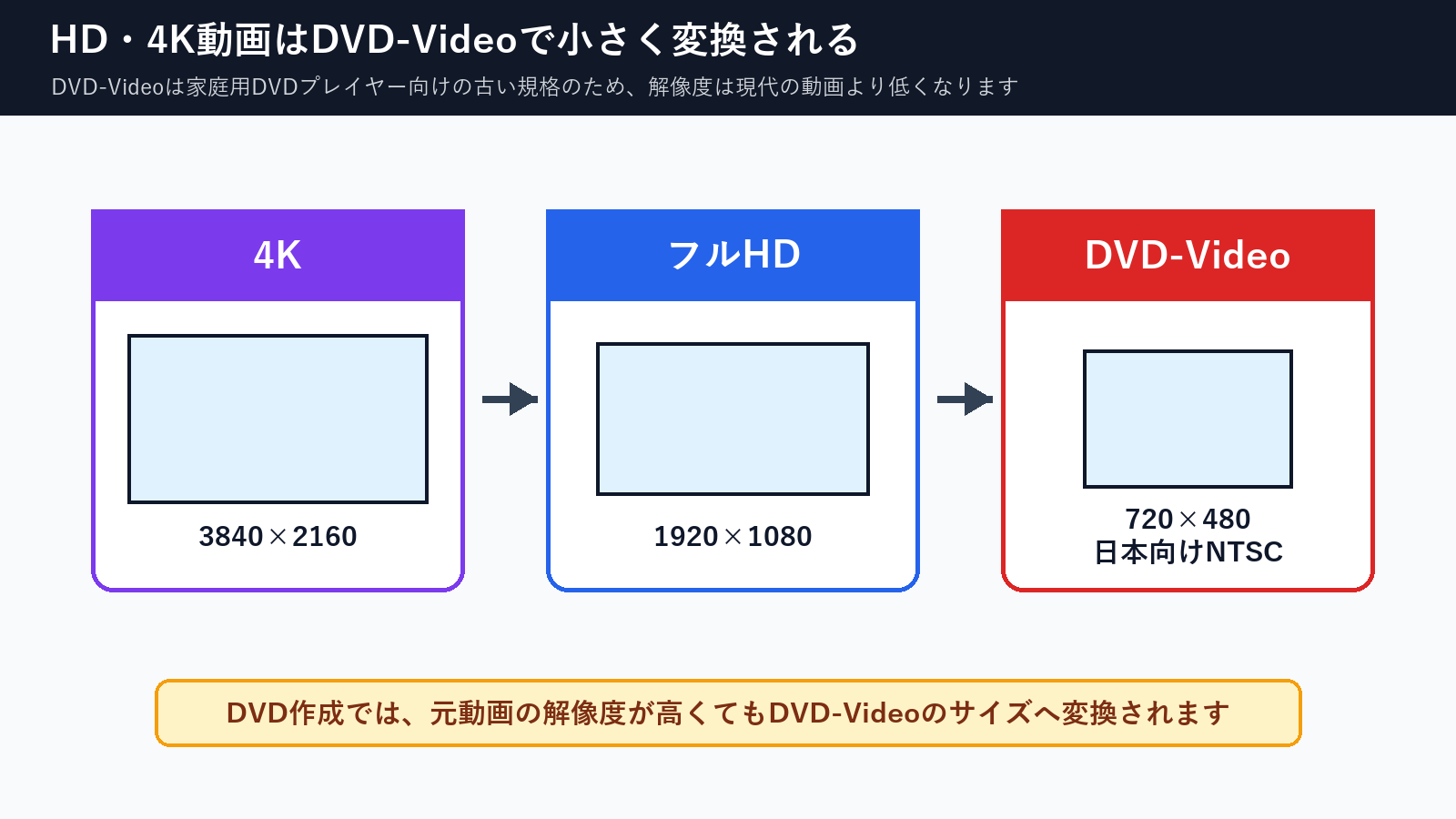
- DVD-VideoはHD・4K規格ではなく、解像度は日本向けNTSCで一般的に720×480です。
- 1920×1080や3840×2160のMP4をDVD-Videoにすると、DVD用のサイズへ縮小変換されます。
- ビットレートを上げても、DVD-Videoの解像度上限を超えてHDや4Kにはなりません。
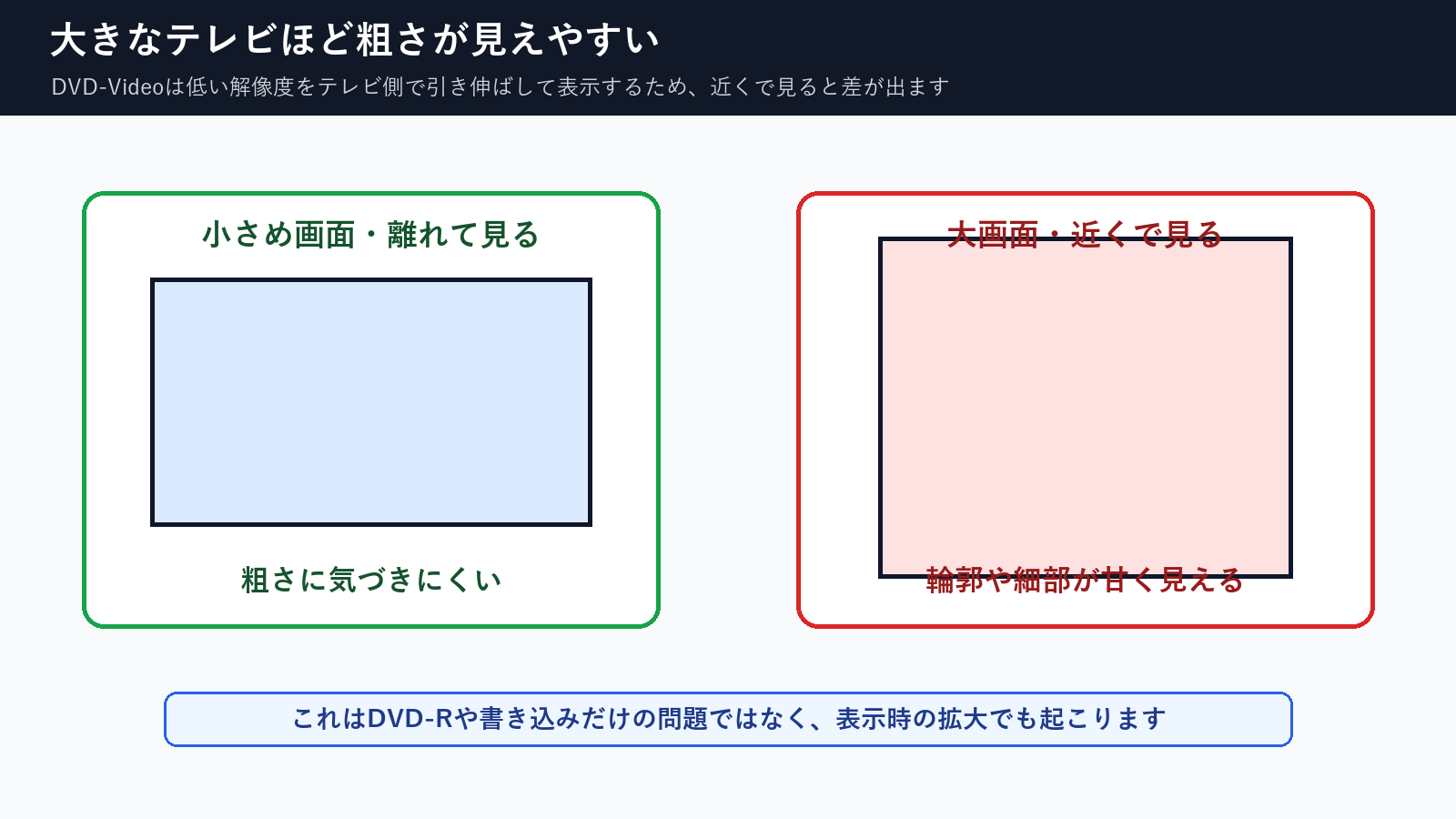
- 大きなテレビで見るほど、DVDの低解像度が引き伸ばされて粗さに気づきやすくなります。
DVD-Videoの解像度はなぜ低いのか
DVD-Videoは、現在の4Kテレビやスマートフォン動画より前に普及した家庭用DVDプレイヤー向けの規格です。日本国内で使うDVD-VideoはNTSC方式が基本で、映像サイズは一般的に720×480です。これは、フルHDの1920×1080や4Kの3840×2160と比べると、かなり小さいサイズです。
そのため、4Kカメラやスマートフォンで撮った高解像度のMP4でも、家庭用DVDプレイヤーで再生できるDVD-Videoにする時点で、DVD用の解像度へ変換されます。元動画が高画質でも、DVDにした瞬間に規格上の上限がかかります。
HD・4K動画をDVDにすると何が起きる?
HDや4KのMP4をDVD-Videoにすると、主に次の変化が起きます。
- 映像の解像度がDVD-Video用に下がる。
- 細かい文字、髪の毛、遠くの人物、背景の模様が甘く見えやすくなる。
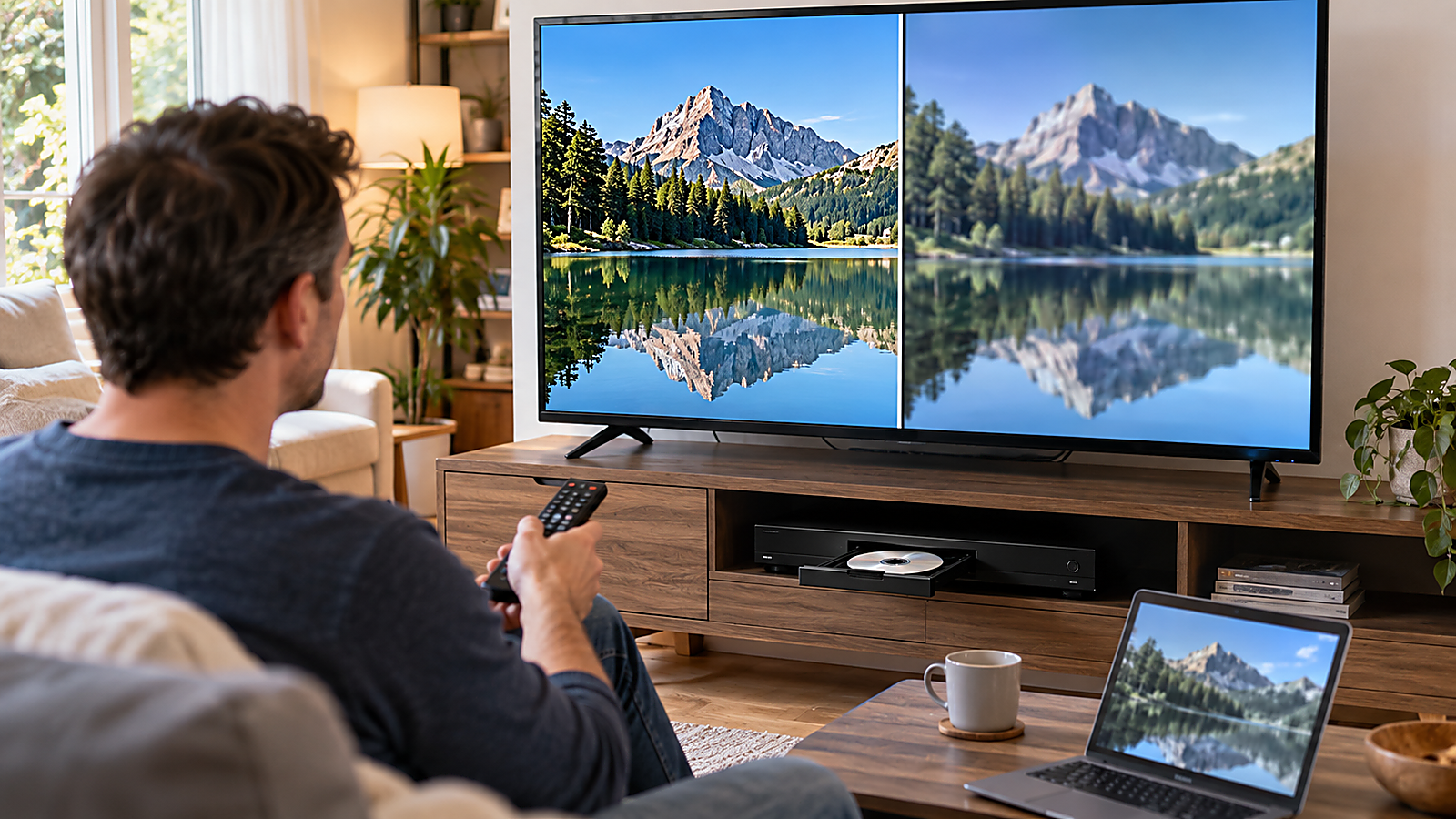
- テレビ側で画面いっぱいに拡大されるため、大画面では粗さが見えやすい。
- ビットレートや変換品質が低いと、さらにブロックノイズやにじみが出やすい。
誤解しやすい考え方
「元動画が4Kだから、DVDにしても4Kのまま再生できる」と考える。
正しい考え方
「元動画は高画質でも、DVD-Videoにする時点でDVD用の解像度へ変換される」と考える。
大きなテレビほど粗く見えやすい
DVD-Videoの解像度は固定でも、視聴するテレビのサイズは大きくなっています。DVDの映像を50インチ、60インチのテレビで画面いっぱいに表示すると、元の小さい映像を大きく引き伸ばして見ることになります。
そのため、PCの小さなプレビューでは気にならなかった粗さが、リビングのテレビや式場のスクリーンでは目立つことがあります。特に文字テロップ、集合写真、細かい背景、暗いシーンは差が出やすい部分です。
ビットレートを上げればHD画質になる?
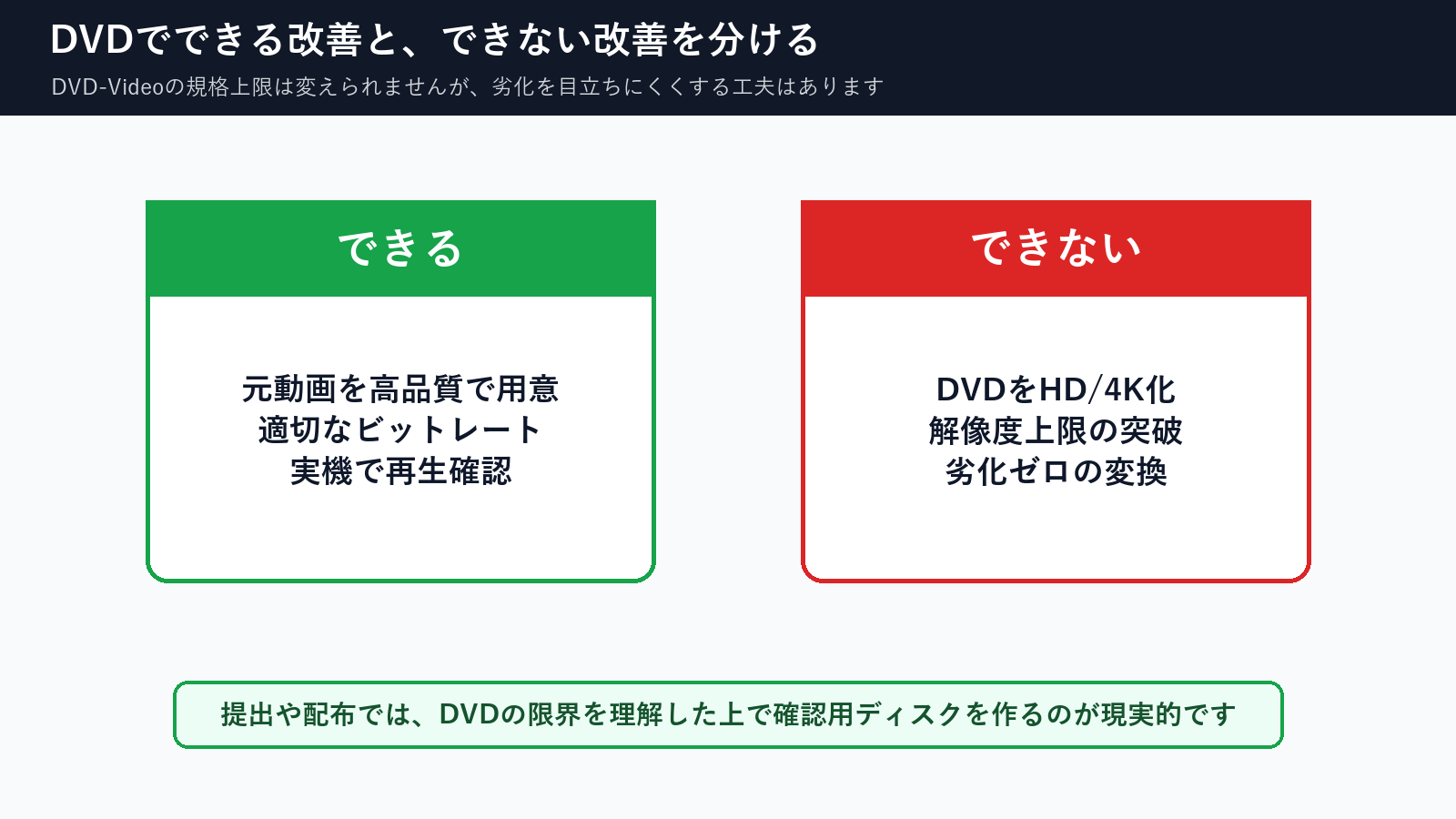
ビットレートを上げると、DVD-Videoの範囲内で圧縮による劣化を抑えやすくなります。ただし、ビットレートは解像度そのものを増やす設定ではありません。720×480へ変換されたDVD-Videoを、1920×1080や4Kに戻すことはできません。
つまり、ビットレートで改善できるのは「DVDの中での劣化を抑えること」であって、「DVDをHDや4Kにすること」ではありません。この違いを理解しておくと、設定で無理に悩み続ける時間を減らせます。
DVDで少しでもきれいに見せるための現実的な対策
- 元のMP4を書き出す時点で、できるだけ高品質にしておく。
- 細かすぎる文字や小さなテロップを避ける。
- DVD-Video作成時に、動画時間に合ったビットレートを選ぶ。
- 長尺動画を無理に1枚へ詰め込まない。
- DVD-Video ISOを作成した後、DVD-Rへイメージ書き込みして実機で確認する。
提出用DVDで注意すること
式場、学校、イベント会場へ提出するDVDでは、画質だけでなく再生互換性も重要です。HD画質を保つことよりも、指定されたDVD-Video形式で安定して再生できることが優先される場面があります。
完成MP4からDVD-Video ISOを作る場合
すでに完成したMP4があり、「DVD-Videoとして再生できる形にしたい」「ソフトの細かい設定で止まりたくない」という場合は、まずDVD-Video ISOを作る工程を切り分けると進めやすくなります。
完成済みのMP4からDVD-Video ISOを作成したい場合は、ブラウザで使える dvd-maker.netのDVD作成ページ も選択肢になります。
作成したISOは、DVD-Rへイメージ書き込みしてからDVDプレイヤーで確認してください。
方法別の比較
| 方法 | 向いている人 | 向いていない人 | 画質面の注意 | 次の作業 |
|---|---|---|---|---|
| DVD作成ソフトで細かく調整 | ビットレートやメニューを自分で詰めたい人 | 設定項目が多いと迷う人 | 解像度上限は変えられない | DVD-Video ISOを作り、DVD-Rへイメージ書き込み |
| ブラウザでDVD-Video ISO作成 | 完成MP4から早くDVD用データを作りたい人 | 物理ディスクの書き込みまで任せたい人 | DVD規格内の画質になる | DVD作成ページでMP4をアップロード |
| Blu-rayやUSB納品を検討 | HDや4K画質を優先したい人 | DVDプレイヤー再生が必須の人 | DVD互換性とは別の納品形式になる | 提出先が対応しているか確認 |
実機で確認するポイント
- テロップや字幕が読めるか。
- 人物の顔や集合写真がつぶれすぎていないか。
- 暗い場面や動きの多い場面でブロックノイズが目立たないか。
- PCではなく家庭用DVDプレイヤーで再生できるか。
- 会場提出の場合、NTSC・PAL、16:9・4:3などの指定に合っているか。
FAQ
DVD-VideoはフルHDにできますか?
一般的なDVD-Videoとして家庭用DVDプレイヤーで再生する場合、フルHDや4Kにはできません。フルHD画質を維持したい場合は、Blu-ray、USB、データ納品など別形式を検討します。
4K動画をDVDにすると必ず画質は落ちますか?
はい、DVD-Videoにする場合は解像度が下がるため、元の4Kの細かさは維持できません。ただし、元動画を高品質にしておくことで、DVD化後の見え方をできるだけ整えることはできます。
DVDにしたら文字が読みにくくなりました。原因は何ですか?
細かい文字がDVD-Videoの解像度に対して小さすぎた可能性があります。DVD提出を前提にする場合は、テロップを大きめにし、細い文字や細かい装飾を避ける方が安全です。
ビットレートを最大にすれば解決しますか?
圧縮劣化を抑える助けにはなりますが、DVD-Videoの解像度上限は変わりません。また、長い動画では容量オーバーの原因になるため、動画時間とのバランスが必要です。
DVDより高画質で渡したい場合はどうすればよいですか?
提出先や相手が対応しているなら、Blu-ray、USBメモリ、クラウド共有、MP4データ納品などを検討します。ただし、家庭用DVDプレイヤーで再生する必要がある場合は、DVD-Video形式が必要です。
コメント