DVDを作るときに「チャプターは必要ですか?」と聞かれて、どう設定すればよいか迷うことがあります。結婚式や発表会のDVDでは、入れた方が親切そうにも見えますが、会場で流すだけなら不要な場合もあります。
チャプターは、DVDの中で場面を頭出ししやすくする目印です。必須機能ではありません。大切なのは、作る人が便利かどうかではなく、再生する人が迷わず目的の見方をできるかです。
先に結論
- 1本の動画を最初から最後まで流すだけなら、チャプターなしでも問題ないことが多いです。
- 発表会、運動会、卒園・卒業記録など、後から見たい場面へ飛びたいDVDではチャプターが役立ちます。
- 結婚式プロフィールムービーのように会場で一度流す用途なら、チャプターより自動再生や冒頭余白の確認が大切です。
- 提出用DVDは、チャプターの有無より先に、会場や学校の指定を確認してください。
DVDのチャプターとは何か
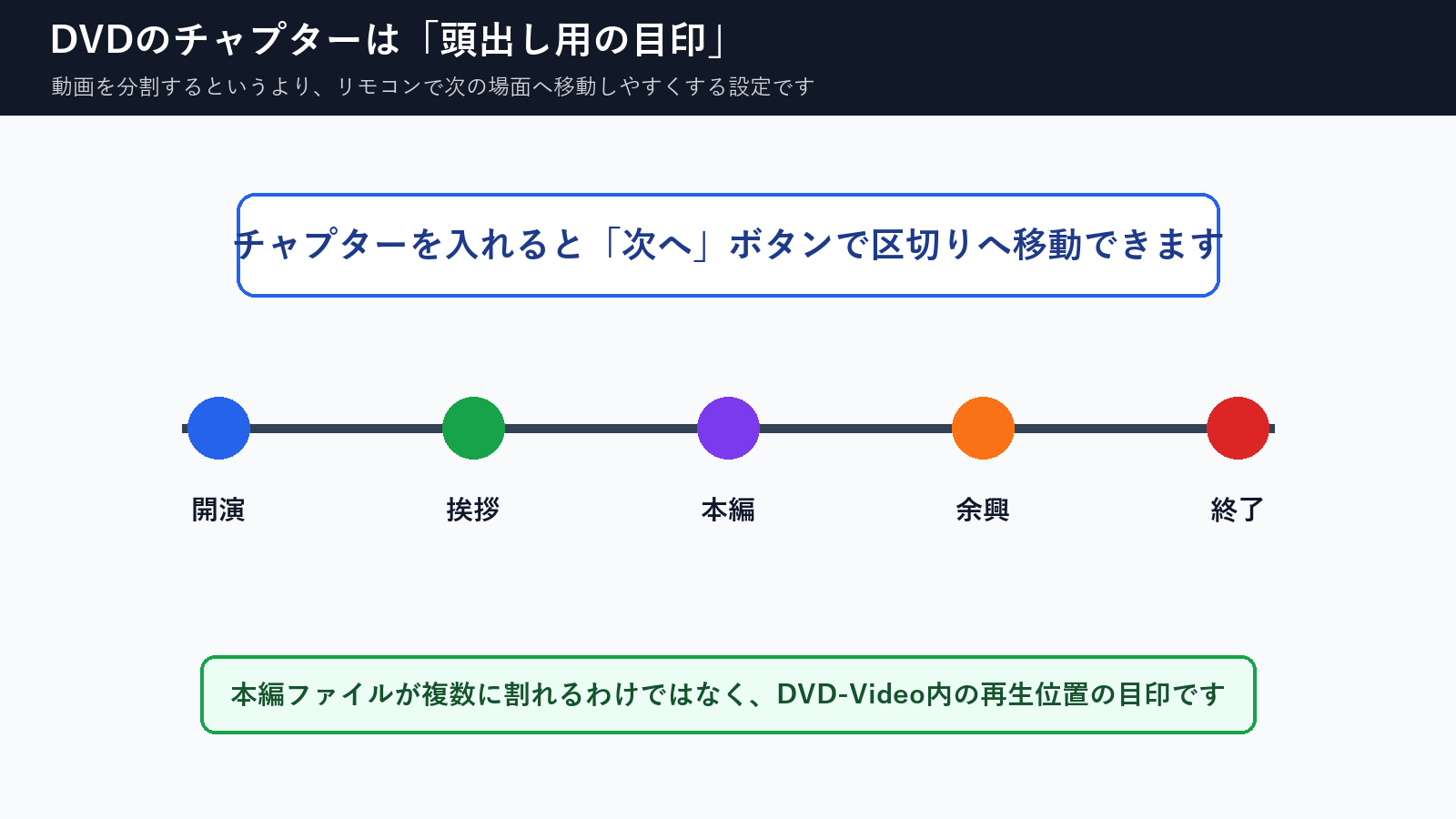
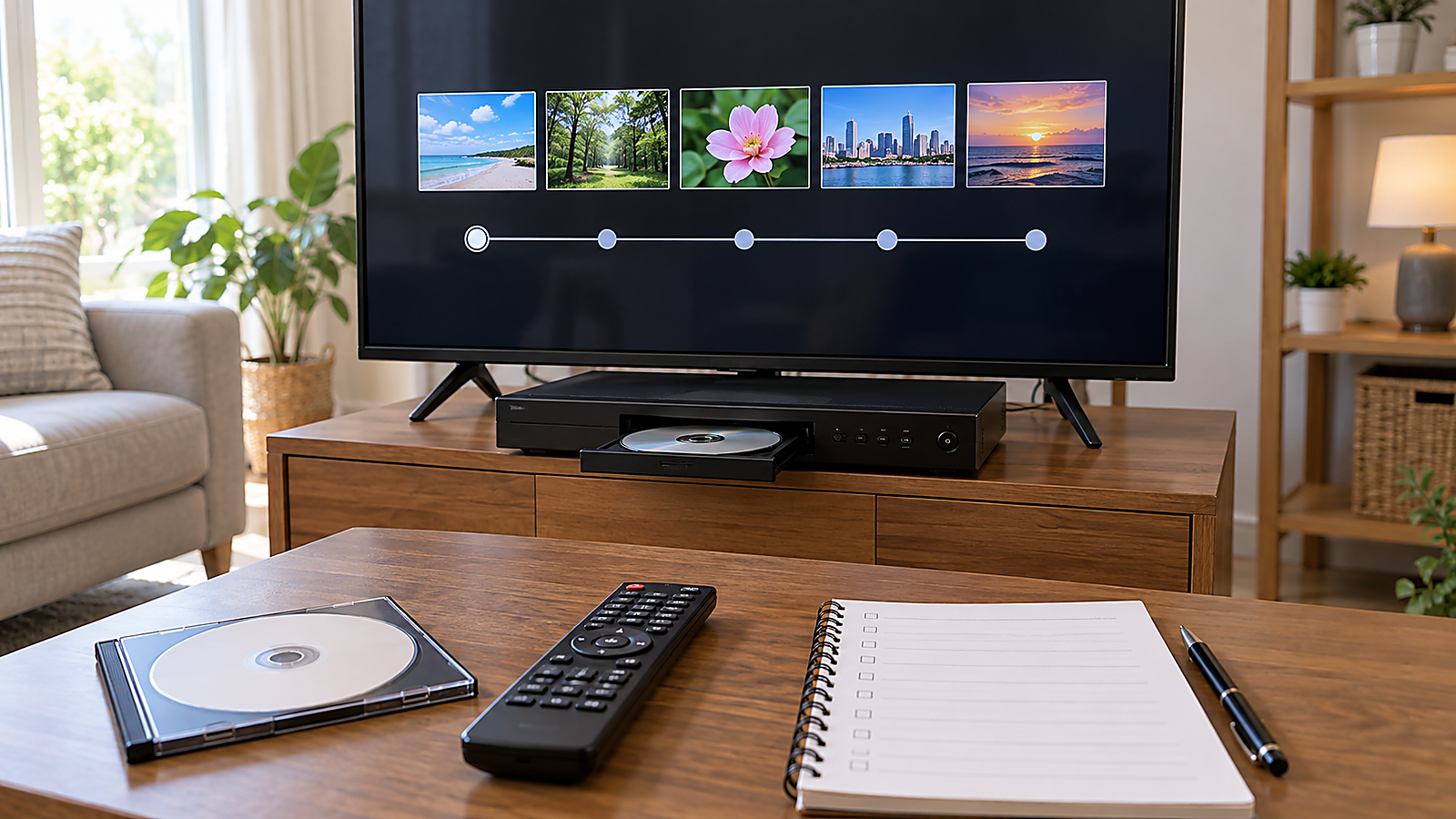
チャプターとは、DVDの中に入れる「再生位置の区切り」です。リモコンの「次へ」「前へ」ボタンで、あらかじめ設定した場面へ移動できるようになります。
たとえば発表会DVDなら「第1部」「第2部」「講師あいさつ」「エンディング」などに区切ると、後から見返しやすくなります。一方で、動画が短い場合や会場で最初から再生するだけの場合は、チャプターがあってもほとんど使われません。
チャプターが必要になりやすいケース
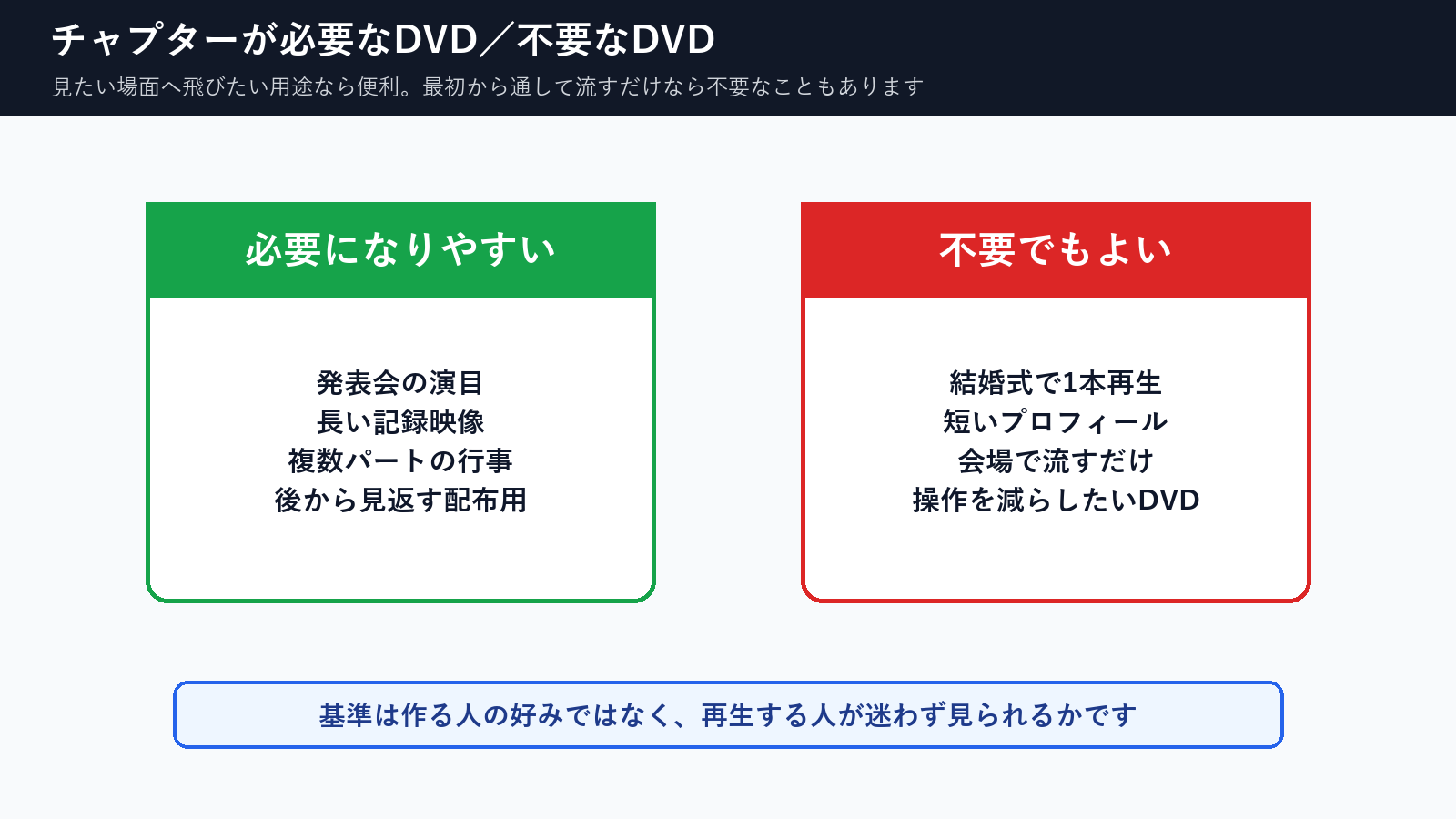
- 発表会や演奏会で、演目ごとに見返したい。
- 卒園式・卒業式・運動会など、長い記録映像を配布する。
- 親族や保護者が、見たい場面だけを探して再生する可能性がある。
- 本編が1時間以上あり、途中から再生したい場面が多い。
- 複数パートを1本のDVDにまとめている。
チャプターなしでもよいケース
入れすぎて迷いやすい例
短い動画なのに細かく区切りすぎて、再生担当者や視聴者がどれを選べばよいか分かりにくくなる。
シンプルでよい例
結婚式プロフィールムービーなど、最初から最後まで1本再生するだけなら、チャプターなしで操作を減らす。
結婚式・発表会ではどう決める?
結婚式のプロフィールムービーやオープニングムービーは、会場で最初から流すだけのことが多いため、チャプターよりも「DVDを入れてすぐ再生できるか」「冒頭に数秒の黒画面が必要か」「音量や画面比率が合っているか」の方が重要です。
発表会や演奏会の記録DVDは、あとから家で見返す用途が強くなります。演目や部ごとにチャプターを入れておくと、見たい場面に移動しやすくなります。ただし、細かく入れすぎると逆に分かりにくくなるため、区切りは大きめで十分です。
提出用DVDで先に確認すること
- チャプターの有無に指定があるか。
- DVDメニューが必要か、メニューなし自動再生がよいか。
- 冒頭や末尾に黒画面・無音余白が必要か。
- 16:9/4:3、NTSC/PAL、DVD-R種類の指定があるか。
- 会場機材で事前再生テストできるか。
チャプター設定から確認までの流れ
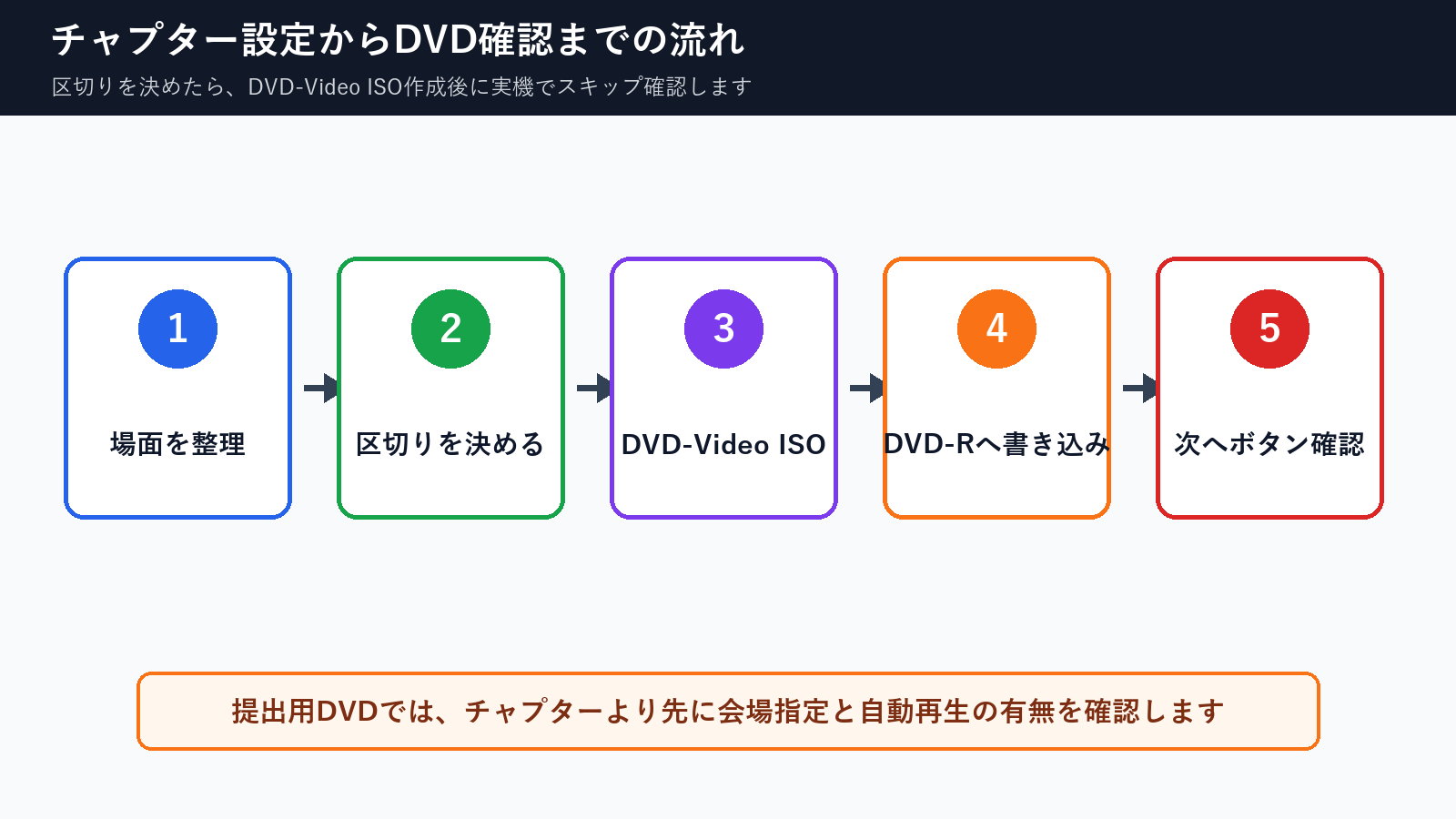
- 動画の用途を決める。会場上映か、配布後に見返すDVDかを分ける。
- 区切る場面を大きめに決める。細かすぎる区切りは避ける。
- DVD-Video作成時にチャプター位置を設定する。
- DVD-Video ISOを作成する。
- ISOをDVD-Rへイメージ書き込みし、家庭用DVDプレイヤーで「次へ」ボタンを確認する。
完成MP4からDVD-Video ISOを作る場合
完成したMP4があり、まずDVDプレイヤーで再生できる形にしたい場合は、DVD-Video ISOを作る工程が必要です。チャプターを細かく編集する場合は専用ソフトが向きますが、チャプターなし、またはシンプルなDVDを早く作りたい場合はブラウザで進める選択肢もあります。
dvd-maker.netは、完成MP4からDVD-Video用ISOを作成するサービスです。物理DVD-Rへの書き込みは別作業なので、作成したISOはDVD-Rへイメージ書き込みし、家庭用DVDプレイヤーで再生確認してください。
完成MP4からDVD-Video ISOを作りたい場合は、ブラウザで使える dvd-maker.netのDVD作成ページ も選択肢になります。
作成したISOは、DVD-Rへイメージ書き込みしてから実機で再生確認してください。
方法別の比較
| 方法 | 向いている人 | 向いていない人 | 難しさ・時間 | 次の作業 |
|---|---|---|---|---|
| チャプターなしDVD | 1本動画を最初から流すだけの人 | 場面ごとに頭出ししたい人 | 低。確認項目が少ない | 自動再生や冒頭余白を確認 |
| 大きめのチャプターを入れる | 長い発表会や記録DVDを配布する人 | 短い動画を会場で流すだけの人 | 中。区切り位置の確認が必要 | 実機で次へボタンを確認 |
| メニュー+チャプター | 複数動画や演目を選ばせたい人 | 操作を最小限にしたい人 | 中〜高。メニュー確認も必要 | 提出先がメニューを求めるか確認 |
| ブラウザでDVD-Video ISO作成 | 完成MP4から早くDVD用データを作りたい人 | 細かいチャプター編集をしたい人 | 低〜中。完成MP4があれば進めやすい | DVD作成ページでMP4をアップロード |
提出・配布前の最終チェック
- チャプターなしでよい用途なのに、不要な区切りを入れすぎていないか。
- チャプターを入れた場合、場面名や区切り位置が分かりやすいか。
- DVDメニューの有無が提出先の指定と合っているか。
- ISOをDVD-Rへイメージ書き込みしているか。
- PCだけでなく、家庭用DVDプレイヤーで再生とスキップを確認したか。
FAQ
DVDにチャプターは必ず必要ですか?
必須ではありません。1本の動画を最初から最後まで再生するだけなら、チャプターなしでも問題ないことが多いです。
結婚式DVDにはチャプターを入れた方がよいですか?
プロフィールムービーやオープニングムービーなど、会場で1本流すだけなら不要な場合が多いです。式場の指定がある場合は、その指定を優先してください。
発表会DVDはチャプターを入れるべきですか?
演目ごとに見返す用途があるなら、入れておくと便利です。ただし細かすぎる区切りは迷いやすいため、部や演目など大きな単位で設定するのがおすすめです。
チャプターとメニューは同じですか?
違います。チャプターは再生位置の目印、メニューは画面上でタイトルや場面を選ぶための画面です。チャプターだけ入れる場合も、メニューを作る場合もあります。
チャプターを入れたらDVDプレイヤーで必ず動きますか?
作成方法やプレイヤーとの相性によって動作が違うことがあります。提出や配布の前に、家庭用DVDプレイヤーのリモコンでスキップ動作を確認してください。
コメント