DVD作成ソフトやDVD-Video ISO作成ツールを開いたときに、「ビットレート」「画質」「容量」などの設定が出てきて、どれを選べばよいか分からなくなることがあります。高くすれば画質が良くなりそうですが、DVD-R 1枚に収まらなかったり、長い動画ではかえって失敗の原因になることもあります。
先に結論
- DVD作成のビットレートは、画質と容量のバランスを決める設定です。
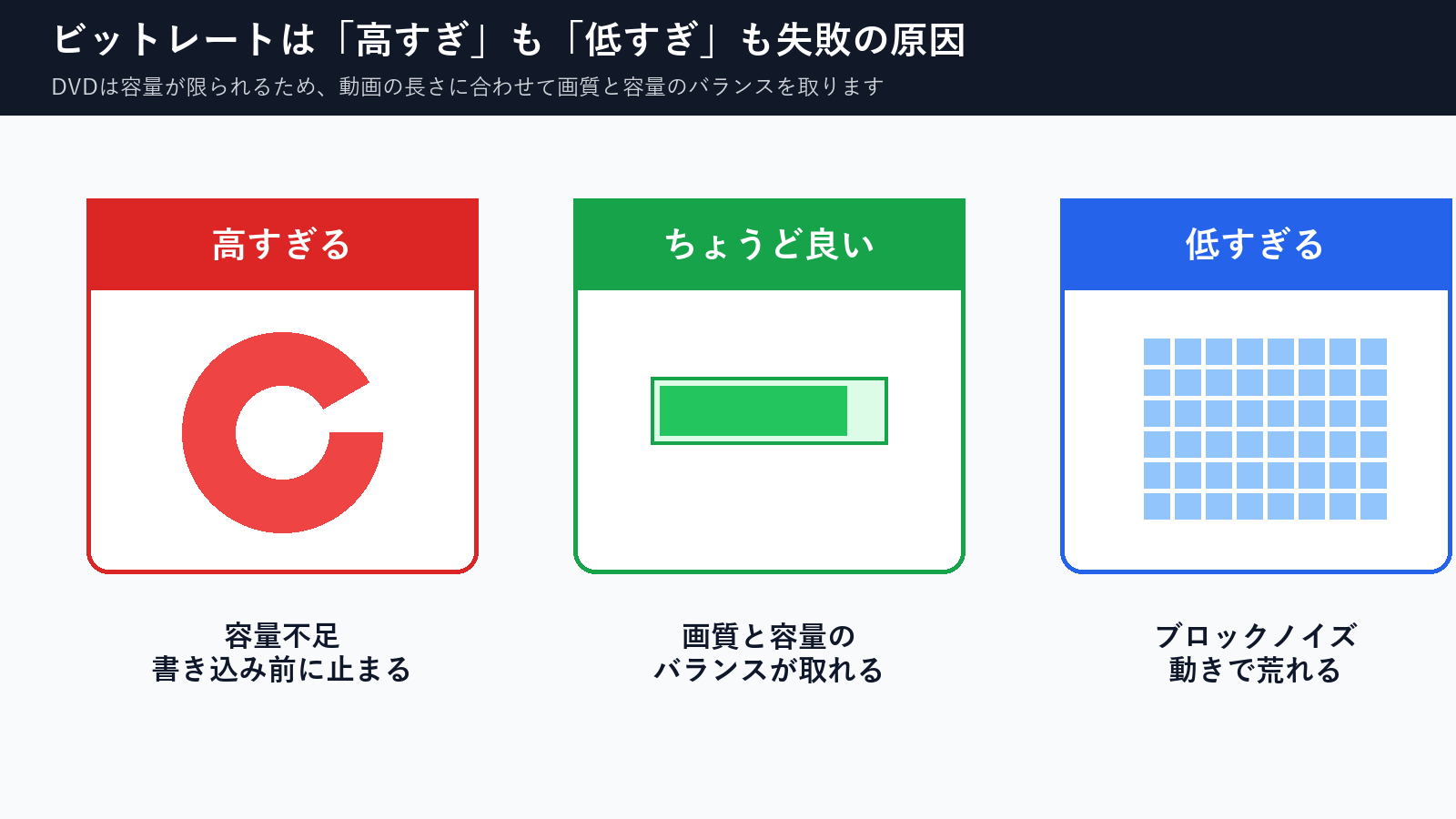
- 高すぎるとDVD-R 1枚に収まらない、低すぎるとブロックノイズやにじみが出やすくなります。
- MP4のファイルサイズではなく、DVD-Videoに変換した後の容量で判断します。
- 完成後はISOをDVD-Rにイメージ書き込みし、実際のDVDプレイヤーで確認します。
DVD作成のビットレートとは?
ビットレートとは、映像や音声に1秒あたりどれくらいのデータ量を使うかを表す考え方です。映像のビットレートを高くすると、細部や動きの情報を多く残しやすくなります。一方で、使うデータ量が増えるため、DVD-Rの容量を圧迫します。
DVD-Videoは、家庭用DVDプレイヤーで再生するための決まった形式です。元のMP4が軽くても、DVD-Videoに変換すると構造や映像方式が変わるため、完成後の容量は元ファイルと同じにはなりません。
よくある誤解
「元のMP4が2GBだから、DVDに入るはず」と考えて設定する。
正しい見方
DVD-Video ISOとして作成したときに、DVD-R 1枚の容量に収まるかを見る。
高くすれば必ずきれいになるわけではない
ビットレートを上げると、ある範囲までは画質の維持に役立ちます。しかしDVD-Video自体の解像度はHDや4Kではありません。元動画が4Kでも、DVD-VideoにするとSD相当の規格に合わせて変換されます。そのため、必要以上にビットレートを上げても、HD画質に戻るわけではありません。
逆に、収録時間が長い動画で高いビットレートを選ぶと、DVD-R 1枚に収まらず、再エンコードや分割が必要になることがあります。画質だけを見るのではなく、動画の長さとDVD容量を合わせて考えるのが重要です。
動画の長さ別に考えるビットレート設定
DVD-R 1枚に収める場合、短い動画ほどビットレートを高めにしやすく、長い動画ほど抑える必要があります。厳密な数値はソフトや音声設定によって変わりますが、考え方は共通です。
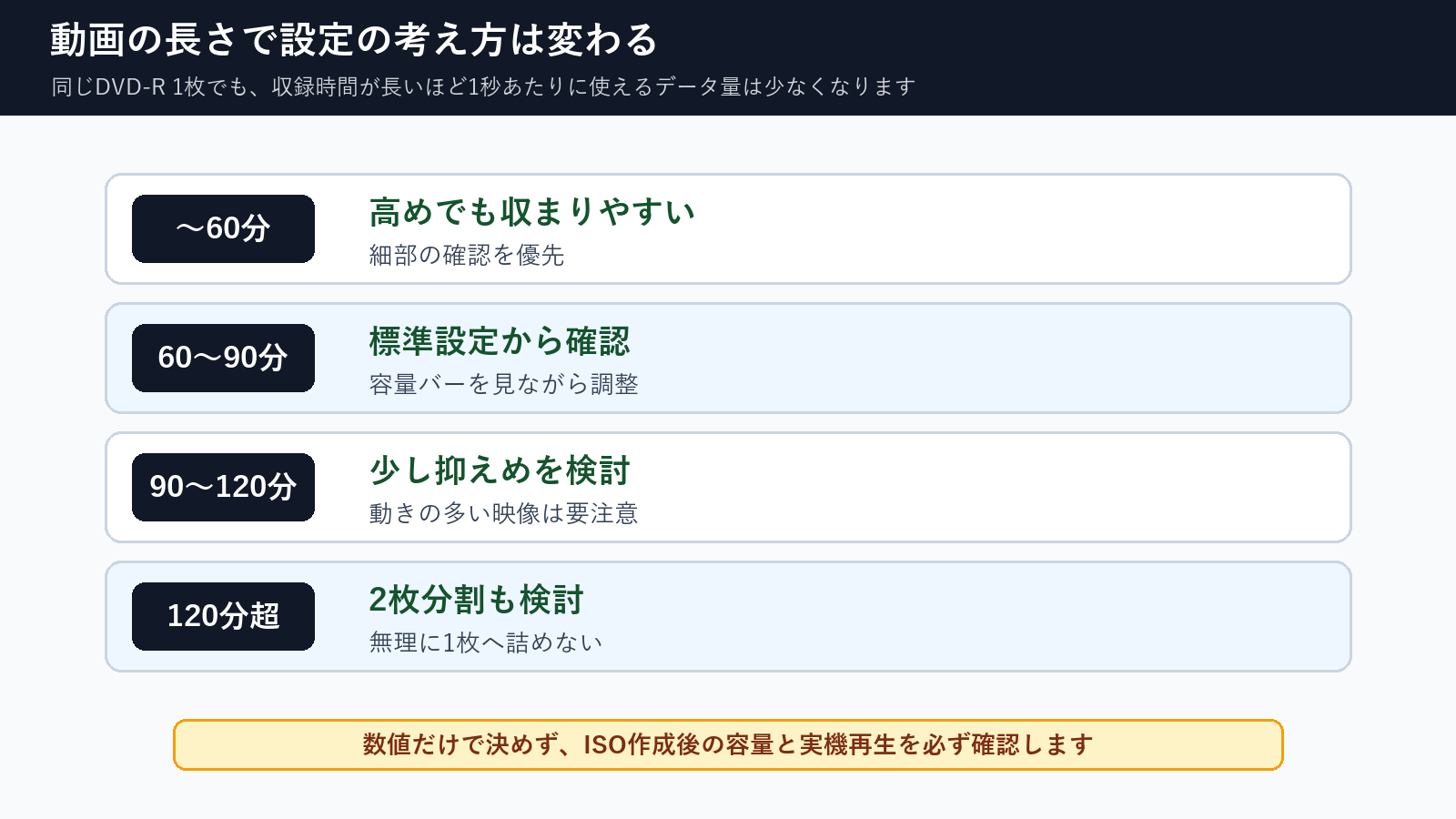
| 動画の長さ | 設定の考え方 | 向いているケース | 注意点 |
|---|---|---|---|
| 〜60分 | 高めの画質設定を試しやすい | 結婚式ムービー、発表会の短い記録 | 元動画が暗い、動きが多い場合は実機で確認 |
| 60〜90分 | 標準設定を基準に容量を確認 | 卒園式、イベント記録、講演 | メニューや複数チャプター分の容量も見込む |
| 90〜120分 | 少し抑えめのビットレートを検討 | 長めの式典、複数演目のまとめ | 動きの多い映像では荒れが目立つ場合がある |
| 120分超 | 1枚に詰め込まず分割も検討 | 長時間収録、記録映像の完全版 | 画質優先なら2枚構成の方が現実的 |
ビットレート設定で多い失敗
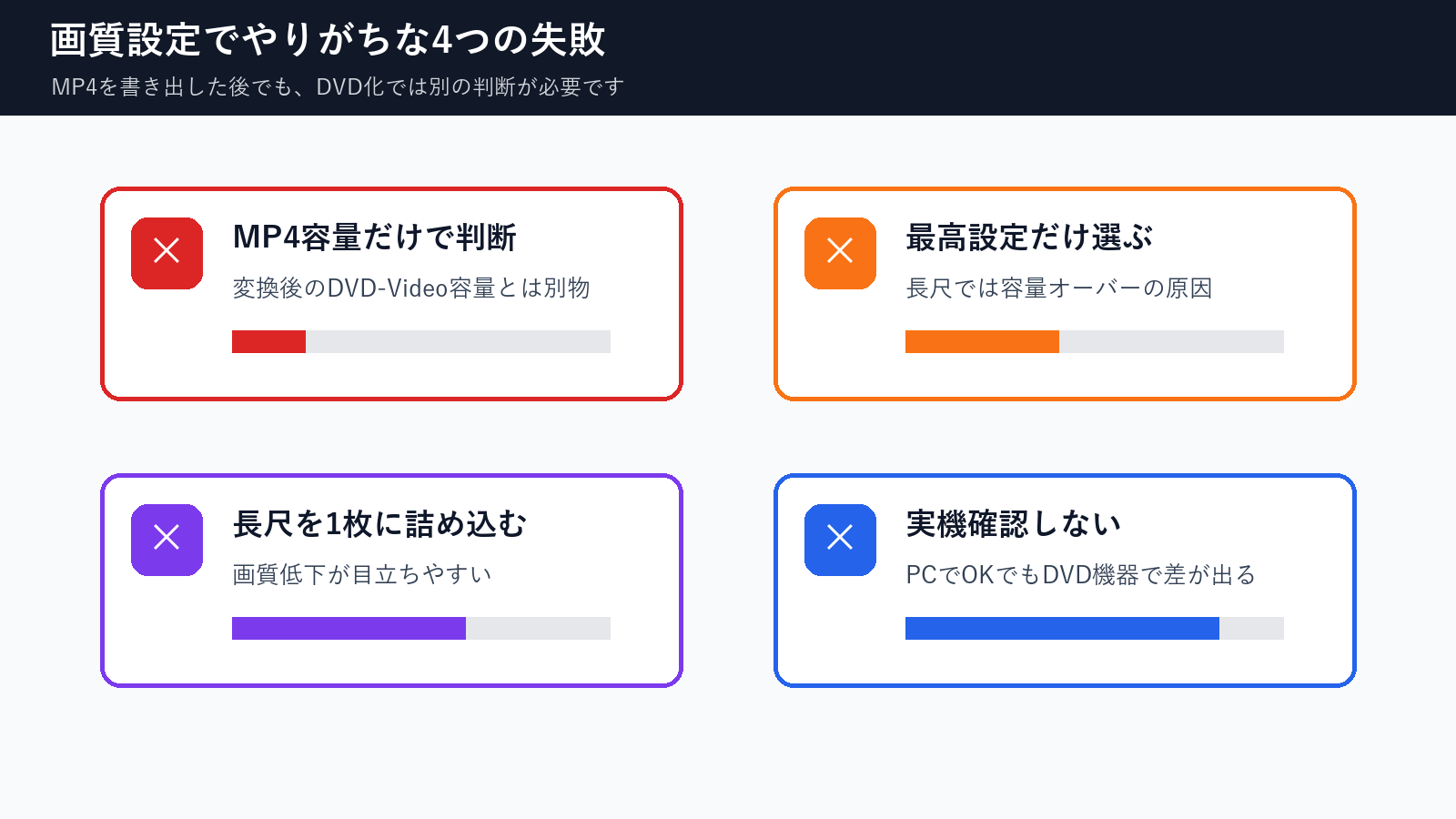
ビットレートの失敗は、数値の知識不足だけで起きるわけではありません。多いのは、MP4の感覚のままDVD作成に進んでしまうことです。
特に注意
DVD提出や配布がある場合、PC上のプレビューだけで判断しないでください。DVD-Video ISOを作成し、DVD-Rへイメージ書き込みした後、できれば提出先に近いDVDプレイヤーで確認するのが安全です。
自分で設定する場合の手順
- 完成したMP4の長さを確認する。
- DVD作成ソフトでDVD-Video形式を選ぶ。
- 容量表示を見ながらビットレートまたは画質設定を選ぶ。
- 長尺の場合は、画質を少し下げるか2枚分割を検討する。
- DVD-Video ISOを作成する。
- ISOをDVD-Rに「イメージとして」書き込む。
- 家庭用DVDプレイヤーで冒頭、中盤、終盤を再生確認する。
設定で迷うなら、DVD-Video ISO作成を分けて考える
DVD作成でつまずきやすいのは、変換、容量調整、ISO作成、DVD-R書き込みを一度に考えてしまうことです。まずは完成済みのMP4からDVD-Video ISOを作るところまでを切り分けると、作業の見通しが立ちやすくなります。
完成したMP4があり、ソフトの細かい設定で止まっている場合は、ブラウザでDVD-Video ISOを作成できる dvd-maker.netのDVD作成ページ を使う方法もあります。
作成したISOは、DVD-Rへイメージ書き込みしてからDVDプレイヤーで確認してください。
DVD化後に画質を確認するポイント
ビットレートが低すぎる場合、動きの多い場面、暗い場面、細かい模様のある場面で画質低下が目立ちます。全編を細かく見る時間がない場合でも、以下のポイントは確認しておくと失敗を減らせます。
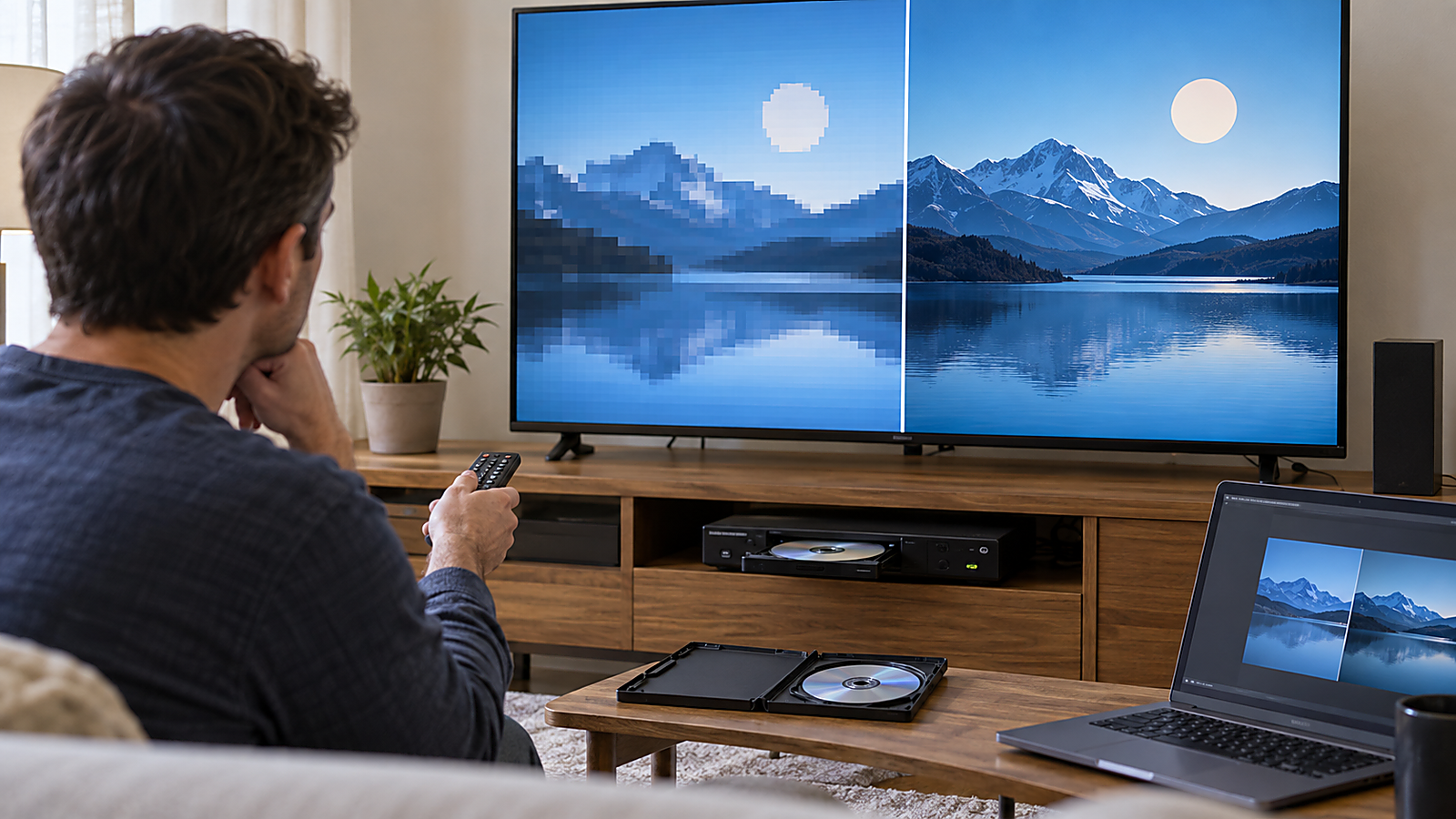
- 人物の顔がつぶれて見えないか。
- カメラ移動やダンスなど、動きの多い場面でブロックノイズが目立たないか。
- 暗い場面でにじみや階調の崩れが強くないか。
- DVDプレイヤーで途中停止や音ズレが起きないか。
- 提出先がある場合、指定された形式や地域方式に合っているか。
比較:どの方法でDVD作成するべきか
| 方法 | 向いている人 | 向いていない人 | 注意点 | 次の作業 |
|---|---|---|---|---|
| DVD作成ソフトで細かく設定 | ビットレートや音声設定を自分で調整したい人 | 設定項目を見るだけで不安になる人 | 高画質設定でも容量制限は避けられない | ISO作成後にDVD-Rへイメージ書き込み |
| ブラウザでDVD-Video ISO作成 | 完成MP4から早くDVD用データを作りたい人 | 物理ディスクの書き込みまで完全自動化したい人 | ISO作成後のDVD-R書き込みは別作業 | DVD作成ページでMP4をアップロード |
| 業者へ依頼 | 大量枚数、盤面印刷、納期管理まで任せたい人 | 今日中に自分で1枚だけ作りたい人 | 納期と修正対応を事前に確認 | 完成MP4と希望枚数を整理 |
最終チェックリスト
- DVD-Video形式で作成している。
- MP4の元容量ではなく、DVD-Video ISO作成後の容量を確認している。
- 長尺動画を無理に1枚へ詰め込んでいない。
- ビットレートを上げてもDVDの解像度自体はHD・4Kにならないと理解している。
- ISOファイルを単にコピーせず、イメージとしてDVD-Rへ書き込んでいる。
- 配布前に家庭用DVDプレイヤーで再生確認している。
FAQ
ビットレートは高いほど良いですか?
必ずしもそうではありません。高すぎると容量不足になり、DVD-R 1枚に収まらないことがあります。DVDの解像度には上限があるため、必要以上に上げてもHDや4Kになるわけではありません。
MP4が小さいのにDVD化すると容量が増えるのはなぜですか?
MP4とDVD-Videoでは形式が違うためです。DVDプレイヤーで再生できる構造へ変換すると、元のMP4と同じ容量にはなりません。
長い動画を1枚のDVDに入れるにはどうすればよいですか?
ビットレートを下げれば収まりやすくなりますが、画質は落ちやすくなります。120分を超えるような長尺では、2枚に分ける方が見やすい場合があります。
DVD作成後に画質が悪いと感じたら何を見直しますか?
元動画の画質、DVD作成時のビットレート、収録時間、DVD-Rへの書き込み品質を確認します。特に動きの多い場面で荒れる場合は、詰め込みすぎの可能性があります。
dvd-maker.netだけでDVD-Rまで焼けますか?
いいえ。dvd-maker.netで作成できるのはDVD-Video ISOです。物理的なDVD-Rにするには、作成したISOをライティングソフトなどでイメージ書き込みする必要があります。
コメント