.pain-article .cta-box{background:#f8fafc!important;border:2px solid #16a34a!important;border-left:8px solid #16a34a!important;box-shadow:0 8px 22px rgba(15,23,42,.10)!important;padding:22px 22px!important}.pain-article .cta-box:before{background:#166534!important;color:#fff!important}.pain-article .cta-button{display:inline-flex!important;align-items:center!important;justify-content:center!important;gap:8px!important;max-width:100%!important;padding:15px 28px!important;border-radius:8px!important;background:#f97316!important;color:#fff!important;text-decoration:none!important;font-weight:900!important;font-size:17px!important;line-height:1.35!important;box-shadow:0 8px 18px rgba(249,115,22,.24)!important;border:2px solid #ea580c!important}.pain-article .cta-button:hover{background:#ea580c!important;color:#fff!important}.pain-article .cta-note{margin:10px 0 0!important;text-align:center!important;font-size:13px!important;color:#166534!important;font-weight:700!important}@media(max-width:700px){.pain-article .cta-button{display:flex!important;width:100%!important;box-sizing:border-box!important;padding:14px 16px!important;font-size:16px}}
.pain-article{line-height:1.9;color:#1f2937}.pain-article h2{margin-top:2.2em;border-left:6px solid #2563eb;padding-left:14px}.pain-article h3{margin-top:1.8em}.pain-article img{max-width:100%;height:auto;border-radius:8px}.pain-article figure{margin:28px 0}.pain-article figcaption{font-size:13px;color:#64748b;margin-top:8px}.answer-box,.note-box,.warn-box,.cta-box{border-radius:8px;padding:20px;margin:24px 0}.answer-box{background:#eff6ff;border:2px solid #2563eb}.note-box{background:#ecfdf5;border:1px solid #bbf7d0}.warn-box{background:#fff7ed;border:1px solid #fed7aa}.box-label{font-weight:900;margin:0 0 8px;color:#1d4ed8}.two-col{display:grid;grid-template-columns:1fr 1fr;gap:18px;margin:24px 0}.bad-card,.good-card{border-radius:8px;padding:18px;border:1px solid #e5e7eb}.bad-card{background:#fef2f2}.good-card{background:#f0fdf4}.card-title{font-weight:900;margin:0 0 8px}.table-wrap{overflow-x:auto;margin:24px 0}.pain-article table{width:100%;border-collapse:collapse}.pain-article th,.pain-article td{border:1px solid #d1d5db;padding:12px;vertical-align:top}.pain-article th{background:#111827;color:#fff}.check-list li{margin-bottom:8px}.cta-box{text-align:center;position:relative}.cta-box:before{content:”完成MP4から作り直す”;display:inline-block;border-radius:999px;padding:5px 14px;margin-bottom:10px;font-size:13px;font-weight:900}@media(max-width:700px){.two-col{grid-template-columns:1fr}.pain-article th,.pain-article td{font-size:14px}}
WindowsでDVD-Rを右クリックしたり、エクスプローラーで「ディスクに書き込む」という表示を見ると、「これでMP4をDVDプレイヤー用DVDにできるのでは?」と思いやすいです。名前だけ見ると、たしかにDVD作成までできそうに見えます。
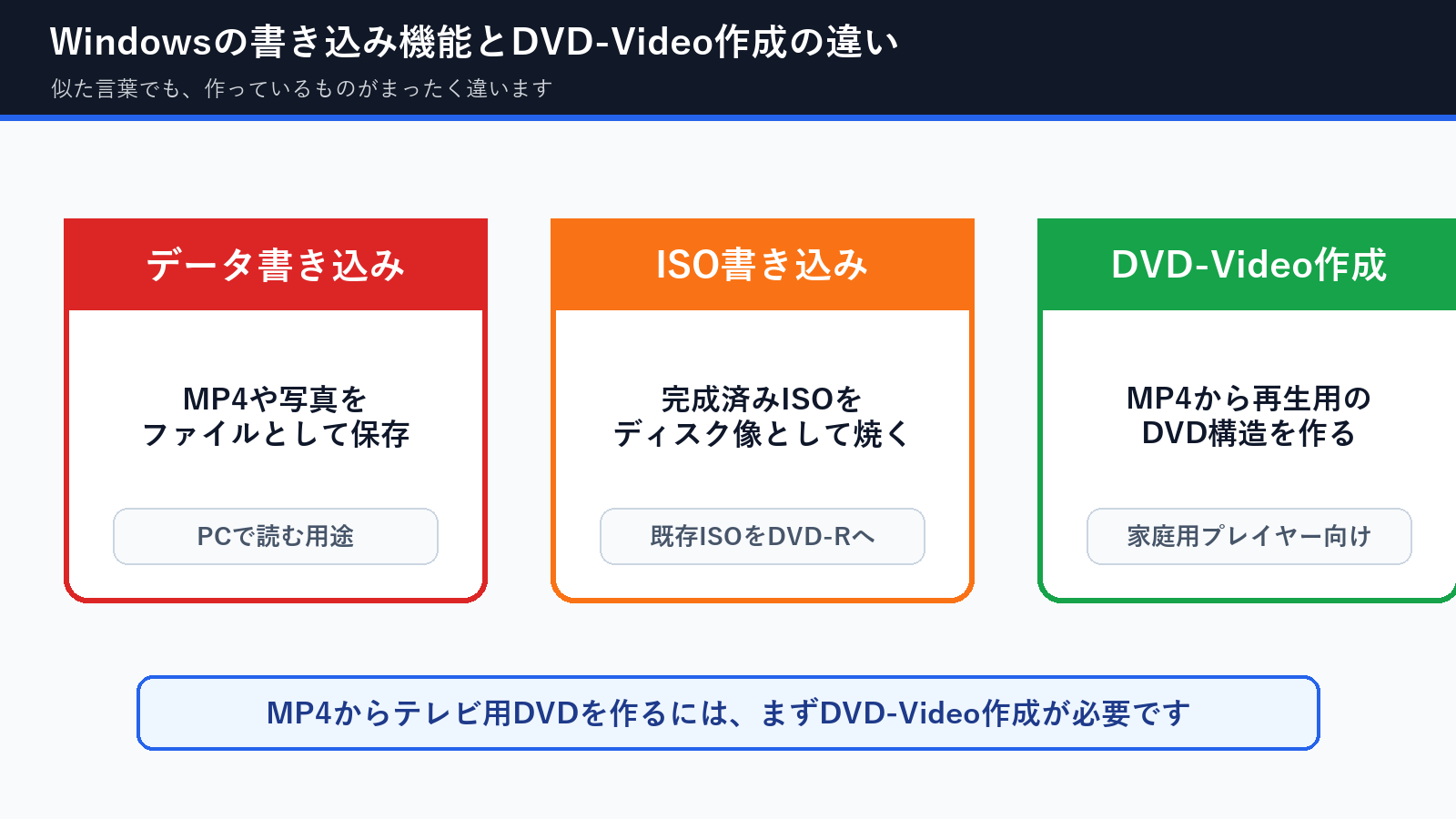
ただし、ここで混同しやすいのが「ディスクにファイルを書き込むこと」と「DVD-Videoを作成すること」は別の作業だという点です。MP4をDVD-Rへコピーしただけでは、PCで読めるデータディスクにはなっても、家庭用DVDプレイヤーで再生できるDVD-Videoにはならないことが多いです。
先に結論
- Windows標準の「ディスクに書き込む」は、主にファイルをDVD-Rへ保存する操作です。
- ISOファイルを右クリックして書き込む機能は、すでに完成しているISOをディスクへ焼く工程で使います。
- MP4からテレビ用DVDを作るには、先にDVD-Video用ISOを作成する必要があります。
- ISOを作った後は、ISOファイルをコピーするのではなく「ディスクイメージとして書き込む」ことが重要です。
「ディスクに書き込む」はDVD-Video作成ではない
Windowsの「ディスクに書き込む」は、ざっくり言うとDVD-Rを保存先として使う操作です。MP4、写真、PDFなどをDVD-Rへ入れることはできますが、その結果は多くの場合「データDVD」です。
データDVDは、PCでファイルを開く用途には便利です。しかし家庭用DVDプレイヤーは、PCのようにMP4ファイルを自由に開ける機械ではありません。多くのプレイヤーは、DVD-Videoとして作られた構造を読み込んで再生します。
よくある誤解
MP4をDVD-Rに入れれば、DVDプレイヤーで再生できるDVDになると思っている。
正しい理解
DVDプレイヤー用にするには、MP4からDVD-Video用のISOや構造を作ってから書き込む。
Windows標準機能でできること・できないこと
Windows標準機能がまったく役に立たないわけではありません。役割を分けて考えると、どこで使えるのかがはっきりします。
| 操作 | できること | できないこと | DVDプレイヤー用にするには |
|---|---|---|---|
| ファイルをディスクに書き込む | MP4や写真をDVD-Rへ保存する | MP4をDVD-Video形式へ変換する | 先にDVD-Video作成が必要 |
| ISOファイルを書き込む | 完成済みISOをDVD-Rへディスクイメージとして焼く | MP4からISOを新規作成する | DVD-Video用ISOを別途作る |
| DVD-Video作成 | MP4から家庭用DVDプレイヤー向けの構造を作る | Windows標準だけでは対応が限られる | オーサリングソフトやブラウザ作成サービスを使う |
テレビで再生したい場合の正しい流れ
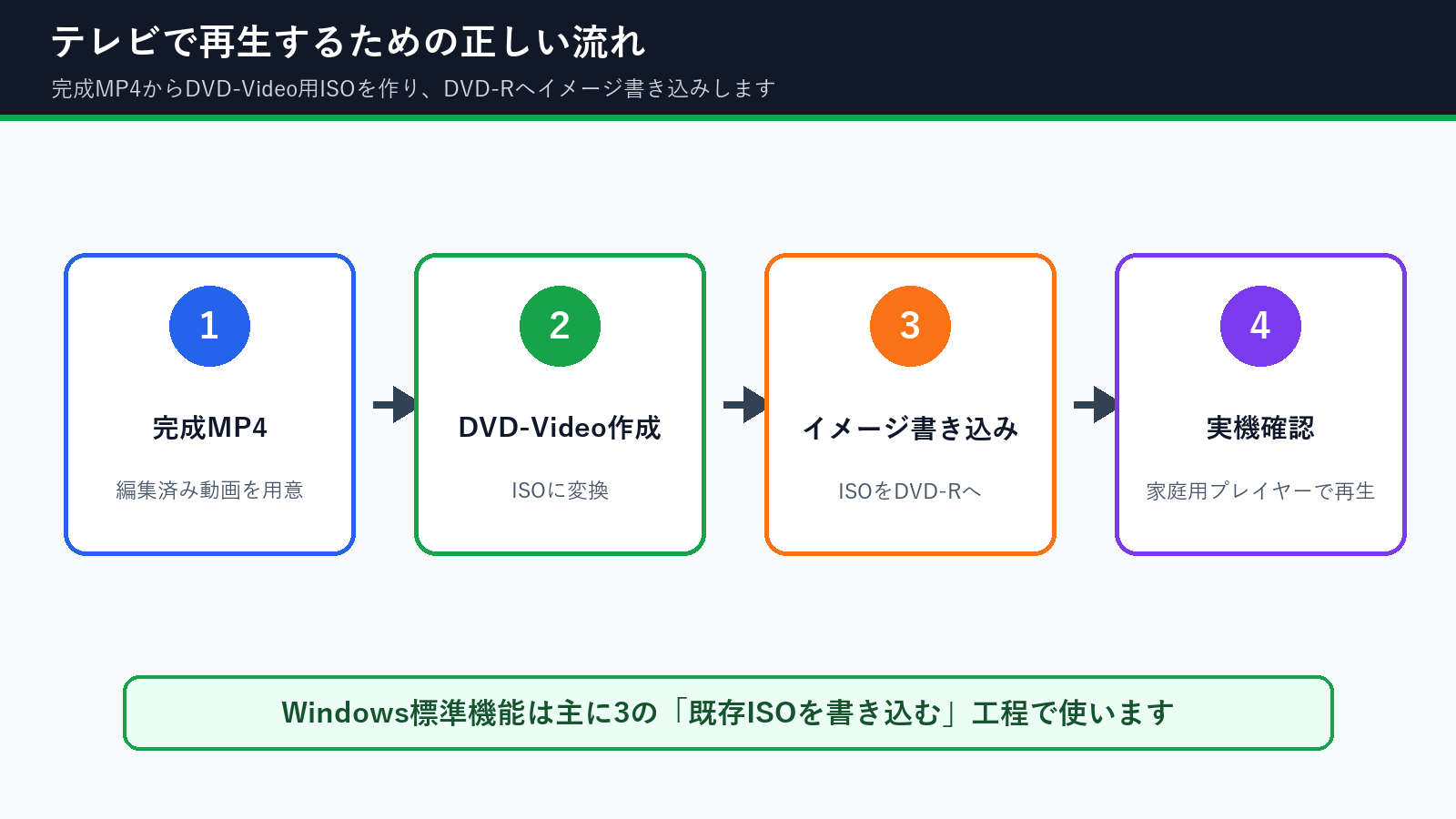
家庭用DVDプレイヤーで再生するディスクを作りたい場合は、最初に完成したMP4を用意し、そのMP4からDVD-Video用ISOを作成します。その後、作成したISOをDVD-Rへ「イメージとして」書き込みます。
ここで大切なのは、ISOファイルをDVD-Rの中へコピーしないことです。DVD-RをPCで開いたときに「movie.iso」というファイルが見える状態は、ISOをファイルとして保存しただけです。必要なのは、ISOの中身をディスク全体へ展開するイメージ書き込みです。
まず確認するチェックリスト
今の作業がどこで止まっているのか分からない場合は、次の順番で確認してください。
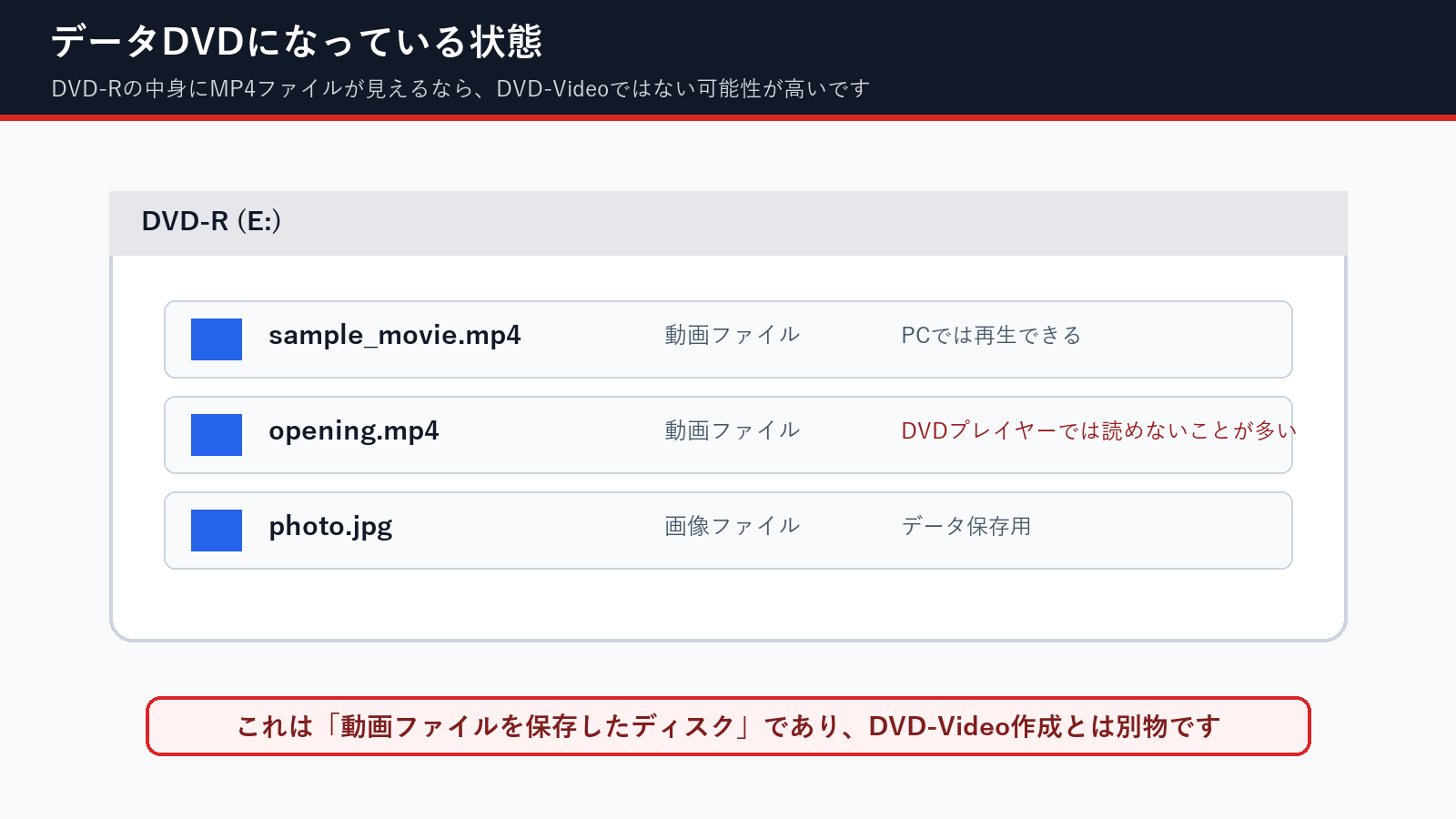
- DVD-Rの中にMP4ファイルがそのまま見えていないか。
- 作成済みのISOが「DVD-Video用ISO」なのか、単なるファイル保存用ISOなのか。
- ISOをDVD-Rへコピーしただけになっていないか。
- DVD-RWではなくDVD-Rで試しているか。
- PCだけでなく、家庭用DVDプレイヤーやテレビ接続環境で確認したか。
配布用・提出用のDVDでは、PCで開けるだけでは確認不足です。見る人が使う環境に近いDVDプレイヤーで、冒頭だけでなく最後まで再生確認してから渡すのが安全です。
作り方は3通りに分けて考える
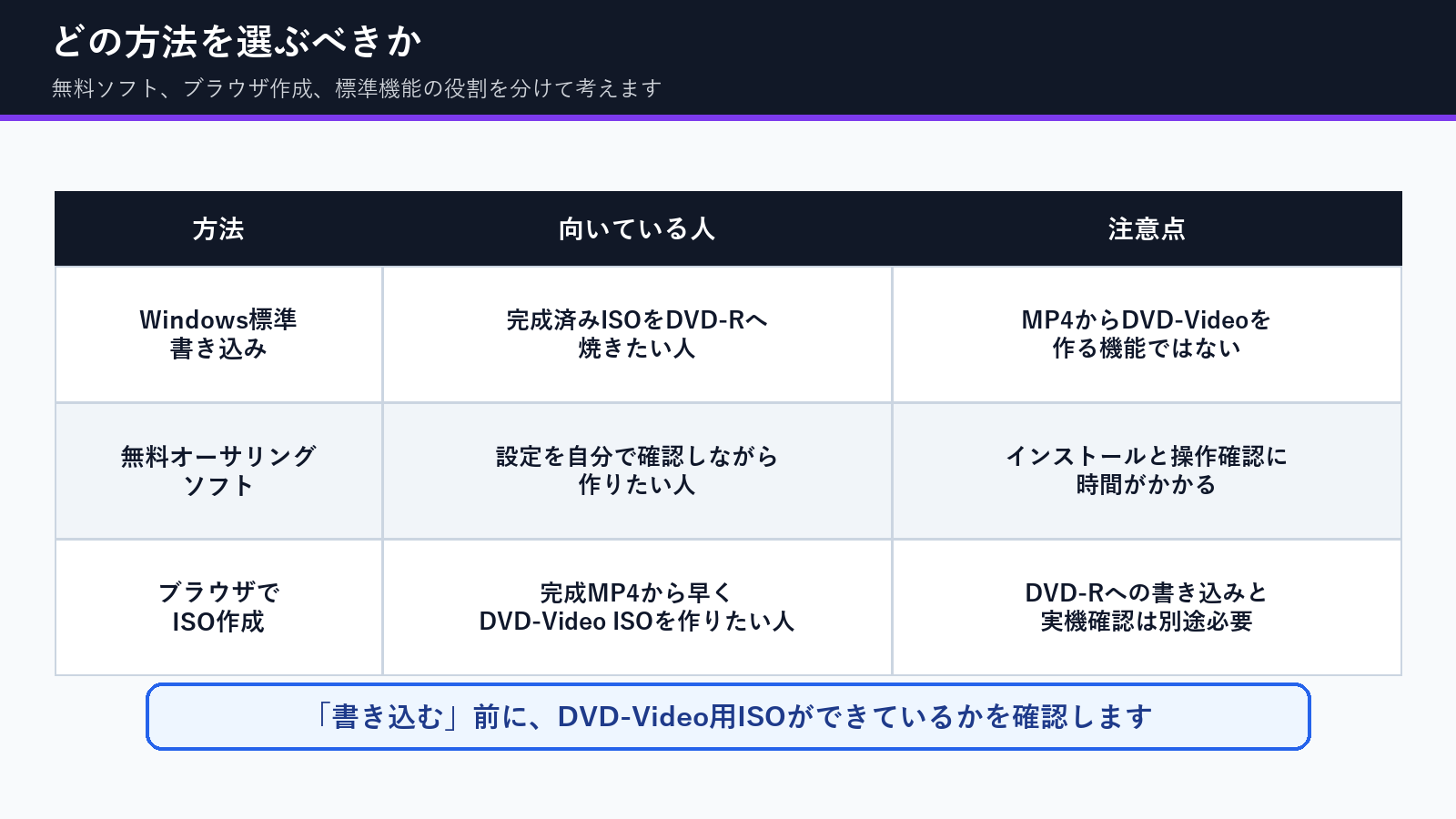
目的が「MP4をDVDプレイヤーで再生したい」なら、選ぶべき方法は「DVD-Video用ISOをどう作るか」で決まります。Windows標準の書き込み機能だけで完結するかどうかではなく、DVD-Video作成の工程が入っているかを見てください。
| 方法 | 向いている人 | 向いていない人 | 難しさ | 次にやること |
|---|---|---|---|---|
| Windows標準のディスク書き込み | 完成済みISOをDVD-Rへ焼きたい人 | MP4からDVD-Videoを新しく作りたい人 | 低い | DVD-Video用ISOを先に用意する |
| 無料のDVDオーサリングソフト | メニューや細かい設定を自分で調整したい人 | インストールや設定に時間をかけたくない人 | 中程度 | MP4を読み込み、DVD-Video ISOを出力する |
| ブラウザでDVD-Video用ISOを作成 | 完成MP4から早くISOを作りたい人 | 物理DVD-Rの書き込みまで自動で終えたい人 | 低め | ISO作成後、DVD-Rへイメージ書き込みする |
完成MP4があるなら、まずDVD-Video用ISOを作る
すでに編集済みのMP4がある場合は、DVD-Video用ISOを作るところから始めるのが近道です。インストールなしで進めたい場合は、ブラウザ上でMP4をアップロードしてDVD-Video用ISOを作成できるdvd-maker.netのDVD作成ページも選択肢になります。
dvd-maker.netで作成できるのは、物理ディスクそのものではなくDVD-Video用ISOです。ISOをダウンロードしたら、Windowsの「ディスクイメージの書き込み」などでDVD-Rへ焼き、家庭用DVDプレイヤーで確認します。
完成したMP4からDVD-Video用ISOを作りたい場合は、ブラウザでそのままISO作成を進められます。
ISO作成後は、DVD-Rへディスクイメージとして書き込んでください。
書き込み前の最終チェック
最後に、作ろうとしているものが「データDVD」ではなく「DVD-Video」になっているかを確認します。特に卒園DVD、結婚式ムービー、発表会DVDなど、他の人へ渡すディスクではこの確認が重要です。
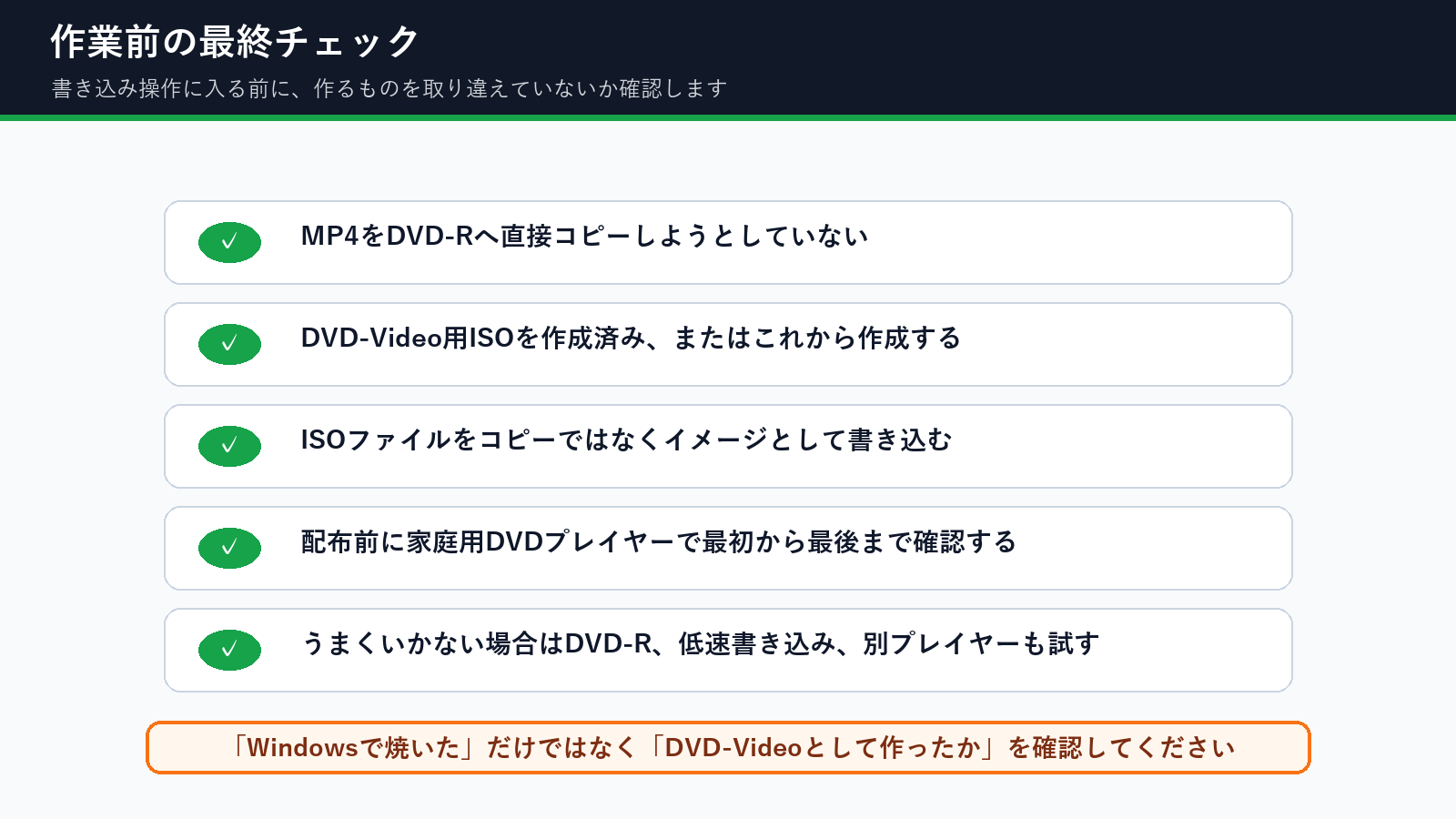
- DVD-Rの中にMP4ファイルだけが見える状態ではない。
- DVD-Video用ISOを作成している。
- ISOをファイルとしてコピーせず、イメージとして書き込んでいる。
- DVD-Rへ書き込んだ後、家庭用DVDプレイヤーで再生確認している。
- 配布用なら、予備ディスクを1枚作っている。
よくある質問
Windowsの「ディスクに書き込む」だけでDVDプレイヤー用DVDは作れますか?
MP4からDVD-Videoを作る用途では不十分です。ファイルをDVD-Rへ保存することはできますが、DVDプレイヤー用にするにはDVD-Video作成の工程が必要です。
ISOファイルをDVD-Rへコピーすれば再生できますか?
いいえ。ISOファイルをそのままコピーすると、DVD-Rの中にISOファイルが置かれるだけです。ISOはディスクイメージとして書き込む必要があります。
DVD-RをPCで開いてMP4が見えるのは失敗ですか?
PCで保存用に使うなら失敗ではありません。ただし、家庭用DVDプレイヤーで再生したい目的なら、DVD-Videoになっていない可能性が高いです。
Windows標準機能はどの段階で使えばいいですか?
DVD-Video用ISOを作成した後、そのISOをDVD-Rへイメージとして書き込む段階で使います。MP4からISOを作る工程は、別のDVD-Video作成ツールやサービスが必要です。
DVD-Video用ISOを作れば必ずすべてのDVDプレイヤーで再生できますか?
互換性は高まりますが、古いプレイヤー、ディスクの種類、書き込み品質、DVD-RWの相性などで再生できない場合もあります。配布前には、できるだけ実際のDVDプレイヤーで確認してください。
迷ったときは、「今やっている作業はファイル保存なのか、DVD-Video作成なのか、ISOのイメージ書き込みなのか」を分けて考えると判断しやすくなります。
コメント