.pain-article .cta-box{background:#f8fafc!important;border:2px solid #16a34a!important;border-left:8px solid #16a34a!important;box-shadow:0 8px 22px rgba(15,23,42,.10)!important;padding:22px 22px!important}.pain-article .cta-box:before{background:#166534!important;color:#fff!important}.pain-article .cta-button{display:inline-flex!important;align-items:center!important;justify-content:center!important;gap:8px!important;max-width:100%!important;padding:15px 28px!important;border-radius:8px!important;background:#f97316!important;color:#fff!important;text-decoration:none!important;font-weight:900!important;font-size:17px!important;line-height:1.35!important;box-shadow:0 8px 18px rgba(249,115,22,.24)!important;border:2px solid #ea580c!important}.pain-article .cta-button:hover{background:#ea580c!important;color:#fff!important}.pain-article .cta-note{margin:10px 0 0!important;text-align:center!important;font-size:13px!important;color:#166534!important;font-weight:700!important}@media(max-width:700px){.pain-article .cta-button{display:flex!important;width:100%!important;box-sizing:border-box!important;padding:14px 16px!important;font-size:16px}}
.pain-article{line-height:1.9;color:#1f2937}.pain-article h2{margin-top:2.2em;border-left:6px solid #2563eb;padding-left:14px}.pain-article h3{margin-top:1.8em}.pain-article img{max-width:100%;height:auto;border-radius:8px}.pain-article figure{margin:28px 0}.pain-article figcaption{font-size:13px;color:#64748b;margin-top:8px}.answer-box,.note-box,.warn-box,.cta-box{border-radius:8px;padding:20px;margin:24px 0}.answer-box{background:#eff6ff;border:2px solid #2563eb}.note-box{background:#ecfdf5;border:1px solid #bbf7d0}.warn-box{background:#fff7ed;border:1px solid #fed7aa}.box-label{font-weight:900;margin:0 0 8px;color:#1e40af}.two-col{display:grid;grid-template-columns:1fr 1fr;gap:18px;margin:24px 0}.bad-card,.good-card{border-radius:8px;padding:18px;border:1px solid #e5e7eb}.bad-card{background:#fef2f2}.good-card{background:#f0fdf4}.card-title{font-weight:900;margin:0 0 8px}.table-wrap{overflow-x:auto;margin:24px 0}.pain-article table{width:100%;border-collapse:collapse}.pain-article th,.pain-article td{border:1px solid #d1d5db;padding:12px;vertical-align:top}.pain-article th{background:#111827;color:#fff}.check-list li{margin-bottom:8px}.cta-box{text-align:center;position:relative}.cta-box:before{content:”完成MP4から作る”;display:inline-block;border-radius:999px;padding:5px 14px;margin-bottom:10px;font-size:13px;font-weight:900}@media(max-width:700px){.two-col{grid-template-columns:1fr}.pain-article th,.pain-article td{font-size:14px}}
Windows 11には「ディスクに書き込む」「Windows Media PlayerでデータDVDを作る」といった標準機能があります。では、完成したMP4をそのままDVD-Rに入れれば、家庭用DVDプレーヤーで再生できるDVDになるのでしょうか。
結論から言うと、Windows 11標準機能だけでは、MP4をDVDプレーヤー用のDVD-Videoに変換することはできません。標準機能でできるのは、主にファイルをデータとしてDVD-Rに保存すること、または用意済みのISOをディスクイメージとして書き込むことです。
先に結論
- MP4をDVD-Rに保存するだけなら、Windows標準機能でも可能です。
- ただし、それは多くの場合「データDVD」であり、家庭用DVDプレーヤー用のDVD-Videoではありません。
- DVDプレーヤーで再生したい場合は、MP4からDVD-Video用ISOを作る工程が必要です。
- 作成したISOは、Windowsで「ディスクイメージとして書き込み」、最後に実機で再生確認します。
Windows 11標準機能でできること
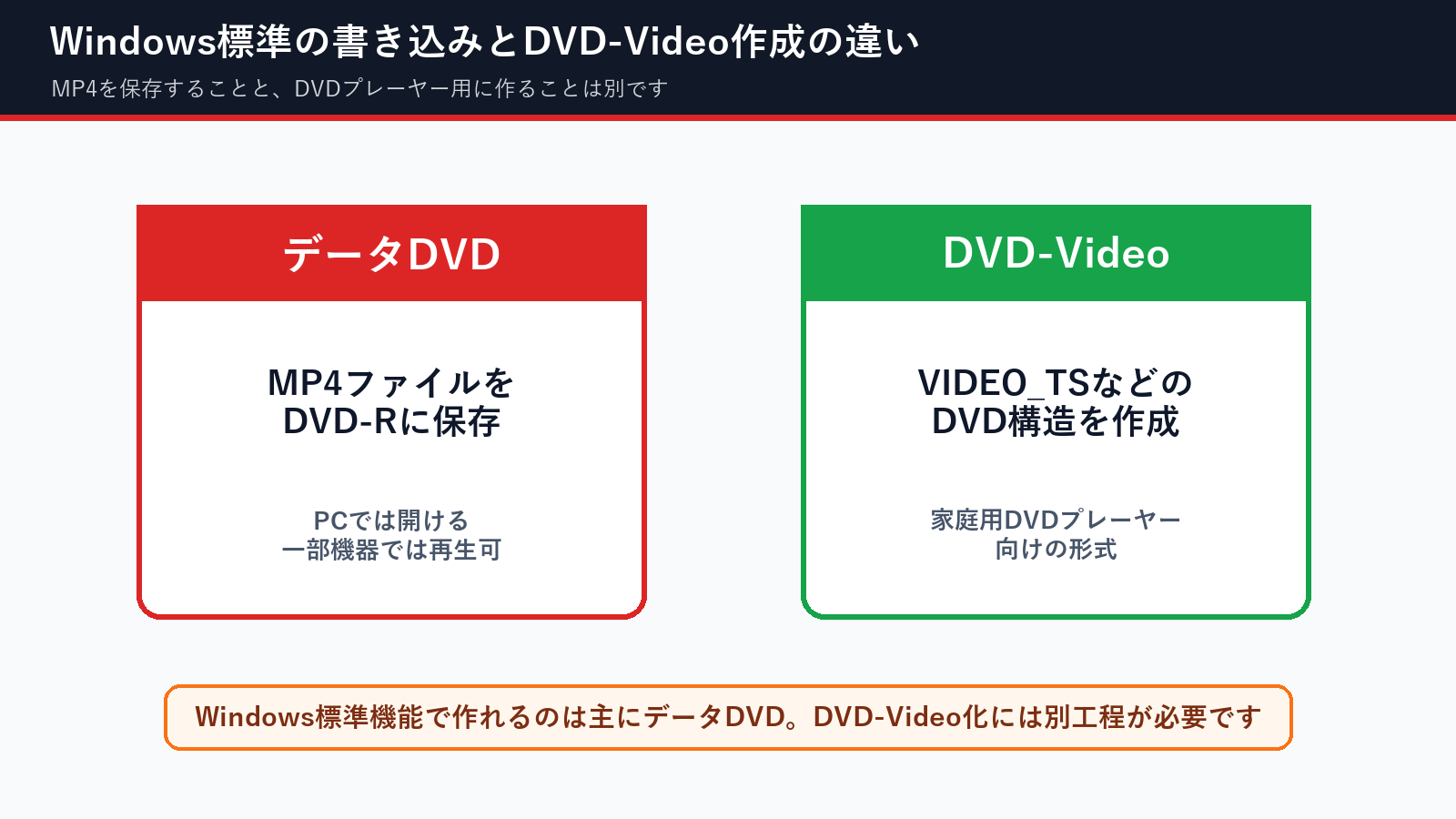
Windowsの標準機能では、写真、音楽、動画などのファイルを空のCDやDVDへ書き込むことができます。Microsoftのサポートでも、Windows Media Playerで作成できる種類として、オーディオCD、データCD、データDVDが説明されています。
ここで重要なのは、データDVDは「ファイルを保存したDVD」だという点です。パソコンではMP4ファイルを開けるかもしれませんし、一部のDVDプレーヤーやテレビではMP4再生に対応していることもあります。しかし、昔ながらの家庭用DVDプレーヤーで広く使われるDVD-Video形式とは違います。
誤解しやすい考え方
WindowsでDVD-Rに書き込めるなら、MP4を入れるだけでDVDプレーヤー用DVDになる。
正しい分け方
Windows標準機能は書き込み工程。MP4をDVD-Video化する工程は別に必要。
標準機能だけでできること・できないこと
「Windowsだけでできる」と言うときは、どの工程を指しているのかを分けて考える必要があります。MP4を保存すること、ISOを書き込むこと、DVDプレーヤー用に変換することは、それぞれ違う作業です。
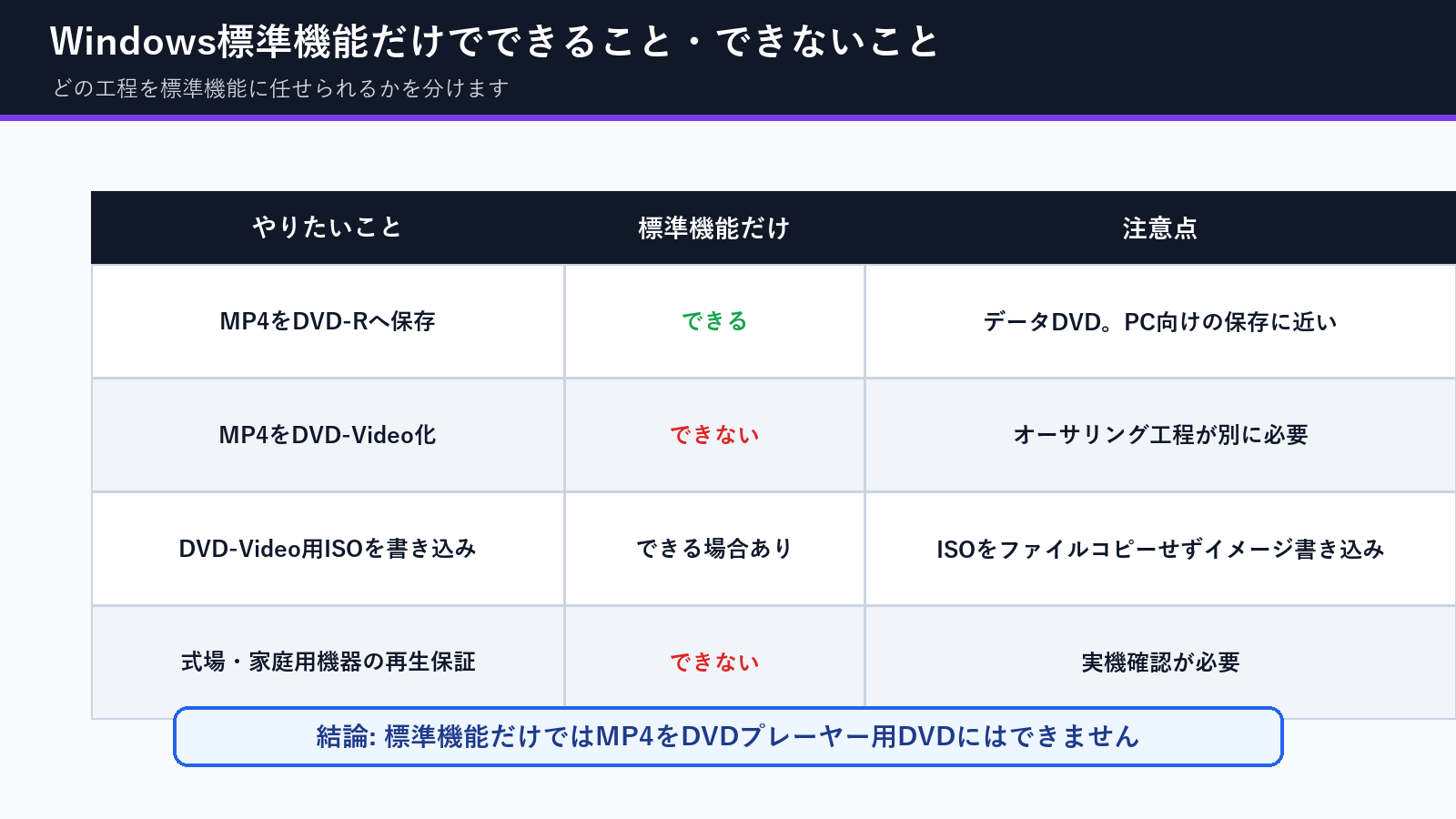
| やりたいこと | Windows 11標準機能だけで可能? | 結果 | 注意点 |
|---|---|---|---|
| MP4をDVD-Rに保存する | 可能 | データDVD | PCでは開けても、DVDプレーヤーでは再生できないことがあります。 |
| MP4をDVD-Videoへ変換する | 不可 | 別ソフトまたは別サービスが必要 | オーサリング工程が必要です。 |
| 作成済みISOをDVD-Rへ書き込む | 可能な場合あり | ISOの内容をDVD-Rへ展開 | ISOをファイルとしてコピーせず、ディスクイメージとして書き込みます。 |
| 式場や古いDVDプレーヤーでの再生を保証する | 不可 | 実機確認が必要 | ディスク品質、プレーヤー相性、書き込み方法の影響を受けます。 |
DVDプレーヤー用にする正しい流れ
Windows 11でDVDプレーヤー用DVDを作りたい場合は、最初にDVD-Rへ書き込むのではなく、まずMP4からDVD-Video用ISOを作ります。その後、WindowsでISOをDVD-Rへイメージ書き込みします。
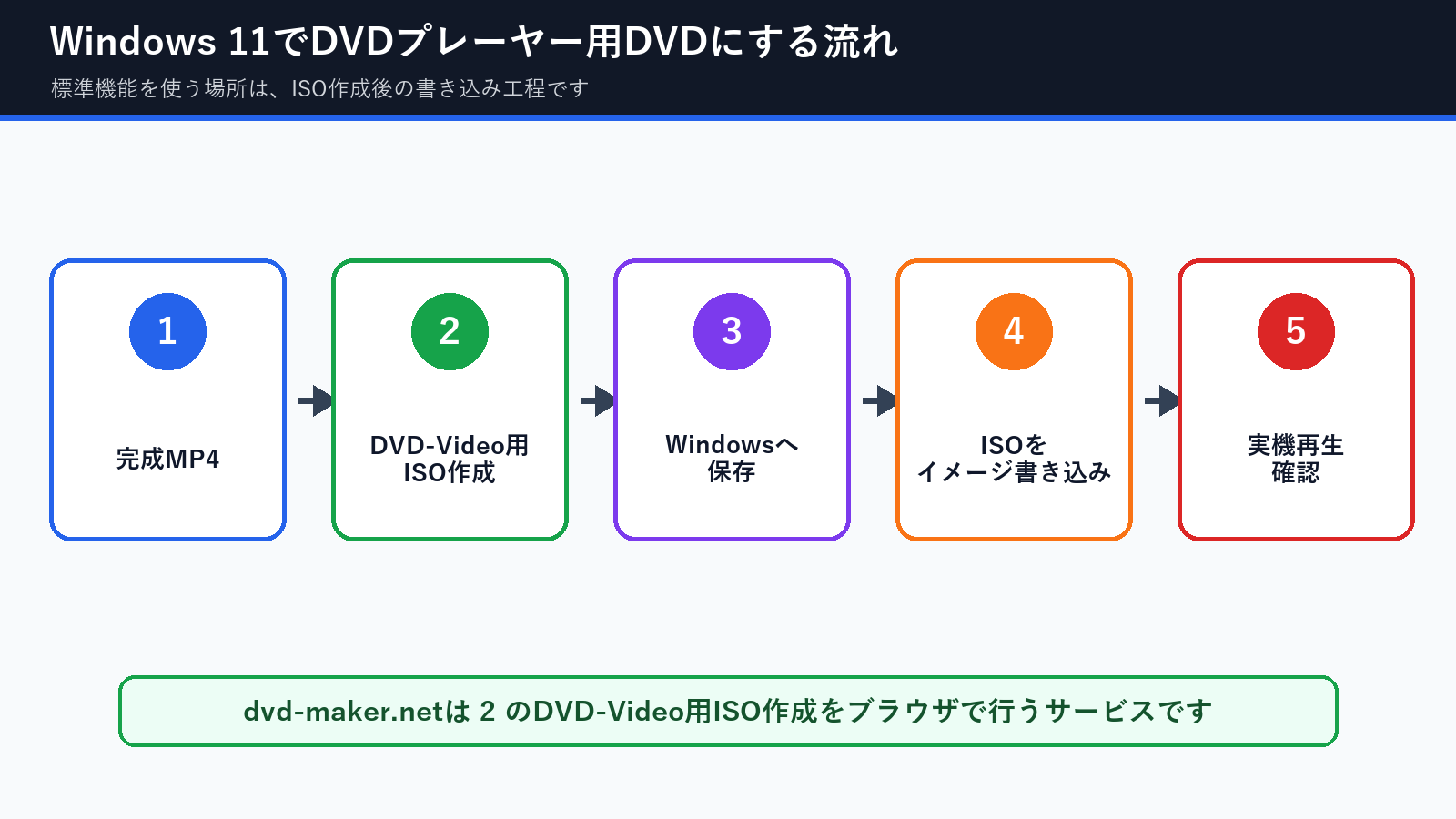
- 完成したMP4を用意します。
- MP4からDVD-Video用ISOを作成します。
- 作成したISOをWindows 11のPCへ保存します。
- ISOをDVD-Rへディスクイメージとして書き込みます。
- 家庭用DVDプレーヤーや提出先に近い環境で再生確認します。
ここで失敗しやすいです
ISOをDVD-Rへドラッグしてコピーするだけでは、DVD-Rの中にISOファイルが置かれただけになる場合があります。DVDプレーヤー用に使う場合は、ISOをディスクイメージとして書き込んでください。
DVD-Video用ISOを作る方法
DVD-Video用ISOを作るには、DVDオーサリングソフトを使う方法、DVD作成ソフトを購入する方法、ブラウザサービスでISO作成だけ行う方法があります。
| 方法 | 向いている人 | 向いていない人 | 難しさ | 次の作業 |
|---|---|---|---|---|
| 無料DVDオーサリングソフト | 時間に余裕があり、設定やエラー対応を自分で確認できる人 | 急いでいる人、ソフトを増やしたくない人 | 中〜高 | DVD-Video用ISOを書き出す |
| 有料DVD作成ソフト | メニューやチャプターを細かく作り込みたい人 | 一回だけDVD化したい人 | 中 | ソフトでISOまたはDVD-Videoを書き出す |
| ブラウザでDVD-Video用ISOを作る | 完成MP4があり、Windowsにソフトを増やしたくない人 | 物理DVD-Rの作成や配送まで任せたい人 | 低 | DVD作成ページでMP4をアップロード |
ブラウザでDVD-Video用ISOを作る場合
完成MP4があり、Windows 11にDVD作成ソフトを入れたくない場合は、ブラウザでDVD-Video用ISOを作る方法もあります。dvd-maker.netは、MP4からDVD-Video用ISOを作成するためのブラウザサービスです。
ただし、役割を正しく分けて考えてください。dvd-maker.netが行うのはDVD-Video用ISOの作成です。物理DVD-Rへの書き込み、式場や家庭用DVDプレーヤーでの再生確認は、ユーザー側で行います。
完成MP4からDVDプレーヤー用のISOを作りたい場合は、ブラウザで使える dvd-maker.netのDVD作成ページ も選択肢になります。
作成したISOはDVD-Rへディスクイメージとして書き込み、実機で再生確認してください。
ISOを書き込むときの注意点
DVD-Video用ISOを作成した後は、WindowsでDVD-Rへ書き込みます。このとき、ISOをファイルとしてDVD-Rにコピーするのではなく、ディスクイメージとして書き込むことが重要です。
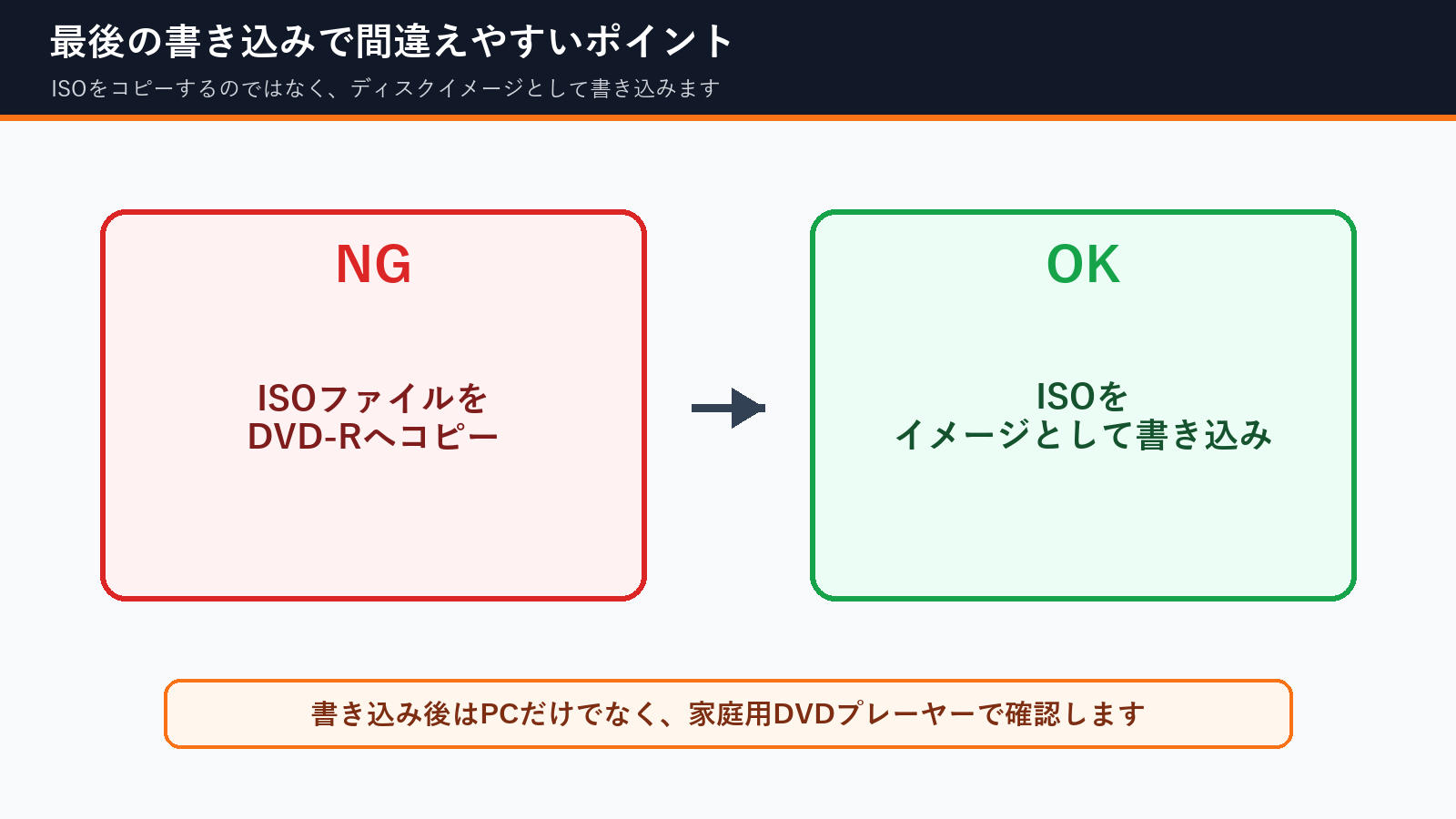
Windowsで書き込みが完了しても、PCで中身が見えるだけでは十分ではありません。家庭用DVDプレーヤー、テレビ、式場のプレーヤーなど、実際に使う環境に近い機器で確認してください。
提出・配布前の最終チェック
DVD-Rを作ったら、最後に再生確認まで行います。特に結婚式、卒園式、発表会、学校行事などで使う場合は、予備ディスクも作っておくと安心です。
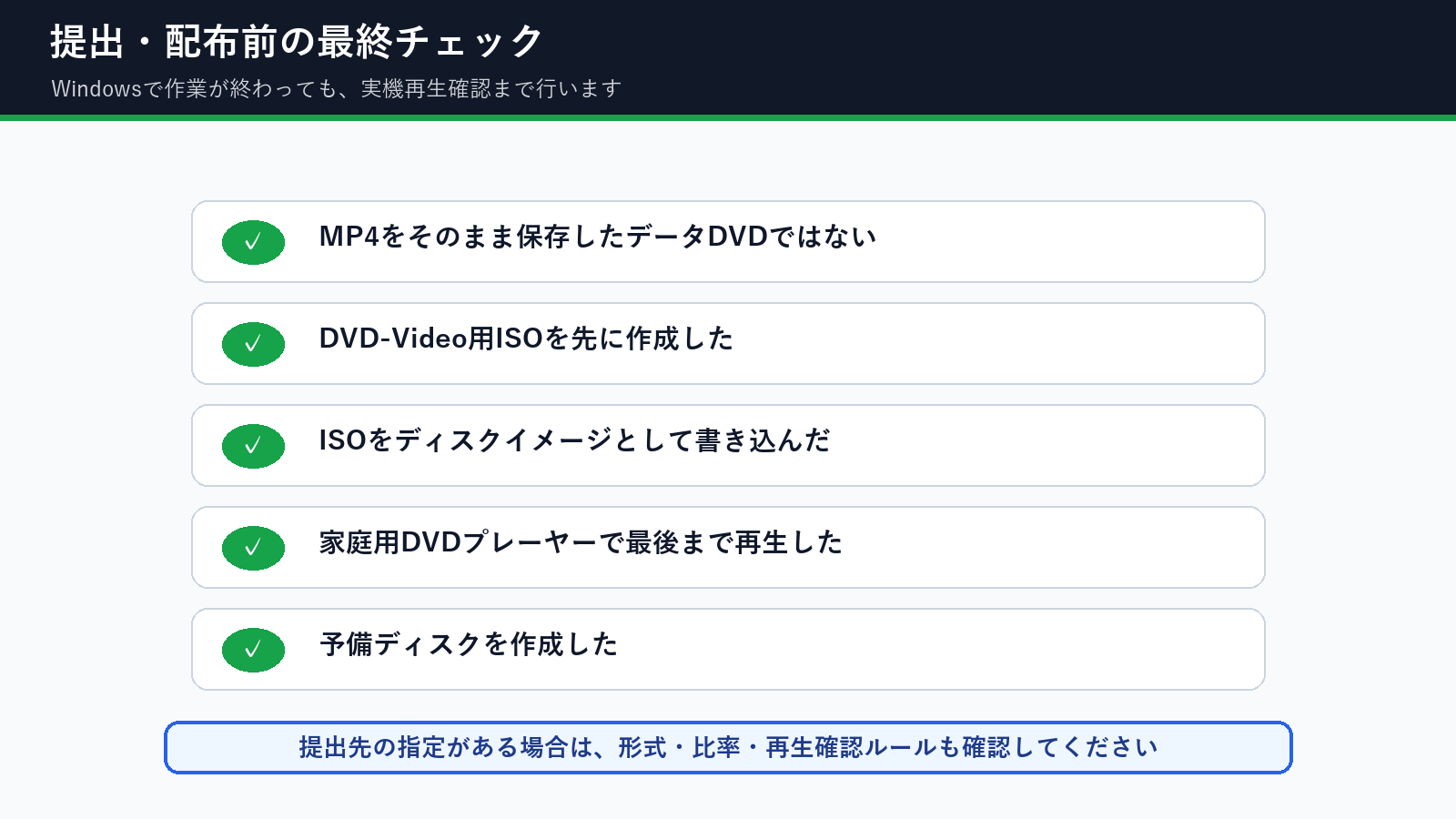
- MP4をそのままDVD-Rへコピーしただけになっていないか。
- DVD-Video用ISOを作成してから書き込んだか。
- ISOをディスクイメージとして書き込んだか。
- 家庭用DVDプレーヤーで冒頭から最後まで再生したか。
- 音声、画面比率、黒帯、画面切れに問題がないか。
- 提出先の指定がある場合、16:9 / 4:3、NTSC、DVD-R指定などを確認したか。
FAQ
Windows 11標準機能だけでMP4をDVDプレーヤー用DVDにできますか?
標準機能だけでは、MP4をDVD-Video形式へ変換する工程は基本的にできません。MP4をデータとしてDVD-Rへ保存することはできますが、家庭用DVDプレーヤー用にするにはDVD-Video用ISOの作成が必要です。
Windows Media PlayerでデータDVDを作れば再生できますか?
PCや一部のMP4対応機器では再生できる場合があります。ただし、古いDVDプレーヤーや式場のDVDプレーヤーでは、データDVDのMP4を再生できないことがあります。
WindowsでISOを書き込めば、それだけでDVD-Videoになりますか?
ISOの中身によります。DVD-Video用ISOをイメージ書き込みすればDVD-Videoとして使える可能性がありますが、MP4ファイルだけを入れたISOやデータ用ISOでは目的に合わない場合があります。
無料で済ませる方法はありますか?
無料のDVDオーサリングソフトを使う方法があります。ただし、設定、入力形式、書き出し、エラー対応を自分で確認する必要があります。時間がない場合は、ブラウザでDVD-Video用ISOを作る方法も検討できます。
dvd-maker.netを使えばDVD-Rも作ってもらえますか?
いいえ。dvd-maker.netは完成MP4からDVD-Video用ISOを作るサービスです。物理DVD-Rへの書き込みや配送は行いません。作成したISOをDVD-Rへイメージ書き込みし、実機で再生確認してください。
まとめ
Windows 11標準機能だけでMP4をDVD-Rに保存することはできます。しかし、それはDVDプレーヤー用のDVD-Videoを作ることとは違います。家庭用DVDプレーヤーで再生したい場合は、MP4からDVD-Video用ISOを作り、そのISOをDVD-Rへディスクイメージとして書き込み、最後に実機で確認する。この順番で進めてください。
コメント