.pain-article .cta-box{background:#f8fafc!important;border:2px solid #16a34a!important;border-left:8px solid #16a34a!important;box-shadow:0 8px 22px rgba(15,23,42,.10)!important;padding:22px 22px!important}.pain-article .cta-box:before{background:#166534!important;color:#fff!important}.pain-article .cta-button{display:inline-flex!important;align-items:center!important;justify-content:center!important;gap:8px!important;max-width:100%!important;padding:15px 28px!important;border-radius:8px!important;background:#f97316!important;color:#fff!important;text-decoration:none!important;font-weight:900!important;font-size:17px!important;line-height:1.35!important;box-shadow:0 8px 18px rgba(249,115,22,.24)!important;border:2px solid #ea580c!important}.pain-article .cta-button:hover{background:#ea580c!important;color:#fff!important}.pain-article .cta-note{margin:10px 0 0!important;text-align:center!important;font-size:13px!important;color:#166534!important;font-weight:700!important}@media(max-width:700px){.pain-article .cta-button{display:flex!important;width:100%!important;box-sizing:border-box!important;padding:14px 16px!important;font-size:16px}}
.pain-article{line-height:1.9;color:#1f2937}.pain-article h2{margin-top:2.2em;border-left:6px solid #dc2626;padding-left:14px}.pain-article h3{margin-top:1.8em}.pain-article img{max-width:100%;height:auto;border-radius:8px}.pain-article figure{margin:28px 0}.pain-article figcaption{font-size:13px;color:#64748b;margin-top:8px}.answer-box,.note-box,.warn-box,.cta-box{border-radius:8px;padding:20px;margin:24px 0}.answer-box{background:#fef2f2;border:2px solid #dc2626}.note-box{background:#ecfdf5;border:1px solid #bbf7d0}.warn-box{background:#fff7ed;border:1px solid #fed7aa}.box-label{font-weight:900;margin:0 0 8px;color:#991b1b}.two-col{display:grid;grid-template-columns:1fr 1fr;gap:18px;margin:24px 0}.bad-card,.good-card{border-radius:8px;padding:18px;border:1px solid #e5e7eb}.bad-card{background:#fff7ed}.good-card{background:#f0fdf4}.card-title{font-weight:900;margin:0 0 8px}.table-wrap{overflow-x:auto;margin:24px 0}.pain-article table{width:100%;border-collapse:collapse}.pain-article th,.pain-article td{border:1px solid #d1d5db;padding:12px;vertical-align:top}.pain-article th{background:#111827;color:#fff}.check-list li{margin-bottom:8px}.cta-box{text-align:center;position:relative}.cta-box:before{content:”直前のDVD化”;display:inline-block;border-radius:999px;padding:5px 14px;margin-bottom:10px;font-size:13px;font-weight:900}@media(max-width:700px){.two-col{grid-template-columns:1fr}.pain-article th,.pain-article td{font-size:14px}}
卒園式が近いのにDVD作成が終わっていないと、「もう業者には間に合わない」「今からDVD-Rに焼いて大丈夫?」「保護者に配る枚数まで作れる?」と一気に不安になります。直前ほど、作業を増やすよりも、完成済み動画から確実に再生できるDVDへ進めることが大切です。
すでに完成済みMP4があるなら、MP4からDVD-Video用ISOを作り、DVD-Rへイメージ書き込みし、1枚テストしてから必要枚数へ複製する流れが最短です。MP4をDVD-Rへ直接コピーするだけでは、家庭用DVDプレイヤーで再生できないことがあるため注意してください。
今すぐ確認すること
- 完成済みMP4があるなら、まずその動画を最終版として扱えるか確認します。
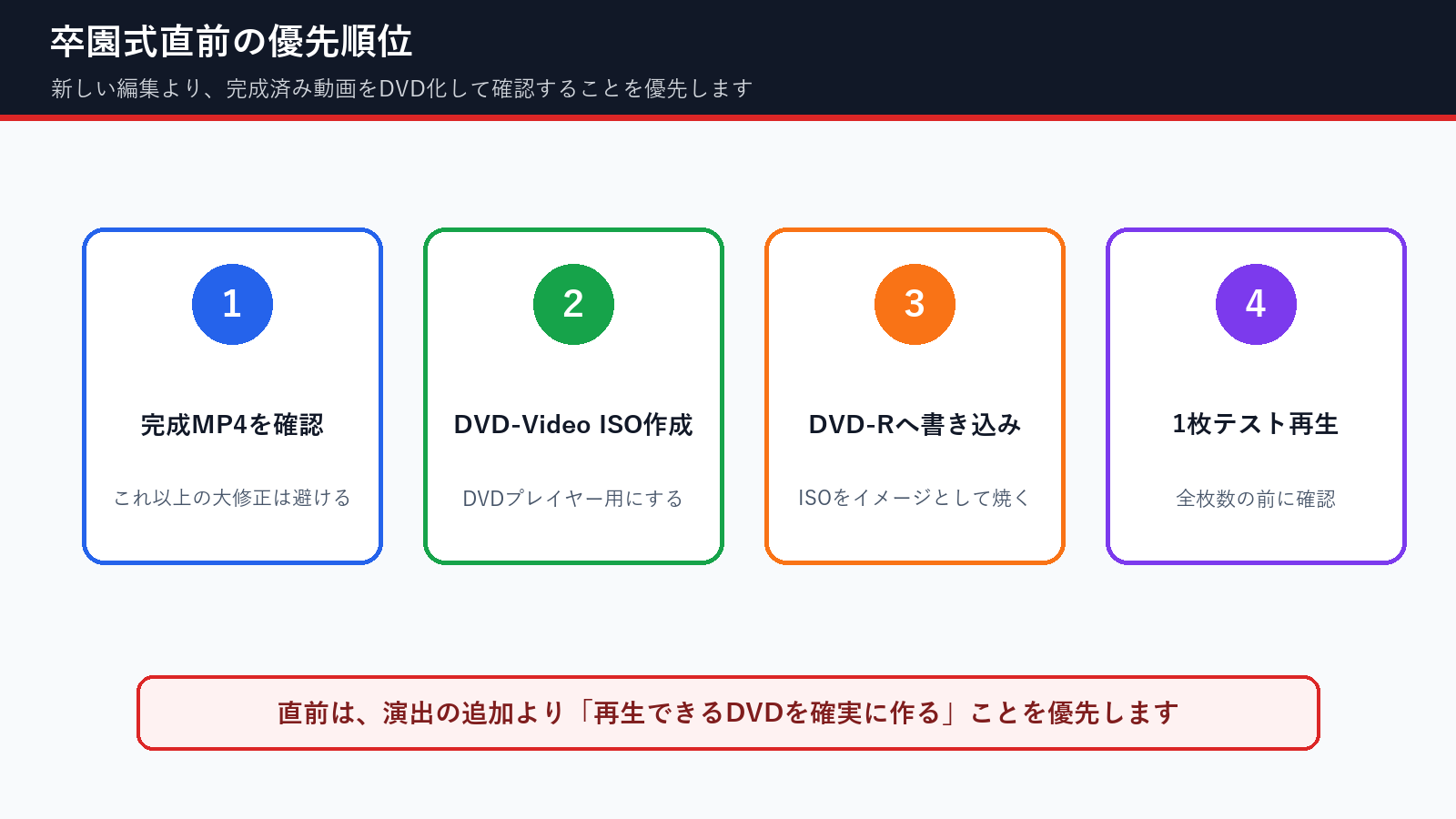
- DVDプレイヤー用にするには、DVD-Video用ISOを作成します。
- ISOはDVD-Rへファイルコピーではなく、ディスクイメージとして書き込みます。
- 全枚数を焼く前に、1枚だけ家庭用DVDプレイヤーで再生確認します。
直前にやること・やらないことを分ける
卒園式直前は、映像の細かい演出を足したくなっても、時間が足りなくなる原因になります。まずは「再生できるDVDを作る」ことを優先し、大きな再編集や未知のソフト導入は避けた方が安全です。
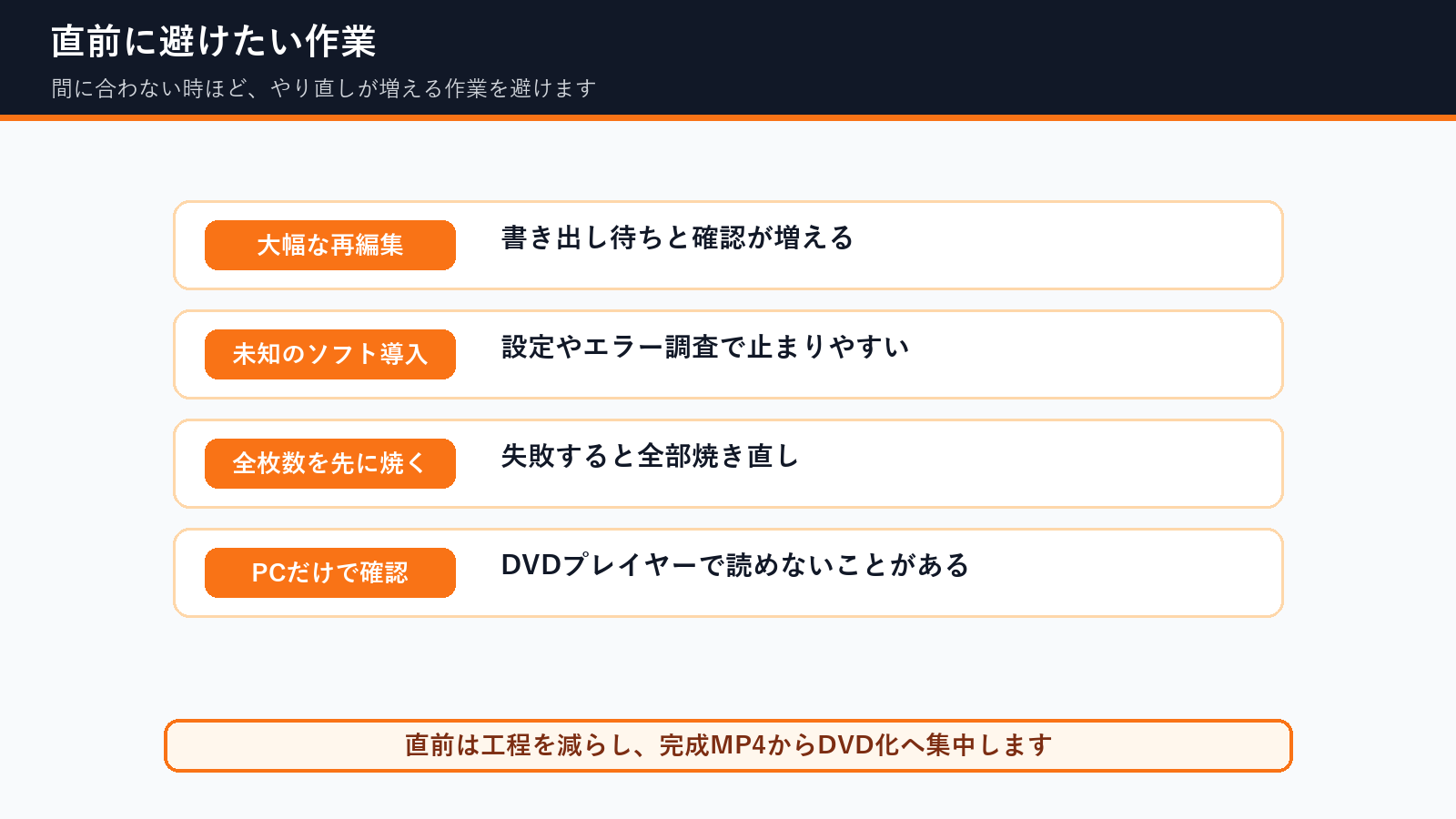
直前に危ない進め方
大幅な再編集、新しいソフトの試行、確認前の全枚数書き込みを同時に進める。
直前に安全な進め方
完成MP4を確定し、DVD-Video ISO作成、1枚テスト、必要枚数複製の順に進める。
完成MP4からDVDにする最短手順
完成MP4がある場合、最短で進めるにはDVD-Video用ISOを作る工程が必要です。DVD-RにMP4ファイルを入れるだけでは、PCでは見えてもDVDプレイヤーで再生できないことがあります。
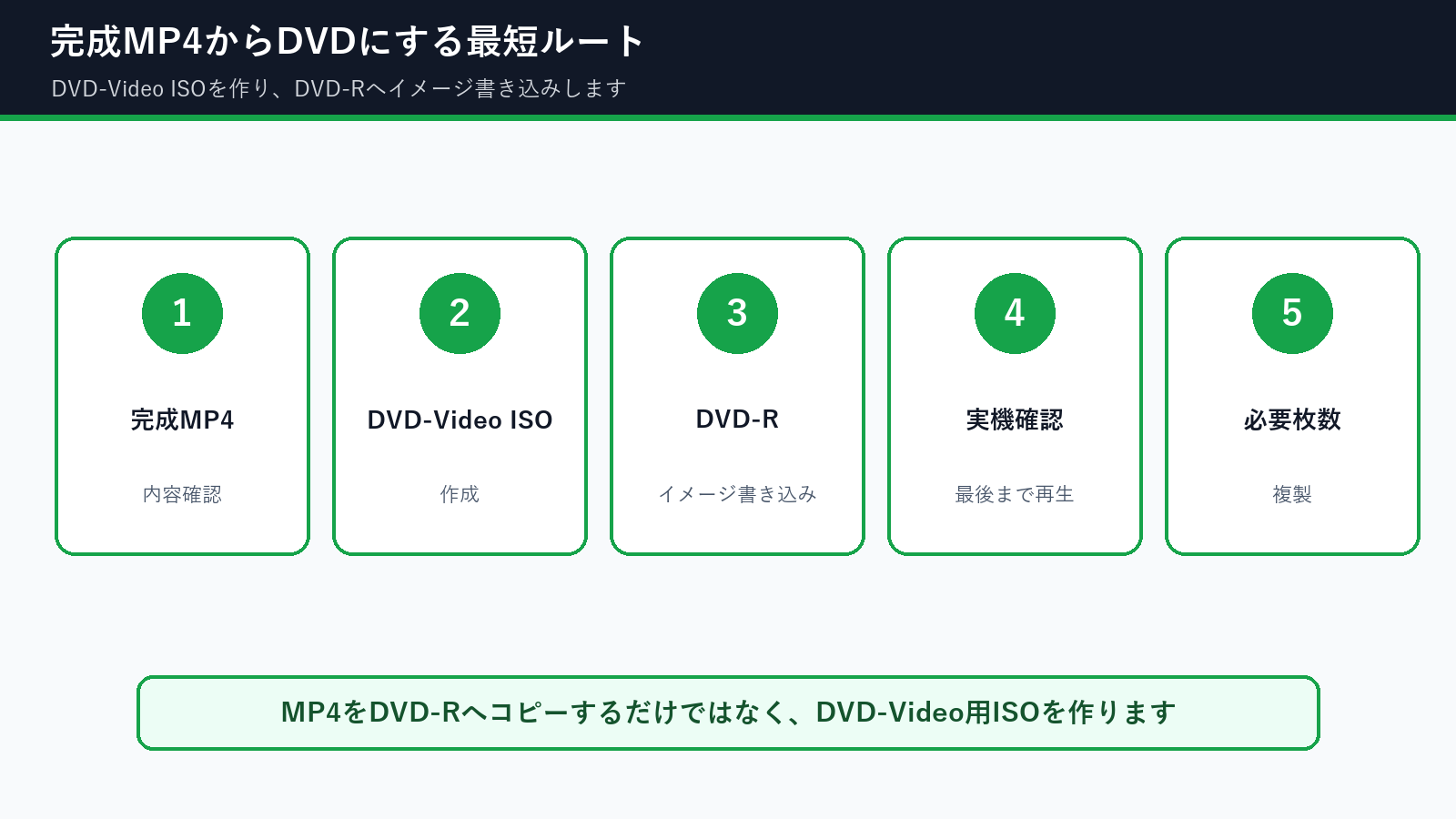
- 完成MP4が最終版であることを確認する。
- MP4からDVD-Video用ISOを作成する。
- ISOをDVD-Rへディスクイメージとして書き込む。
- 家庭用DVDプレイヤーで冒頭から最後まで再生確認する。
- 問題がなければ、必要枚数分を同じISOから複製する。
残り時間別の現実的な選択肢
残り時間が少ないほど、やれることは絞る必要があります。完成MP4がある場合はDVD化に集中し、まだ修正が必要な場合は本当に必要な修正だけに絞ります。
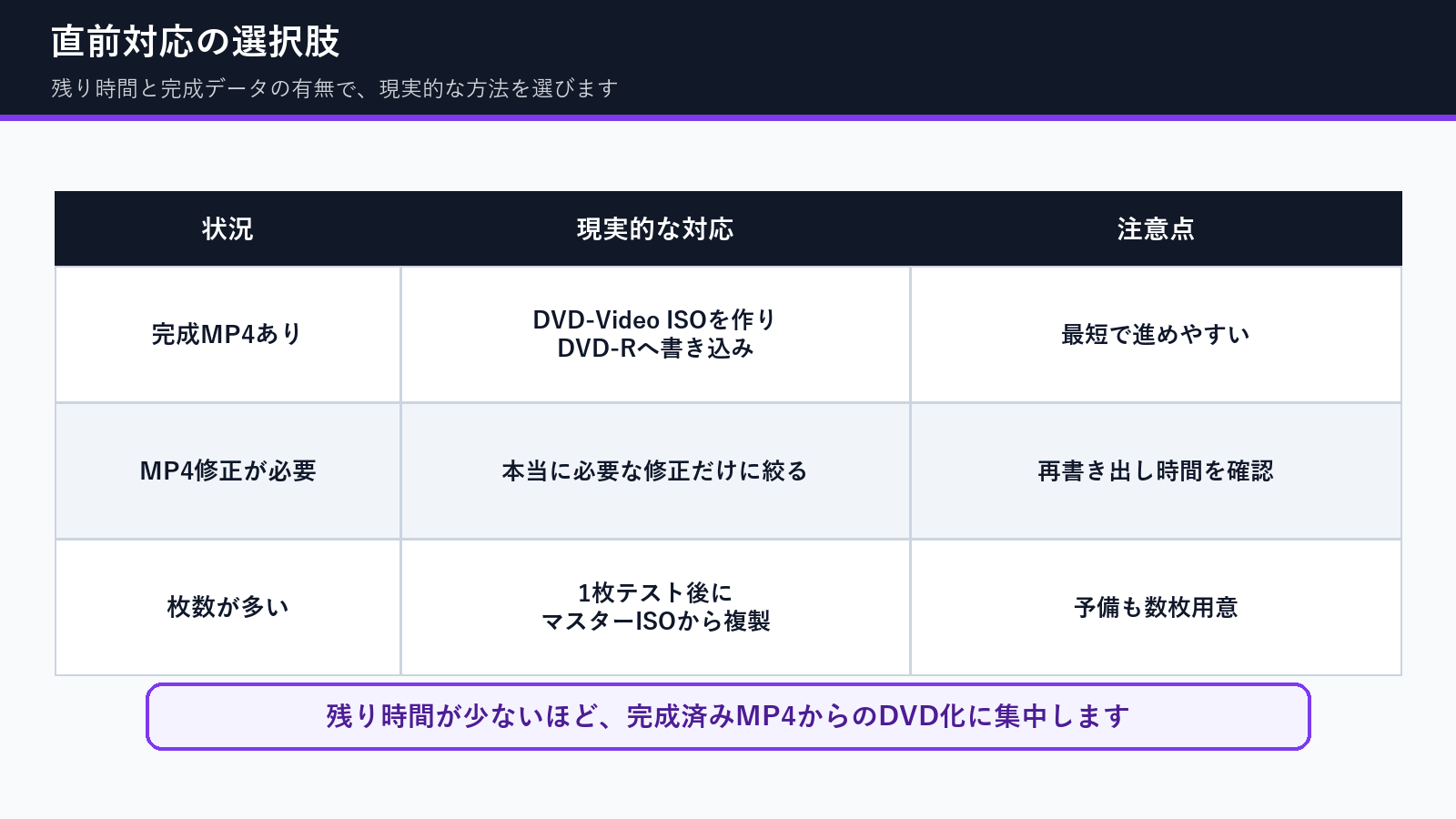
| 状況 | 優先すること | 避けたいこと | 次にやること |
|---|---|---|---|
| 完成MP4がある | DVD-Video用ISOを作る | 不要な再編集を始める | ISO作成後、DVD-Rへイメージ書き込み |
| 少し修正が必要 | 名前や致命的なミスだけ直す | 演出追加やBGM変更を広げる | 修正版MP4を書き出してDVD化 |
| 配布枚数が多い | 1枚テストしてから複製 | 確認前に全枚数を焼く | マスターISOから必要枚数分を作る |
インストール作業を増やさず、完成MP4からDVD-Video用ISOを作りたい場合は、dvd-maker.netのDVD作成ページも選択肢になります。作成したISOはDVD-Rへイメージ書き込みし、1枚テストしてから配布分を作ってください。
完成済みの卒園ムービーMP4から、DVDプレイヤー用のISOをブラウザで作成できます。
ISO作成後はDVD-Rへイメージ書き込みし、家庭用DVDプレイヤーで確認してください。
配布・提出前の最終チェック
直前でも、確認を省くと配布後に困る可能性があります。特にPCで再生できるだけでは不十分です。家庭用DVDプレイヤーで最後まで再生し、音声、映像、途中停止がないかを確認します。
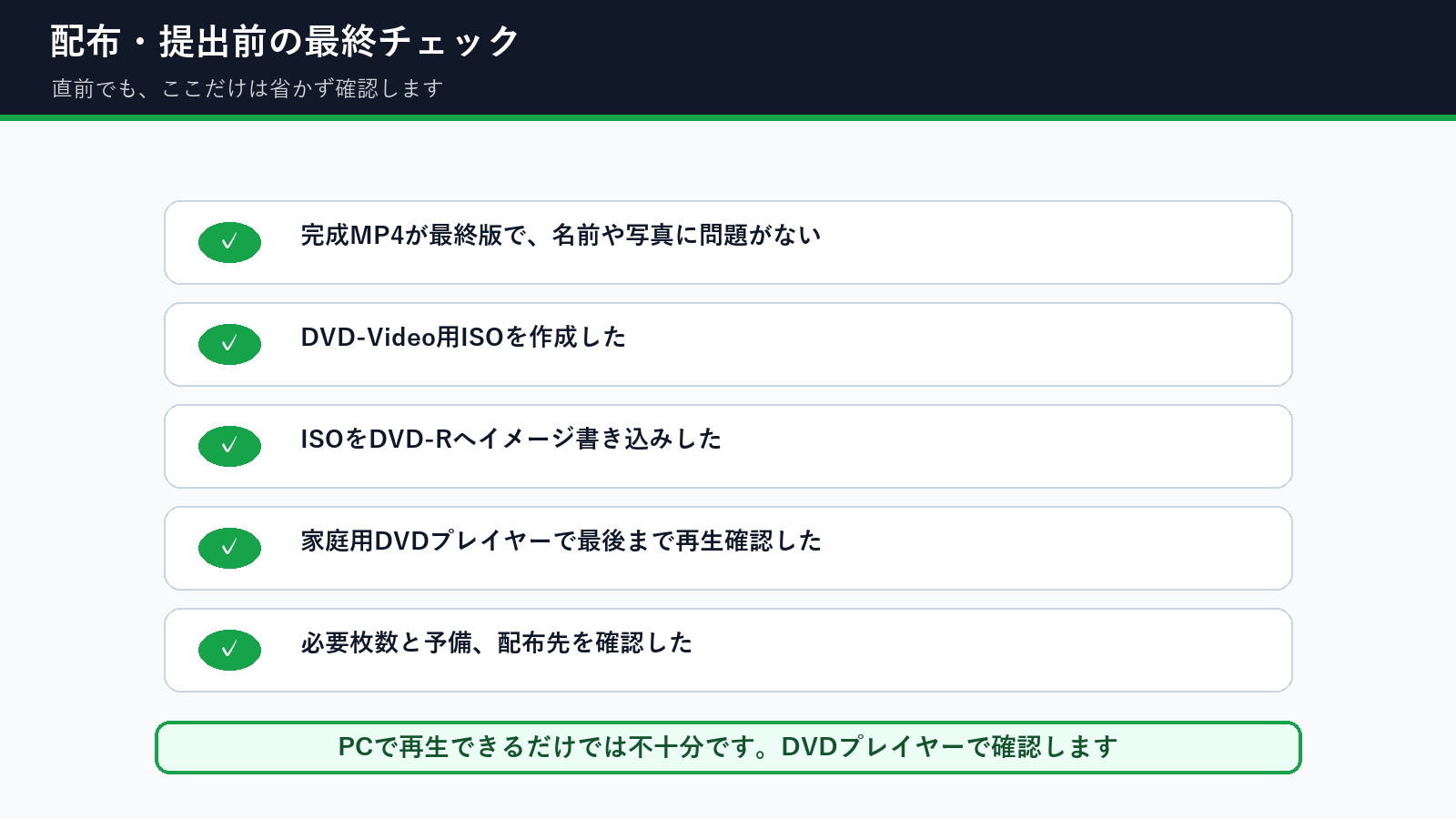
- 完成MP4が最終版で、名前や写真に問題がない。
- DVD-Video用ISOを作成した。
- ISOをDVD-Rへファイルコピーではなくイメージ書き込みした。
- 家庭用DVDプレイヤーで最後まで再生確認した。
- 必要枚数、予備、配布先を確認した。
「PCで見られるから大丈夫」は直前ほど危険です。DVDプレイヤーで再生できるかどうかは、DVD-Video形式になっているか、ISOを書き込めているか、ディスク相性に問題がないかで変わります。
よくある質問
卒園式前日でもDVD作成は間に合いますか?
完成MP4があり、DVD-Rと書き込み環境がそろっていれば間に合う可能性があります。ただし、ISO作成、書き込み、再生確認、必要枚数の複製に時間が必要です。
MP4をDVD-RにコピーすればDVDプレイヤーで見られますか?
多くの場合、それだけでは不十分です。家庭用DVDプレイヤーで再生したい場合は、DVD-Video用ISOを作成し、DVD-Rへイメージ書き込みしてください。
直前に無料ソフトを入れて作るのはありですか?
慣れているソフトなら選択肢になりますが、初めて使うソフトは設定やエラーで止まることがあります。直前は、工程が少なく、確認しやすい方法を選ぶのが安全です。
全部の枚数を一気に焼いてもいいですか?
おすすめしません。最初に1枚だけ作り、DVDプレイヤーで最後まで確認してから複製してください。失敗した場合の焼き直しを減らせます。
DVD-RとDVD-RWはどちらがいいですか?
配布用や提出用はDVD-Rが無難です。DVD-RWは便利ですが、家庭用DVDプレイヤーとの相性で再生できないことがあります。
卒園DVDが直前まで終わっていなくても、完成MP4があればまだ進められる可能性があります。焦って工程を増やさず、DVD-Video ISO作成、DVD-Rへのイメージ書き込み、1枚テスト再生の順番で確実に進めましょう。
コメント