.pain-article .cta-box{background:#f8fafc!important;border:2px solid #16a34a!important;border-left:8px solid #16a34a!important;box-shadow:0 8px 22px rgba(15,23,42,.10)!important;padding:22px 22px!important}.pain-article .cta-box:before{background:#166534!important;color:#fff!important}.pain-article .cta-button{display:inline-flex!important;align-items:center!important;justify-content:center!important;gap:8px!important;max-width:100%!important;padding:15px 28px!important;border-radius:8px!important;background:#f97316!important;color:#fff!important;text-decoration:none!important;font-weight:900!important;font-size:17px!important;line-height:1.35!important;box-shadow:0 8px 18px rgba(249,115,22,.24)!important;border:2px solid #ea580c!important}.pain-article .cta-button:hover{background:#ea580c!important;color:#fff!important}.pain-article .cta-note{margin:10px 0 0!important;text-align:center!important;font-size:13px!important;color:#166534!important;font-weight:700!important}@media(max-width:700px){.pain-article .cta-button{display:flex!important;width:100%!important;box-sizing:border-box!important;padding:14px 16px!important;font-size:16px}}
.pain-article{line-height:1.9;color:#1f2937}.pain-article h2{margin-top:2.2em;border-left:6px solid #0f766e;padding-left:14px}.pain-article h3{margin-top:1.8em}.pain-article img{max-width:100%;height:auto;border-radius:8px}.pain-article figure{margin:28px 0}.pain-article figcaption{font-size:13px;color:#64748b;margin-top:8px}.answer-box,.note-box,.warn-box,.cta-box{border-radius:8px;padding:20px;margin:24px 0}.answer-box{background:#ecfdf5;border:2px solid #0f766e}.note-box{background:#eff6ff;border:1px solid #bfdbfe}.warn-box{background:#fff7ed;border:1px solid #fed7aa}.box-label{font-weight:900;margin:0 0 8px;color:#0f766e}.two-col{display:grid;grid-template-columns:1fr 1fr;gap:18px;margin:24px 0}.bad-card,.good-card{border-radius:8px;padding:18px;border:1px solid #e5e7eb}.bad-card{background:#fff7ed}.good-card{background:#f0fdf4}.card-title{font-weight:900;margin:0 0 8px}.table-wrap{overflow-x:auto;margin:24px 0}.pain-article table{width:100%;border-collapse:collapse}.pain-article th,.pain-article td{border:1px solid #d1d5db;padding:12px;vertical-align:top}.pain-article th{background:#111827;color:#fff}.check-list li{margin-bottom:8px}.cta-box{text-align:center;position:relative}.cta-box:before{content:”追加分のDVD化”;display:inline-block;border-radius:999px;padding:5px 14px;margin-bottom:10px;font-size:13px;font-weight:900}@media(max-width:700px){.two-col{grid-template-columns:1fr}.pain-article th,.pain-article td{font-size:14px}}
卒園DVDを配ったあとで、「祖父母にも渡したいので1枚追加できますか?」「先生の分を忘れていました」と言われることがあります。全家庭分を作り終えた後だと、もう一度全部やり直す必要があるのか、1枚だけ作れるのか不安になります。
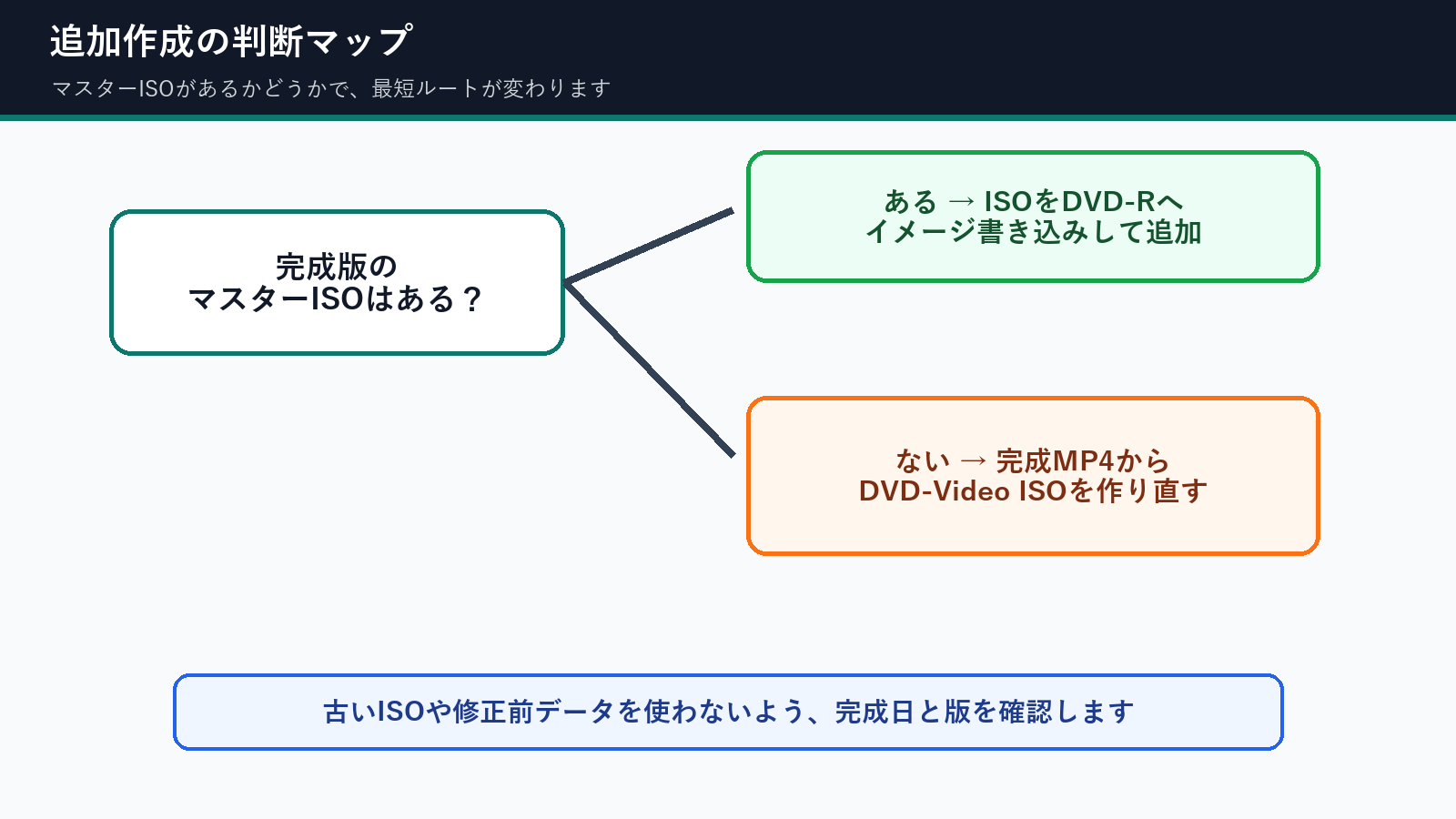
結論から言うと、完成版のDVD-Video用ISOが残っていれば、追加で1枚ずつ作れます。ISOがない場合でも、完成MP4が残っていればDVD-Video用ISOを作り直して追加できます。大切なのは、修正前データや古いISOを使わないことと、追加分も必ず再生確認することです。
まず確認すること
- 完成版のDVD-Video用ISOが残っているか確認します。
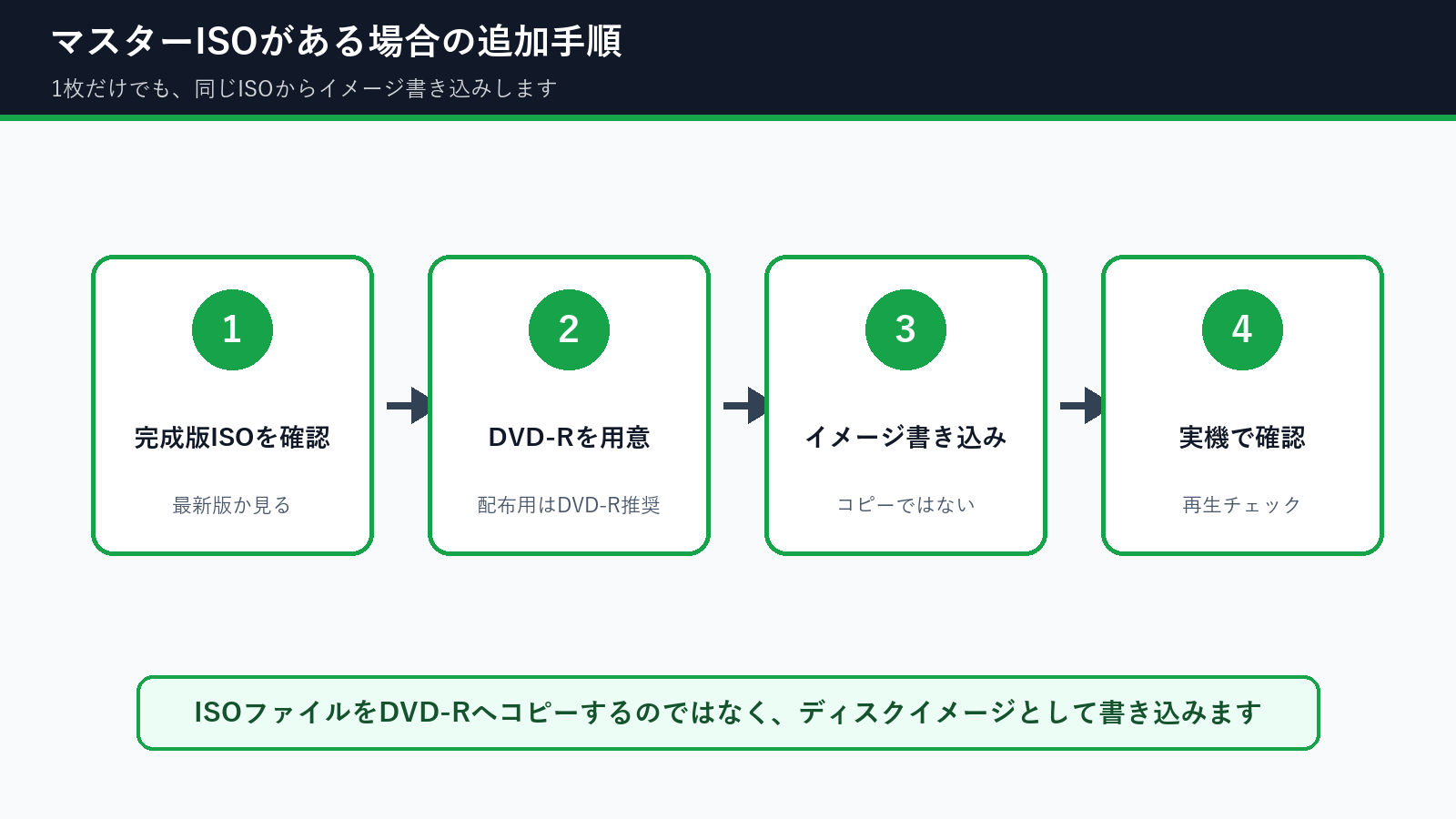
- ISOがある場合は、DVD-Rへディスクイメージとして書き込めば追加できます。
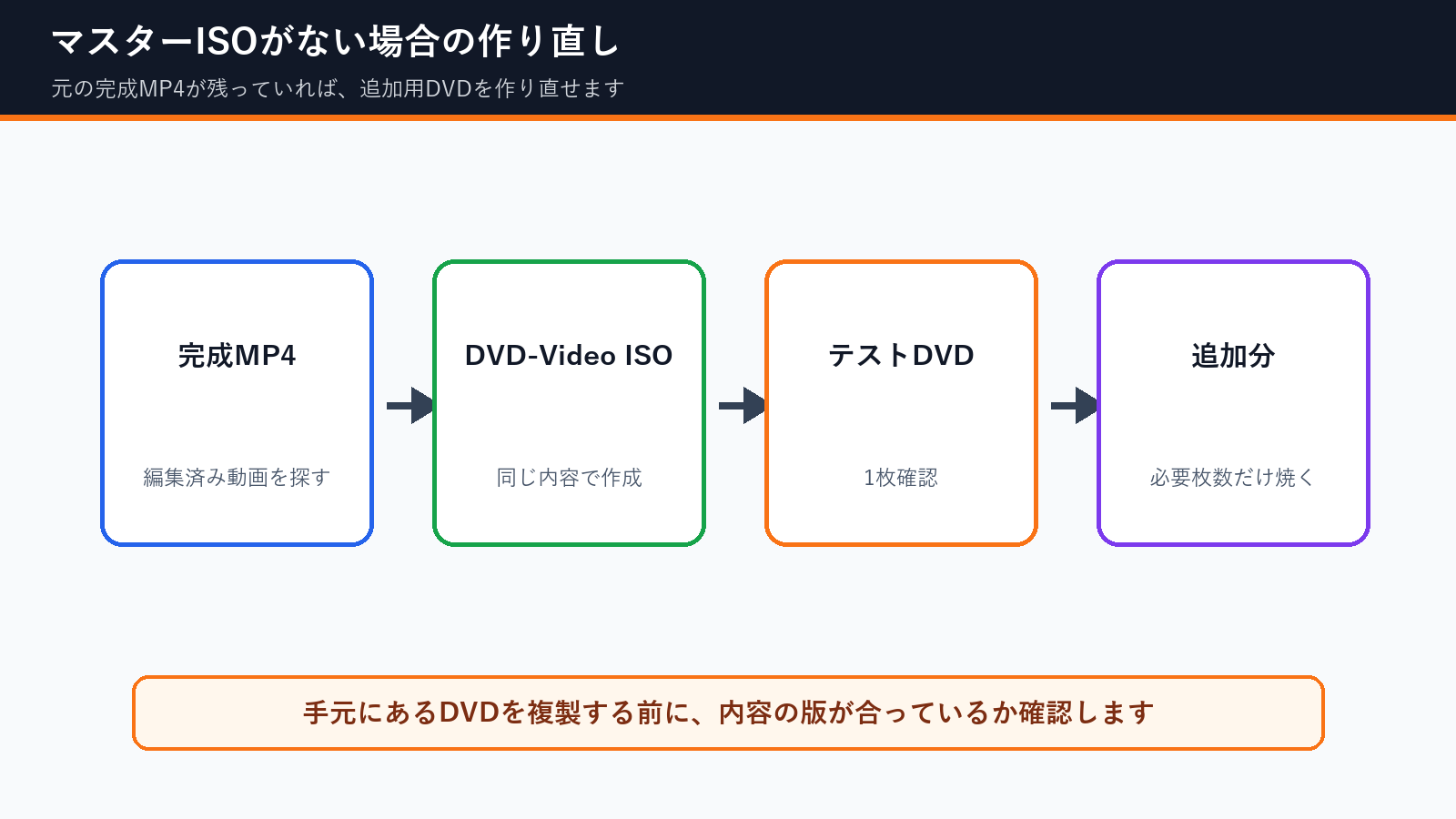
- ISOがない場合は、完成MP4からDVD-Video用ISOを作り直します。
- 1枚だけの追加でも、家庭用DVDプレイヤーで再生確認してから渡します。
マスターISOがあるなら1枚ずつ追加できる
DVD-Video用ISOは、完成したDVDの中身を1つのイメージファイルとしてまとめたものです。完成版ISOが残っていれば、そのISOをDVD-Rへイメージ書き込みすることで、同じ内容のDVDを追加で作れます。
注意点は、ISOファイルをDVD-Rへコピーしないことです。DVD-Rの中に「sample.iso」のようなファイルが見える状態は、ISOをファイルとして保存しただけです。DVDプレイヤー用にするには、ディスクイメージとして書き込みます。
避けたい進め方
修正前のISOや古いDVDを見つけて、そのまま追加分として焼いてしまう。
安全な進め方
完成日、ファイル名、内容確認済みのISOかを確認してから追加分を作る。
ISOがない場合は完成MP4から作り直す
マスターISOが見つからない場合でも、完成MP4が残っていれば追加DVDを作れる可能性があります。この場合は、完成MP4からもう一度DVD-Video用ISOを作成し、そのISOをDVD-Rへイメージ書き込みします。
ただし、前回配ったDVDとまったく同じ内容にしたい場合は、使うMP4が配布時の完成版かどうかを確認してください。途中版、修正前、別名保存のファイルが混ざっていると、追加分だけ内容が違うトラブルになります。
状況別の追加方法
手元に何が残っているかによって、追加作成の手間と安全性は変わります。いちばん確実なのは完成版ISOがある状態ですが、完成MP4が残っている場合も対応できます。
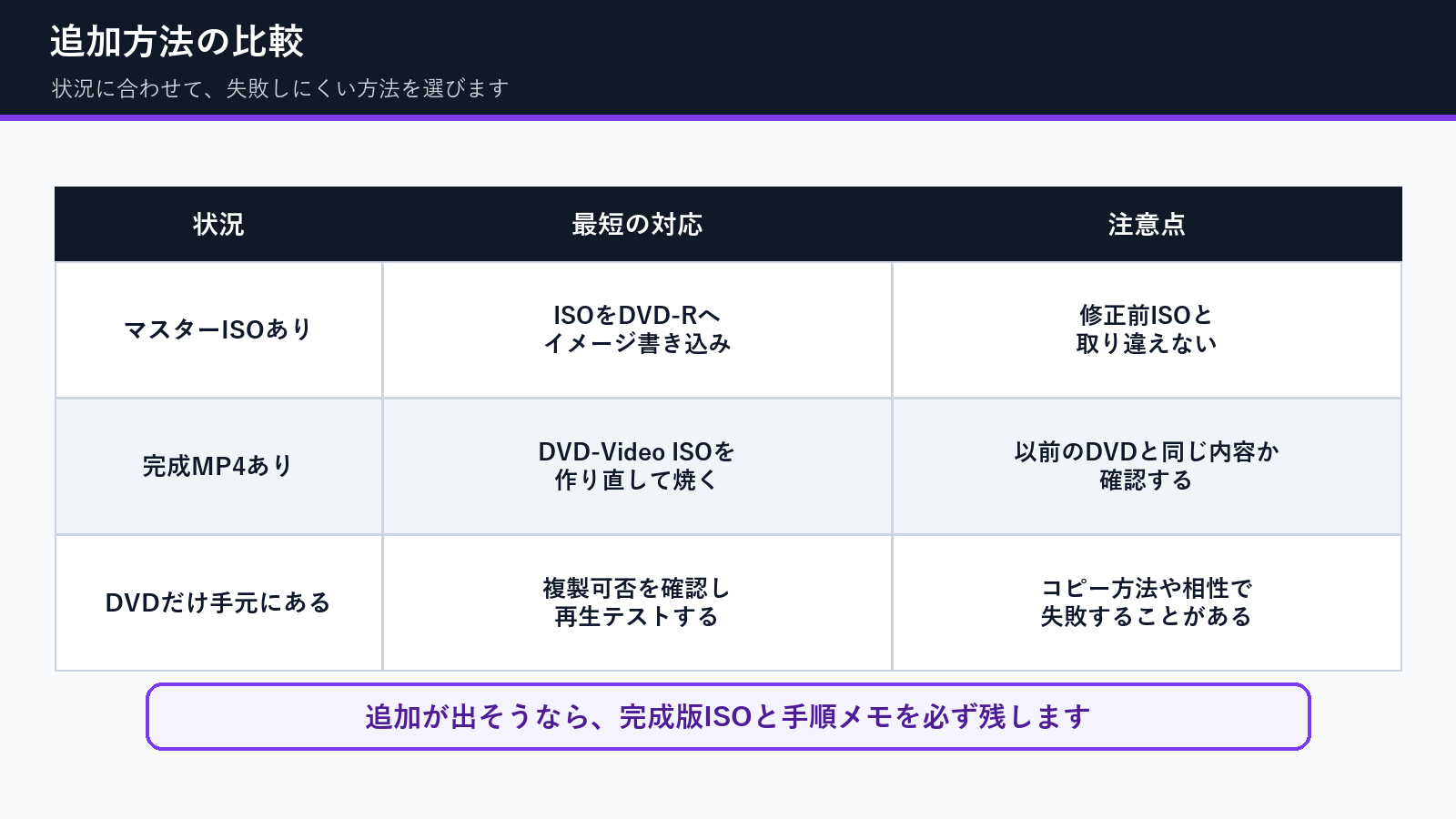
| 手元にあるもの | 追加方法 | 向いている場合 | 注意点 | 次にやること |
|---|---|---|---|---|
| 完成版DVD-Video ISO | DVD-Rへイメージ書き込み | 同じ内容を1枚ずつ追加したい | 修正前ISOとの取り違えに注意 | ISOの版を確認して1枚焼く |
| 完成MP4 | DVD-Video用ISOを再作成 | ISOが見つからないが動画は残っている | 前回配布版と同じMP4か確認 | ISO作成後にDVD-Rへ書き込む |
| 配布済みDVDだけ | 複製可否と再生確認を行う | 元データが見つからない | コピー方法やディスク相性で失敗することがある | 可能なら元MP4やISOを探す |
追加分を作る手順
完成版ISOがある場合は、次の順番で進めます。枚数が1枚だけでも、書き込みと再生確認は省かない方が安全です。
- 完成版ISOのファイル名、作成日、内容を確認する。
- DVD-Rを1枚用意する。
- ISOをDVD-Rへディスクイメージとして書き込む。
- 家庭用DVDプレイヤーで冒頭から最後まで確認する。
- 配布リストに追加分を記録して渡す。
ISOがない場合は、完成MP4からDVD-Video用ISOを作り直します。インストールを増やさずに進めたい場合は、完成MP4からDVD-Video用ISOを作成できるdvd-maker.netのDVD作成ページも選択肢になります。作成したISOはDVD-Rへイメージ書き込みしてから渡してください。
完成MP4は残っているけれどISOが見つからない場合は、ブラウザ上でDVD-Video用ISOを作り直せます。
ISO作成後はDVD-Rへイメージ書き込みし、追加分も再生確認してください。
今後の追加に備えて残すもの
卒園DVDは、配布後に追加希望が出ることがあります。今回の追加が終わったら、次に迷わないように完成版ISO、完成MP4、書き込み手順、配布リストをまとめて残しておくと安心です。
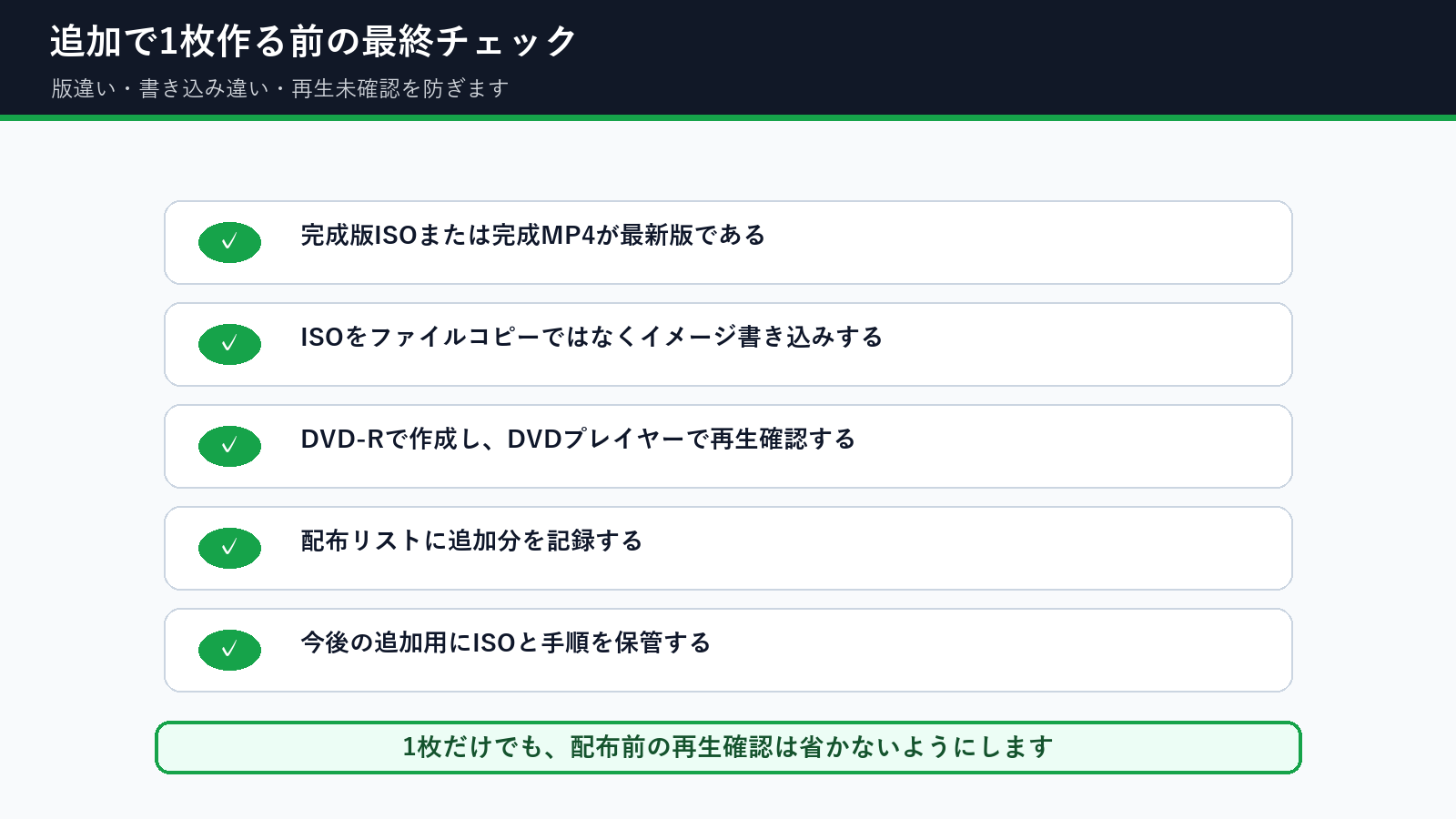
- 完成版ISOまたは完成MP4が最新版である。
- ISOをファイルコピーではなくイメージ書き込みしている。
- DVD-Rで作成し、家庭用DVDプレイヤーで再生確認した。
- 配布リストに追加分を記録した。
- 今後の追加用にISO、MP4、手順メモを保管した。
追加分だけ内容が違うトラブルに注意してください。「最新版」「確認済み」「配布済みと同じ内容」が分かるファイル名にしておくと、担当者が変わっても迷いにくくなります。
よくある質問
卒園DVDは後から1枚だけ追加できますか?
完成版のDVD-Video用ISOが残っていれば、1枚だけでも追加できます。ISOをDVD-Rへディスクイメージとして書き込み、再生確認してから渡します。
ISOがない場合は最初から全部作り直しですか?
完成MP4が残っていれば、DVD-Video用ISOを作り直して追加分を作れます。全枚数を作り直す必要はありませんが、前回配布した内容と同じMP4か確認してください。
配布済みDVDから追加分を作れますか?
状況によっては可能ですが、コピー方法やディスク相性で失敗することがあります。可能であれば、完成版ISOまたは完成MP4から作る方が管理しやすいです。
追加分も再生確認が必要ですか?
必要です。1枚だけでも、書き込みに失敗している場合があります。PCだけでなく、家庭用DVDプレイヤーで確認してから渡してください。
次に追加が出たときのために何を残せばいいですか?
完成版ISO、完成MP4、作成日、版名、書き込み手順、配布リストを残します。修正前データと混ざらないよう、フォルダ名やファイル名も整理しておくと安全です。
卒園DVDの追加作成は、完成版のデータが残っていれば落ち着いて対応できます。焦って古いデータを使わず、版を確認してから1枚ずつ確実に作りましょう。
コメント