iMovieで作った動画をDVDプレーヤーで再生できるDVD-Rにするには、iMovieから完成動画をファイルとして書き出し、その動画ファイルをDVD-Video形式のISOに変換してからDVD-Rへ書き込みます。iMovieは動画編集とファイル書き出しまでを担当するアプリで、DVDプレーヤー用ディスクの作成までを完結するアプリではありません。
Apple公式のiMovieユーザーガイドでは、Mac版iMovieでムービー、予告編、クリップをファイルとして書き出す手順が案内されています。書き出し時には、形式、解像度、品質、圧縮設定を選べます。4Kクリップや4Kムービーはネイティブ解像度で書き出せることも案内されています。ただし、DVD-Videoは4Kのまま再生する規格ではないため、DVD化すると最終的にはDVD規格に合わせて変換されます。
この記事の結論
- iMovieは動画編集とファイル書き出しまでを担当する
- DVDプレーヤー用にするには、書き出した動画をDVD-Video ISOへ変換する
- MP4やMOVをDVD-Rへコピーするだけでは、DVDプレーヤーで再生できないことがある
- iMovieからは高品質な動画ファイルを書き出し、DVD化は別工程として考える
- DVDメーカー.netでISOを作成し、MacまたはWindowsでDVD-Rへイメージ書き込みする
iMovieとDVD作成は役割を分けて考える
iMovieでつまずきやすいのは、「iMovieで動画を作ったのだから、そのままDVDにできるはず」と考えてしまう点です。実際には、iMovieで完成するのは編集済みのムービーです。DVDプレーヤーで再生するには、編集済みムービーをDVD-Video形式へ変換し、DVD-Rへイメージとして書き込む必要があります。
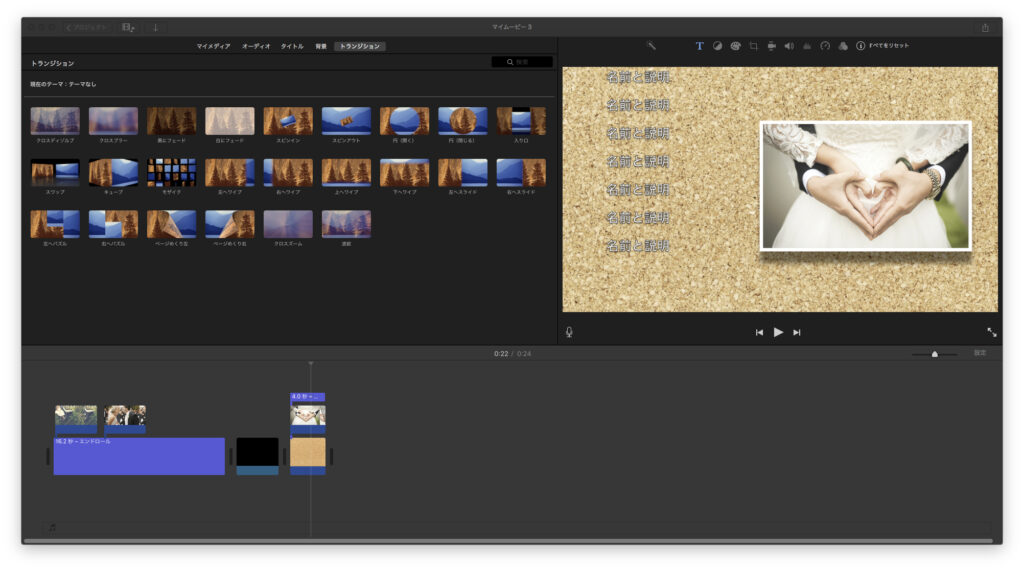
まずは何より、iMovieでの編集を完了させる必要があります。この記事では結婚式ムービーの中のエンドロールを想定して編集を行ってみました。iMovieはとても簡単に編集が出来るので初心者の方には特におすすめです。
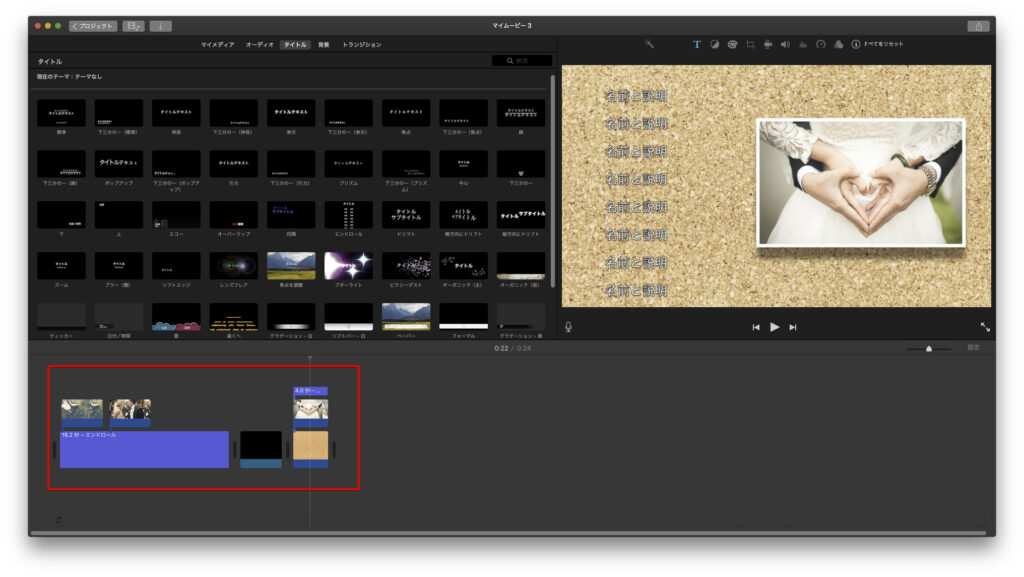
つまり作業は、iMovieで編集する工程、動画ファイルとして書き出す工程、DVD-Video ISOにする工程、DVD-Rへ書き込む工程の4つに分かれます。この役割分担を先に理解しておくと、MP4をDVD-Rに入れたのにDVDプレーヤーで再生できない、という失敗を避けやすくなります。
iMovieからDVD化する工程の全体像
| 工程 | 担当 | 目的 |
|---|---|---|
| 編集 | iMovie | 映像、音声、タイトル、写真を完成させる |
| 書き出し | iMovie | DVD化の素材になる動画ファイルを作る |
| ISO作成 | DVDメーカー.net | DVDプレーヤー用のDVD-Video ISOにする |
| 書き込み | MacまたはWindows | ISOをDVD-Rへイメージとして書き込む |
編集完了前に確認するポイント
iMovieから書き出す前に、タイムラインを最後まで再生して確認します。DVD化した後に文字や音声を直すには、iMovieへ戻って再編集し、もう一度動画ファイルを書き出し、ISO作成からやり直す必要があります。先にiMovie側で見直しておくほうが効率的です。
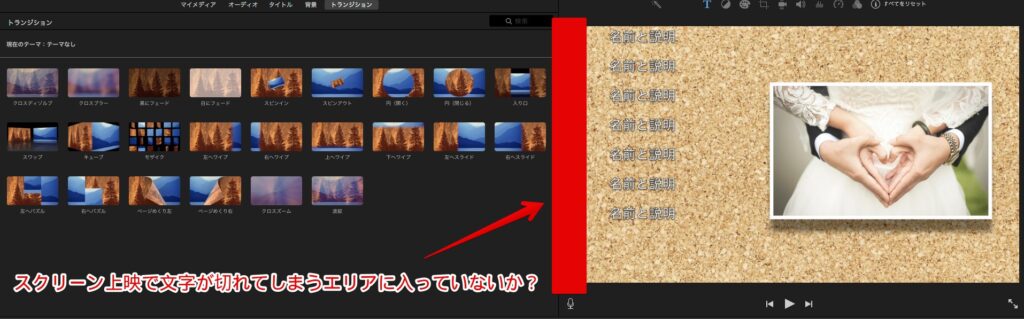
特に確認したいのは、タイトルやテロップが画面端に寄りすぎていないか、BGMとナレーションのバランスが崩れていないか、写真スライドや余興ムービーの最後に不要な黒画面が残っていないかです。DVDはテレビで見ることが多いため、Macの画面だけでなく少し離れて見ても読める文字サイズにしておくと安心です。
iMovieから動画ファイルを書き出す
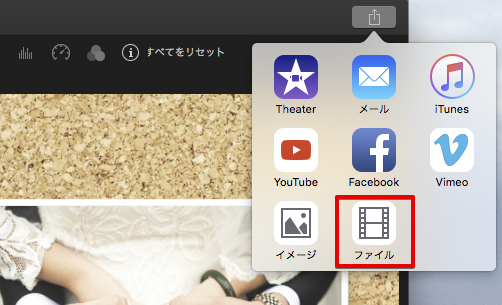
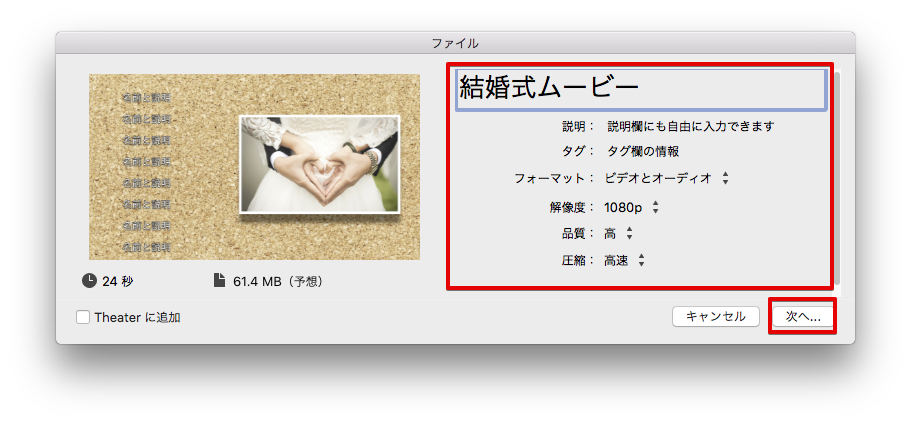
Mac版iMovieでは、Apple公式ガイドの通り、対象のムービーやクリップを選び、ファイルとして共有・書き出しできます。書き出し時には、形式、解像度、品質、圧縮設定を選び、保存先を指定します。書き出しが完了すると、動画ファイルをQuickTime Playerなどで確認できます。
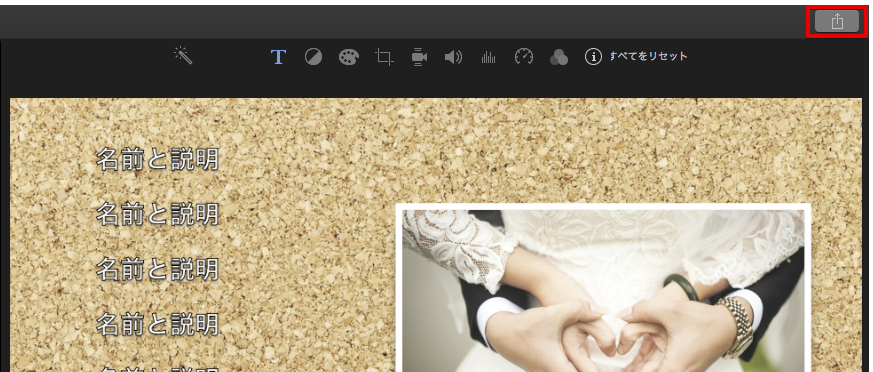
動画の書き出しもこの共有アイコンのメニューから行います。
DVD化の素材にする場合は、まずiMovieからきれいな動画ファイルとして書き出すことを優先します。4K素材を使っている場合でも、DVD-Videoは4Kのまま残る形式ではありません。高解像度のファイルは保存用として残し、DVDはDVDプレーヤーで再生するための配布・提出用と考えると整理しやすくなります。
ファイルの項目を選択すると、動画の書き出し形式やサイズの調整ができます。
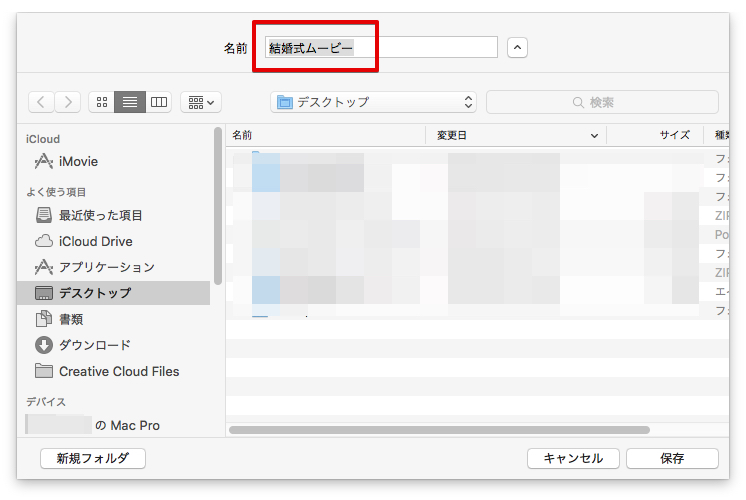
ムービーに分かりやすい名前を付けて、お好みの解像度と品質設定を行って書き出しに備えます。
書き出した動画をMacで再生確認する
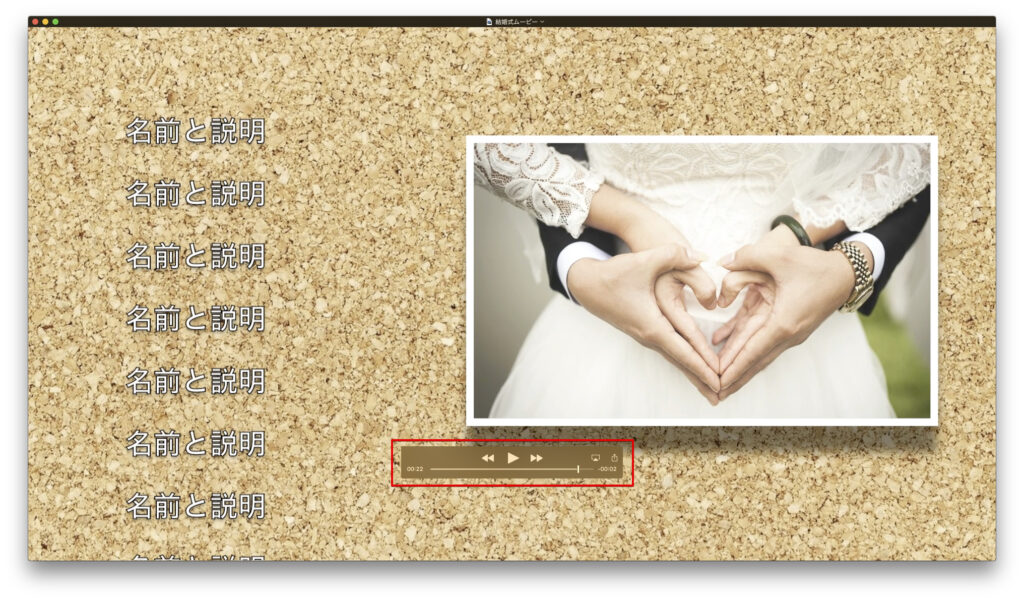
iMovieから書き出した動画ファイルは、DVDメーカー.netへアップロードする前にMac上で再生確認します。QuickTime Playerなどで最後まで再生し、音声、タイトル、写真、動画の切り替わり、画面比率を確認してください。ここで問題がある場合は、DVD化する前にiMovieへ戻って修正します。
指定した書き出し場所に動画が書き出されているので、そのムービーの場所を探して再生確認を行います。
この段階で確認するのは、DVDとして完成しているかではなく、DVD化の素材として使える動画ファイルになっているかです。MP4やMOVとして問題なく再生できても、それをDVD-RへコピーするだけではDVDプレーヤー用のDVDにはなりません。
MP4やMOVをDVD-Rへコピーするだけでは不十分
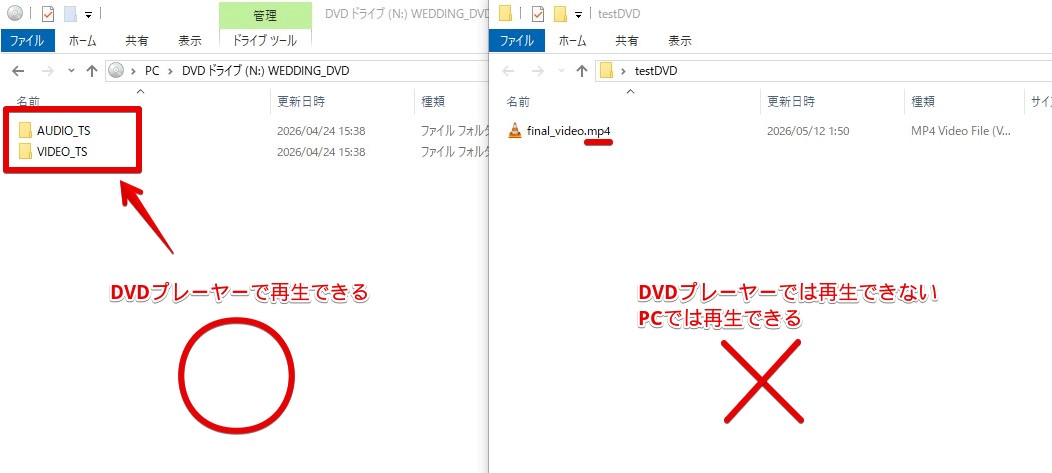
iMovieから書き出したMP4やMOVをDVD-Rへコピーしただけのディスクは、一般的にはデータDVDです。MacやPCではファイルとして開けても、家庭用DVDプレーヤーでは再生できません。DVDプレーヤーで再生したい場合は、DVD-Video形式のディスク構造に変換する必要があります。
以下のようにDVDの中にmp4ファイルが直接入ってしまっている場合には、DVDプレーヤーでは再生できませんので注意してください。
| 方法 | できること | DVDプレーヤー再生 |
|---|---|---|
| 動画ファイルをDVD-Rへコピー | ファイル保管用のデータDVDになる | 機器によって再生できない |
| DVD-Video ISOを作成して書き込む | DVDプレーヤー用の形式にする | 家庭用DVDプレーヤー向け |
DVDメーカー.netでDVD-Video ISOを作成する
Mac上で動画ファイルを確認できたら、DVD作成ページからアップロードしてDVD-Video ISOを作成します。DVDメーカー.netでは、iMovieから書き出した動画ファイルをもとに、DVDプレーヤー用のISOを作成し、完成後にISOファイルをダウンロードできます。DVD-Videoの仕様はDVD仕様ページでも整理しています。
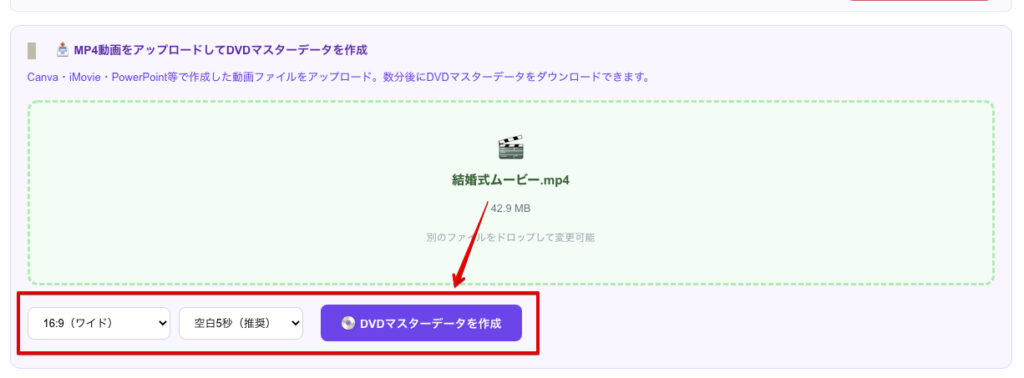
Macで作った動画でも、DVD化の考え方はWindowsで作った動画と同じです。重要なのは、動画ファイルそのものをDVD-Rへ保存するのではなく、DVD-Video ISOを作ってからイメージとして書き込むことです。
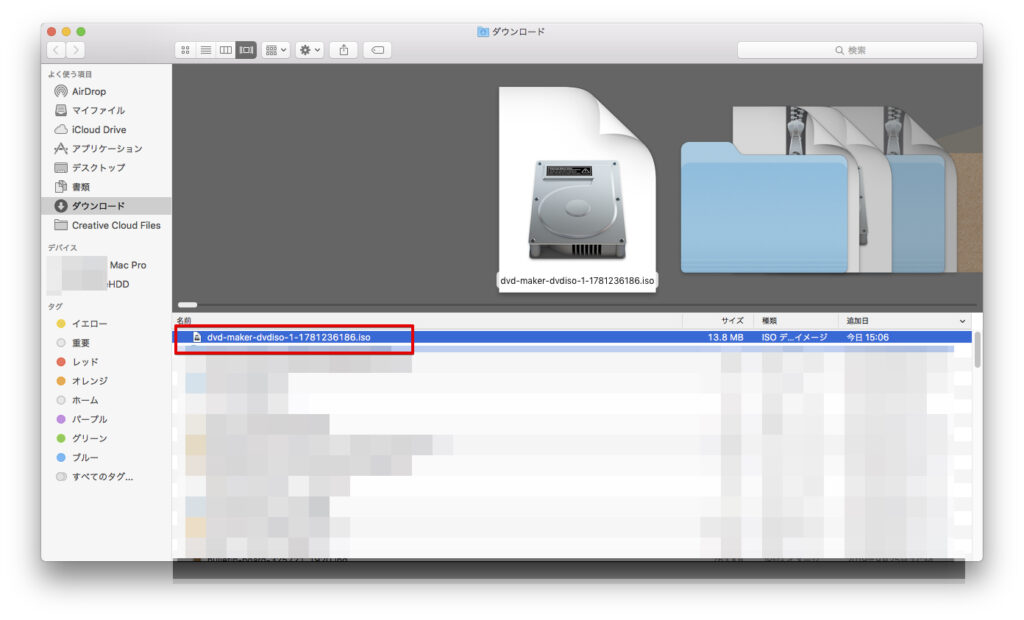
サイトからISOデータをダウンロードしてPC内に保存しておきます。
ISOをDVD-Rへ書き込み、実機で確認する
ISOをダウンロードしたら、MacまたはWindowsでDVD-Rへイメージ書き込みします。詳しい書き込み方法は、ISOファイルをDVDに焼く方法でWindows/Mac別に整理しています。通常のファイルコピーではなく、ISOイメージとして書き込む点が重要です。
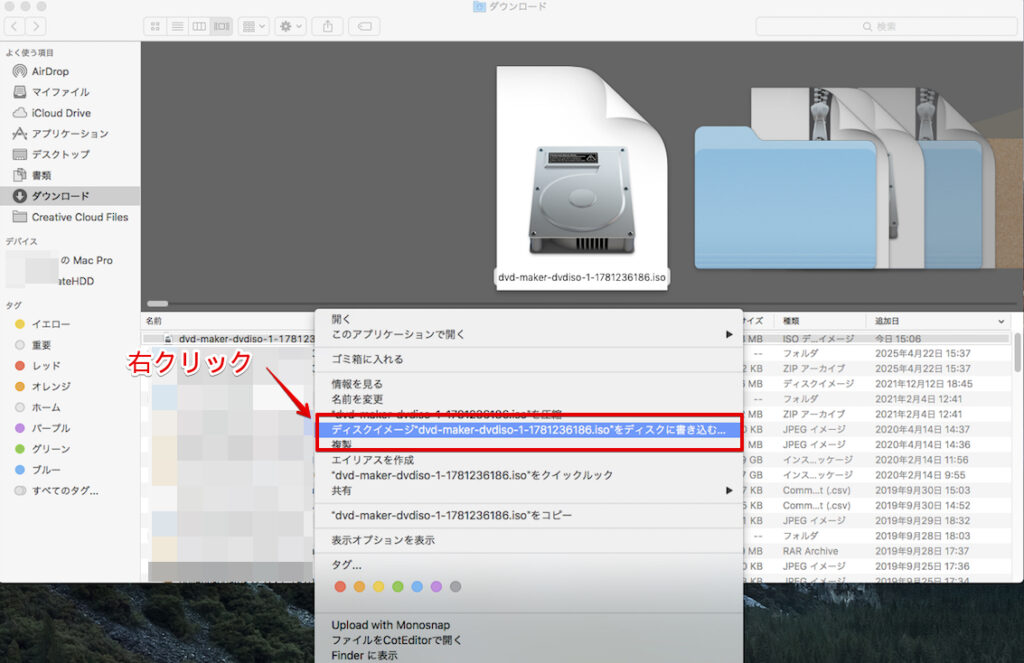
ダウンロードしたファイルを右クリックすると、「ディスクイメージ〇〇をディスクに書き込む」というメニューが表示されてくるので、このメニューを利用してDVDデータを復元しながら書き込みを行います。
書き込みが終わったら、DVDプレーヤーや実際に提出・上映する予定の機材で再生確認します。Macで動画ファイルが再生できることと、DVDプレーヤーでDVD-Rが再生できることは別です。映像が始まるか、音声が出るか、タイトルやテロップが切れていないか、最後まで止まらず再生できるかを確認してください。検証済みの流れは、DVDメーカーサービスの実機検証結果でもまとめています。
iMovie動画をDVDにするときの注意点
iMovieだけでDVD-Rに焼けますか?
iMovieだけでDVDプレーヤー用のDVD-R作成まで完結するわけではありません。iMovieでは完成動画をファイルとして書き出し、その後にDVD-Video ISO作成とDVD-Rへのイメージ書き込みを行います。
iMovieから書き出したMP4をDVD-Rにコピーするだけではだめですか?
DVDプレーヤーで再生したい場合は不十分です。MP4をコピーしただけのディスクはデータDVDであり、DVDプレーヤーによっては認識できません。DVD-Video ISOを作成してからDVD-Rへイメージ書き込みしてください。
iMovieから4Kで書き出した動画はDVDでも4Kのままですか?
4Kのままではありません。DVD-Videoは720×480相当の規格なので、iMovieから4Kで書き出しても、DVD化するとDVD規格に合わせて変換されます。高解像度のまま残したい場合は、書き出した動画ファイルも別途保管してください。
iPhoneで作ったiMovieプロジェクトでも同じですか?
考え方は同じです。iPhoneやiPadのiMovieで作った動画も、完成動画として書き出し、MacまたはWindowsへ移してDVD-Video ISOを作成します。iPhone動画からDVD化する流れは、iPhone動画をDVDにする方法でも詳しく整理しています。
まとめ: iMovieは書き出しまで、DVD化はISO作成から別工程
iMovieで作った動画をDVDプレーヤーで再生できるDVD-Rにするには、iMovieで編集を完成させ、ファイルとして書き出し、Mac上で再生確認し、DVDメーカー.netでDVD-Video ISOを作成します。そのISOをDVD-Rへイメージ書き込みすれば、家庭用DVDプレーヤーで再生できる形式にできます。
大切なのは、iMovieの書き出しファイルとDVDプレーヤー用DVDを同じものとして扱わないことです。完成動画が用意できたら、DVD作成ページからDVD-Video ISOの作成に進んでください。
コメント