MP4をDVD-Rに焼いたのにDVDプレイヤーで再生できない場合、まず疑うべきなのは「DVD-Rが壊れているか」ではなく、MP4をファイルとして入れただけのデータDVDになっていることです。PCでは中のMP4ファイルを開けても、家庭用DVDプレイヤーや式場の再生機は、MP4ファイルそのものではなくDVD-Video形式の構造を読み込む機器が多いためです。
元のMP4が手元に残っているなら、最初から動画編集をやり直す必要はありません。MP4をDVD-Video用のISOイメージファイルに作り直し、そのISOをDVD-Rへ「イメージ書き込み」すれば、DVDプレイヤーで再生できる形式に近づけられます。
最初に確認すること
- DVD-RをPCで開いたとき、
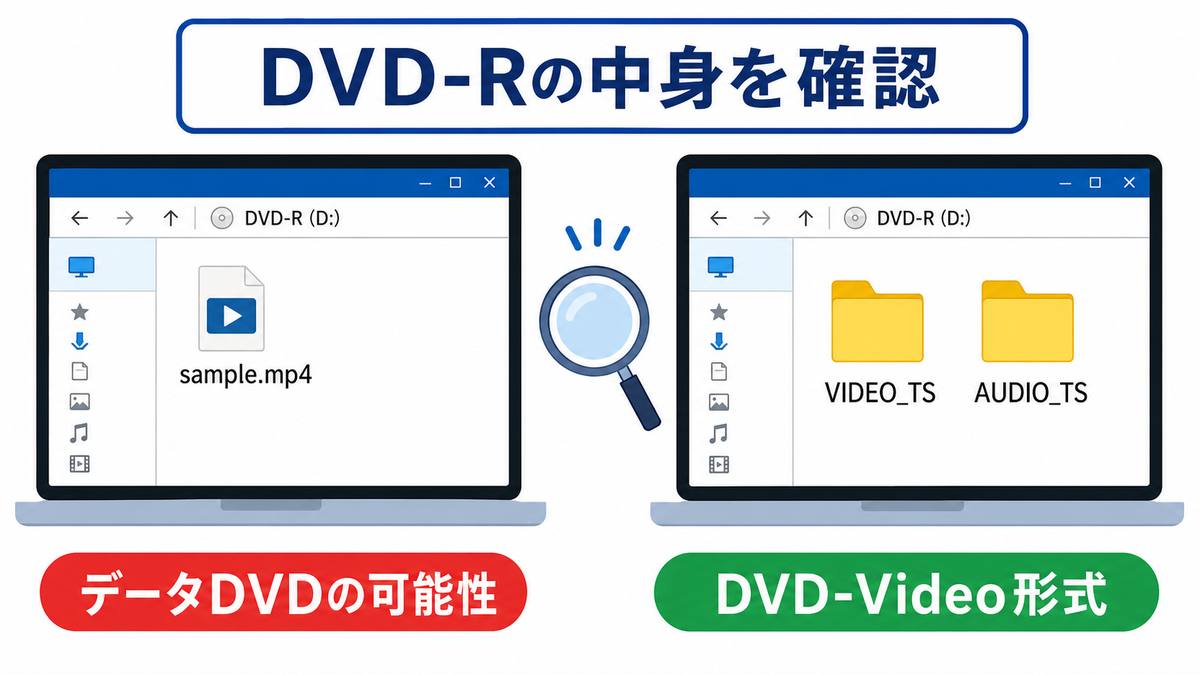
sample.mp4のような動画ファイルがそのまま見えるなら、データDVDの可能性が高いです。 - DVDプレイヤー用にするには、MP4をDVD-Video形式へ変換し、ISOまたはVIDEO_TS構造として書き込む必要があります。
- 完成済みMP4があるなら、ブラウザ上でMP4をアップロードしてDVD-Video用ISOを作る方法もあります。
なぜPCでは見えるのにDVDプレイヤーでは再生できないのか
ここが一番混乱しやすいところです。PCでDVD-Rを開いてMP4が見えると、「DVDには焼けている」と感じます。しかし、家庭用DVDプレイヤーが期待しているのは、MP4ファイルが保存されたディスクではありません。
DVDプレイヤーは、一般的にDVD-Videoという決まった形式を読み込みます。そこには映像データだけでなく、再生順、メニュー、チャプター、音声形式などを含んだ構造があります。MP4をDVD-Rにコピーしただけでは、その構造が作られていません。
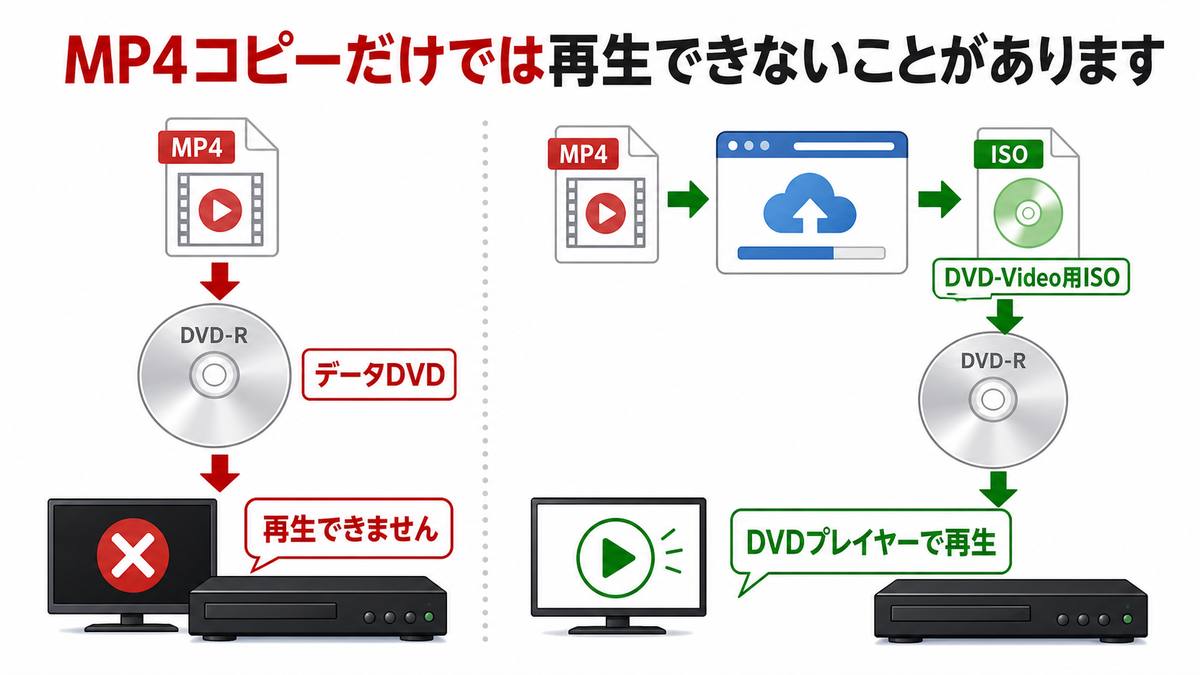
よくある失敗
MP4 → DVD-Rへコピー
PCではファイルとして開けますが、DVDプレイヤーでは「再生できません」「ディスクを確認してください」と表示されることがあります。
必要な作り方
MP4 → DVD-Video用ISO → DVD-Rへ書き込み
DVDプレイヤーが読み取りやすいDVD-Video形式にしてから、ISOイメージとしてDVD-Rへ書き込みます。
まず切り分けるべき5つの原因
DVDプレイヤーで再生できない原因は一つではありません。ただし、順番に確認すれば無駄なやり直しを減らせます。
MP4をそのままコピーしただけの状態です。最も多い原因です。
ISOファイルをDVD-Rにファイルとして入れただけでは、イメージ書き込みになりません。
式場や古いプレイヤーではDVD-Rの方が無難なことがあります。
一部の書き込み方法では、他の機器で読めるように閉じる処理が必要です。
家庭では再生できても、式場や古い機器で読めないことがあります。
自分で直す方法
元MP4がある場合は、次のどれかで作り直せます。時間に余裕があるなら無料ソフトを使う方法でも構いません。急いでいる、ソフトを入れたくない、設定で迷いたくない場合は、ブラウザでISOを作る方法が向いています。
| 方法 | 向いている人 | 注意点 |
|---|---|---|
| 無料DVDオーサリングソフトを使う | 時間があり、ソフトの導入や設定を自分で確認できる人 | 16:9/4:3、NTSC、メニュー、書き込み設定などで迷いやすいです。 |
| DVD作成業者に依頼する | 物理DVDの作成や配送まで任せたい人 | 納期、送料、急ぎ料金、複製枚数ごとの費用を確認する必要があります。 |
| ブラウザでDVD-Video用ISOを作る | 完成MP4があり、ソフトを入れずに今日中に進めたい人 | 完成したISOは自分のPCでDVD-Rへ書き込む必要があります。 |
最短で作り直す手順
自分にはどの方法が向いている?選択肢の比較
再生できないDVDを直す方法は一つではありません。大事なのは、「安く済ませたい」のか、「今日中に終わらせたい」のか、「物理DVDまで全部任せたい」のかを分けて考えることです。完成済みMP4があり、DVD作成ソフトの設定で時間を使いたくない場合は、ブラウザでDVD-Video用ISOを作る方法が現実的です。
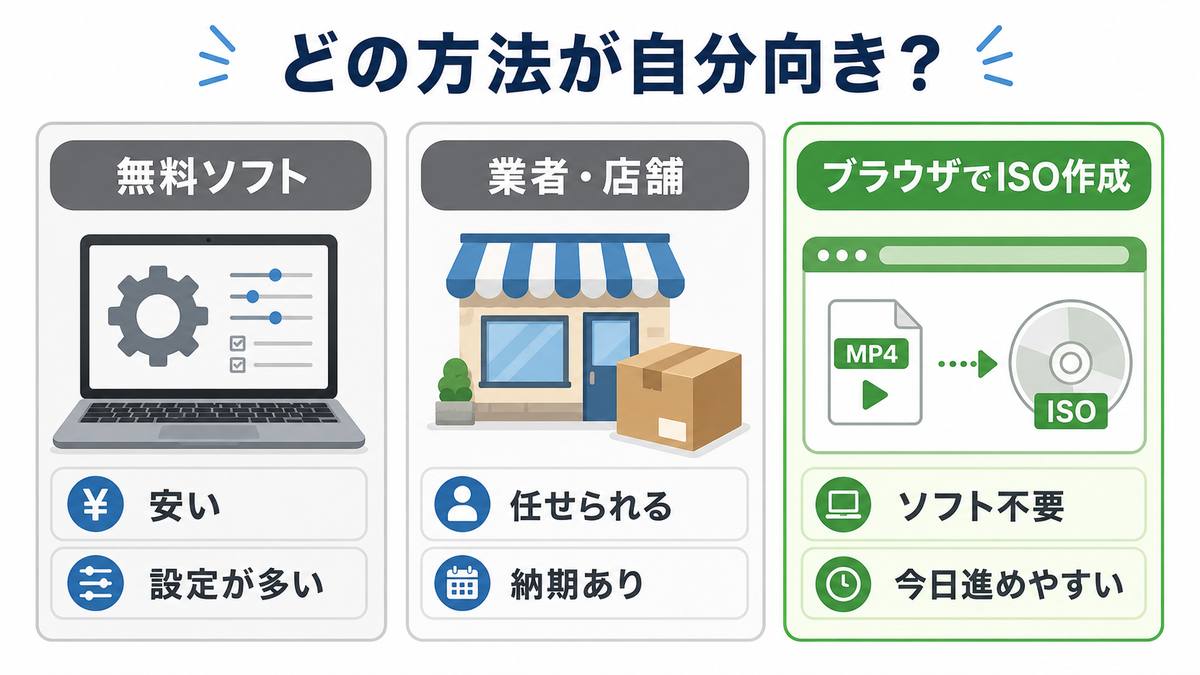
| 選択肢 | 向いている人 | 不向きな人 | 目安 |
|---|---|---|---|
| 無料DVD作成ソフト | 時間に余裕があり、ソフトの導入・設定・エラー対応を自分で調べられる人 | 今日中に終わらせたい人、PC操作やDVD設定に不安がある人 | 費用は抑えやすいが、学習時間と失敗時のやり直しが発生しやすい |
| DVD作成業者・店舗 | 物理DVDの作成、盤面印刷、配送、複数枚作成までまとめて任せたい人 | 明日必要な人、夜間に作業したい人、急ぎ料金や送料を避けたい人 | 安心感はあるが、納期・営業時間・枚数ごとの費用を確認する必要がある |
| dvd-maker.netでISO作成 | 完成済みMP4があり、ソフトを入れずにDVDプレイヤー用ISOまで進めたい人 | 物理DVDの郵送まで任せたい人、動画編集そのものを直したい人 | DVD原盤データ作成ページでMP4をドラッグ&ドロップしてISOを作成 |
| 動画編集からやり直す | 映像の中身、音声、字幕、尺、画質を根本から修正したい人 | DVD用の形式だけを直したい人、すでにMP4は完成している人 | 確実だが、再書き出しとDVD化の時間がもう一度かかる |
判断の目安:MP4の中身に問題がなく、「DVDプレイヤーで再生できる形式にしたい」だけなら、動画編集から戻る必要はありません。MP4をDVD-Video用ISOに作り直し、そのISOをDVD-Rへ書き込む流れで考えるのが近道です。
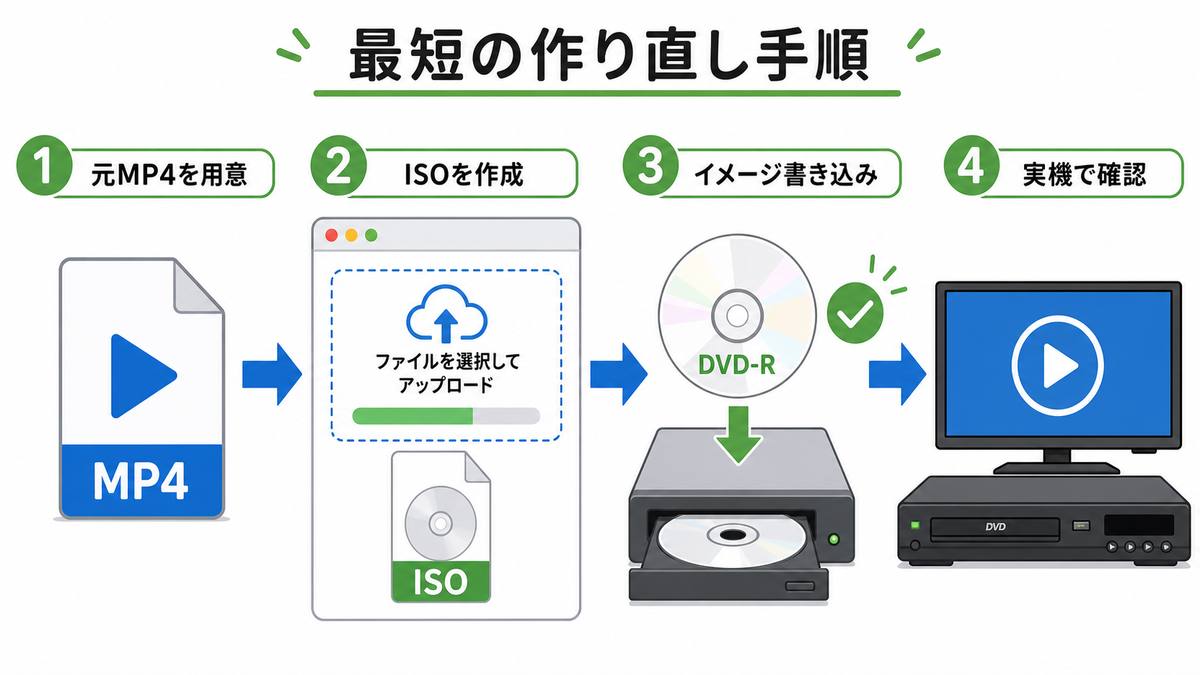
元のMP4ファイルを用意します。DVD-Rに入れた後のファイルではなく、できれば編集ソフトから書き出した元MP4を使います。
MP4をDVD-Video用ISOへ変換します。DVDプレイヤー用にするには、このオーサリング工程が必要です。
完成したISOをDVD-Rへイメージ書き込みします。WindowsやMacの通常コピーではなく、ISOを書き込む操作を選びます。
実際のDVDプレイヤーで再生確認します。結婚式や発表会で使う場合は、会場の再生機でも事前確認してください。
dvd-maker.netで解決しやすいケース
dvd-maker.netは、ブラウザ上でMP4ファイルをドラッグ&ドロップし、DVD-Video用のISOイメージファイルを作成するサービスです。DVD作成ソフトを探してインストールしたり、オーサリング設定を一つずつ理解したりしなくても、完成済みMP4からDVDプレイヤー用の原盤データを作れます。
このサービスが向いている人
- 元のMP4は完成している
- DVDプレイヤーで再生できる形式にしたい
- DVD作成ソフトを入れたくない
- 今日中にISOまで作りたい
- 16:9や4:3などの設定で迷いたくない
- あとから同じDVDを複数枚作りたい
- 結婚式・発表会など期限がある
- 数秒の空白時間もDVD作成時に追加したい
完成済みMP4がある場合は、DVD原盤データ作成ページからDVD-Video用ISOを作成できます。
このサービスだけでは解決しないケース
誤解を避けるために、向かないケースも整理します。dvd-maker.netが作成するのは、DVD-Rへ書き込むためのISOイメージファイルです。物理DVDを郵送するサービスではありません。
- 動画の中身そのものを編集したい場合は、先に動画編集ソフトで修正が必要です。
- DVD-Rへの書き込みまで代行してほしい場合は、物理DVD作成業者が向いています。
- 手元にDVDドライブがない場合は、外付けDVDドライブや書き込み環境を用意する必要があります。
- 会場独自の指定がある場合は、必ず式場・会場の提出仕様を優先してください。
最後の確認チェックリスト
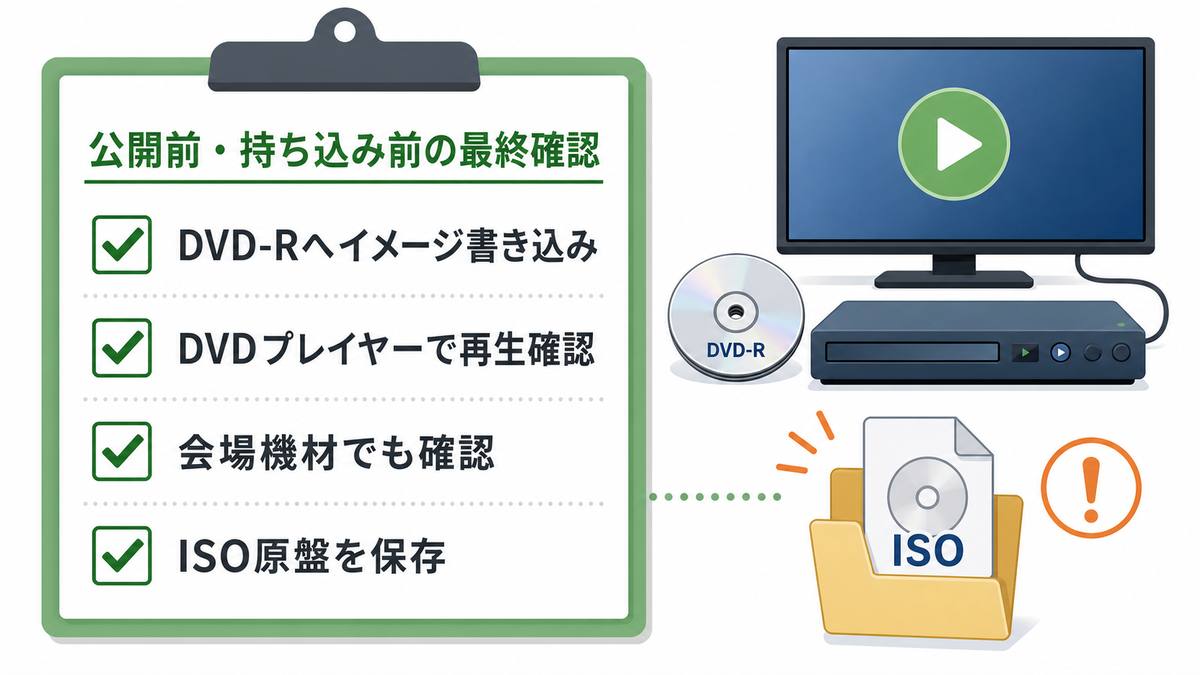
まとめ
MP4をDVDに焼いたのにDVDプレイヤーで再生できないとき、多くの場合は「焼き込みに失敗した」のではなく、DVDプレイヤー用の形式になっていないことが原因です。MP4をDVD-Rにコピーしただけでは、PC用のデータDVDになりやすく、家庭用DVDプレイヤーや式場の再生機では読めないことがあります。
元MP4があるなら、DVD-Video用ISOとして作り直せます。無料ソフトで自力作成してもよいですし、ソフトを入れたくない、設定で迷いたくない、今日中に終わらせたい場合は、ブラウザでMP4をアップロードしてISOを作る方法も選択肢になります。
.pain-article .cta-box{background:#f8fafc;border:2px solid #22c55e;border-left:8px solid #16a34a;box-shadow:0 14px 34px rgba(22,163,74,.16);position:relative;overflow:hidden}.pain-article .cta-box:before{content:”DVD-Video ISO”;display:inline-block;margin:0 0 10px;padding:5px 10px;border-radius:999px;background:#166534;color:#fff;font-size:12px;font-weight:800;letter-spacing:.02em}.pain-article .cta-button-wrap{margin:16px 0 4px;text-align:center}.pain-article .cta-button{display:inline-flex;align-items:center;justify-content:center;gap:8px;max-width:100%;padding:15px 26px;border-radius:8px;background:#f97316;color:#fff!important;text-decoration:none!important;font-weight:900;font-size:17px;line-height:1.35;box-shadow:0 10px 20px rgba(249,115,22,.28);border:2px solid #ea580c}.pain-article .cta-button:hover{background:#ea580c;color:#fff!important;text-decoration:none!important}.pain-article .cta-note{margin:10px 0 0;text-align:center;font-size:13px;color:#166534;font-weight:700}@media(max-width:700px){.pain-article .cta-button{display:flex;width:100%;box-sizing:border-box;padding:14px 16px;font-size:16px}}.pain-article{margin:24px 0;color:#1f2937} .pain-article *{box-sizing:border-box} .answer-box,.service-box{background:#f0fdf4;border:1px solid #bbf7d0;border-left:6px solid #16a34a;border-radius:8px;padding:18px 20px} .note-box{background:#fff7ed;border:1px solid #fed7aa;border-left:6px solid #f97316;border-radius:8px;padding:16px 20px} .box-label,.card-title{margin:0 0 10px;font-weight:700} .box-label{color:#166534} .pain-article ul{margin:0;padding-left:22px;line-height:1.85} .two-col{display:grid;grid-template-columns:repeat(auto-fit,minmax(260px,1fr));gap:16px} .bad-card,.good-card{border-radius:8px;padding:18px;line-height:1.75} .bad-card{background:#fff7f7;border:1px solid #fecaca;border-left:6px solid #dc2626} .good-card{background:#eff6ff;border:1px solid #bfdbfe;border-left:6px solid #2563eb} .bad-card .card-title{color:#991b1b} .good-card .card-title{color:#1d4ed8} .check-grid{display:grid;grid-template-columns:repeat(auto-fit,minmax(220px,1fr));gap:14px} .check-grid div{background:#fff;border:1px solid #e5e7eb;border-radius:8px;padding:16px;line-height:1.65} .check-grid span{display:inline-flex;align-items:center;justify-content:center;width:28px;height:28px;border-radius:999px;background:#eef2ff;color:#3730a3;font-weight:700;margin-bottom:8px} .check-grid strong{display:block;margin-bottom:6px} .check-grid p,.steps p,.service-box p{margin:0;line-height:1.75} .compare-table{width:100%;border-collapse:separate;border-spacing:0;border:1px solid #dbeafe;border-radius:8px;overflow:hidden} .compare-table th{background:#eff6ff;color:#1e3a8a;text-align:left;padding:12px 14px} .compare-table td{padding:13px 14px;border-top:1px solid #e5e7eb;vertical-align:top;line-height:1.7} .fit-table{width:100%;border-collapse:separate;border-spacing:0;border:1px solid #d1d5db;border-radius:8px;overflow:hidden;background:#fff} .fit-table th{background:#111827;color:#fff;text-align:left;padding:12px 14px;font-size:14px} .fit-table td{padding:13px 14px;border-top:1px solid #e5e7eb;vertical-align:top;line-height:1.7} .fit-table .recommended-row td{background:#f0fdf4} .fit-table .recommended-row td:first-child{border-left:6px solid #16a34a} .decision-box{margin-top:14px;background:#eff6ff;border:1px solid #bfdbfe;border-radius:8px;padding:14px 16px} .decision-box p{margin:0;line-height:1.8} .steps{display:grid;gap:12px} .steps div{border:1px solid #dbeafe;background:#f8fbff;border-radius:8px;padding:16px 18px} .steps b{display:inline-block;color:#1d4ed8;margin-bottom:6px} .compact{align-items:start} .cta-line{margin-top:14px!important;padding-top:14px;border-top:1px solid #bbf7d0;font-weight:700} .checklist{display:grid;gap:10px;background:#f8fafc;border:1px solid #e2e8f0;border-radius:8px;padding:16px} .checklist label{display:block;line-height:1.7} .checklist input{margin-right:8px} @media(max-width:640px){.compare-table,.fit-table{font-size:14px}.compare-table th,.compare-table td,.fit-table th,.fit-table td{padding:10px}.pain-article{margin:20px 0}}完成済みMP4がある場合
DVD-Video用ISOを作成したい場合は、DVD作成ページから進めます。
コメント