Filmoraで作った動画をDVDプレーヤーで再生できるDVD-Rにする方法を、Windows版FilmoraでMP4を書き出し、DVDメーカー.netでDVD-Video ISOを作成してからDVD-Rへ書き込む流れで解説します。
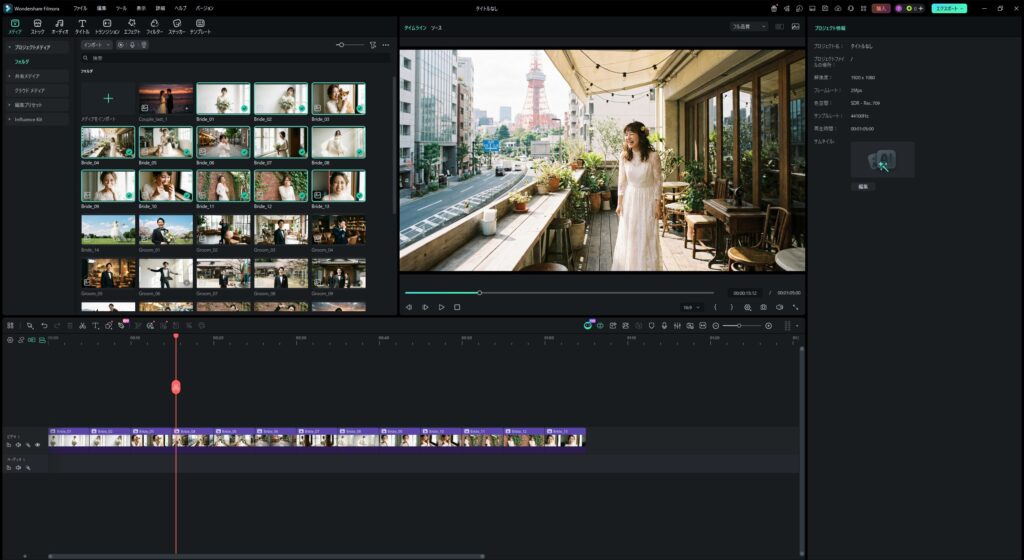
FilmoraのWindows版には、公式ガイド上でもDVDへ書き出す項目が用意されています。そのため、DVDドライブがあり、Filmora内のDVD作成機能で問題なく書き込める環境なら、その方法を使ってもかまいません。一方で、ISOファイルを手元に残して複数枚作りたい場合、別のPCで書き込みたい場合、スマホ版Filmoraで作った動画をDVD化したい場合、または式場提出前に作業工程を分けて検証したい場合は、MP4を書き出してからDVD-Video ISOに変換する方法が扱いやすくなります。
この記事の結論
- Filmoraで編集した動画は、まずMP4として書き出す
- MP4をそのままDVD-Rにコピーしても、DVDプレーヤー用のDVD-Videoにはならない
- Filmora内のDVD書き出し機能が使える環境なら、それも選択肢になる
- ISOを残したい場合や複数枚作りたい場合は、MP4からDVD-Video ISOを作る方が管理しやすい
- DVDメーカー.netでISOを作成し、Windowsのイメージ書き込みでDVD-Rに焼く
- 最後は必ずDVDプレーヤーやPS4などの実機で再生確認する
FilmoraからDVDを作るときの全体像
Filmoraで編集した動画をDVDにする流れは、大きく分けると3つあります。
| 方法 | 向いているケース | 注意点 |
|---|---|---|
| Filmora内のDVD書き出しを使う | DVDドライブ付きPCで、Filmora内だけで完結したい場合 | 環境やバージョン、ドライブ状態に左右される。スマホ版FilmoraだけではDVD-R書き込みまで完結しにくい |
| MP4をDVD-Rへデータコピーする | PCでMP4ファイルを保存・受け渡ししたいだけの場合 | 家庭用DVDプレーヤーでは再生できないことが多い。DVD-VideoではなくデータDVDになる |
| MP4からDVD-Video ISOを作る | 式場提出、家族配布、複数枚コピー、別PCでの書き込み、実機検証をしたい場合 | MP4の完成確認、ISO作成、DVD-R書き込み、実機再生確認の順番を守る必要がある |
手順1: Filmoraで編集を完成させる
まずFilmoraで動画編集を完成させます。結婚式ムービー、プロフィールムービー、写真スライドショー、卒団ムービーなど、DVD化する目的が決まっている場合は、書き出し前に文字の大きさ、画面端の余白、BGMの音量、写真の表示時間を確認しておきます。
DVDはテレビ画面で見ることが多く、PCモニターよりも細かい文字が読みにくくなります。Filmoraのプレビューで見えていても、DVD化後は解像度が720×480相当のDVD-Videoになります。テロップや名前、日付、メッセージは少し大きめにし、画面の端ぎりぎりに置かない方が安全です。
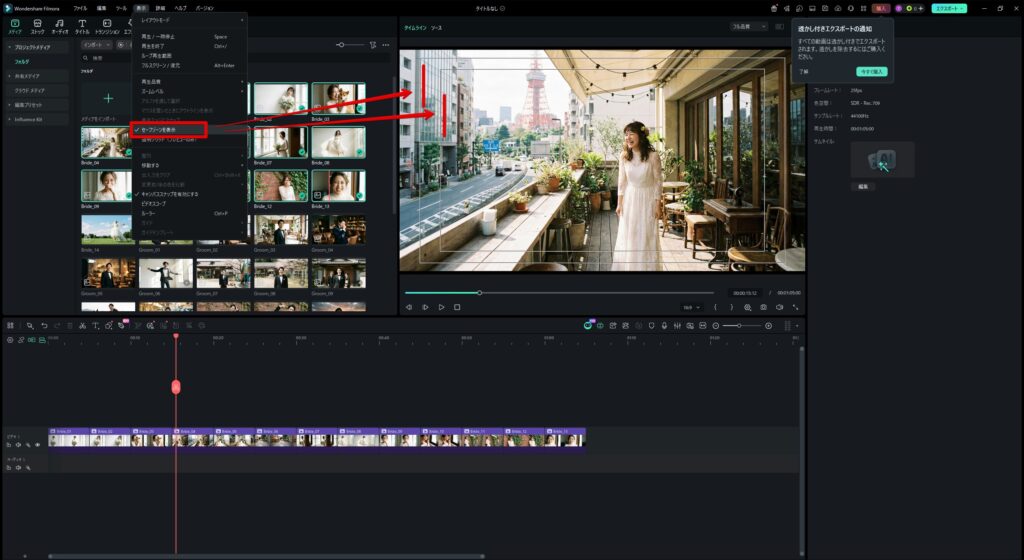
表示メニューからセーフゾーンの表示ができるので、そこから文字が切れない安全なエリアを事前に確認しておくと、スクリーン上映での失敗を防ぐことができます。
手順2: FilmoraからMP4を書き出す
編集が終わったら、FilmoraからMP4を書き出します。DVDメーカー.netに読み込ませる前提なら、まずは汎用性の高いH.264のMP4として保存するのが扱いやすいです。解像度は元の編集内容に合わせて、1920×1080または1280×720で問題ありません。最終的なDVD-Video化の段階でDVD規格に合わせて変換されます。
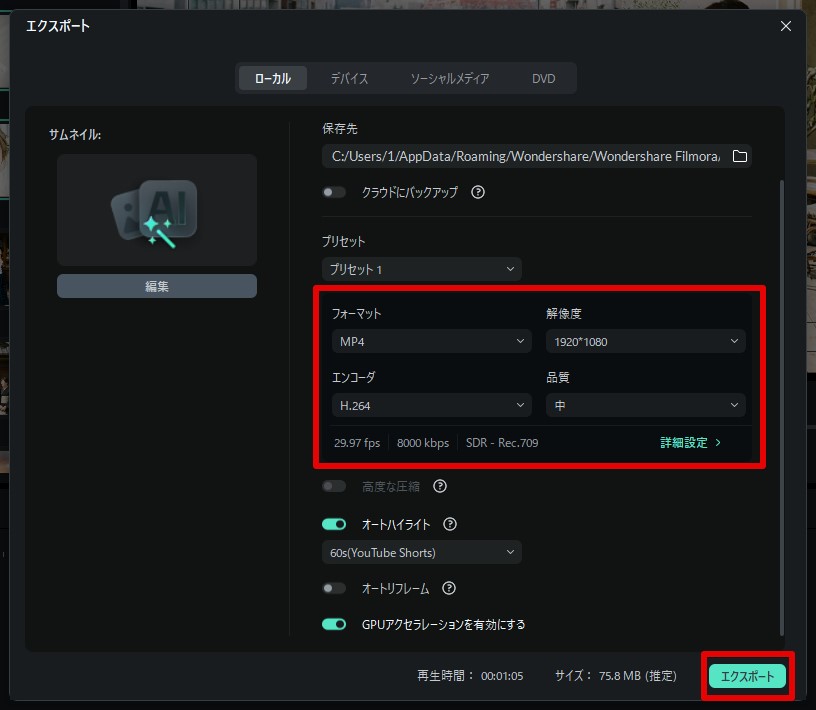
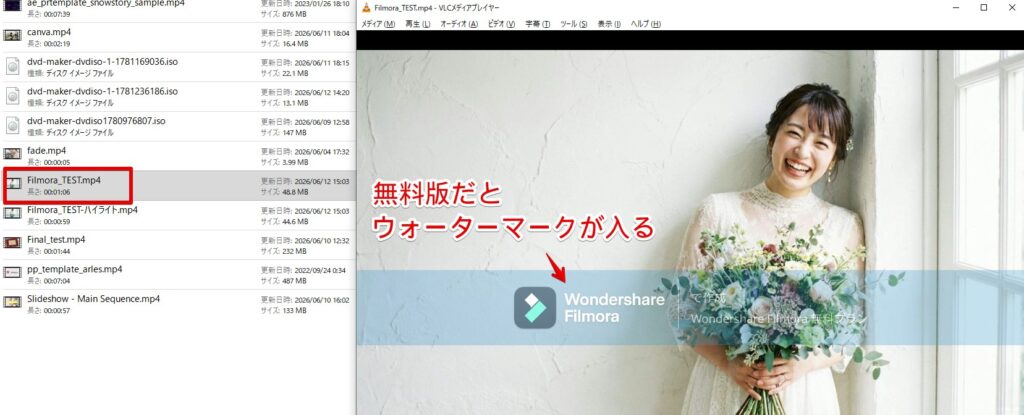
書き出し時に注意したいのは、無料体験版のウォーターマークです。Filmora公式ガイドでも、無料体験版からエクスポートした動画にはウォーターマークが入ると説明されています。式場提出や配布用DVDを作る場合は、透かしが入っていない完成MP4を用意してください。
手順3: 書き出したMP4を再生確認する
DVD化する前に、書き出したMP4をWindows上で再生確認します。ここで音が出ない、途中で映像が止まる、テロップが切れている、黒帯の入り方が想定と違う、といった問題がある場合は、DVD化しても同じ問題が残ります。
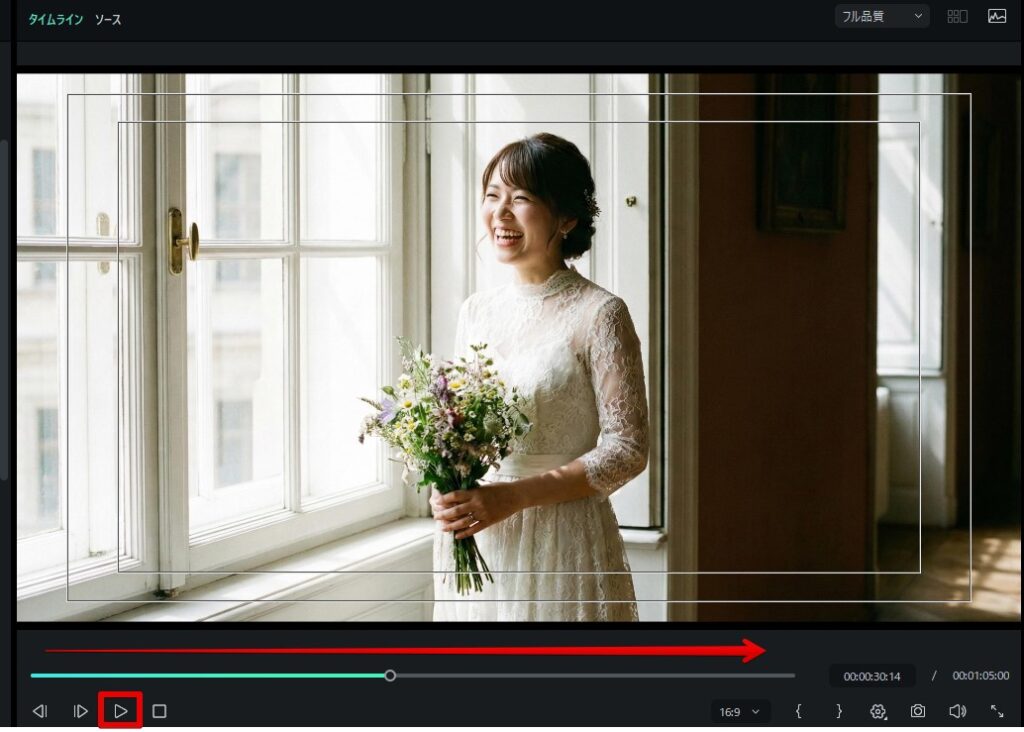
特に結婚式や発表会のDVDでは、完成MP4の時点で一度止めて確認することが重要です。DVD作成後に修正が見つかると、Filmoraで再編集し、MP4を書き出し直し、ISOを作成し直し、DVD-Rへ焼き直すことになります。
手順4:DVDを作成する
Filmoraで作成した動画は、filmoraの有料版であればそのままDVDデータまで作成することもできます。
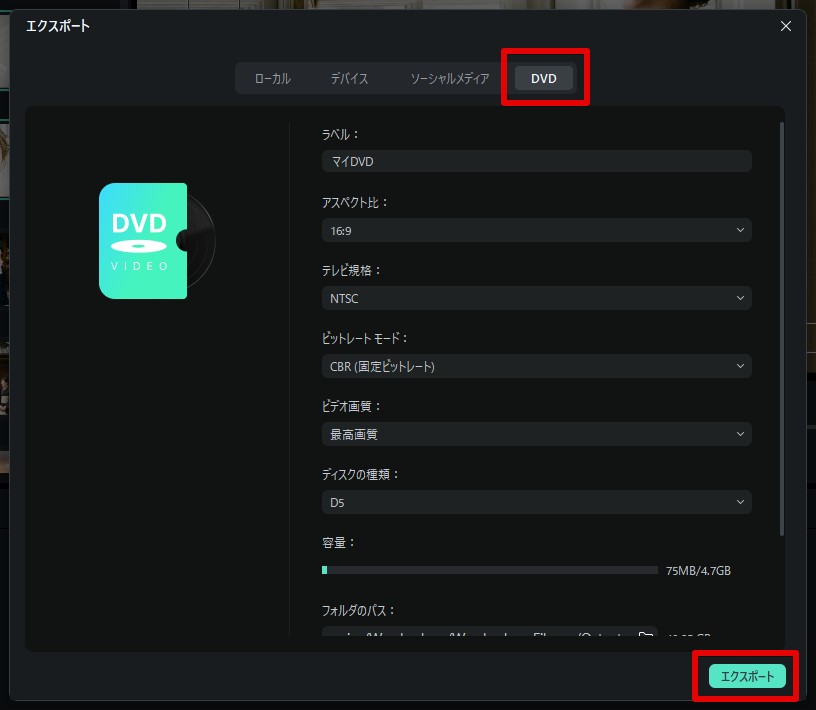
エクスポートメニューの中にDVDの項目があるので、そこから設定を行って書き出すだけなので、Filmoraを利用して編集している方は、そのままDVD化までFilmoraの中だけで完結出来ます。
DVDまで作成できるソフトは近年少なくなってきているので、DVD化まで完遂できるのはFilmoraを使う大きなメリットです。
手順5: DVDメーカー.netでDVD-Video ISOを作成することもできる
MP4の確認ができたら、DVD作成ページでDVD-Video ISOを作成します。Filmoraから書き出したMP4をアップロードし、画面比率を16:9または4:3から選び、ISO作成を開始します。
ここで作成されるISOは、DVDプレーヤーで再生するためのDVD-Video形式です。MP4ファイルをDVD-Rへ直接コピーする方法とは違い、DVDプレーヤーが読むためのフォルダ構造と規格に変換されます。DVD-Video形式の基本は、DVD-Video形式の解説ページでも詳しく整理しています。
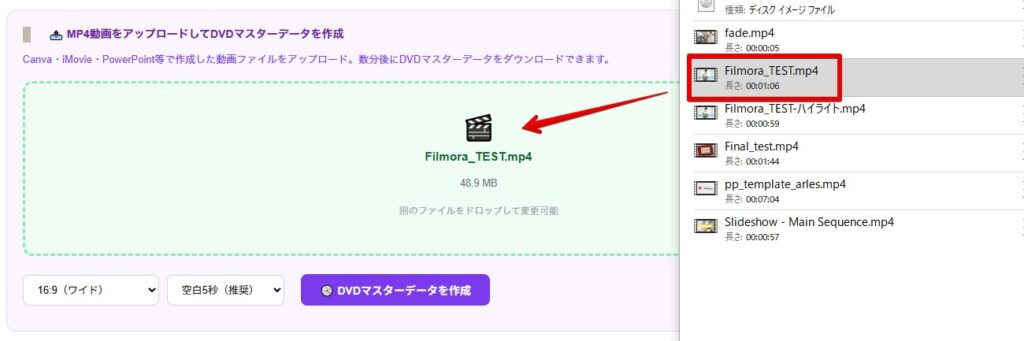
DVDのデータを変換して完成したら、ダウンロードを行います。
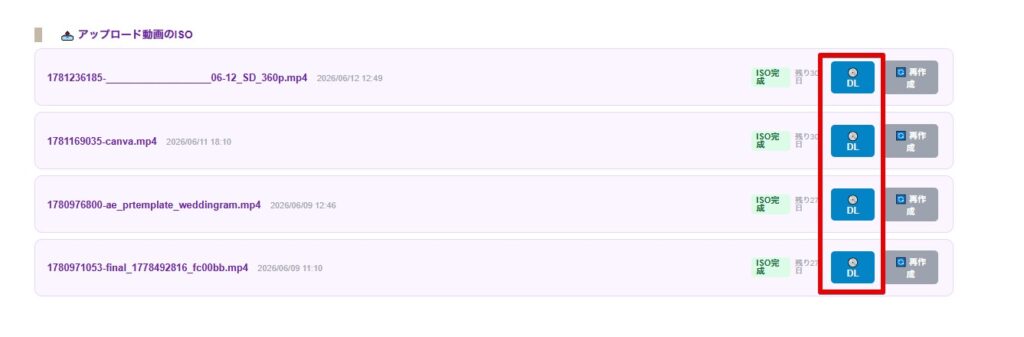
手順5: WindowsでISOをDVD-Rへ書き込む
ISOをダウンロードしたら、Windowsの「ディスク イメージの書き込み」を使ってDVD-Rへ書き込みます。ISOファイルを右クリックし、ディスクイメージとして書き込む操作を選びます。通常のファイルコピーではなく、ISOイメージとして書き込む点が重要です。
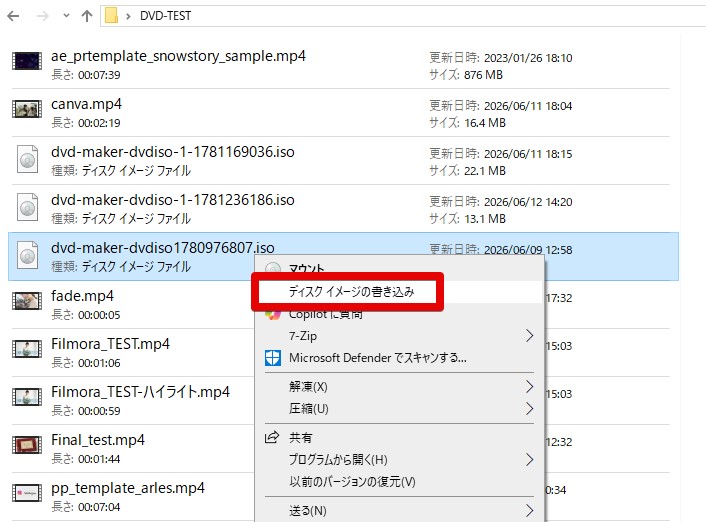
書き込み方法の詳しい流れは、ISOファイルをDVDに焼く方法でWindows/Mac別に整理しています。Filmora記事では、Filmoraから出したMP4をISO化し、そのISOをDVD-Rへ焼く流れだけ押さえれば十分です。
手順6: DVDプレーヤーで実機再生を確認する
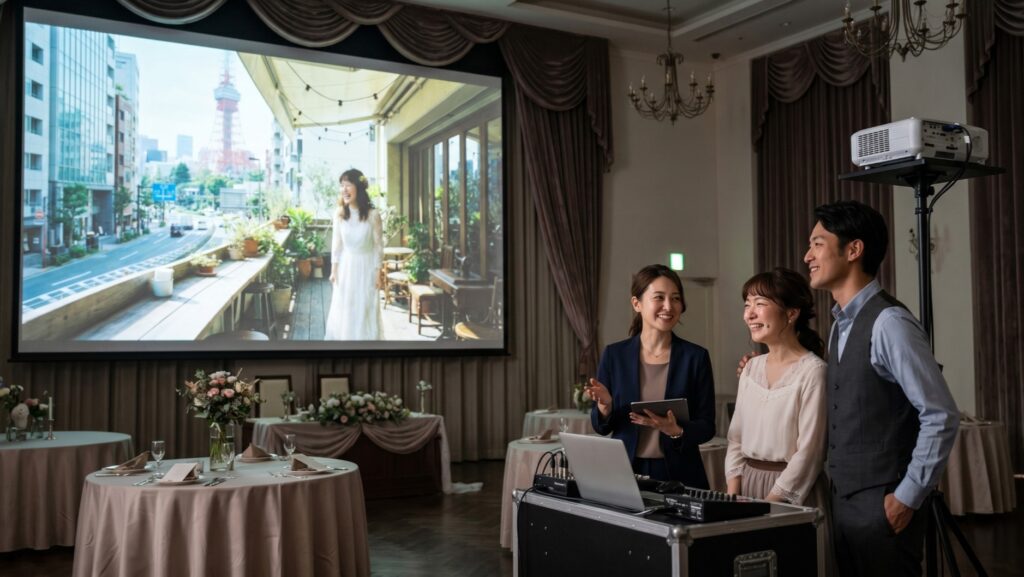
DVD-Rへの書き込みが終わったら、必ずDVDプレーヤーで再生確認します。PCで開けるだけでは、家庭用DVDプレーヤーや式場機材で再生できるとは限りません。DVDプレーヤー、PS4、式場で使う予定のプレーヤーなど、実際の再生環境に近い機器で確認してください。
確認するポイントは、最初から再生が始まるか、音声が出るか、途中で止まらないか、画面比率が崩れていないか、最後まで再生できるかです。結婚式や発表会で使う場合は、提出用とは別に予備ディスクも作っておくと安心です。
スマホ版Filmoraで作った動画をDVDにする場合
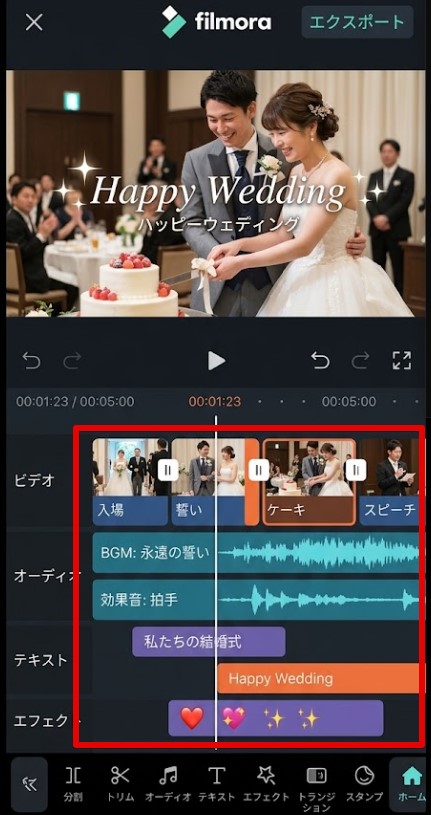
スマホ版Filmoraで作った動画も、基本は同じです。スマホアプリで動画を完成させ、MP4として保存し、そのMP4をWindows PCへ転送してからDVDメーカー.netでISOを作成します。スマホだけではDVD-Rへ物理的に書き込む工程が難しいため、最後のISO書き込みにはPCとDVDドライブが必要です。
スマホ版で作る場合は、縦動画のままDVD化するのか、16:9の横動画として作るのかを最初に決めてください。家庭用テレビで見るDVDにするなら、16:9の横動画として編集しておく方が見やすくなります。
よくある失敗と対処
MP4をDVD-Rにコピーしただけで再生できない
MP4をDVD-Rにコピーしただけの場合、それはデータDVDです。PCでは開けても、DVDプレーヤーでは動画ディスクとして認識されないことがあります。DVDプレーヤー用にするには、DVD-Video形式のISOを作成し、イメージとしてDVD-Rへ書き込む必要があります。
Filmoraの無料版で書き出したら透かしが入る
Filmoraの無料体験版では、書き出した動画にウォーターマークが入る場合があります。配布用や式場上映用に使うDVDでは、透かしが入っていない完成MP4を用意してからDVD化してください。
FilmoraのDVD書き出しとDVDメーカー.netのどちらを使うべきか
Filmora内のDVD書き出しで問題なくDVD-Rを作れるなら、その方法でも構いません。DVDメーカー.netを使うメリットは、Filmoraから出したMP4をいったんISO化して保存できること、同じISOから複数枚作れること、別のPCでも書き込めること、スマホ版FilmoraのMP4も同じ流れで扱えることです。
縦動画をDVDにすると左右に余白が出る
DVDプレーヤーでテレビ再生する場合、画面は基本的に横長です。縦動画をそのままDVD化すると、左右に黒帯や余白が出ます。式場上映や家族でテレビ視聴するDVDを作るなら、Filmora側で16:9の横長プロジェクトとして編集する方が見やすくなります。
まとめ: Filmora動画はMP4確認後にDVD-Video ISO化する
Filmoraで作った動画をDVDプレーヤーで再生したい場合は、MP4を書き出し、完成MP4を確認し、DVD-Video ISOを作成し、ISOをDVD-Rへイメージ書き込みし、最後に実機再生を確認します。
Filmora内のDVD書き出しが使える環境もありますが、ISOを残して複数枚作りたい場合や、スマホ版Filmoraの動画も同じ手順でDVD化したい場合は、MP4経由の手順が管理しやすくなります。完成MP4が用意できたら、DVD作成ページからDVD-Video ISOの作成に進んでください。
コメント