Final Cut Proで編集した動画をDVDプレーヤーで再生できるDVD-Rにするには、別途DVDオーサリングソフトや当サイトのように完成動画からDVD-VIDEO形式に変換できるサービスが必要です。
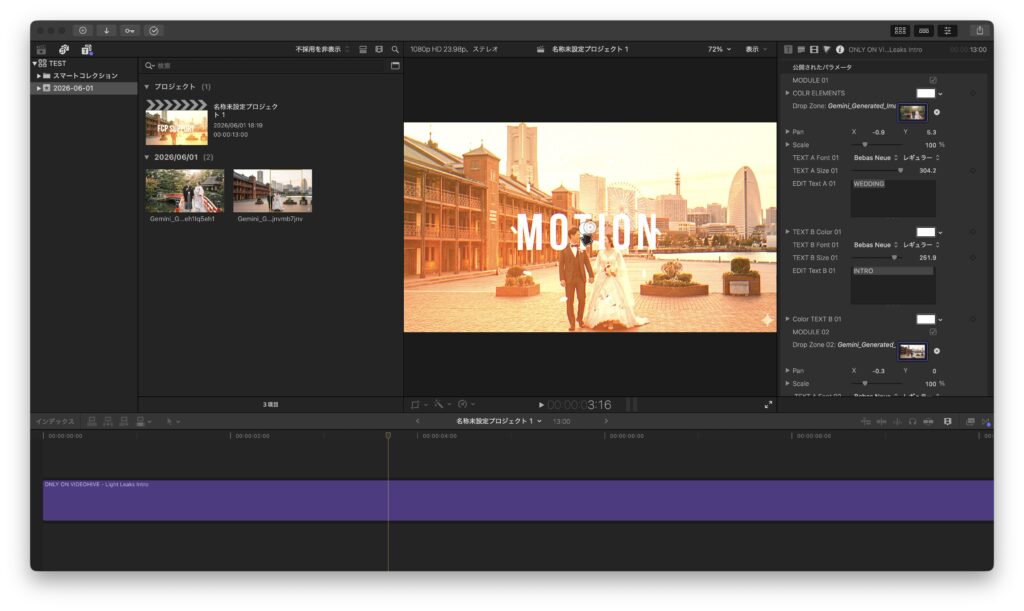
Final Cut Proには直接DVDへ焼きつける機能はないので、まず動画ファイルとして書き出し、そのファイルをDVD-Video形式のISOに変換してからDVD-Rへ書き込むという手順が必要です。よくある失敗としてmp4をそのままDVDに書き込んで再生ができないというケースもあるので注意が必要です。
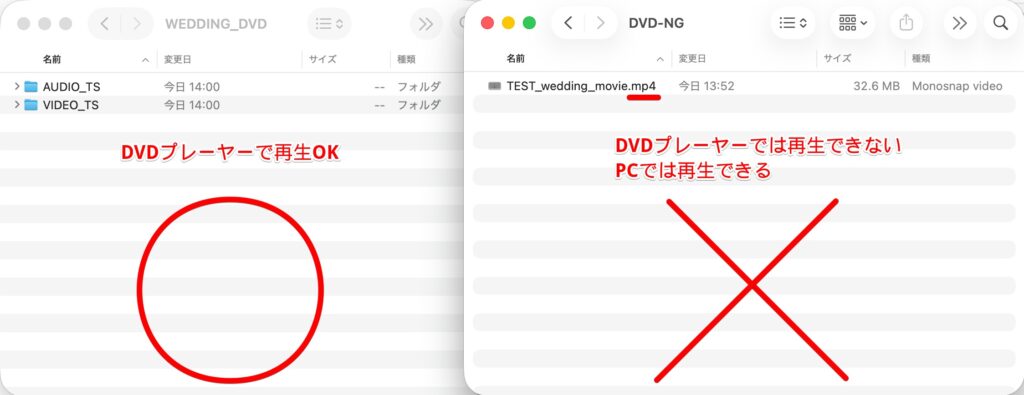
MacではFinal Cut Pro、QuickTime、Finder、ディスクユーティリティがそれぞれ別の役割を持っています。Final Cut Proは編集と書き出し、DVDメーカー.netはDVD-Video ISO作成、FinderやディスクユーティリティはISOの書き込み、という形で分けて利用する必要があります。
この記事でわかること
- Final Cut Pro単体でDVD-Videoの完成まではできない
- まずH.264のMP4、またはProResマスターを書き出す
- DVD化だけならH.264のMP4が扱いやすい
- 画質優先・保管用ならProResマスターも残す
- DVDメーカー.netでDVD-Video ISOを作り、DVD-Rへ書き込める
Final Cut ProからDVDを作る全体の流れ
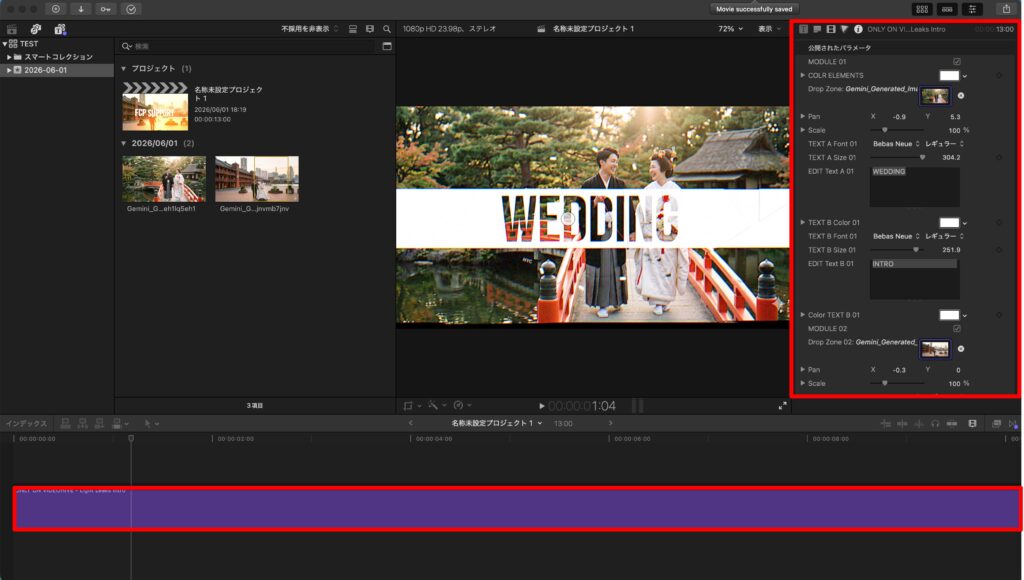
Final Cut Proで作った動画をDVD化する流れは、次の5段階です。Final Cut Proの中でDVD-Rまで完成させることはできないので、書き出し後にDVD-Video ISOを作る工程で進めていきます。
- Final Cut Proのタイムラインを完成させる
- 共有メニューから動画を書き出す
- 書き出したMP4またはMOVを再生確認する
- DVDメーカー.netでDVD-Video ISOを作成する
- ISOをDVD-Rに書き込み、DVDプレーヤーで確認する
DVD-Videoの仕様そのものはDVD仕様ページで整理しています。Final Cut Pro側では、DVD規格そのものを意識しすぎるよりも、後工程に渡しやすい動画ファイルを正しく書き出すことが重要です。
手順1: Final Cut Proから動画を書き出す
Final Cut Proでは、共有メニューから書き出しを行います。DVD化するだけなら、H.264のMP4として書き出すと扱いやすくなります。編集マスターを残したい場合は、ProResで高品質なMOVを保存し、DVD化用には別途H.264のMP4も作る二段構えが現実的です。
| 書き出し形式 | 向いている用途 | DVD化での扱いやすさ |
|---|---|---|
| H.264 / MP4 | DVD化、共有、確認用 | 扱いやすい |
| Apple ProRes / MOV | 編集マスター、長期保管、再編集 | 高品質だが容量が大きい |
| HEVC / H.265 | 容量を抑えた高画質保存 | 互換性確認が必要 |
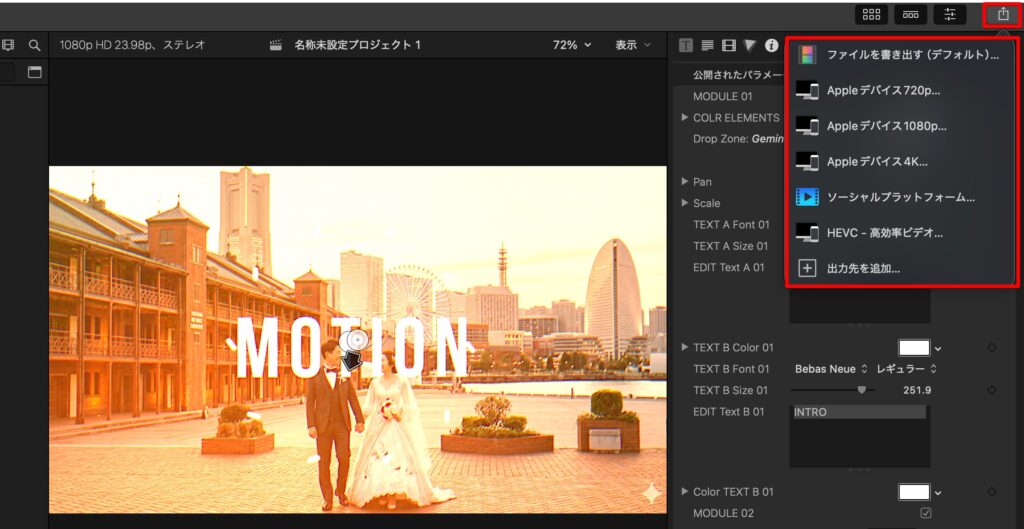
検証時の環境は2016年6月時点での最新バージョンを利用していますが、このバージョンで拡張子を.mp4にして書き出す場合には、Apple デバイス1080pを選択してから、フォーマットをコンピュータに変更する必要がありました。
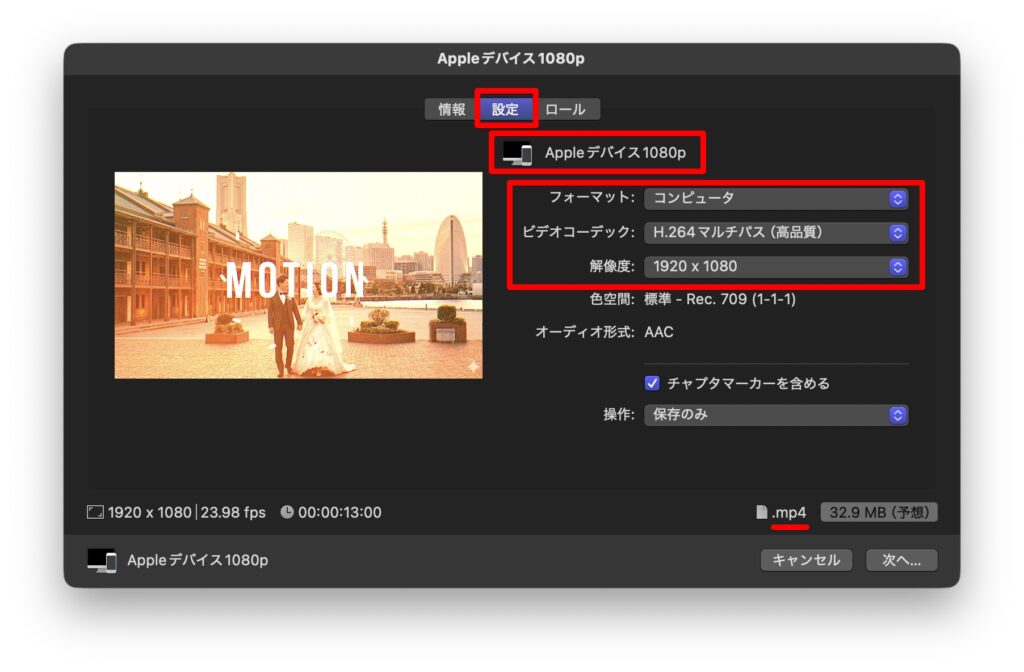
標準ではMACで利用される.mov(クイックタイム専用の形式)の拡張子となっているので、その後に利用するDVD作成ソフトや環境が対応していない可能性もあります。安全で利用しやすい拡張子mp4となるように、書き出し設定を変更してから書き出した方が、DVD化の観点では扱いやすくなります。
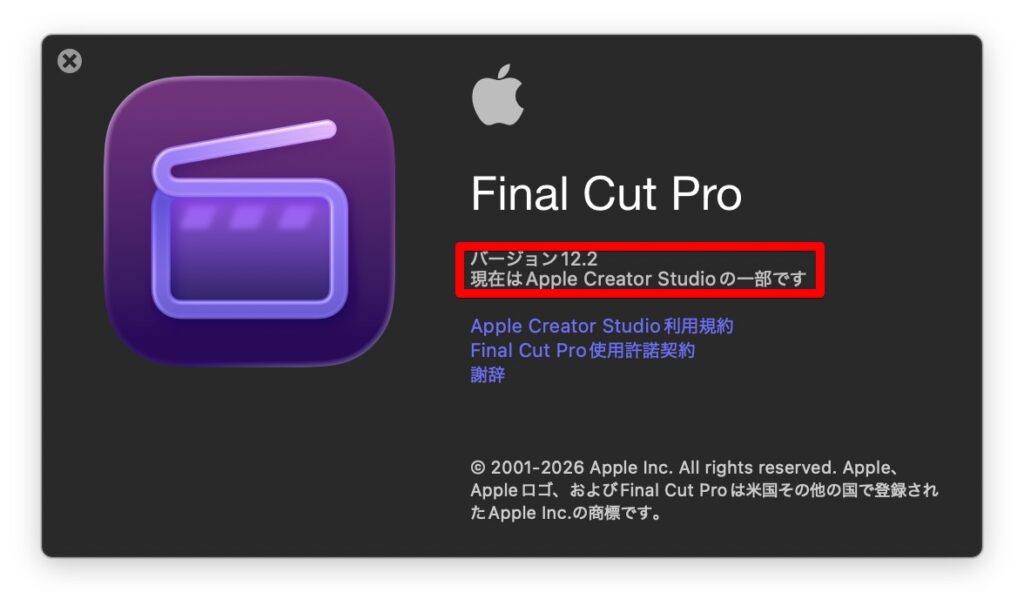
この記事執筆時点でのFinal Cut Proのバージョンは12.2です。書き出し形式や設定はバージョンで異なるので、参考にしてください。
DVD化が目的なら、最終的にDVD-Video側で720×480へ変換されます。Final Cut Proから4Kや1080pで書き出しても、DVD-RではDVD規格に合わせた映像になります。ProResでの高解像度マスターは保存用、DVDは配布用と分けるのが現実的です。
手順2: 書き出した動画を確認する
書き出した動画は、DVD化する前にMac上で再生確認します。映像が最後まで流れるか、音声が入っているか、黒画面やテロップ切れがないかを確認してください。ここで問題がある場合、ISO化してもその問題は残ります。
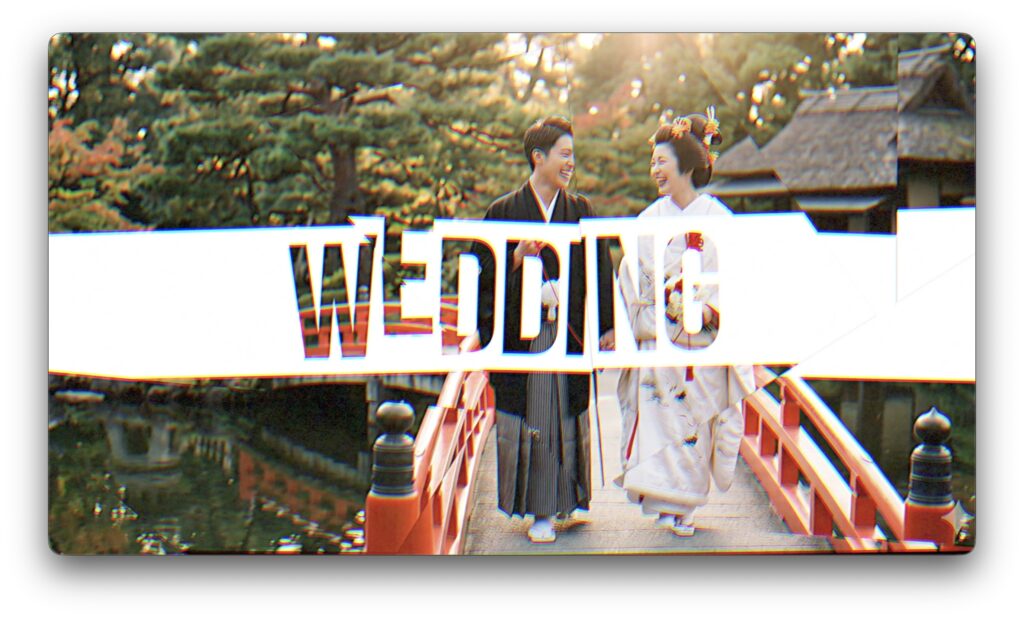
テスト映像ではしっかりとmp4形式で動画が出力されたことを確認できました。
書き出し後の確認項目
- 最初から最後まで再生できる
- 音声が入っている
- テロップが画面端で切れていない
- ファイル名に特殊記号を使っていない
- 容量が極端に小さすぎない
手順3: DVDメーカー.netでDVD-Video ISOを作る
DVD作成ページを開き、Final Cut Proから書き出した動画ファイルをアップロードします。DVDメーカー.netでは、動画をDVDプレーヤー向けのDVD-Video形式に変換し、DVD-Rへ書き込めるISOイメージファイルを作成します。

Macで作業している場合でも、ISOの作成自体はブラウザ上で行えます。Final Cut Proで書き出したファイルをアップロードし、ISO作成が終わったらMacにダウンロードしてDVD-Rへ書き込みます。
DVDマスターデータの作成ボタンを押すと、ISOイメージファイルの作成が始まります。作成完了まで数分待ちます。一般的なブライダルムービーなどの7分程度の動画なら、待ち時間は2分程度です。

完成するとダウンロードボタンが出てくるので、ダウンロードを行います。DVDプレーヤーで再生できるDVD-VIDEOの状態が完成しています。

手順4: MacでISOをDVD-Rへ書き込む
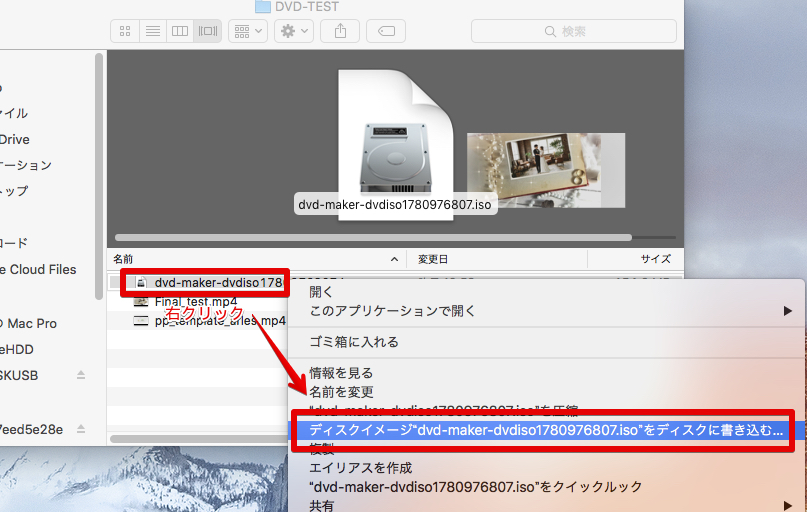
ISOをダウンロードしたら、空のDVD-RをMacの外付けドライブに入れ、FinderまたはディスクユーティリティからISOをディスクへ書き込みます。ここで大切なのは、ISOファイルを単なるファイルとしてコピーしないことです。
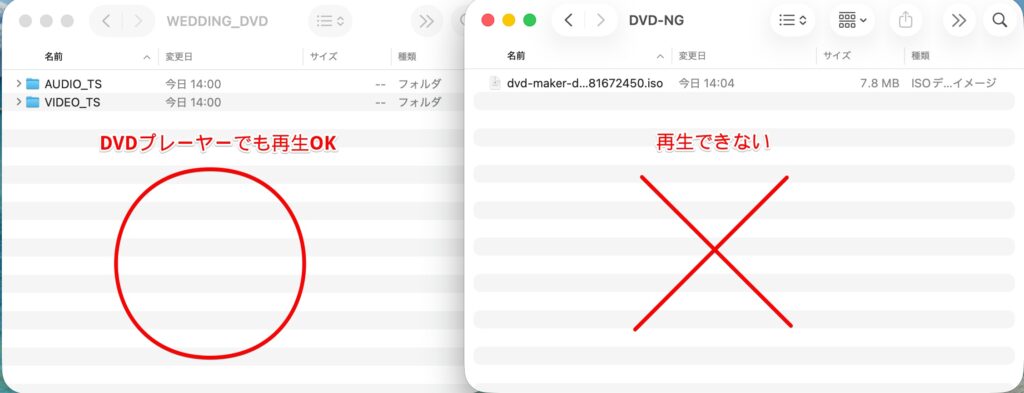
DVD-Rの中に wedding-movie.iso のようなファイルが1つだけ入っている状態では、DVDプレーヤー用のディスクになっていません。ISOを「イメージ」として書き込む必要があります。詳しい手順はISOファイルをDVDに焼く方法で整理していますが、基本的には右クリックからディスクイメージの書き込みメニューを利用すればOKです。
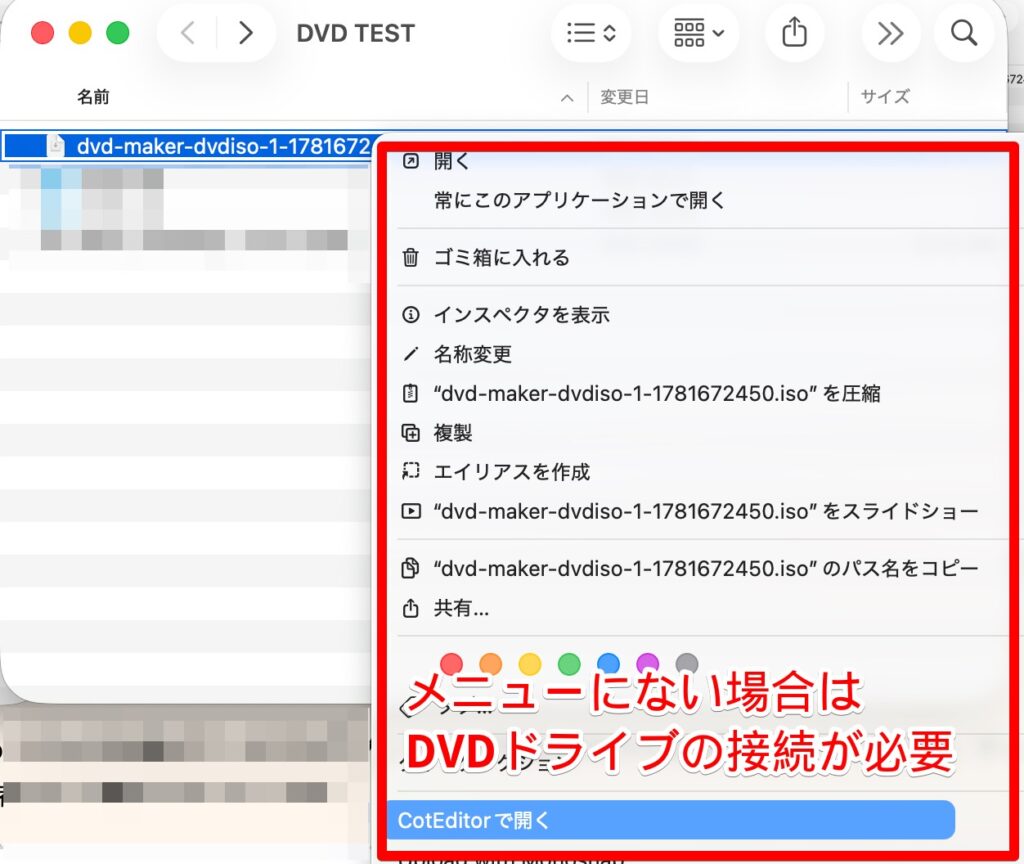
ディスクイメージを書き込むためのメニューが右クリックでも表示されない問題は、
検証ではDVDドライブを搭載しているMac ProとMac Book Proの2機種で検証を行いましたが、DVDドライブを接続していない状態のMacBookProでは、右クリックからISOイメージファイルを書き込むためのメニューがそもそも表示されていませんでした。DVDドライブがない状態ではメニューそのものが表示されないというのは仕様のようなので、ラップトップタイプのmacの場合にはまずDVDドライブを接続してからディスク書き込みメニューを利用します。
参考URL:Macの「Finder」でCDやDVDに保存する(書き込む)
https://support.apple.com/ja-jp/guide/mac-help/mchl8addfd95/mac
手順5: DVDプレーヤーで再生確認する
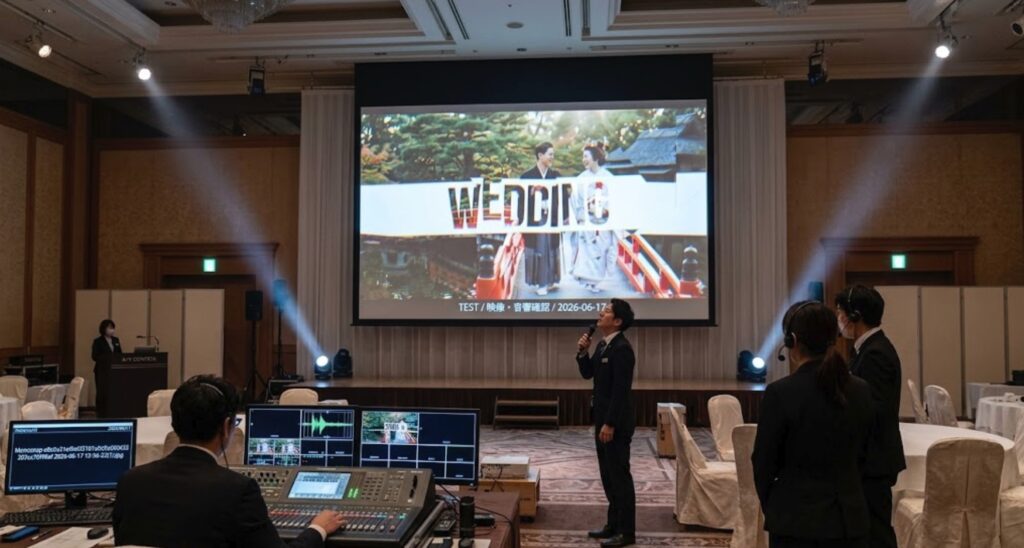
DVD-Rが完成したら、MacだけでなくDVDプレーヤーで再生確認します。結婚式、発表会、学校行事、納品用のDVDでは、冒頭だけでなく最後まで通しで確認してください。
特に結婚式向けの映像を制作しているようなケースでは、この事前の試写はとても重要なので事前の確認を確実に行いましょう。画面の端が切れている、色がおかしい、文字が見えない。こういった問題がよく発生しています。
DVDメーカー.netで作成したISOを使った検証では、同じISOからWindowsとMacでDVD-Rを作成し、DVDプレーヤーとしてPS4などの家庭用ゲーム機やDVDプレーヤーを使って正常再生を確認しています。詳しい検証結果は検証結果ページで公開しています。
ProResとH.264はどちらを選ぶべきか
Final Cut ProではProResを選べるため、DVD化でもProResを使うべきか迷いやすいです。結論として、DVD化だけを急ぐならH.264のMP4で十分です。将来の再編集や高品質マスターを残したいなら、ProResも別途保存しておくと安心です。
Final Cut ProからDVD化するときの注意点
4KのままDVDになるわけではない
Final Cut Proで4K編集をしていても、DVD-Video化するとDVD規格に合わせた解像度になります。4K画質を保ちたい用途では、DVDではなくMP4での配布や保管も検討してください。
文字は画面端に寄せすぎない
テレビ再生では、Macの画面で見たときよりも端が切れて見えることがあります。名前、日付、字幕、クレジットなど重要な文字は、画面端に寄せすぎないようにしてください。
外付けDVDドライブが必要になることが多い
最近のMacには内蔵DVDドライブがありません。ISOをDVD-Rへ書き込むには、USB接続の外付けDVDドライブを用意してください。
よくある質問
Q. Final Cut ProだけでDVD-Rまで作れますか
Final Cut Proは編集と動画書き出しが中心です。DVDプレーヤーで再生できるDVD-Rにするには、DVD-Video ISO作成とDVD-Rへの書き込み工程を別途行います。
Q. ProResで書き出したほうが高画質ですか
編集マスターとしてはProResが有利です。ただしDVD化だけなら容量が大きくなりやすいため、H.264のMP4を書き出して使うほうが扱いやすいです。
Q. iMovieの記事と何が違いますか
Final Cut ProはProResや細かい書き出し設定を扱えるため、業務・納品・再編集を意識した運用に向いています。家庭用の簡単な編集ならiMovieからDVDを作る方法も参考になります。
Q. Macだけで最後まで作業できますか
はい。Final Cut Proで書き出し、ブラウザでDVD-Video ISOを作成し、Macの外付けDVDドライブでDVD-Rへ書き込めます。
Final Cut Proでは編集と動画書き出しまでを行い、DVDメーカー.netでDVDプレーヤー向けのISOを作成します。
コメント