PowerDirectorにはPC版とスマホアプリ版があります。PC版PowerDirectorでは、環境やエディションによってDVD作成までソフト内で進められる場合があります。PC版を利用しているなら、そのままDVDの書き出しまで可能です。
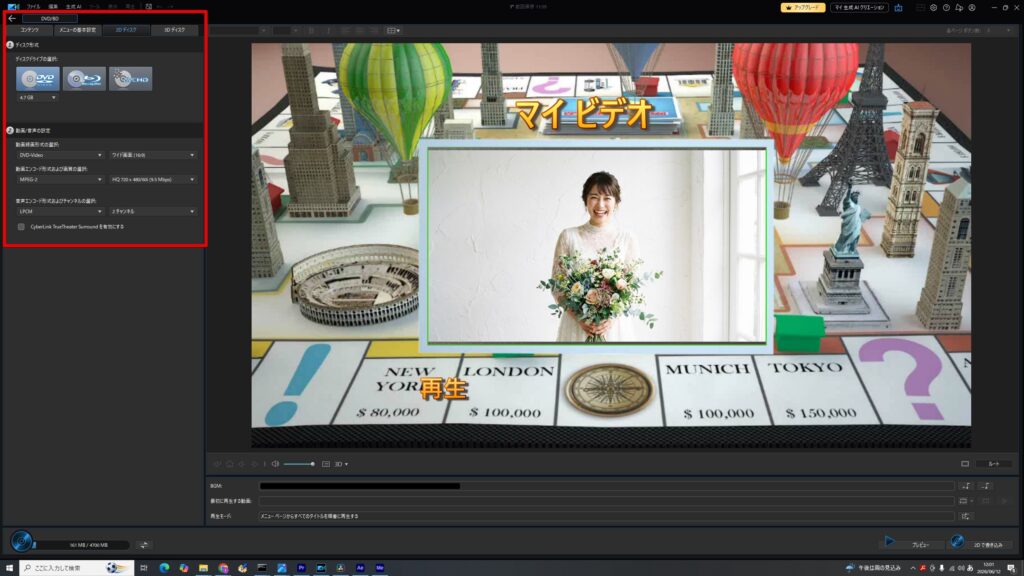
そのため、このページではPC版ではなく、AndroidやiPhoneのPowerDirectorアプリで作った動画をDVDプレーヤーで再生できるDVD-Rにする方法に絞って解説します。
スマホ版PowerDirectorで編集した動画は、基本的にMP4として保存します。そのMP4をそのままDVD-Rへコピーしても、家庭用DVDプレーヤーで再生できるDVD-Videoにはなりません。DVDプレーヤーで再生するには、スマホアプリからMP4を書き出し、PCへ転送し、DVDメーカー.netでDVD-Video ISOへ変換してからDVD-Rへ書き込みます。
この記事で学べる事
- PC版PowerDirectorはDVD作成までできる場合がある
- この記事はスマホアプリ版PowerDirectorのMP4保存後を対象にする
- スマホアプリで完成MP4を書き出す
- MP4をWindows PCへ転送する
- DVDメーカー.netでDVD-Video ISOに変換する
- ISOをDVD-Rへイメージ書き込みし、DVDプレーヤーで確認する
スマホ版PowerDirectorからDVDを作る全体の流れ
Google PlayのPowerDirectorアプリページでは、動画編集、文字入れ、BGM追加、エフェクト、最大4K保存などが案内されています。一方で、スマホアプリだけでDVD-Video形式のディスクを作成し、DVD-Rへ書き込むことはできません。DVD化は、MP4保存後にPC側で行う工程として分けて考えます。
- スマホ版PowerDirectorで動画編集を完成させる
- 画面比率、テロップ、BGM、再生時間を確認する
- PowerDirectorアプリからMP4として保存する
- MP4をスマホからWindows PCへ転送する
- DVDメーカー.netでMP4からDVD-Video ISOを作成する
- ISOをWindowsでDVD-Rへイメージ書き込みする
- DVDプレーヤーで実機再生確認する
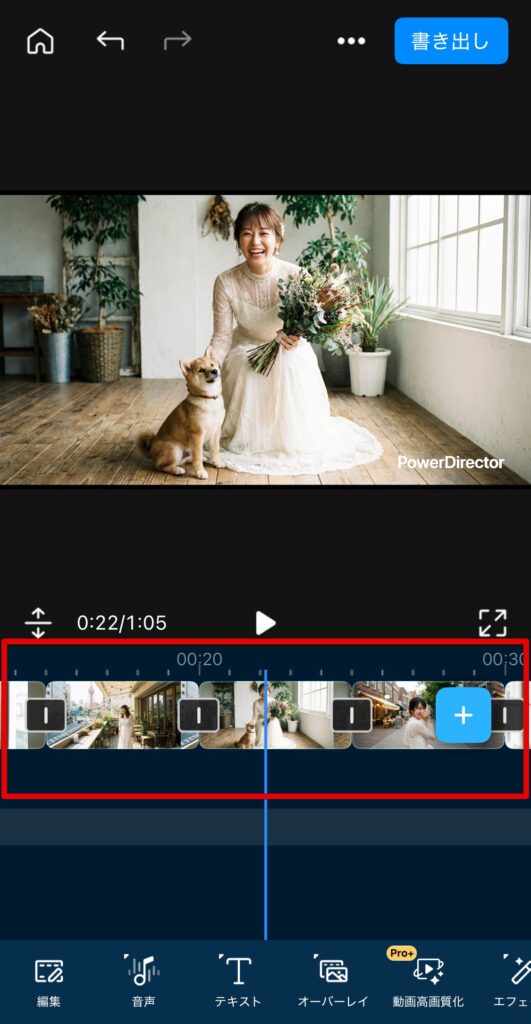
手順1: スマホアプリで編集内容を確認する
DVD化の前に、スマホアプリ上で動画を最後まで確認します。テロップの誤字、写真や動画の切り替わり、BGMの音量、最後の余白、画面端の文字を確認してください。スマホ画面では読みやすく見えても、DVD化後にテレビで見ると小さな文字が読みにくくなることがあります。
テレビや式場スクリーンで見せる予定なら、縦動画よりも16:9の横長動画に整える方が見やすくなります。縦動画のままDVD化すると、左右に黒帯が入る見え方になります。DVD-Videoの仕様はDVD-Video形式の解説ページでも整理しています。
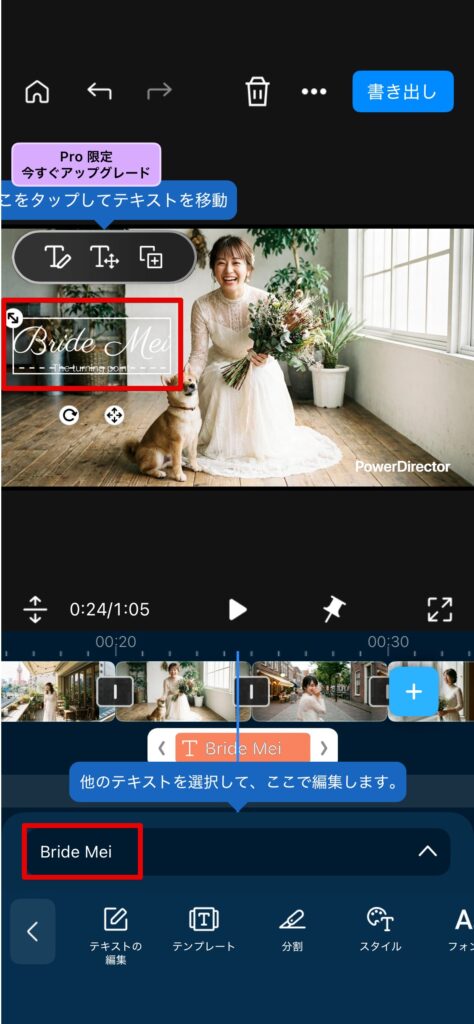
手順2: PowerDirectorアプリからMP4として保存する
編集が終わったら、PowerDirectorアプリから動画を書き出します。DVDメーカー.netにアップロードする元データとして扱いやすいのはMP4です。スマホ内で編集プロジェクトを保存しただけではDVD化できないため、必ず完成動画として保存してください。
| 項目 | おすすめ | 理由 |
|---|---|---|
| 保存形式 | MP4 | DVD-Video ISO作成前の元データとして扱いやすい |
| 画面比率 | 16:9 | テレビや式場スクリーンで見やすい |
| 解像度 | 1080p以上 | DVD化前の確認用として見やすい |
| 確認 | 保存後にスマホで再生 | 音ズレや書き出し失敗を早く見つけられる |
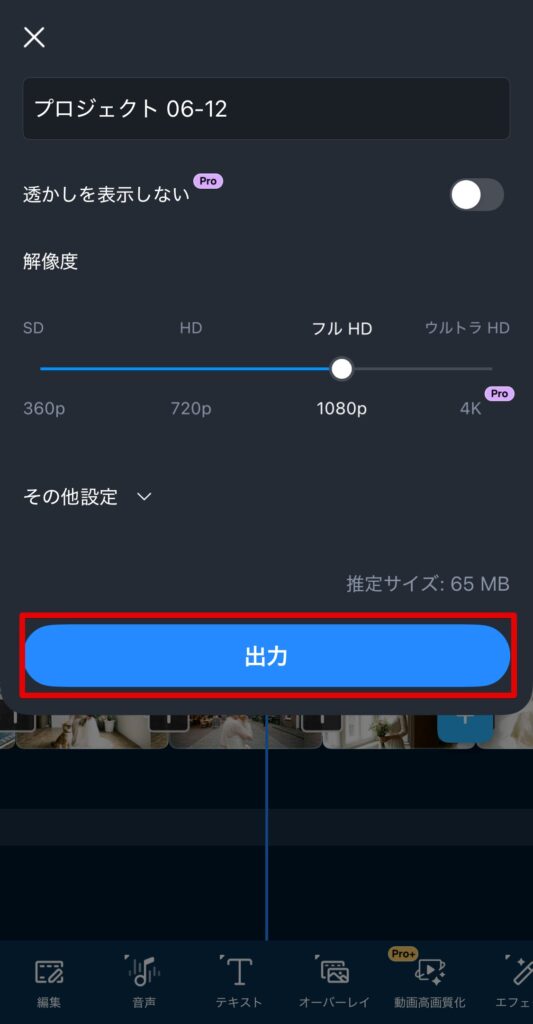
書き出しメニューから動画を書き出します。
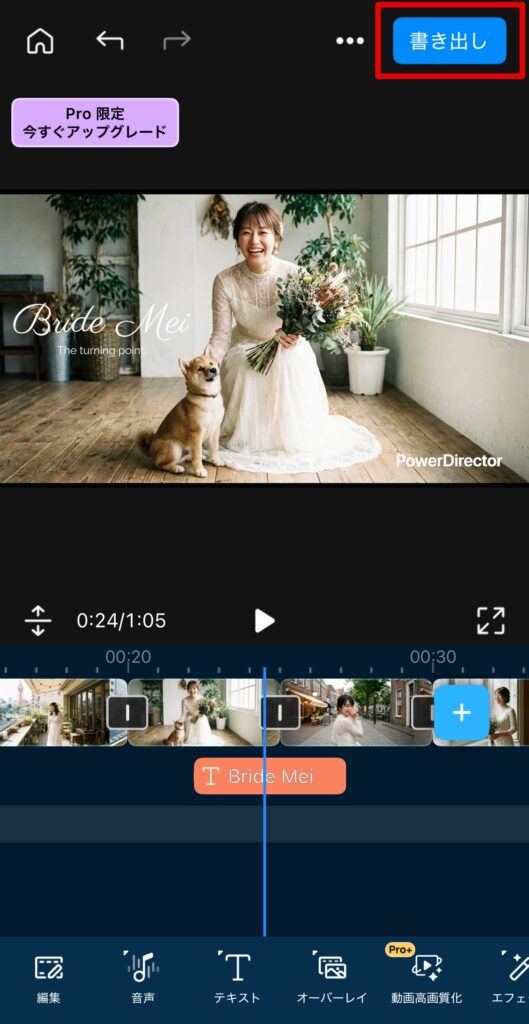
HDサイズを選択して出力を行います。
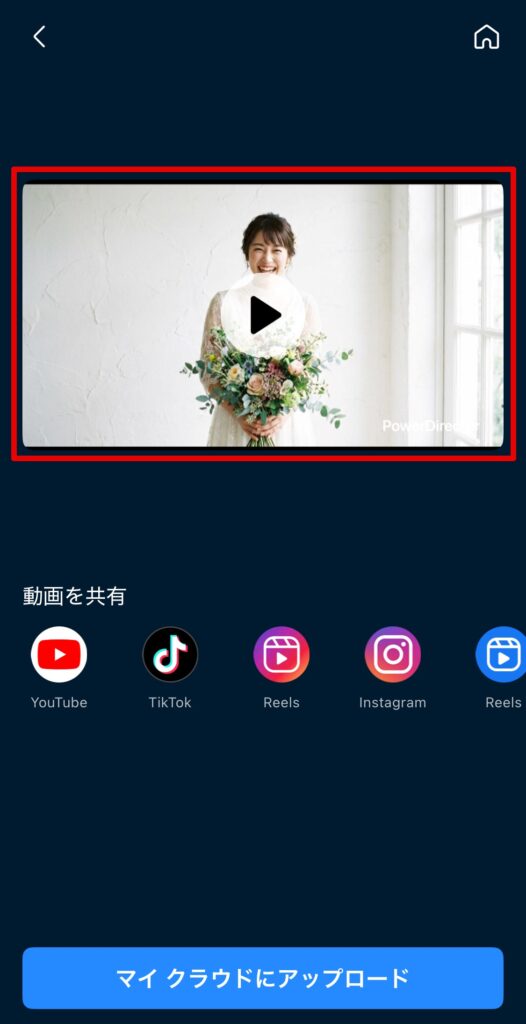
完成した動画は必ず再生チェックを行って、内容に不備が無いことを確認しておきましょう。
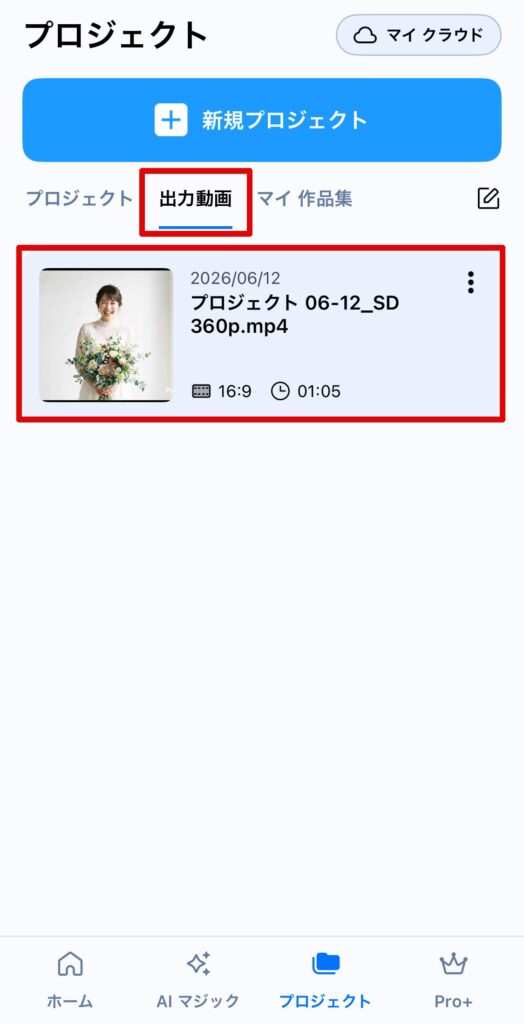
完成動画は「出力動画」の項目から確認することもできます。
手順3: DVDメーカー.netでDVD-Video ISOを作る
完成MP4を、DVDメーカー.netのDVD作成ページにアップロードします。
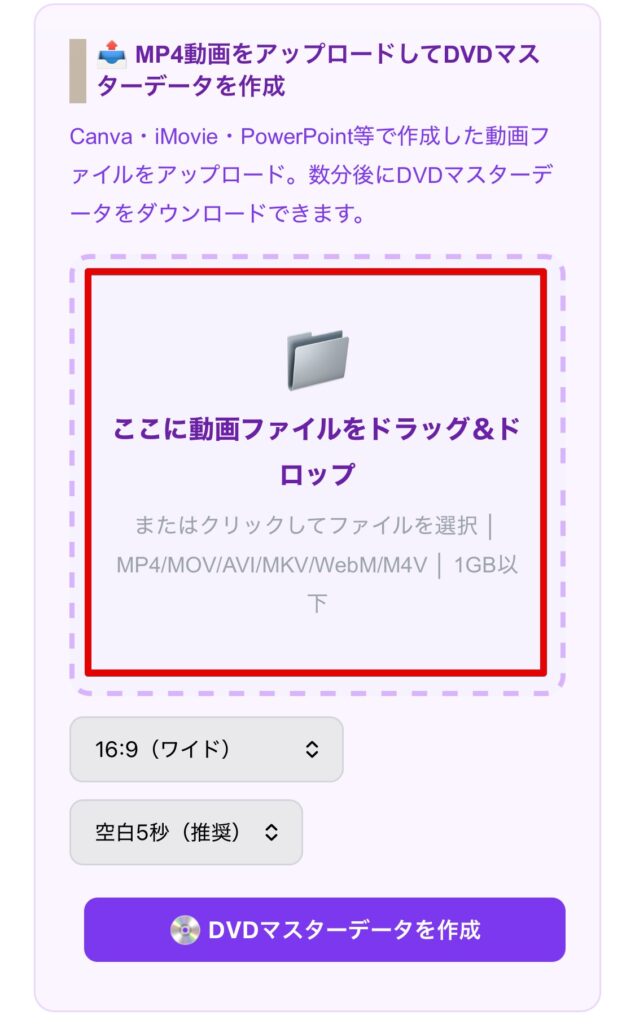
PowerDirectorアプリで16:9の動画として作った場合は、DVD作成ページでも16:9を選びます。アップロード後、ISO作成を開始すると、DVDプレーヤーで再生するためのDVD-Video ISOを作成できます。
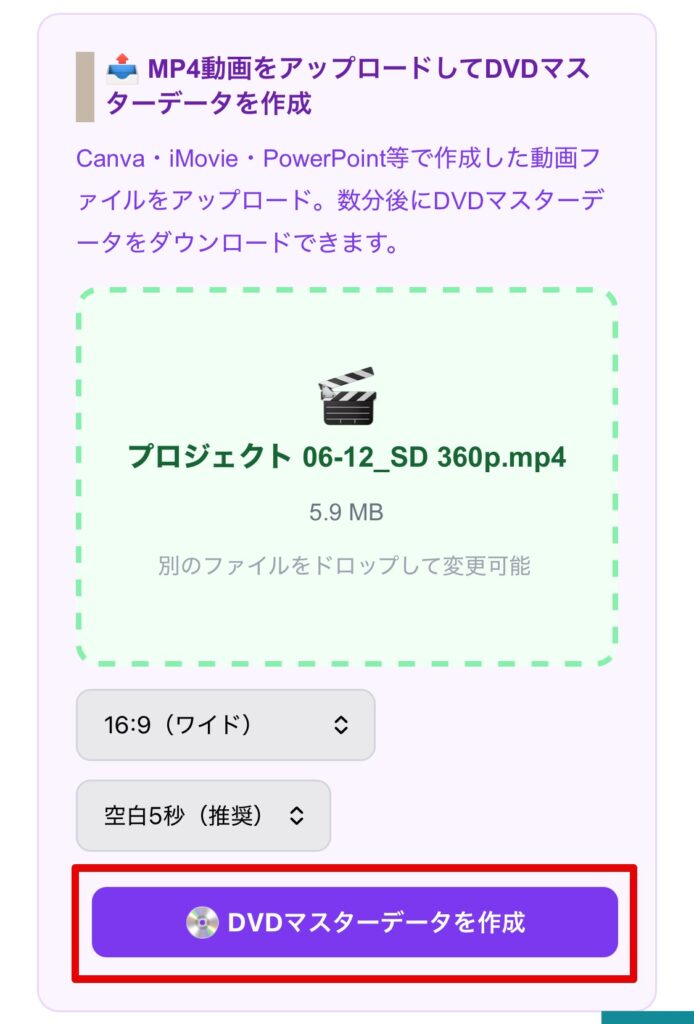
変換作業は元動画の長さにもよりますが、結婚式で上映するプロフィールムービーなどで7分程度の動画でも2-3分程度で完了します。
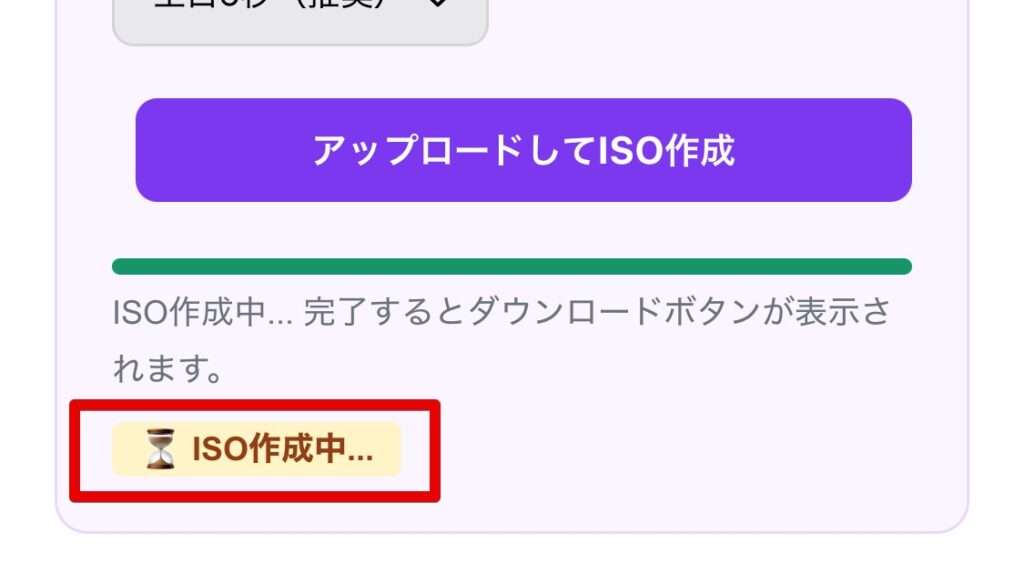
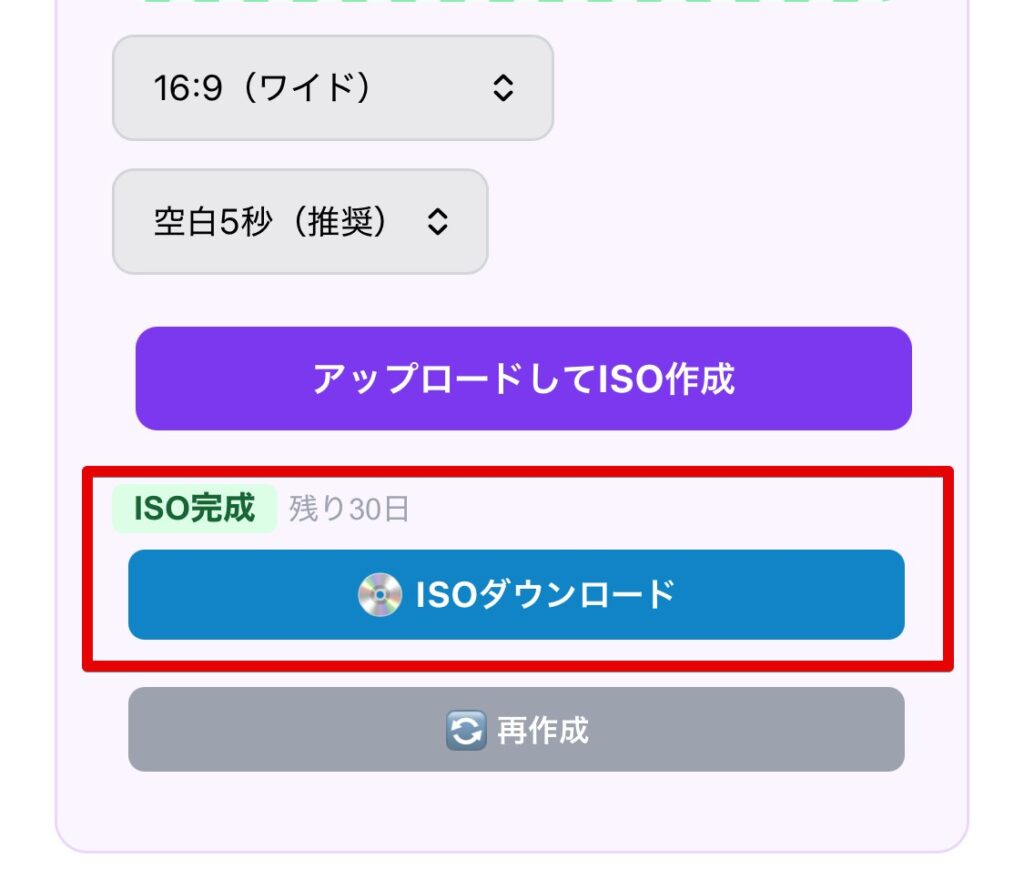
完成したデータをダウンロードしておきましょう。
MP4をDVD-Rへ直接コピーするだけでは、DVDプレーヤーで再生できないことがあります。DVD-Video形式とデータDVDの違いは、MP4をDVDに焼く方法でも詳しく解説しています。
手順4: ダウンロードしたISOデータをパソコンに移動する
この辺りの手順はどちらでも良いのですが、スマホでISOデータの作成までいかれた場合には、そのデータをパソコンに移動する必要があります。もちろんパソコンからDVDメーカー.netにアクセスして同じデータをダウンロードすることでもOKですが、ここではiphone内にダウンロードしたISOデータをPCへと移動する方法を一例としてやってみます。
ダウンロードデータを共有するアイコンを推します。
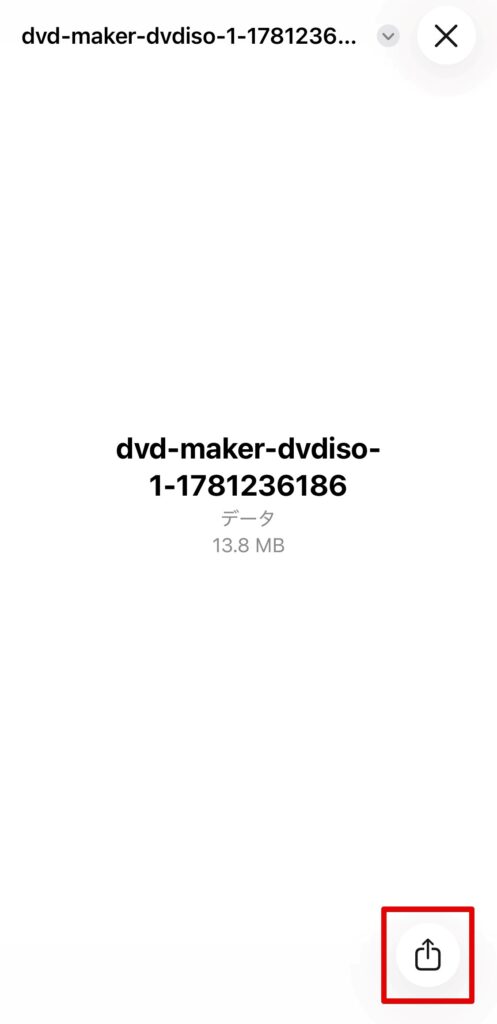
メニューからここでは例としてgoogle Driveを選択します。MAC環境ならair dropも有効です。
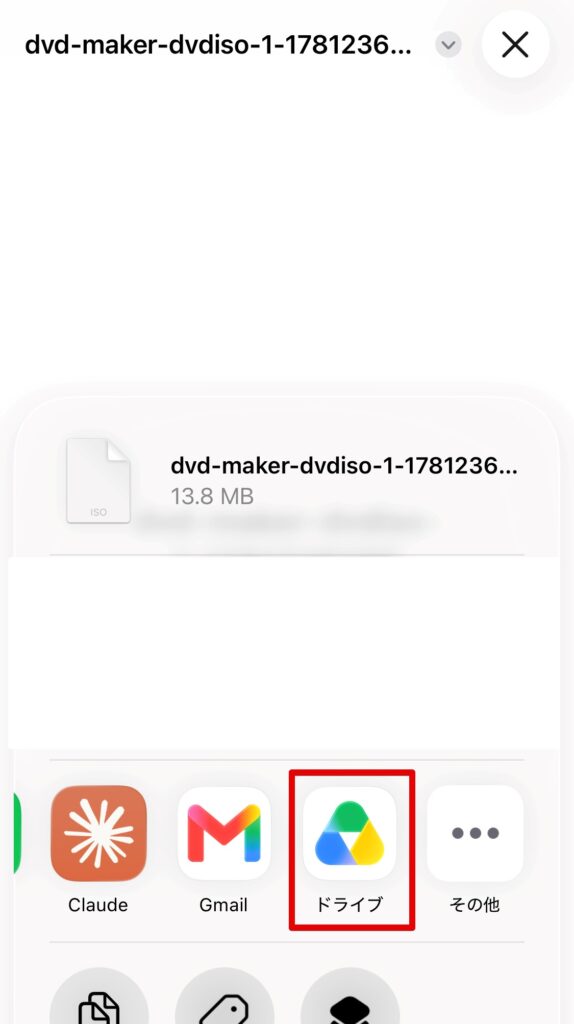
google Driveにデータをアップロードします。
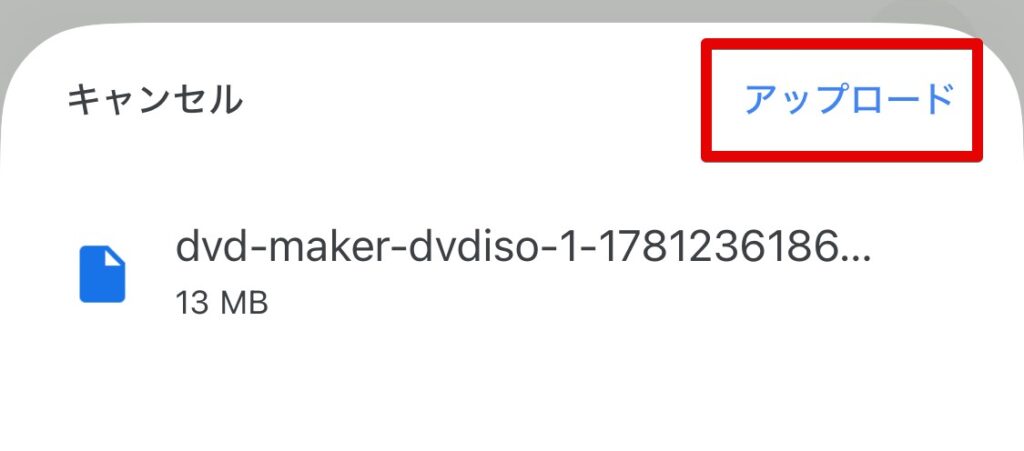
PCからダウンロードを行います。
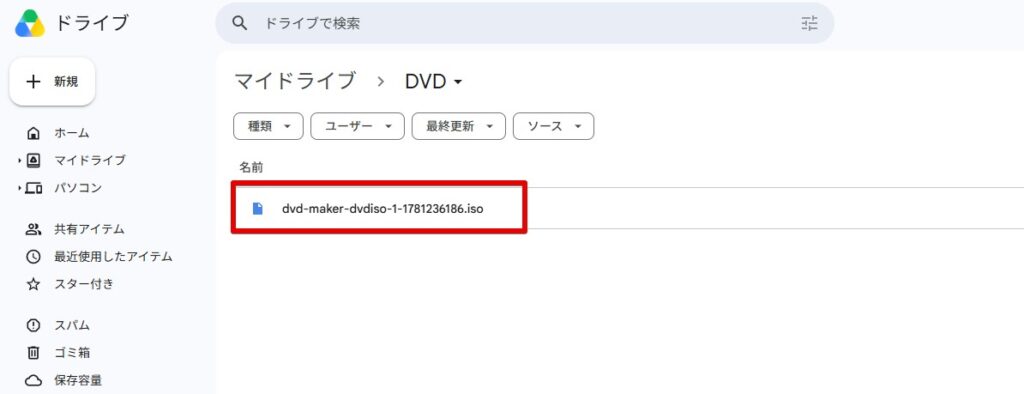
もちろんこの方法はあくまでも一例で、DVDメーカー.netに直接PCからログインして変換やダウンロードを行うという方法でも全く同じで問題ありません。スマホメインで作業を行って、最後の最後の書き込みの部分だけPCでの作業を最小限に抑えたいというユーザーは、この方法でも良いと思います。
手順5: WindowsでISOをDVD-Rへ書き込む
ISOをダウンロードしたら、WindowsでDVD-Rへイメージ書き込みします。ISOファイルを右クリックし、「ディスク イメージの書き込み」を選びます。空のDVD-RをDVDドライブに入れ、書き込み先ドライブを確認して開始します。
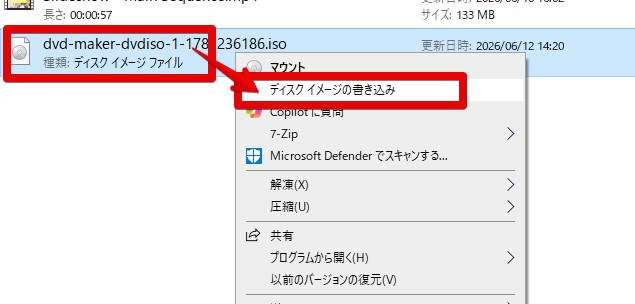
ISOファイルをDVD-Rへドラッグしてコピーするだけでは、DVD-Videoとして正しく作成されません。必ずイメージ書き込みとして実行してください。詳しい手順はISOファイルをDVDに焼く方法にもまとめています。
手順6: DVDプレーヤーで再生確認する
DVD-Rが完成したら、PCだけでなくDVDプレーヤーで再生確認します。スマホアプリで作った動画は、テロップやエフェクトが細かくなりやすいため、DVD化後に文字が読めるか、音が出るか、途中で止まらないかを確認します。
結婚式、発表会、卒団式、卒業式などで配布・提出する場合は、同じISOから予備ディスクも作っておくと安心です。DVDメーカーサービスを使った実機再生確認の結果は、DVDメーカーサービスの実機検証結果でも公開しています。
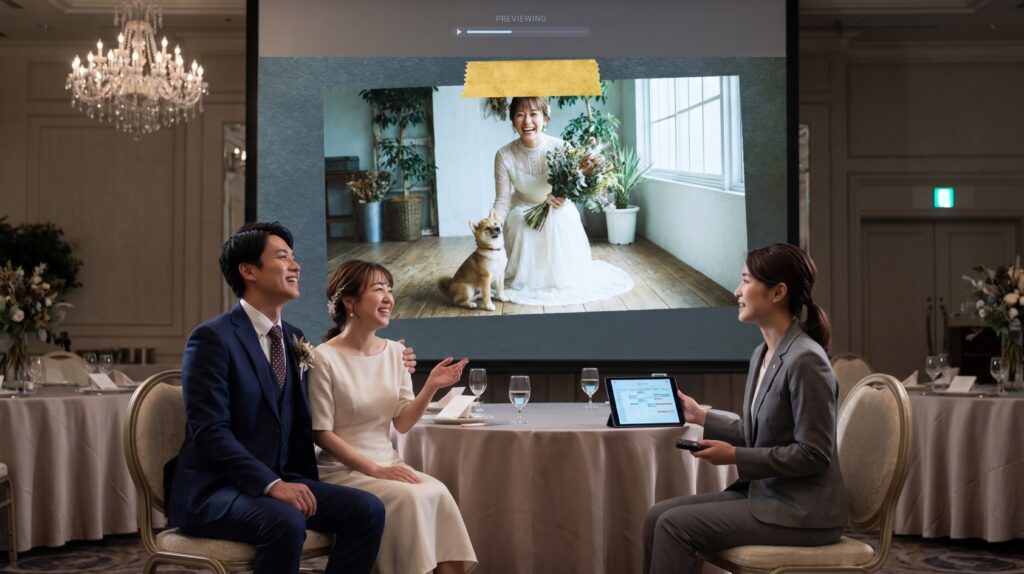
スマホ版PowerDirector動画をDVDにするときの注意点
- PC版とスマホ版ではDVD作成機能の前提が違う
- スマホアプリ内の編集プロジェクトだけではDVD化できない
- MP4をDVD-RへコピーするだけではDVD-Videoにならない
- 縦動画はテレビ表示で左右に黒帯が入る
- スマホでは読める小さな文字もDVD化後に読みにくいことがある
- DVD-R作成後は必ずDVDプレーヤーで確認する
よくある質問
PowerDirector PC版ではDVDを作れるのでは?
PC版PowerDirectorでは、環境やエディションによってDVD作成まで進められる場合があります。その場合はPowerDirector内で完結する選択肢もあります。このページは、DVD作成機能を持たないスマホアプリ版PowerDirectorで作ったMP4をDVD化したい人向けです。
スマホだけでDVD-Rに書き込めますか?
通常はできません。DVD-Rへ書き込むにはDVDドライブ付きのPCが必要です。スマホ版PowerDirectorでMP4を書き出した後、Windows PCへ転送してISO作成とDVD-R書き込みを行います。
PowerDirectorアプリのMP4をDVD-Rへコピーするだけではだめですか?
PCでデータ保存するだけなら可能ですが、DVDプレーヤーで再生する目的なら不十分です。DVDプレーヤー用にはDVD-Video形式に変換し、ISOをDVD-Rへイメージ書き込みする必要があります。
結婚式ムービーにも使えますか?
使えます。スマホ版PowerDirectorで完成MP4を書き出し、DVD-Video ISOへ変換してDVD-Rへ書き込む流れです。式場提出の場合は、DVD-Rの種類、画面比率、提出期限、BGMの権利処理、事前再生確認を式場に確認してください。結婚式向けの流れは結婚式ムービーをDVDに焼く方法でも整理しています。
まとめ
スマホ版PowerDirectorで作った動画をDVDにするには、アプリ内の編集プロジェクトではなく、まずMP4として保存します。そのMP4をWindows PCへ転送し、DVDメーカー.netでDVD-Video ISOへ変換して、DVD-Rへイメージ書き込みすることで、DVDプレーヤーで再生できるディスクになります。
PC版PowerDirectorでDVD作成まで完結できる場合は、そちらを使う選択肢もあります。スマホアプリ版で編集した動画をDVDプレーヤー用にしたい場合は、完成MP4を用意してDVD作成ページからDVD-Video ISOの作成に進んでください。
コメント