Premiere Proで編集した動画をDVDプレーヤーで再生できるDVD-Rにするには、Premiere Proから直接DVDへ焼くのではなく、いったんMP4として書き出し、そのMP4をDVD-Video形式のISOに変換してからDVD-Rへ書き込みます。
かつてはAdobe Encoreを使ってDVDオーサリングを行う流れがありました。本格的なメニュー構造を持ったDVDを構築できる唯一無二のDVDオーサリングソフトでしたが、CS6を最後にバンドルされなくなりました。
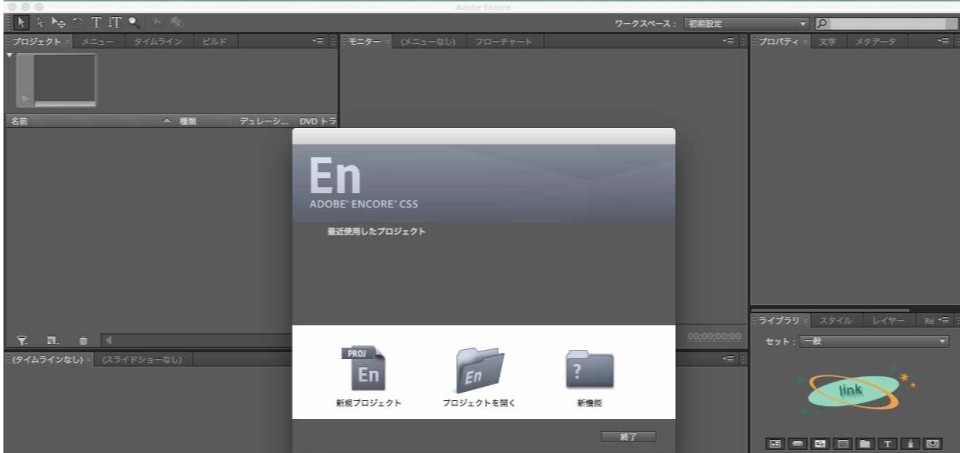
現在のPremiere Pro単体には家庭用DVDプレーヤー向けのDVD-Videoを直接作る機能はありません。この記事では、Premiere Pro側でどのように書き出し、どのようにISO化し、最後にWindowsまたはMacでDVD-Rへ書き込むかを整理します。
この記事で分かること
- Premiere Pro単体ではDVD-Videoの完成まで完結しない
- まずH.264のMP4として書き出す
- MP4をDVDメーカー.netでDVD-Video ISOに変換する
- ISOをWindowsまたはMacでDVD-Rへイメージ書き込みする
- 最後にDVDプレーヤーで実機再生を確認する
Premiere ProからDVDを作る全体の流れ
Premiere Proで作った動画をDVD化する流れは、次の5段階です。Premiere Proの役割は「編集」と「MP4書き出し」までで、DVD-Videoへの変換とディスク書き込みは別工程として考えます。
- Premiere Proで編集を完了する
- 書き出し画面でH.264 / MP4を書き出す
- 書き出したMP4を再生確認する
- DVDメーカー.netでDVD-Video ISOを作成する
- ISOをDVD-Rに書き込み、DVDプレーヤーで確認する
DVD-Videoそのものの仕様は、DVD仕様ページで整理しています。Premiere Proの書き出し設定だけでDVD-Videoが完成するわけではない点を先に押さえておくと、作業の切り分けが楽になります。
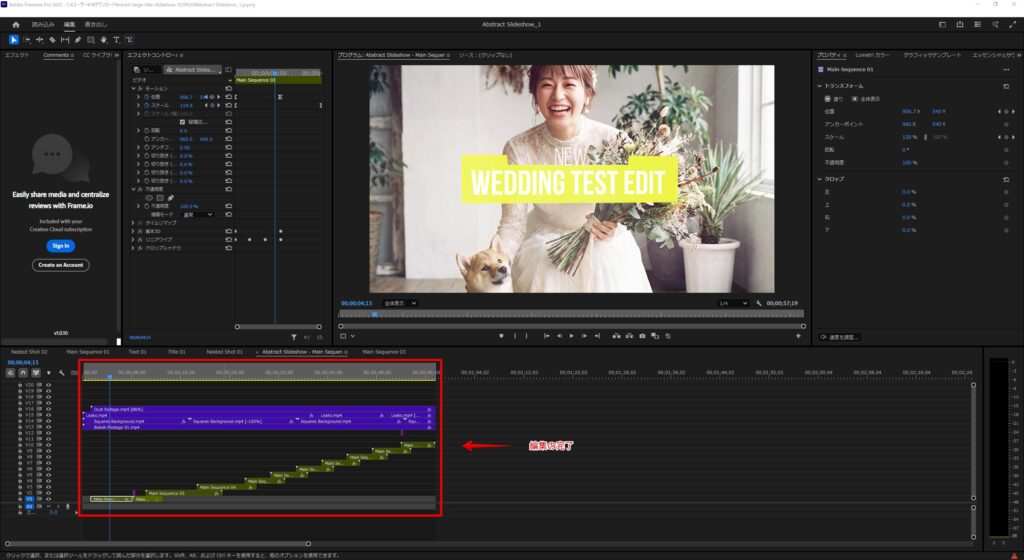
手順1: Premiere ProでMP4を書き出す
Premiere Proの書き出しでは、DVD化の前段として扱いやすいMP4を作ります。形式はH.264、拡張子は .mp4 が基本です。DVD-Videoでは最終的に720×480へ変換されますが、Premiere Proからは1080pのMP4として書き出しておくと確認や再利用がしやすくなります。
| 項目 | 推奨設定 | 理由 |
|---|---|---|
| 形式 | H.264 | DVD化前の中間ファイルとして扱いやすい |
| プリセット | 高品質 1080p など | 書き出し後の確認がしやすい |
| 音声 | AAC | MP4として汎用性が高い |
| ファイル名 | 半角英数字推奨 | アップロード時の文字化けや記号トラブルを避けやすい |
プリセット高品質1080pとh.264の組み合わせであれば、あまり大きな問題にはなりません。しかし結婚式ムービーの場合には4:3で書き出す必要がある方もいるので、その点を考えると、Match Sourseの設定で書き出すのも良いと思います。書き出し設定が出来たら、右下の書き出しボタンから実際に書き出しを行います。
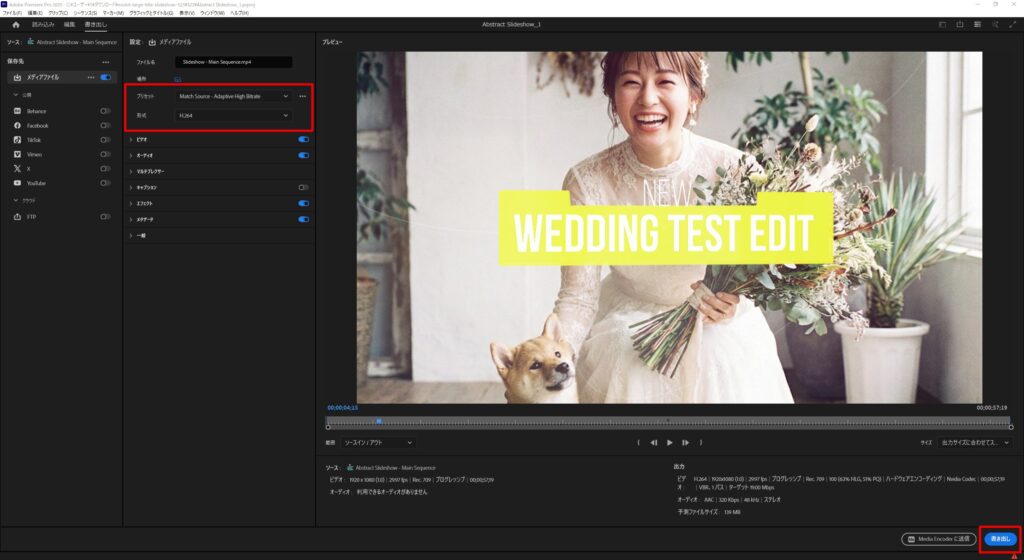
MPEG2-DVDのような設定が見つかる場合でも、慣れていない方にはMP4書き出しをおすすめします。DVD-Videoへの変換は後工程に任せたほうが、作業ミスを減らしやすいためです。
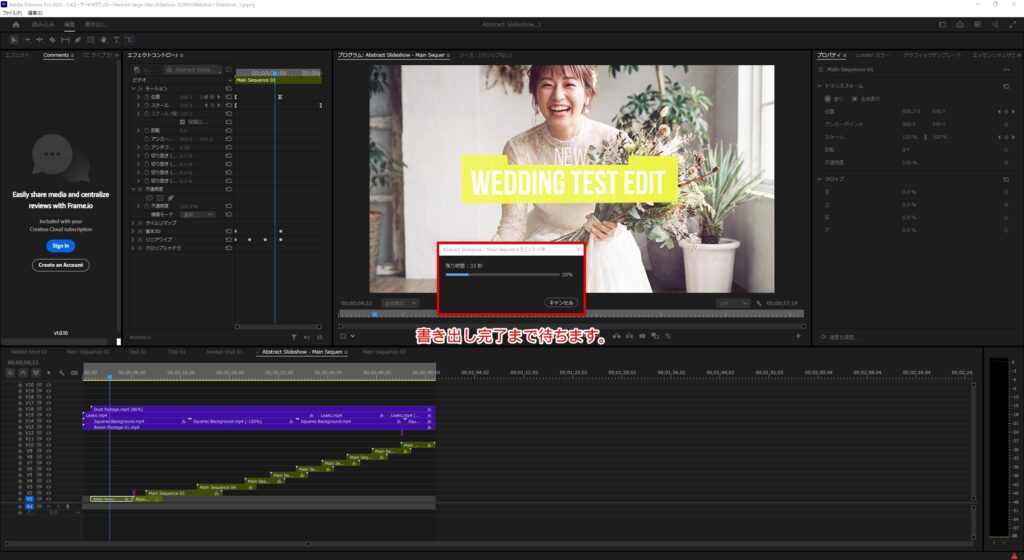
手順2: 書き出したMP4を確認する
MP4を書き出したら、DVD化する前に必ず再生確認をします。映像が最後まで再生されるか、音声が入っているか、黒画面やテロップ切れがないかを見ます。ここで問題がある場合、DVD化しても問題は残ります。
MP4確認チェック
- 最初から最後まで止まらずに再生できる
- 音声が左右どちらかに偏っていない
- 字幕やテロップが画面端で切れていない
- ファイル容量が極端に小さすぎない
- ファイル名に特殊記号を使っていない
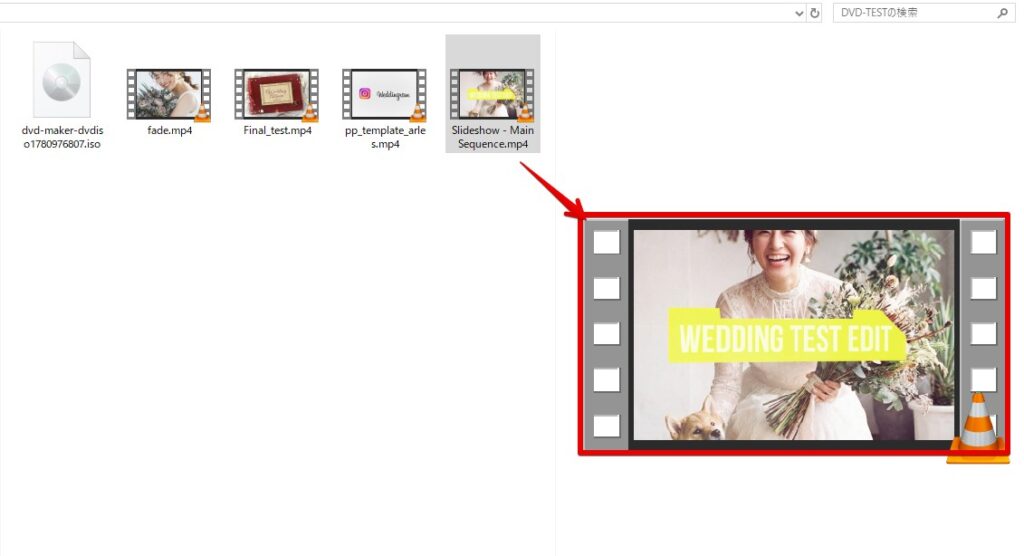
動画が出力されたら、確実に最後まで再生確認をして、修正が必要ないかチェックしておきましょう。DVD化まで完成してからの修正は、かなり出戻りが大きくなってしまうので、無駄に時間を失うことになりますよ。
手順3: DVDメーカー.netでDVD-Video ISOを作る
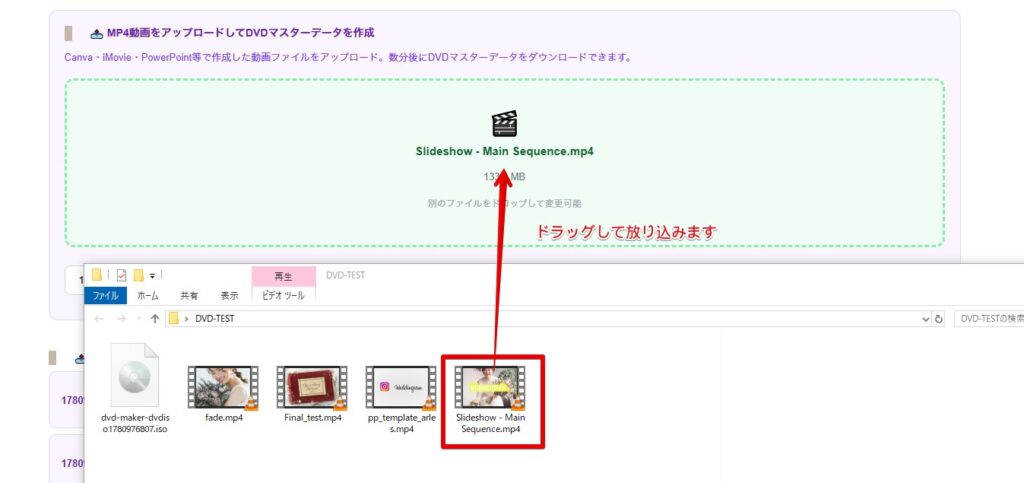
DVD作成ページを開き、Premiere Proから書き出したMP4をアップロードします。DVDメーカー.netでは、MP4をDVDプレーヤー向けのDVD-Video形式に変換し、DVD-Rへ書き込めるISOイメージファイルを作成します。
この工程で重要なのは、MP4をそのままDVD-Rにコピーしないことです。コピーしただけではデータDVDになり、家庭用DVDプレーヤーで再生できないことがあります。DVDプレーヤー向けにするには、DVD-Video ISOとして作成してから書き込む必要があります。
手順4: ISOをDVD-Rへ書き込む
ISOをダウンロードしたら、空のDVD-Rへイメージとして書き込みます。WindowsではISOファイルを右クリックして「ディスク イメージの書き込み」を選びます。MacではFinderやディスクユーティリティの書き込み機能を使います。
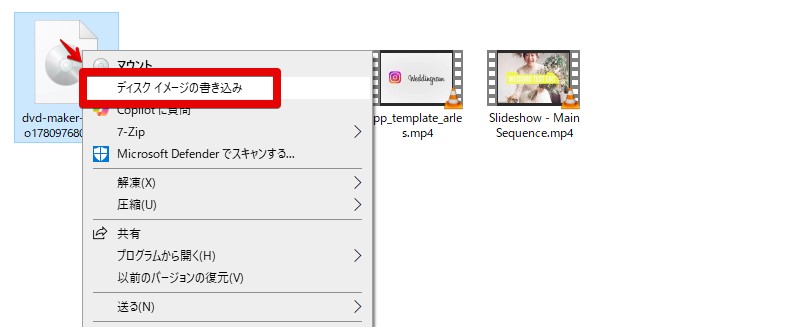
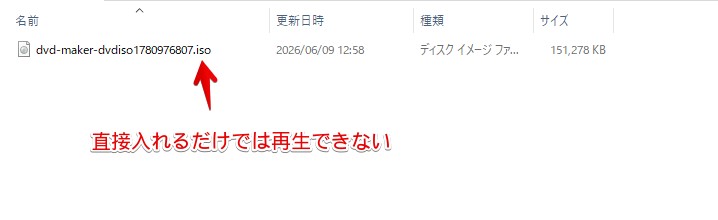
このとき、ISOファイルをDVD-Rへそのままコピーしないでください。DVD-Rの中に movie.iso のようなファイルが1つだけ見える状態では、DVDプレーヤー用のディスクにはなっていません。詳しい書き込み手順は、ISOファイルをDVDに焼く方法でも整理しています。
手順5: DVDプレーヤーで再生確認する
書き込みが終わったら、PCだけでなくDVDプレーヤーでも再生確認をします。結婚式、発表会、学校行事、店舗上映など、当日に失敗できない用途では、最初から最後まで通しで確認してください。
DVDメーカー.netで作成したISOを使った検証では、WindowsとMacで同じISOからDVD-Rを作成し、DVDプレーヤーとしてPS4を使って正常再生を確認しています。実際の検証フローは検証結果ページにまとめています。
Premiere ProでDVD化するときの注意点
4KのままDVDになるわけではない
DVD-Videoの映像サイズは、現在の4KやフルHDより小さくなります。Premiere Proで4K編集をしていても、DVD-Video化すると最終的にはDVDの規格に合わせて変換されます。4K画質を保ちたい場合は、DVDではなく別の配布形式を検討してください。
字幕やテロップは画面端に寄せすぎない
テレビ再生では、PC画面よりも端が見切れることがあります。Premiere Proのセーフマージンを意識し、重要な文字や顔が画面の端に寄りすぎないように配置してください。
式場や会場提出用は必ず実機確認する
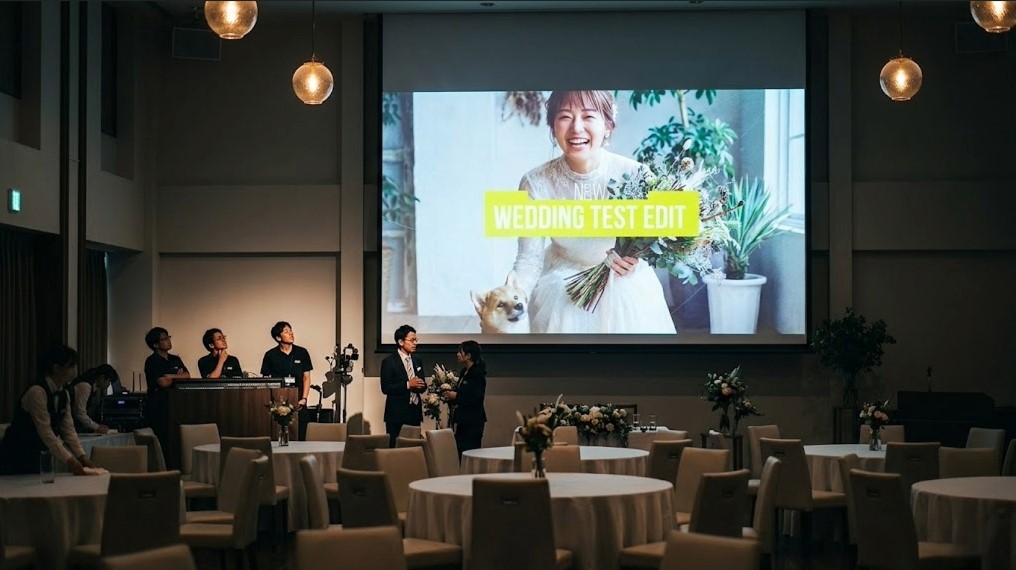
結婚式場やイベント会場へ提出するDVDは、作成後に必ず実機で確認します。PCで再生できるだけでは不十分です。会場指定がある場合は、DVD-Rの種類や提出期限も先に確認してください。
よくある質問
Q. Premiere ProだけでDVDは作れますか
DVDプレーヤーで再生できるDVD-Videoの完成までをPremiere Pro単体で行うのは現実的ではありません。MP4を書き出し、外部のDVD-Video作成工程でISO化する流れが分かりやすいです。
Q. MPEG2-DVDで書き出したほうが高画質ですか
設定を正しく扱える場合は選択肢になりますが、初心者にはH.264のMP4書き出しからDVD-Video ISO化する流れのほうがミスを減らしやすいです。高画質よりも、まず再生互換性を優先してください。
Q. Adobe Encoreは使うべきですか
古い環境でEncoreを安定して使えている場合を除き、新規にEncore前提で作業を組むのはおすすめしません。現在のPC環境では入手性や動作環境の問題が出やすいためです。
Q. DVDにメニューは付けられますか
DVDメーカー.netの基本フローは、動画をDVD-Video ISOにして再生できるDVD-Rを作ることを優先しています。細かいメニュー付きDVDが必要な場合は、専用オーサリングソフトも検討してください。
Premiere Proでは編集とMP4書き出しまでを行い、DVDメーカー.netでDVDプレーヤー向けのISOを作成します。
コメント