卒園DVDは、幼稚園の卒園式で上映したり、園生活の思い出を映像でまとめて各家庭へ配る記念DVDとして作られることが多いものです。入園した頃の写真、運動会、発表会、遠足、日常の保育風景、友だちとの写真、先生や保護者からのメッセージを組み合わせると、卒園アルバムの映像版として家庭で何度も見返せる1枚になります。
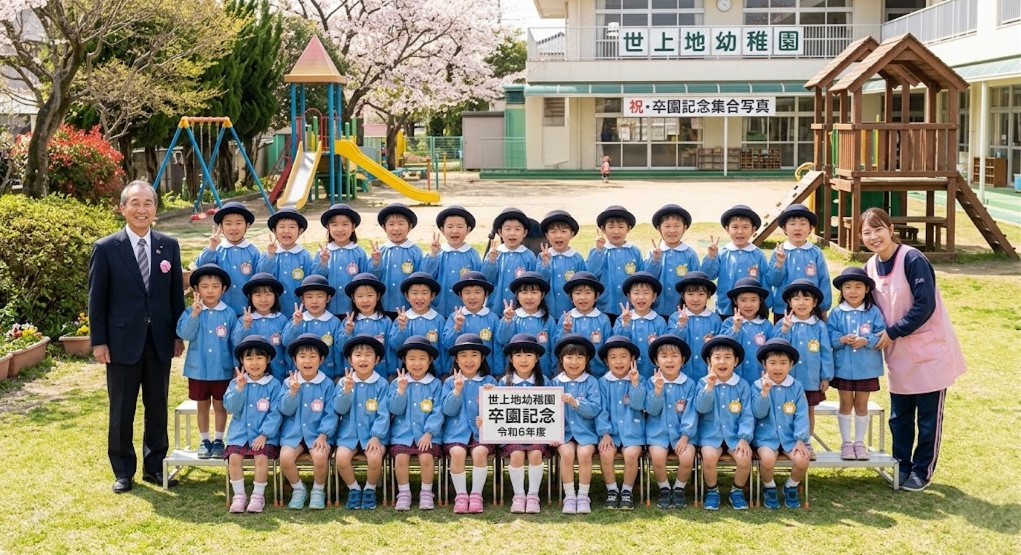
この記事では、幼稚園、保育園、こども園の先生、保護者会、卒園対策係が、卒園DVDを作るときの考え方や作り方をご紹介しています。たくさんの家族に配布する場合でも1つのマスターデータから右クリックだけで簡単に大量生成できる方法もご紹介しますよ。
この記事で分かること
- 卒園DVDは1つのマスターデータを用意すれば、後は右クリックから簡単に大量生成が可能
- 行事写真だけでなく、給食、制作、外遊び、友だち同士の自然な表情を入れると温かい内容になる
- 先生主導、保護者会主導、業者外注のどれでも、素材管理と確認担当を最初に決める
- 配布前に、園児名、写真の使用範囲、BGM、映り込み、家庭数分の枚数を確認する
- 家庭用DVDプレーヤーで再生するには、完成MP4をDVD-Video形式のISOに変換してDVD-Rへ書き込む
卒園DVDは在園中の思い出ムービー
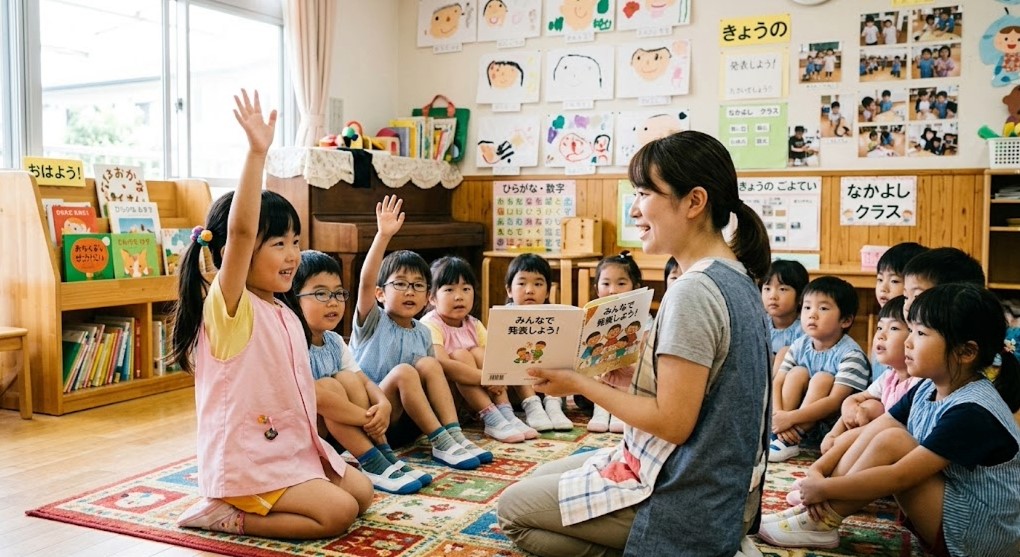
家庭に配る卒園DVDでは、感動的な場面だけを集める必要はありません。朝の支度、制作に集中している顔、給食の時間、外遊び、友だちと笑っている写真など、園で過ごした時間そのものが大切な素材になります。卒園アルバムの映像版として考えると、演出よりも「見返したときに園生活が思い出せるか」が判断基準になります。
何気ないワンシーンが大切な思い出になります。
家庭配布用の卒園DVDに入れたい内容
卒園DVDは、園生活全体を振り返れる章立てにすると見やすくなります。年長の1年間だけで作る場合でも、行事、日常、友だち、先生の言葉、卒園式を分けると、写真が多い場合でも整理しやすくなります。年少から年長までの写真を使う場合は、学年ごとに章を分ける方法もあります。
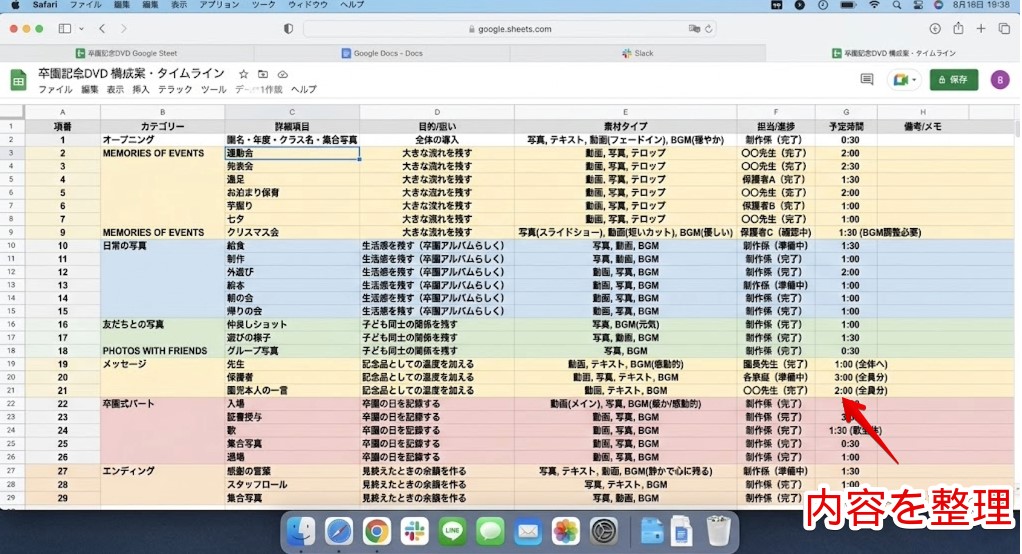
| 章 | 入れる素材 | 役割 |
|---|---|---|
| オープニング | 園名、年度、クラス名、集合写真 | DVD全体の導入 |
| 行事の思い出 | 運動会、発表会、遠足、お泊まり保育、芋掘り、七夕、クリスマス会 | 園生活の大きな流れを残す |
| 日常の写真 | 給食、制作、外遊び、絵本、朝の会、帰りの会 | 卒園アルバムらしい生活感を残す |
| 友だちとの写真 | 仲良しショット、遊びの様子、グループ写真 | 子ども同士の関係を残す |
| メッセージ | 先生、保護者、園児本人の一言 | 記念品としての温度を加える |
| 卒園式パート | 入場、証書授与、歌、集合写真、退場 | 卒園の日を記録する |
| エンディング | 感謝の言葉、スタッフロール、集合写真 | 家庭で見終えたときの余韻を作る |
上映用ムービーのように全体を数分に収める必要はありませんが、長くなりすぎると家庭でも見返しにくくなります。写真が多い場合は、章の見出しを入れたり、行事ごとに区切ったりして、見たい場面へ戻りやすい構成にしてください。園児一人ひとりの登場回数に大きな偏りが出ないように確認することも大切です。
家庭数分の配布枚数を最初に決める
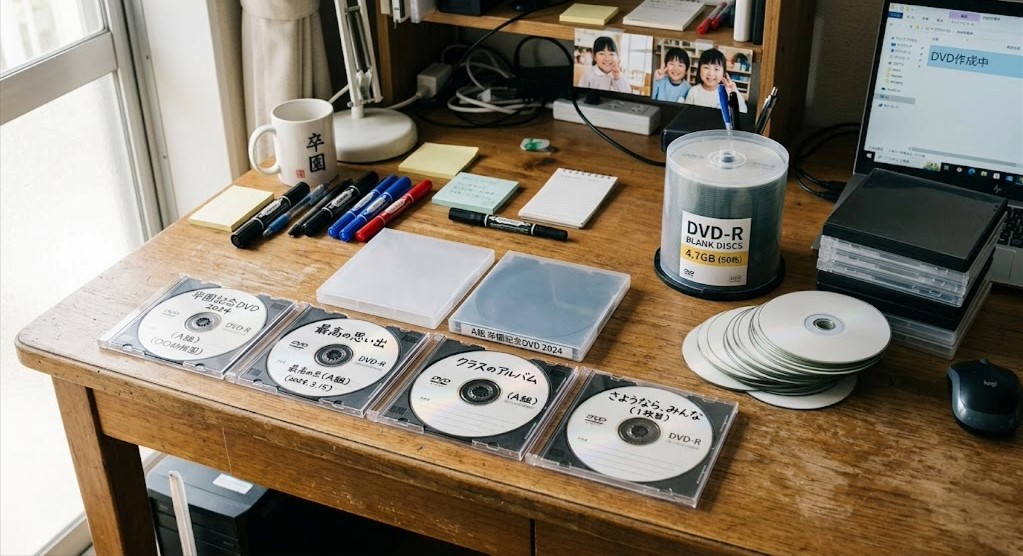
卒園DVDは家庭に配る記念品なので、園児数とDVD枚数が必ず一致するとは限りません。きょうだい家庭、先生用、園保存用、予備分を含めて、最初に必要枚数を見積もります。枚数が決まると、DVD-R、ケース、レーベル、配布日、書き込み作業の時間を逆算できます。
| 配布先 | 考え方 | 確認すること |
|---|---|---|
| 卒園児の家庭 | 原則は家庭数分 | 園児数ではなく家庭数を確認する |
| 先生・職員 | 担任、補助、園長、関係職員 | 配布する範囲を園側で決める |
| 園保存用 | 園の記録として残す | 個人情報の扱いを確認する |
| 予備分 | 再生不良や紛失対応 | 全体の5%から10%程度を目安にする |
配布用DVDは、完成した動画データを毎回別々に作る必要はありません。まず完成MP4を1本作り、そのMP4からDVD-Video形式のISOを作成します。同じISOから必要枚数分のDVD-Rを書き込めば、内容がそろった配布用ディスクを作りやすくなります。
編集前に確認しておきたい注意点
卒園DVDは子どもの顔や名前が多く含まれるため、編集の前に確認事項を決めておくことが重要です。完成後に大きな修正が出ると、書き込み作業や配布日に影響します。園、先生、保護者会、卒園対策係の間で、確認の流れを共有してください。
編集しながら整理していく方がやりやすいという人もいるので、好みで行いましょう。編集ソフトの中でファイルを整理する機能も含まれていることが多いので、その方法でも問題にはなりません。
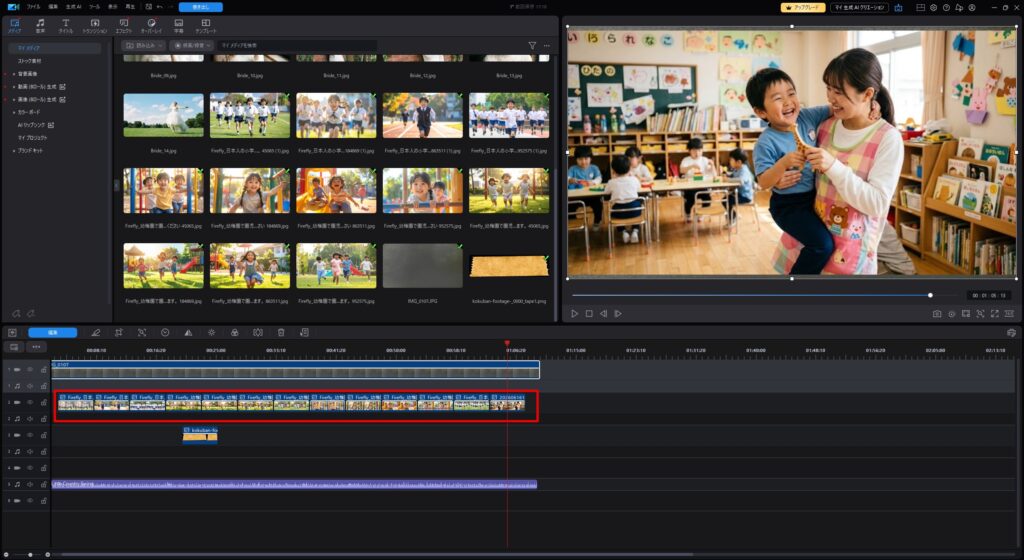
- 園児名、クラス名、先生名の表記が正しいか
- 写真や動画の使用許可が取れているか
- 掲載NGや顔出しNGの園児が含まれていないか
- 保護者やきょうだいの映り込みをどう扱うか
- 市販曲を使う場合、配布範囲と権利処理を確認しているか
- SNS投稿や再配布をしないルールを伝えるか
判断が難しい場合は、園や主催者側で確認してください。この記事では法的判断の代行はできないため、使用素材、配布範囲、BGMの出典を整理したうえで確認するのが安全です。
DVDプレーヤーで再生するにはDVD-Video形式にする
完成したMP4をDVD-Rへそのままコピーしても、家庭用DVDプレーヤーで再生できないことがあります。これは、DVD-Rの中に動画ファイルを保存しただけの「データDVD」になっており、DVDプレーヤー用のDVD-Video形式になっていないためです。
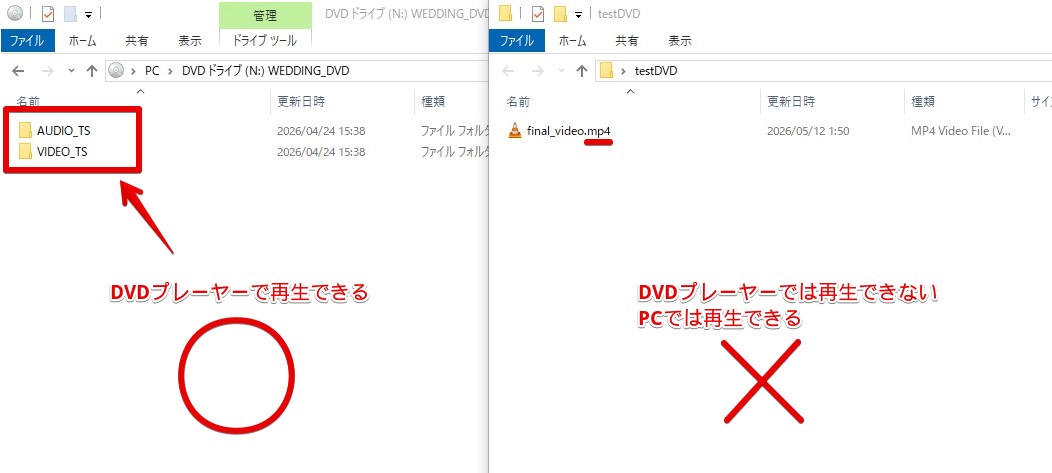
家庭用DVDプレーヤーで再生する卒園DVDにするには、完成MP4をDVD-Video形式のISOに変換し、そのISOをDVD-Rへイメージ書き込みします。DVDメーカー.netでは、MP4をアップロードしてDVD-Video形式のISOを作成し、ダウンロードしたISOをWindowsやMacで書き込む流れになります。DVDの仕様はDVD-Video形式の仕様も確認してください。
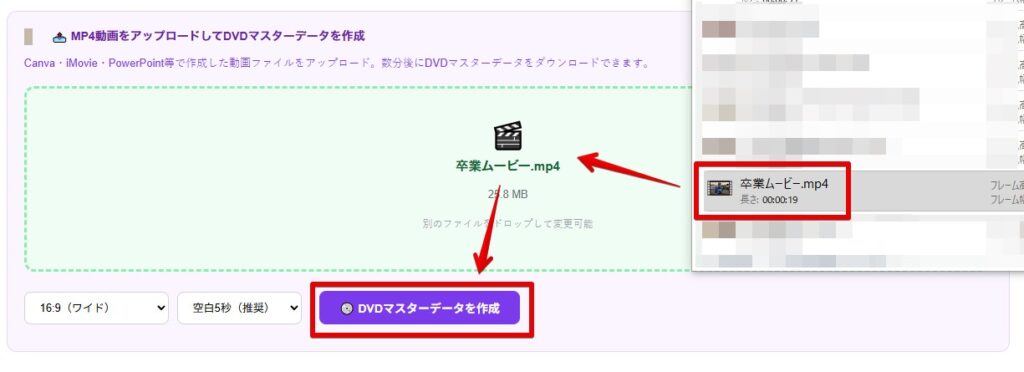
- 編集ソフトで卒園DVD用の完成MP4を書き出す
- 完成MP4を再生して、名前、写真、音量、BGMを確認する
- DVDメーカー.netでDVD-Video形式のISOを作成する
- ISOをDVD-Rへイメージ書き込みする
- 家庭用DVDプレーヤーで最後まで再生確認する
- 問題なければ家庭数分を作成して配布する
スマホで撮影した動画を素材にする場合は、iPhone動画をDVDにする方法やAndroid動画をDVDにする方法も参考になります。卒園DVDでは縦動画と横動画が混ざりやすいため、画面の余白やトリミングの見え方を、完成MP4の段階で確認してください。
配布数分のDVDを大量生成する
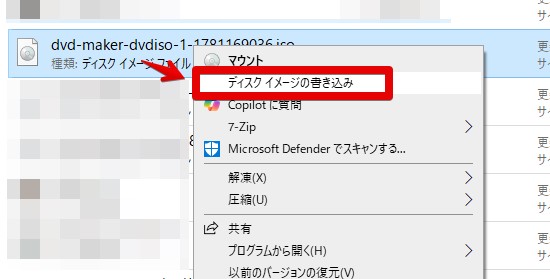
DVDメーカー.netで作成できるデータは、DVDのマスターデータ(原盤データ)です。このデータはDVDの完成した状態をデータ化したものなので、後はディスクイメージの書き込みというWindowsやMacに標準で搭載されている機能を使うだけで、簡単に書き込みができます。
右クリックからディスクイメージの書き込み機能を使って書き込みましょう。変換はもう終わっているので、1枚当たり1分程度でとても素早く書き込みができます。50家庭分でも数時間以内に完成させることが可能です。
(動画の長さに比例して書き込み時間も増減しますが、10分程度のムービーなら書き込みにほとんど時間はかかりません。)
卒園DVDを配布する前の最終チェック
DVD-Rを書き込んだら、パソコンで開けるかだけでなく、家庭用DVDプレーヤーで再生できるか確認してください。園で配るDVDは家庭ごとに再生環境が違うため、できれば複数のプレーヤーで確認すると安心です。最初の1枚を確認してから量産すると、同じミスを何十枚も作るリスクを減らせます。
- DVDプレーヤーでメニューまたは本編が始まるか
- 映像と音声が最後まで途切れないか
- 園児名、先生名、クラス名に誤りがないか
- 掲載NGの写真や映り込みが入っていないか
- 家庭数分と予備枚数が足りているか
- ケース、レーベル、配布袋、注意書きがそろっているか
卒園DVDのよくある質問
Q. 卒園DVDは卒園式で流すムービーのことですか
一般的には、卒園式で流す短いムービーだけでなく、園生活の思い出をまとめて家庭数分を作成・配布する記念DVDを指すことが多いです。上映用ムービーを入れる場合もありますが、家庭で見返せる卒園アルバムの映像版として作るのが基本です。
Q. 写真だけでも卒園DVDは作れますか
作れます。写真をスライドショー動画として書き出し、そのMP4をDVD-Video形式のISOに変換します。行事写真だけでなく、給食、制作、外遊び、友だちとの写真を入れると、園生活の空気が残りやすくなります。
Q. 先生と保護者のどちらが作るべきですか
園の方針や素材管理の状況によります。先生主導は確認がしやすく、保護者会主導は素材を集めやすい一方で、役割分担が必要です。どちらの場合も、最終確認者と配布責任者を決めてから進めてください。
Q. MP4をDVD-Rにコピーするだけで再生できますか
パソコンでは開ける場合がありますが、家庭用DVDプレーヤーでは再生できないことがあります。DVDプレーヤー用にはDVD-Video形式のISOを作り、ISOをDVD-Rへイメージ書き込みする必要があります。
Q. 市販曲をBGMに使ってもよいですか
市販曲をDVDに入れて配布する場合は、利用目的や配布範囲によって確認が必要です。園、保護者会、主催者、権利処理窓口に確認し、使用曲と配布範囲を整理してください。
まとめ
卒園DVDは、卒園式のためだけの短い動画ではなく、園生活を家庭で見返すための卒園アルバムの映像版です。行事、日常、友だちとの写真、先生や保護者からのメッセージ、卒園式の一部を組み合わせると、子どもたちの成長を自然に残せます。
- 卒園DVDは家庭配布用の記念DVDとして企画する
- 先生主導、保護者会主導、業者外注の違いを理解して役割を決める
- 素材集めでは行事と日常を両方集める
- 配布前に名前、写真、BGM、映り込み、枚数を確認する
- 家庭用DVDプレーヤーで再生するにはDVD-Video形式のISOを作成する
卒園DVD用のMP4をDVDプレーヤーで再生できる形にする
卒園アルバムの映像版として作ったMP4をアップロードして、DVD-Video形式のISOを作成できます。同じISOから家庭数分のDVD-Rを作れば、配布用ディスクの管理がしやすくなります。
コメント