一般的に「卒業DVD」と呼ばれるものは、卒業式で上映したり、卒業アルバムの映像版として、これまでの思い出を写真と動画でまとめ、家庭数分のDVD-Rを作って配布するものを指しています。運動会、修学旅行、文化祭、合唱、教室での日常、友だちとの写真、先生からの言葉などを1本にまとめ、卒業後も家庭で見返せる形にします。中学や高校だけではなく、小学生や幼稚園、さらには少年スポーツチームなどでも利用されるDVD制作です。
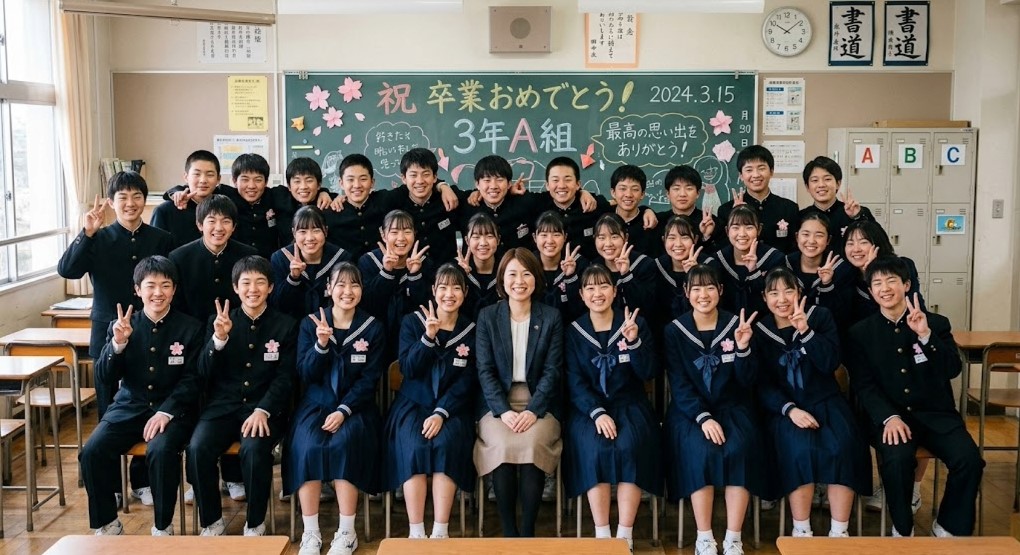
この記事では、PTA、卒業対策委員、担任の先生、保護者代表が、家庭配布用の卒業DVDを作る流れを整理します。最終的にどうやって人数分のDVDを大量に作成して配布したらよいのか?といったDVD-Video形式への変換、DVD-R配布についてもご紹介していますよ。
この記事で分かること
- 卒業DVDは1つのマスターデータがあれば右クリックで大量生成できる
- 卒業式で流す短いムービーではなく、学校生活の思い出を家庭で見返せる構成にする
- 写真中心で、行事動画、先生・保護者メッセージ、卒業式の一部を組み合わせる
- 配布前に、名前、写真の使用範囲、BGM、映り込み、配布枚数を確認する
- 家庭用DVDプレーヤーで再生するには、MP4をDVD-Video形式のISOに変換して書き込む
卒業DVDは「卒業アルバムの映像版」
卒業DVDにはいくつかの上映パターンがあり、卒業式で上映するタイプのものと卒業アルバムの映像版のようにして配布するものがあります。卒業式や卒園式で上映してそれをプレゼント配布するというパターンもあります。卒業アルバムに写真を残すように、学校生活の写真や動画を整理し、子どもたちの成長とクラスの雰囲気を残します。
| 種類 | 目的 | 主な内容 |
|---|---|---|
| 卒業DVD | 家庭に配って思い出を見返す | 行事写真、日常写真、動画、先生の言葉、卒業式の一部 |
| 卒業アルバム | 写真と文章で学校生活を残す | 集合写真、個人写真、行事写真、文集 |
| 卒業式上映ムービー | 式や謝恩会の場で短く見せる | 卒業DVDをそのまま上映するパターンもOK |
| 学校保存用記録 | 式典や行事を記録として残す | 卒業式本編、代表挨拶、合唱、証書授与 |
卒業DVDでは写真アルバムのように、行事ごと、学年ごと、クラスごとに見返しやすく整理することが大切です。短いムービーとしてまとめる部分と、記録として残す部分を分けると、家庭で見やすいDVDになります。
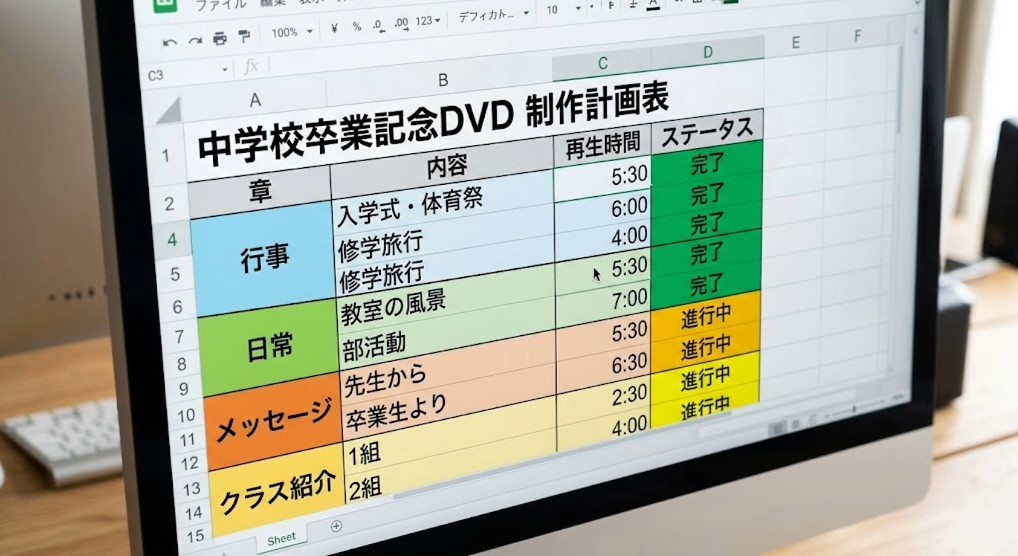
家庭配布用DVDの標準構成
家庭配布用の卒業DVDは、1本の短いムービーだけで終わらせず、見返しやすい章立てにします。行事写真を中心にした思い出パート、日常写真、先生や保護者からのメッセージ、卒業式の一部を組み合わせると、卒業アルバムの映像版として自然にまとまります。
| 章 | 内容 | 役割 |
|---|---|---|
| オープニング | 学校名、年度、集合写真、タイトル | DVD全体の導入 |
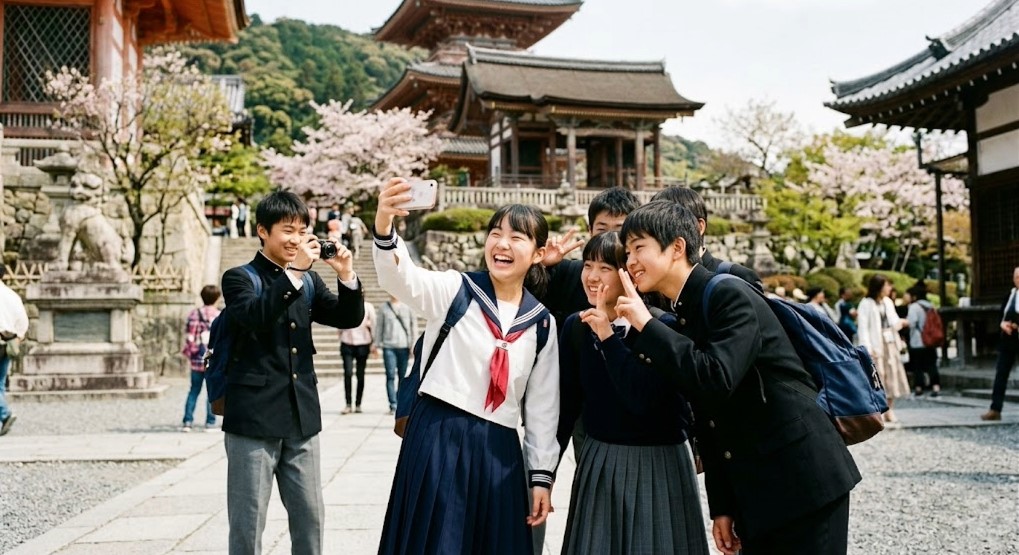
| 行事の思い出 | 入学式、運動会、修学旅行、文化祭、合唱、クラブ活動 | 学校生活の大きな流れを残す |
| 日常の写真 | 教室、給食、掃除、休み時間、図書室、校庭 | 卒業アルバムらしい生活感を残す |
| 友だちとの写真 | 班活動、係活動、仲良しショット、集合写真 | 子ども同士の関係性を残す |
| メッセージ | 先生、保護者、在校生、卒業生本人の言葉 | 記念品としての温度を加える |
| 卒業式パート | 入場、合唱、代表挨拶、集合写真、退場 | 卒業の日を記録する |
| エンディング | 感謝の言葉、スタッフロール、集合写真 | 家庭で見終えた時の余韻を作る |
上映用ムービーのように全体を5分から10分に収める必要はありません。ただし、DVD全体が長くなる場合は、チャプターや章の見出しを入れて、見たい場面へ戻りやすくしてください。家庭では、最初から最後まで一気に見るだけでなく、好きな行事やクラス写真を何度も見返す使い方が多くなります。
素材集めは「行事」と「日常」を両方集める
卒業DVDでは、運動会や修学旅行のような大きな行事だけでなく、教室や校庭での日常写真も重要です。卒業アルバムと同じで、きれいな集合写真だけではなく、給食、掃除、休み時間、友だち同士の自然な表情が入ると、家庭で見返したときに学校生活の空気が戻ってきます。
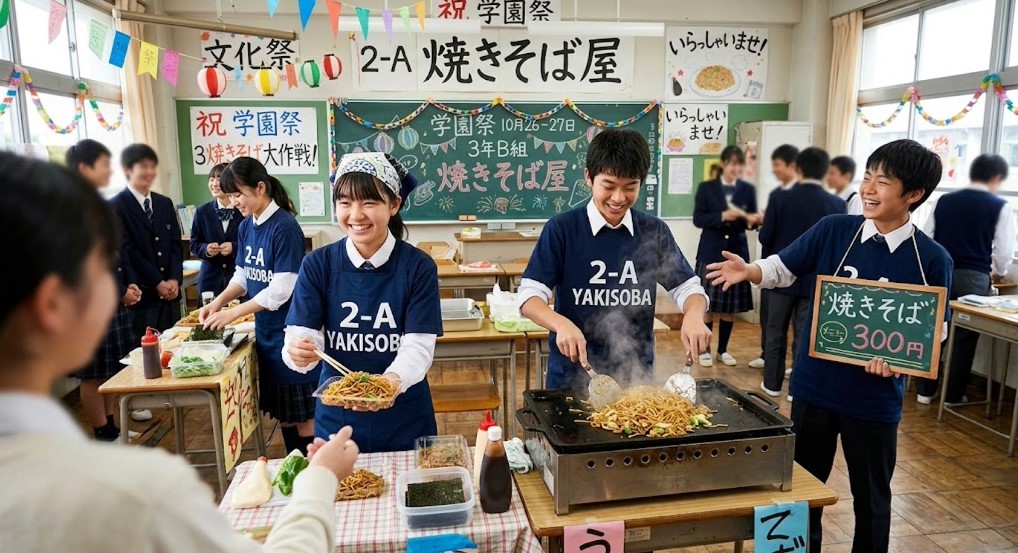
- 行事写真: 入学式、運動会、修学旅行、文化祭、合唱、卒業式
- 日常写真: 教室、給食、掃除、休み時間、図書室、校庭
- 友だち写真: 仲良しショット、班活動、係活動、集合写真
- 動画素材: 合唱、代表挨拶、先生の一言、短い行事動画
- メッセージ素材: 先生、保護者、在校生、卒業生本人の言葉
- 卒業式素材: 入退場、証書授与、合唱、集合写真
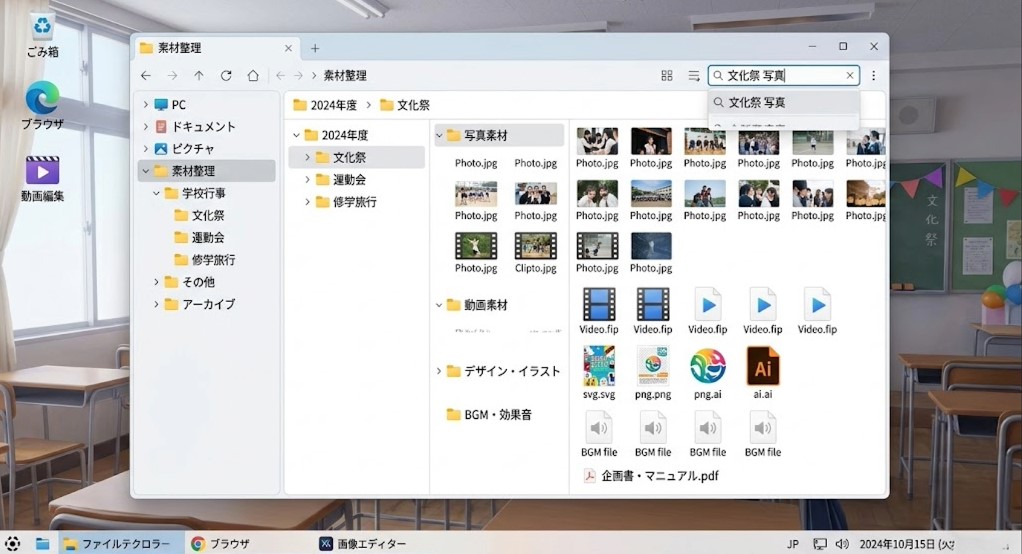
写真を集めるときは、提出先、締切、ファイル名、使ってよい範囲を明確にします。提供者が多いほど、重複、縦横混在、名前表記の確認漏れが起きやすくなります。写真を集める段階で、使える素材と確認待ちの素材を分けてください。
家庭数分の配布枚数を最初に決める
卒業DVDは家庭に配る記念品なので、配布枚数の見積もりが重要です。児童・生徒の人数と家庭数が同じとは限りません。きょうだいが同じ学校にいる場合、先生用、学校保存用、予備分も必要になります。最初に必要枚数を決めておくと、DVD-R、ケース、レーベル、配布日程を逆算できます。
| 配布先 | 考え方 | 確認すること |
|---|---|---|
| 卒業生の家庭 | 原則は家庭数分 | 児童数ではなく家庭数を確認する |
| 担任・先生 | 担任、学年主任、関係教員分 | 学校保存用と分ける |
| 学校保存用 | 職員室、学年、PTA保管用 | 長期保管の扱いを確認する |
| 予備 | 書き損じ、紛失、追加希望分 | 数枚多めに作る |
枚数が多い場合は、自宅で1枚ずつ書き込むより、マスターISOを作って複製する方が管理しやすくなります。少部数なら自宅書き込みでも対応できますが、全家庭分を作る場合は、作業時間と書き損じを見込んでください。
完成動画はMP4で書き出す
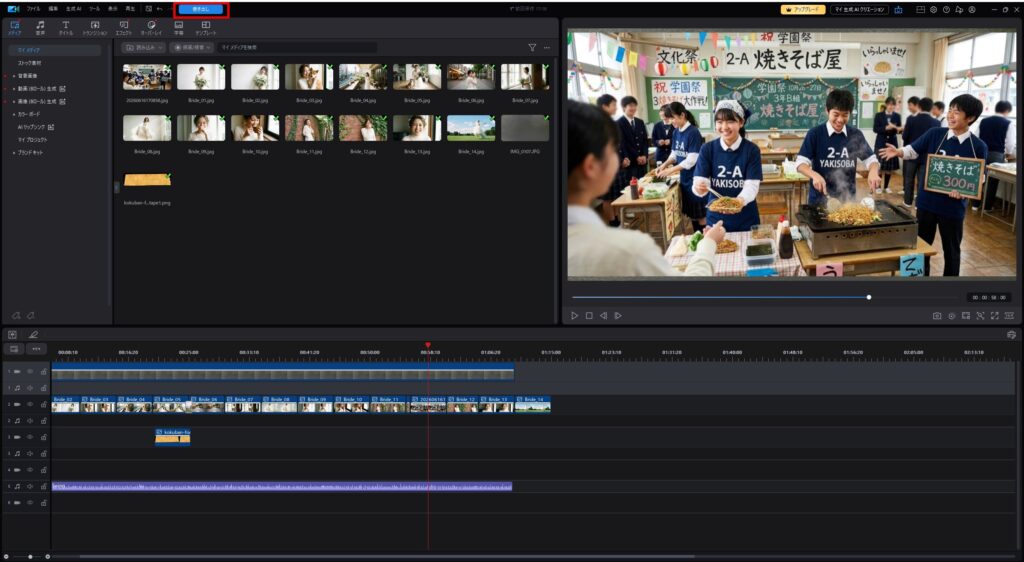
編集が終わったら、まず完成動画としてMP4に書き出します。PowerPoint、Canva、iMovie、CapCut、Filmoraなど、どの編集方法でも構いません。DVD化の前に、MP4をパソコンで再生して、音量、テロップ、写真の表示時間、黒画面、誤字を確認します。
編集ソフトの書き出しメニューからムービーを書き出しましょう。
- 画面比率は16:9を基本にする
- 文字はテレビで見切れないよう、画面端に寄せすぎない
- 写真の切り替えは速すぎないようにする
- 先生や保護者メッセージの音量を確認する
- 卒業生の名前、学校名、年度を再確認する
- 完成MP4を最初から最後まで再生する
写真中心で作る場合は、写真スライドショーDVDの作り方も参考になります。PowerPointで作る場合はPowerPointをDVDにする方法、Canvaで作る場合はCanvaからDVDを作る方法も使えます。
DVDプレーヤーで再生するにはDVD-Video形式にする
完成したMP4をDVD-Rへコピーするだけでは、家庭用DVDプレーヤーで再生できないことがあります。これは「データDVD」として保存されているだけで、DVDプレーヤー用のDVD-Video形式になっていないためです。
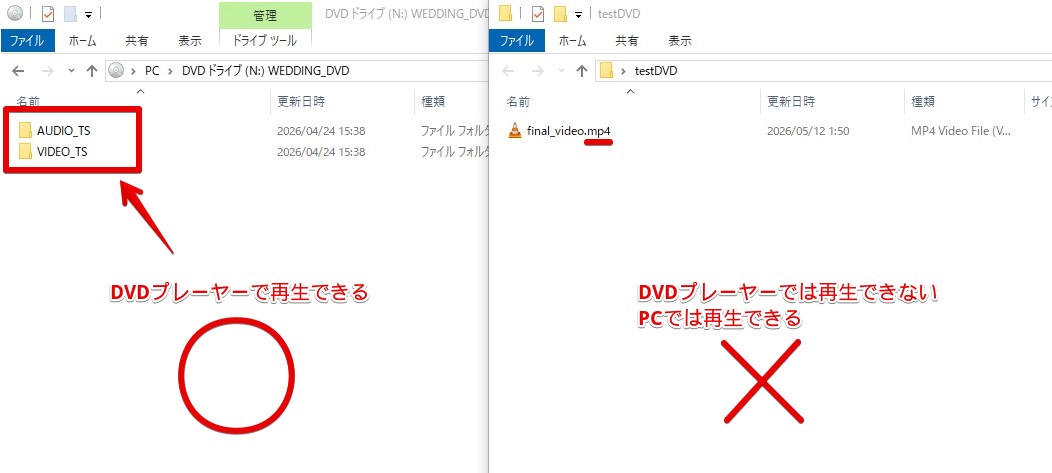
家庭用DVDプレーヤーで再生するには、完成MP4をDVD-Video形式のISOに変換し、そのISOをDVD-Rへイメージ書き込みします。DVDメーカー.netでは、MP4をアップロードしてDVD-Video形式のISOを作成し、ダウンロードしたISOをWindowsやMacで書き込む流れになります。DVDの仕様はDVD-Video形式の仕様も確認してください。
DVD化の流れ
- 卒業DVD用の完成動画をMP4で書き出す
- 先生または代表者がMP4を通しで確認する
- DVDメーカー.netでDVD-Video形式のISOを作成する
- ISOをWindowsまたはMacでDVD-Rへイメージ書き込みする
- 家庭用DVDプレーヤーで最後まで再生確認する
- 問題なければ家庭数分を作成して配布する
ISOを書き込む具体的な手順は、ISOファイルをDVDに焼く方法でWindowsとMacに分けて解説しています。
DVDを大量生成する
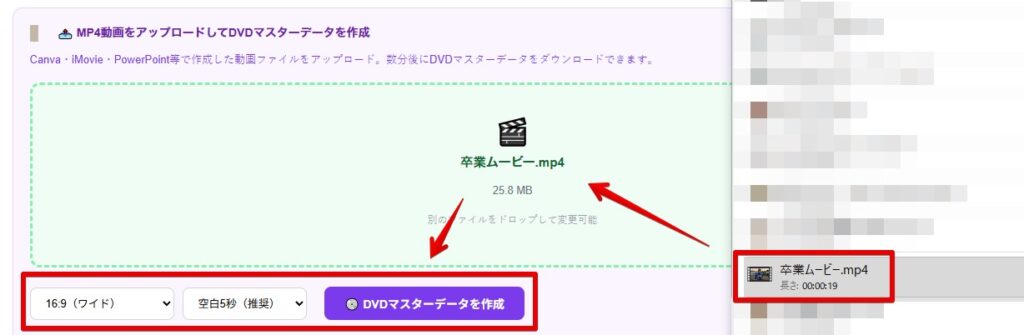
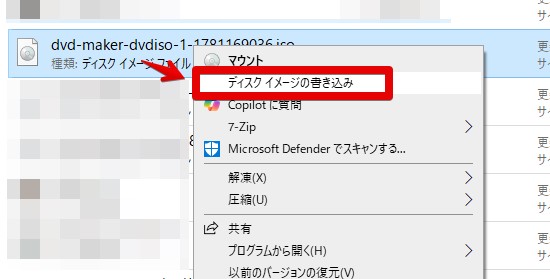
DVDメーカー.netでマスターデータ(原盤データ)を作成出来たら、そのデータは既にDVDプレーヤーで再生できるDVDを丸ごと再現したデータとして完成しています。あとは右クリックからディスクイメージを書き込むというWindowsやMacに標準搭載の機能を使って書き込むだけなので、1枚のDVDあたりに1分程度で書き込みが完了します。(動画の長さに比例して時間も伸びる)
DVDドライブにDVD-Rをセットしたら、ダウンロードした.isoデータを右クリックして後は焼き付けるだけです。
DVD配布前の最終チェック
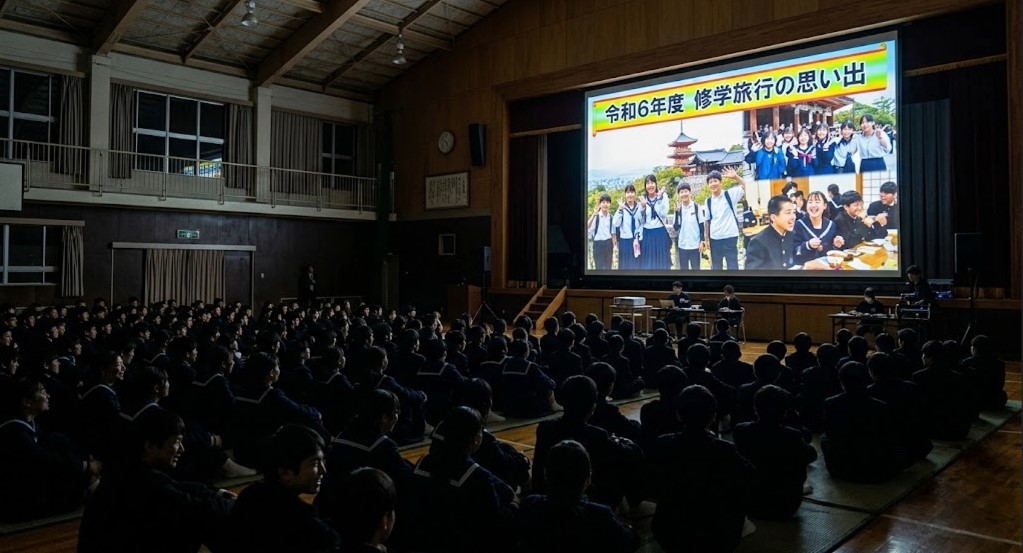
DVD-Rを書き込んだら、パソコンで開けるかだけでなく、家庭用DVDプレーヤーで再生できるか確認してください。学校で配るDVDは、家庭ごとに再生環境が違うため、できれば複数のプレーヤーで確認すると安心です。
- DVDプレーヤーで最初から最後まで再生できるか
- 音声が小さすぎないか、大きすぎないか
- 名前、学校名、年度に誤字がないか
- 写真の表示時間が短すぎないか
- メニューやチャプターを付けた場合、操作できるか
- 家庭数分と予備枚数が足りているか
よくある質問
Q. 卒業DVDは卒業式で流すムービーのことですか
一般的には、卒業式で流す短いムービーではなく、卒業アルバムの映像版として家庭数分を作って配布するDVDを指すことが多いです。上映用ムービーを含める場合もありますが、家庭で見返せる記念品として作るのが基本です。
Q. 写真だけでも卒業DVDにできますか
できます。写真をスライドショー動画として書き出し、そのMP4をDVD-Video形式のISOに変換します。行事写真だけでなく、教室や休み時間などの日常写真を入れると卒業アルバムの映像版らしくなります。
Q. MP4をDVD-RにコピーすればDVDプレーヤーで見られますか
パソコンでは開ける場合がありますが、家庭用DVDプレーヤーでは再生できないことがあります。DVDプレーヤー用にはDVD-Video形式のISOを作り、ISOを書き込む必要があります。
Q. BGMは好きな曲を使ってよいですか
市販曲をDVDに入れて配布する場合は、利用目的や配布範囲によって確認が必要です。学校、PTA、主催者、権利処理窓口に確認し、使用曲と配布範囲を整理してください。
Q. 先生が作る場合とPTAが作る場合で違いはありますか
あります。先生が作る場合は学校ルールとの整合が取りやすい一方、作業時間の確保が課題になります。PTAや卒対委員が作る場合は素材集めを進めやすい一方、学校確認を必ず入れる必要があります。
関連ガイド
卒業アルバムの映像版として作ったMP4をアップロードして、DVD-Video形式のISOを作成できます。同じISOから家庭数分のDVD-Rを作れば、配布用ディスクの管理がしやすくなります。
コメント