DVDを入れた瞬間に「再生できません」「このディスクは再生できません」と表示されると、ディスクが壊れたのか、DVDプレイヤーが悪いのか、作り方を間違えたのか判断しにくいと思います。特に自作DVDの場合、原因の多くは映像そのものではなく、DVDプレイヤーが読める形式で作られていないことにあります。
まず確認したいのは、DVD-Rの中にMP4ファイルをそのまま入れていないか、ISOをファイルとしてコピーしていないか、そしてDVD-Video形式として書き込めているかです。ここを切り分けると、同じ失敗を繰り返さずに作り直せます。
.pain-article .cta-box{background:#f8fafc;border:2px solid #22c55e;border-left:8px solid #16a34a;box-shadow:0 14px 34px rgba(22,163,74,.16);position:relative;overflow:hidden}.pain-article .cta-box:before{content:”DVD-Video ISO”;display:inline-block;margin:0 0 10px;padding:5px 10px;border-radius:999px;background:#166534;color:#fff;font-size:12px;font-weight:800;letter-spacing:.02em}.pain-article .cta-button-wrap{margin:16px 0 4px;text-align:center}.pain-article .cta-button{display:inline-flex;align-items:center;justify-content:center;gap:8px;max-width:100%;padding:15px 26px;border-radius:8px;background:#f97316;color:#fff!important;text-decoration:none!important;font-weight:900;font-size:17px;line-height:1.35;box-shadow:0 10px 20px rgba(249,115,22,.28);border:2px solid #ea580c}.pain-article .cta-button:hover{background:#ea580c;color:#fff!important;text-decoration:none!important}.pain-article .cta-note{margin:10px 0 0;text-align:center;font-size:13px;color:#166534;font-weight:700}@media(max-width:700px){.pain-article .cta-button{display:flex;width:100%;box-sizing:border-box;padding:14px 16px;font-size:16px}}.pain-article{margin:24px 0}.pain-article .answer-box{background:#eff6ff;border:1px solid #bfdbfe;border-left:6px solid #2563eb;border-radius:10px;padding:18px 20px}.pain-article .box-label{margin:0 0 10px;font-weight:800;color:#1d4ed8}.pain-article .warn-box{background:#fff7ed;border:1px solid #fed7aa;border-left:6px solid #f97316;border-radius:10px;padding:18px 20px}.pain-article .cta-box{background:#f0fdf4;border:1px solid #bbf7d0;border-left:6px solid #16a34a;border-radius:10px;padding:18px 20px}.pain-article .two-col{display:grid;grid-template-columns:1fr 1fr;gap:16px}.pain-article .bad-card,.pain-article .good-card{border-radius:10px;padding:18px;border:1px solid #e5e7eb;background:#fff}.pain-article .bad-card{border-left:6px solid #ef4444}.pain-article .good-card{border-left:6px solid #16a34a}.pain-article .card-title{font-weight:800;margin:0 0 8px}.pain-article .check-grid{display:grid;grid-template-columns:repeat(2,minmax(0,1fr));gap:14px}.pain-article .check-grid div{background:#fff;border:1px solid #e5e7eb;border-radius:10px;padding:16px}.pain-article .check-grid span{display:inline-flex;width:28px;height:28px;border-radius:50%;align-items:center;justify-content:center;background:#0f766e;color:#fff;font-weight:800;margin-right:8px}.pain-article .compare-table{width:100%;border-collapse:collapse;font-size:14px}.pain-article .compare-table th{background:#0f172a;color:#fff;padding:10px;border:1px solid #cbd5e1}.pain-article .compare-table td{padding:10px;border:1px solid #cbd5e1;vertical-align:top}.pain-article .compare-table tr:nth-child(even) td{background:#f8fafc}.pain-article .step-list li{margin-bottom:10px}@media(max-width:700px){.pain-article .two-col,.pain-article .check-grid{grid-template-columns:1fr}.pain-article .compare-table{font-size:13px}}最初に見るべき答え
- DVD-Rの中に
.mp4だけが見えるなら、家庭用DVDプレイヤー向けのDVDではなくデータDVDの可能性が高いです。 - DVDプレイヤーで再生するには、MP4をDVD-Video形式のISOまたはVIDEO_TS構造に変換してから書き込む必要があります。
- ISOを作った場合も、ISOファイルをコピーするのではなく「ディスクイメージとして書き込み」ます。
- 古いDVDプレイヤーや会場機材では、DVD-RW、DVD+R、二層ディスクが読みにくいことがあります。
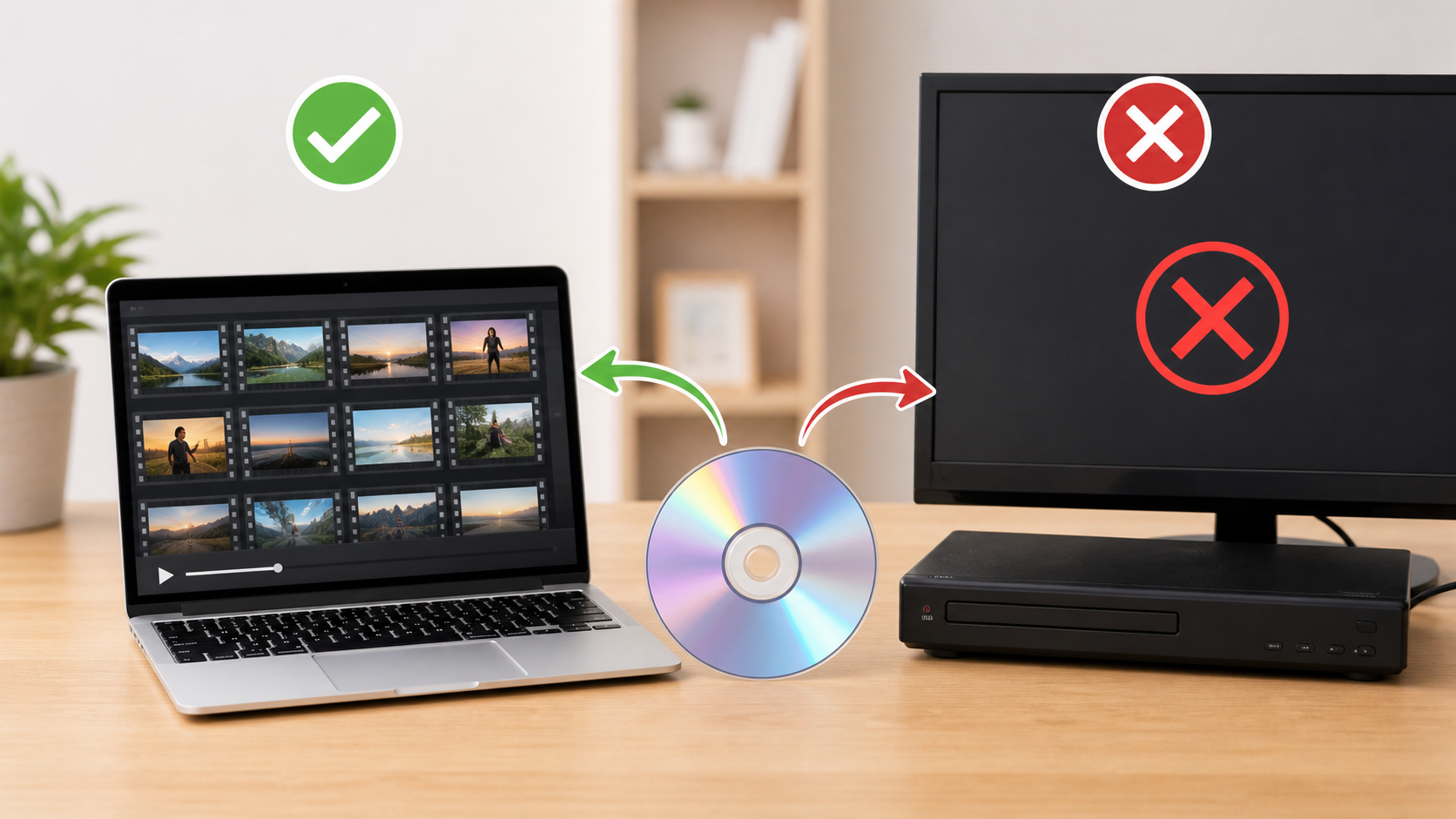
「再生できません」と表示される自作DVDで多い原因
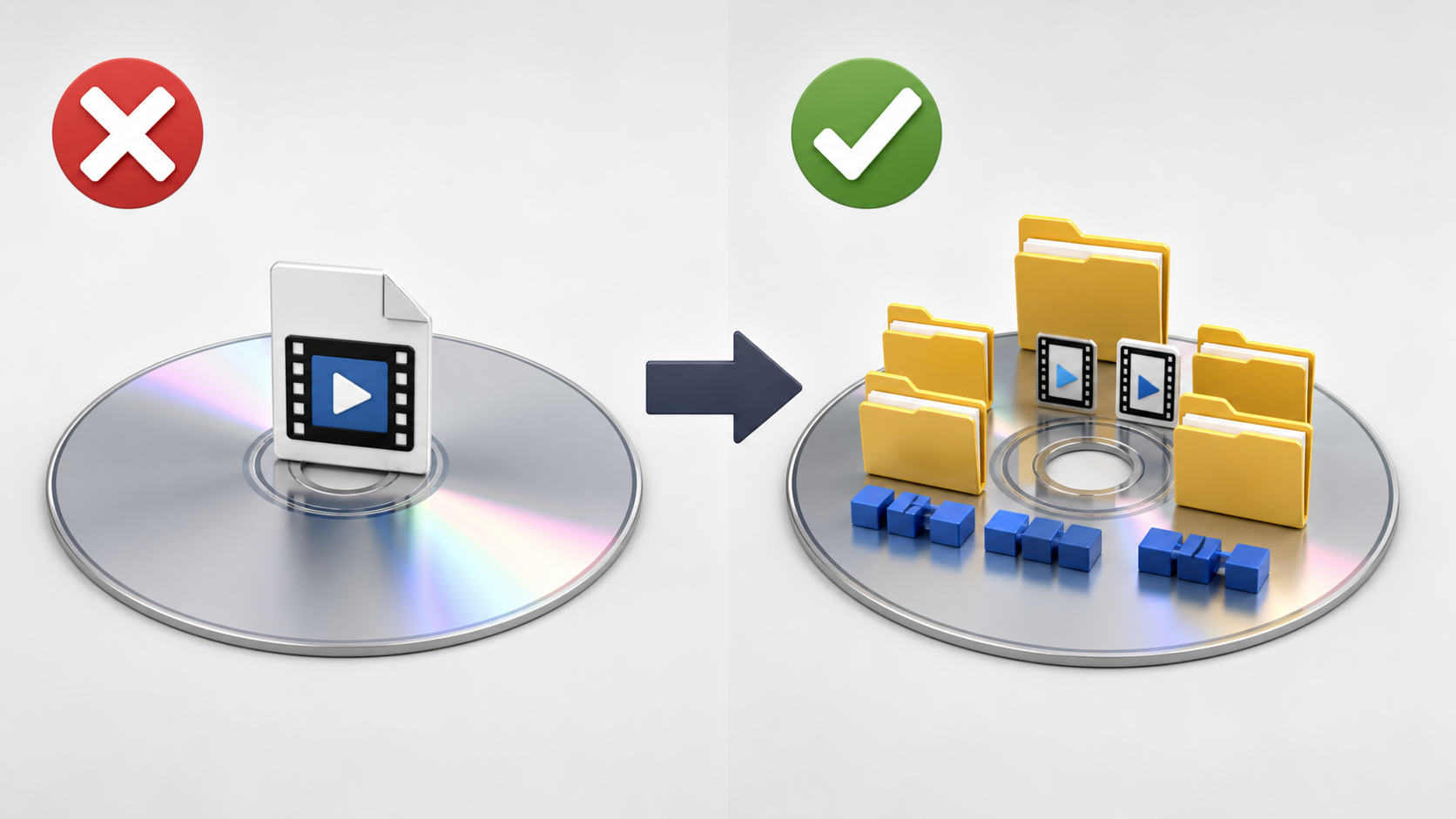
家庭用DVDプレイヤーは、パソコンのようにディスク内のファイルを自由に選んで再生する機械ではありません。多くのプレイヤーは、DVD-Videoとして決められた構造のディスクを読む前提で作られています。そのため、MP4をそのままDVD-Rにコピーしただけでは、PCでは開けてもDVDプレイヤーでは「再生できません」と表示されることがあります。
よくある失敗
DVD-RにMP4をコピーしただけ
PCでは動画ファイルとして開けますが、DVDプレイヤー用のDVD-Videoではありません。テレビ用プレイヤーでは認識できないことがあります。
必要な状態
DVD-Video形式として作成されている
映像、音声、再生情報がDVDプレイヤー向けの構造になっているため、家庭用プレイヤーで読み込みやすくなります。
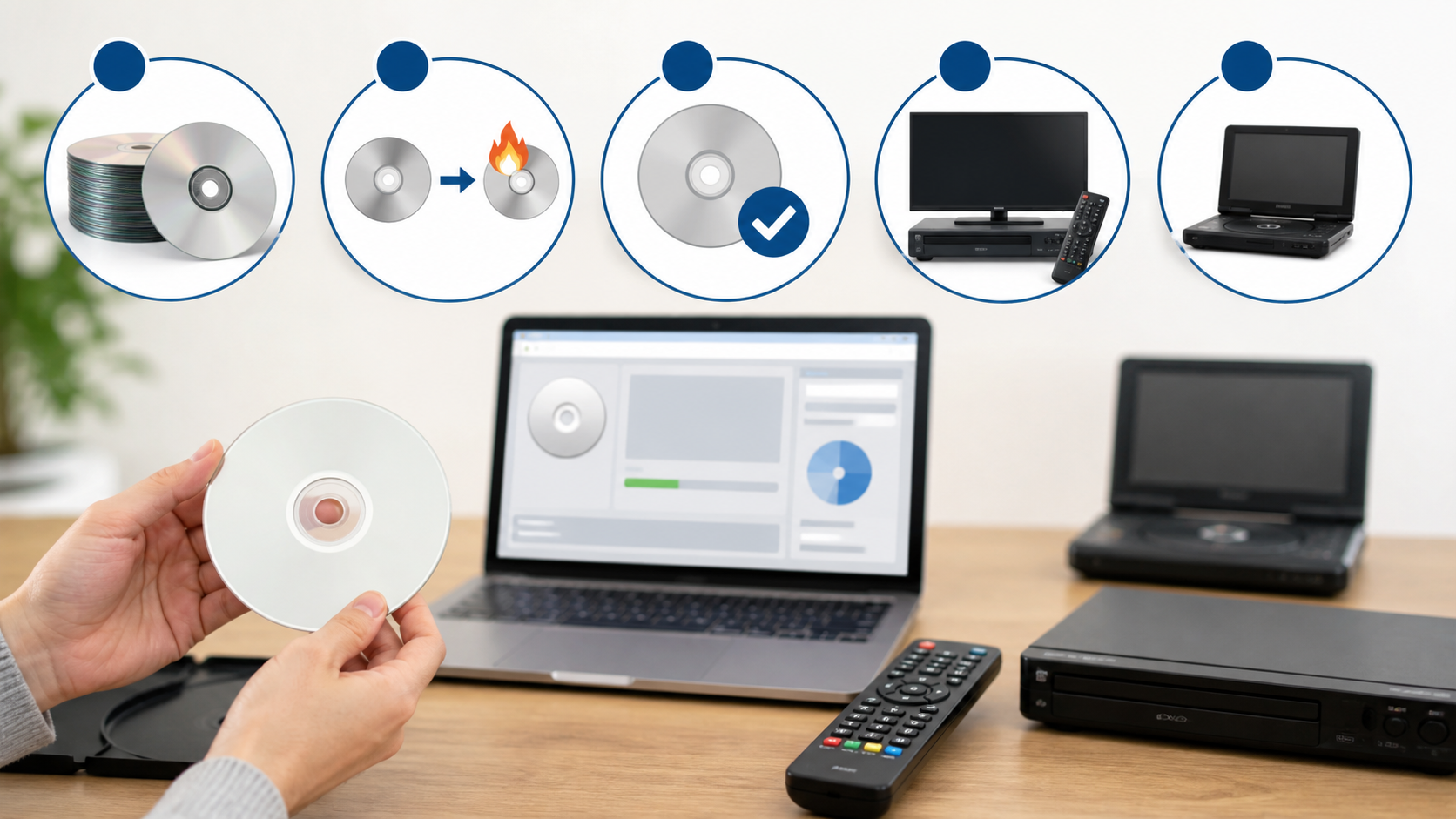
まず確認する5つのポイント
原因を全部いっぺんに直そうとすると、DVD-Rも時間も無駄になりやすくなります。先に次の5点を確認してください。
DVD-RをPCで開いたとき、MP4やMOVだけが見えるならデータDVDです。DVDプレイヤー向けではありません。
movie.iso がディスク内に見える場合、ISOを「焼いた」のではなくファイルとして入れただけの可能性があります。
書き込み途中で止まった、またはディスクを閉じる処理がされていない場合、他の機器で読めないことがあります。
迷ったら一般的なDVD-Rで試します。DVD-RWやDVD+Rは古いプレイヤーで相性が出ることがあります。
1台だけで失敗する場合、ディスクではなくプレイヤー側の相性や劣化が原因のこともあります。
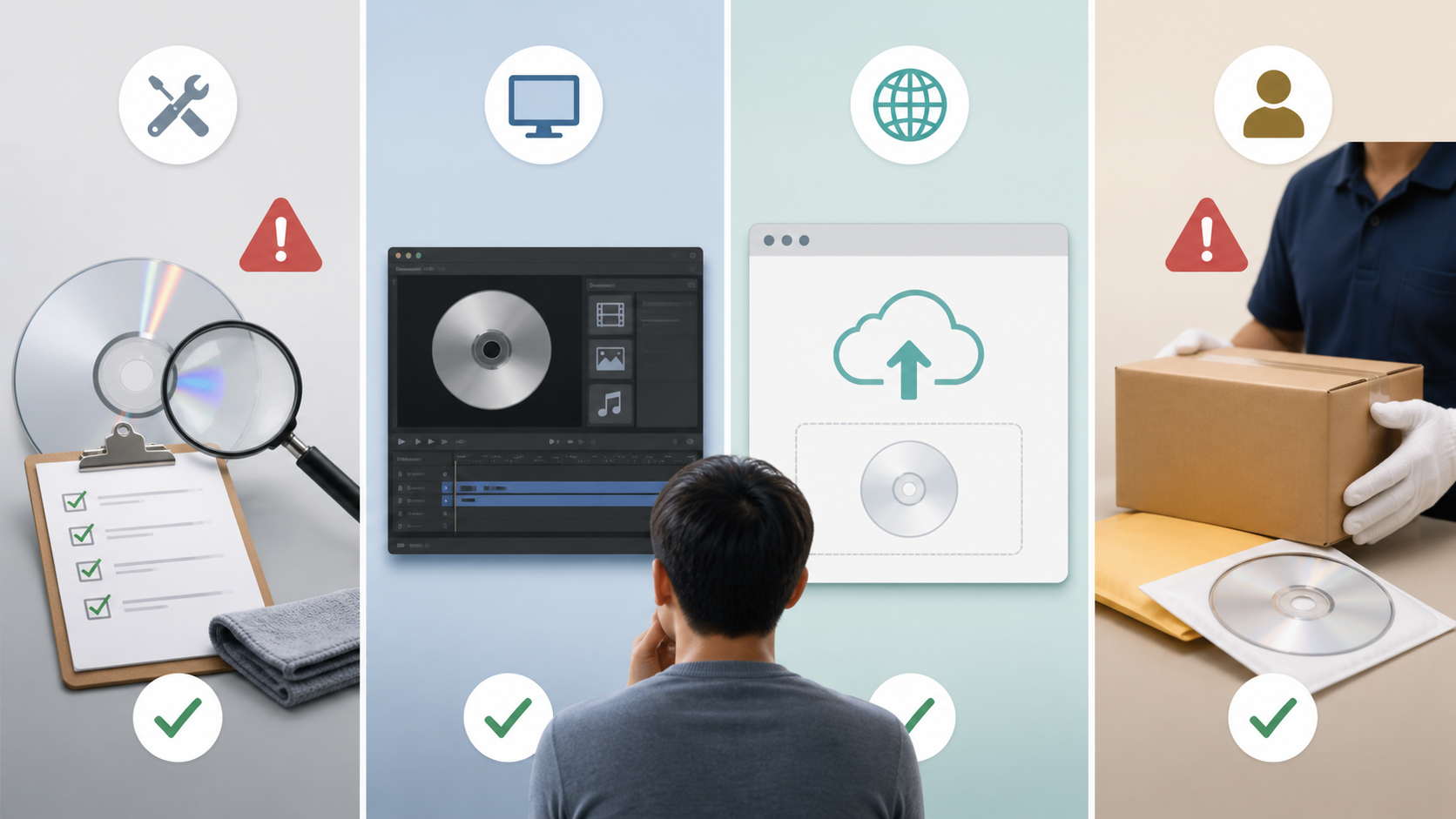
自分に向いている直し方を比較する
「再生できません」の直し方は一つではありません。時間に余裕があるのか、ソフトを入れられるのか、今後も何度もDVDを作るのかで選ぶ方法が変わります。
| 方法 | 向いている人 | 不向きな人 | 注意点 | 次の行動 |
|---|---|---|---|---|
| 今のDVD-Rの中身を確認する | まず原因だけ知りたい人 | 今日中に完成品が必要な人 | 確認だけでは作り直しは完了しません。 | MP4だけならDVD-Video化へ進みます。 |
| 無料DVDオーサリングソフトを使う | 時間をかけて設定を覚えられる人 | インストールやエラー調査を避けたい人 | 設定項目が多く、失敗時の原因切り分けに時間がかかる場合があります。 | DVD-Video形式で作成し直します。 |
| 有料DVD作成ソフトを使う | 今後も何度もDVDを作る人 | 今回だけ作れればよい人 | 購入費用とインストールが必要です。 | テンプレートや書き込み機能込みで作成します。 |
| ブラウザでDVD-Video用ISOを作る | 完成済みMP4があり、ソフトを入れずに作り直したい人 | 細かいメニュー編集をしたい人 | ISO作成後、DVD-Rへのイメージ書き込みは別途必要です。 | DVD作成ページでMP4からISOを作成します。 |
| 業者に依頼する | 大量枚数や品質管理まで任せたい人 | 今日中・夜間にすぐ必要な人 | 納期、修正回数、追加料金を確認します。 | 納期に余裕がある場合に検討します。 |
完成済みMP4があるなら、DVD-Video用ISOを作り直す
動画編集自体が終わっていて、手元に完成済みMP4があるなら、最初から編集し直す必要はありません。必要なのは、MP4をDVDプレイヤーが読めるDVD-Video形式へ変換する工程です。
ソフトを入れずに作り直したい場合
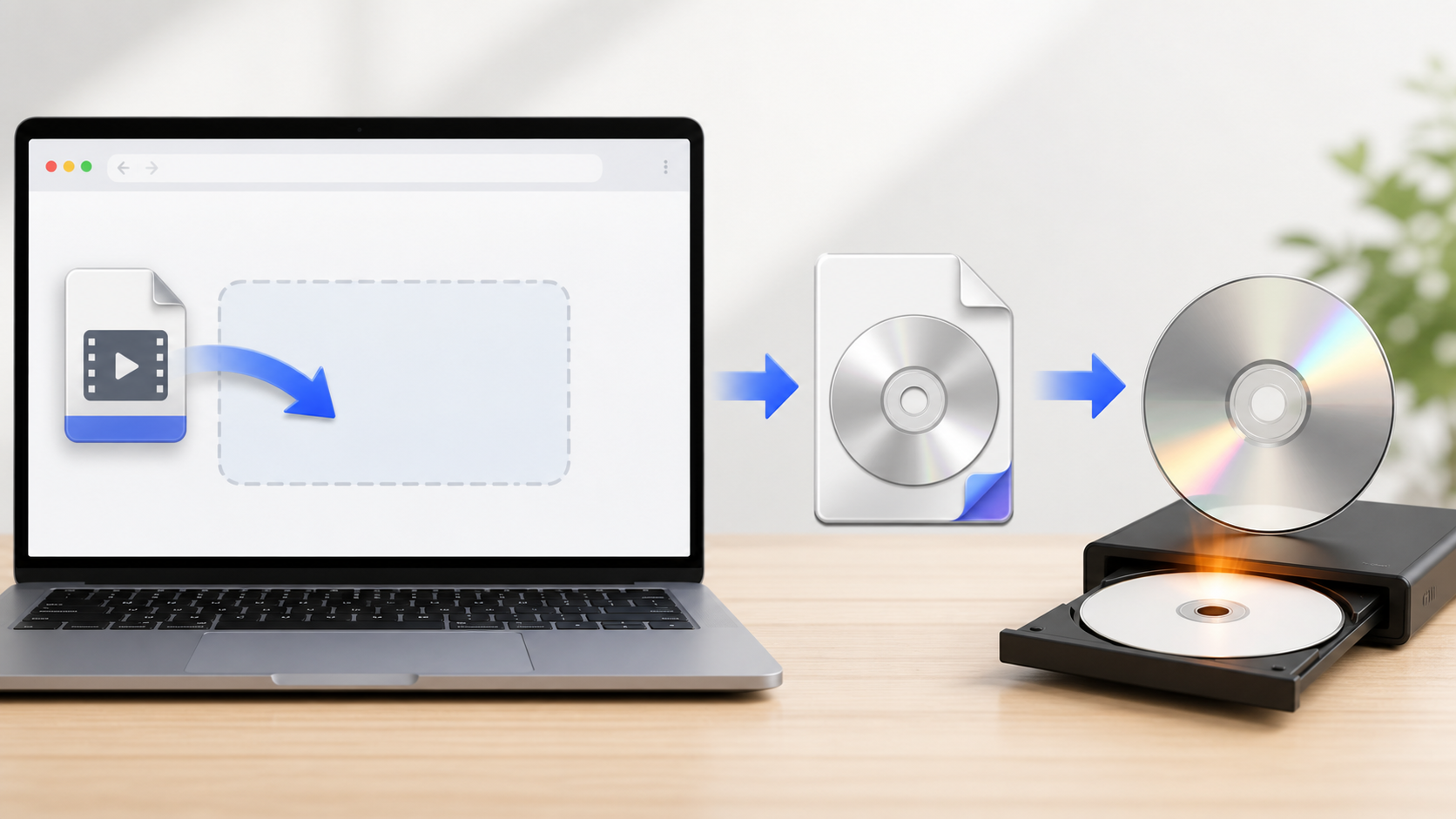
dvd-maker.netでは、ブラウザ上でMP4をドラッグ&ドロップして、DVD-Video用のISOイメージファイルを作成できます。インストール作業を避けたい場合や、DVD化だけを早く終わらせたい場合は、DVD作成ページからMP4をISO化できます。
ただし、作成されたISOはまだ「DVD-Rそのもの」ではありません。家庭用DVDプレイヤーで使うには、そのISOをDVD-Rへ「イメージとして書き込み」してください。
作り直すときの手順
- PCでDVD-Rの中身を見る。 MP4だけ、またはISOファイルだけが見える場合は、DVDプレイヤー用として作れていない可能性が高いです。
- 元のMP4を用意する。 画質や音声に問題がない完成済みMP4を使います。
- DVD-Video形式のISOを作る。 オーサリングソフト、またはブラウザのDVD作成ページでISOを作成します。
- ISOをDVD-Rへイメージ書き込みする。 ISOファイルをコピーするのではなく、Windowsや書き込みソフトの「ディスクイメージの書き込み」を使います。
- 家庭用DVDプレイヤーで最初から最後まで再生確認する。 できれば別のプレイヤーでも確認します。
ここで間違えやすい点
DVD-Rに movie.iso というファイルが見えている場合は、ISOを正しく書き込めていない可能性があります。正しくイメージ書き込みできていれば、PCで開いたときにDVD-Video用の複数ファイルやフォルダとして見えることがあります。
最終チェックリスト
- DVD-Rの中身がMP4だけになっていない
- ISOをファイルとしてコピーしていない
- DVD-Video形式のISO、またはVIDEO_TS構造として作成した
- DVD-Rへイメージ書き込みを行った
- 書き込み後にディスクを閉じる処理が完了している
- 家庭用DVDプレイヤーで冒頭から最後まで確認した
- 配布や提出用なら、別プレイヤーでも確認した
よくある質問
PCでは開けるDVDなら壊れていないですか?
壊れていない可能性はありますが、DVDプレイヤーで再生できるとは限りません。PCはMP4などの動画ファイルを直接開けますが、家庭用DVDプレイヤーはDVD-Video形式を前提にしていることが多いためです。
MP4対応と書かれたDVDプレイヤーなら再生できますか?
機種によります。USBメモリ内のMP4には対応していても、DVD-R上のMP4再生には制限がある場合があります。結婚式場、学校、発表会などで使うなら、DVD-Video形式で作る方が無難です。
ISOファイルを作れば必ず再生できますか?
ISOがDVD-Video用として正しく作られていて、さらにDVD-Rへイメージ書き込みされている必要があります。ISOを作っただけ、またはISOファイルをコピーしただけでは再生できません。
DVD-RWでも大丈夫ですか?
確認用には便利ですが、古いDVDプレイヤーや会場機材では読み込みにくいことがあります。提出用や配布用なら、一般的なDVD-Rでテストする方が安心です。
動画編集からやり直す必要はありますか?
完成済みMP4に問題がなく、DVD-Video形式になっていないだけなら、動画編集からやり直す必要はありません。MP4からDVD-Video用ISOを作り直し、そのISOをDVD-Rへイメージ書き込みします。
まとめ
DVDを入れても「再生できません」と表示される自作DVDでは、ディスクの故障よりも、作り方がDVDプレイヤー向けになっていないケースが多くあります。特にMP4をそのままコピーしたデータDVD、またはISOをファイルとしてコピーしたDVDは、PCで見えてもテレビのDVDプレイヤーでは再生できないことがあります。
完成済みMP4があるなら、まずDVD-Video用ISOを作り直し、そのISOをDVD-Rへイメージ書き込みしてください。ソフトを入れずにISO作成だけを済ませたい場合は、DVD作成ページでMP4からDVD-Video用ISOを作成できます。
完成済みMP4がある場合
DVD-Video用ISOを作成したい場合は、DVD作成ページから進めます。
コメント