MP4ファイルをDVD-Rへコピーしたのに、テレビのDVDプレイヤーで再生できない。PCではファイルが見えるので、ディスクが壊れているのか、テレビが悪いのか分からなくなります。
この症状で最初に確認したいのは、MP4を「DVDにした」のではなく、単に「データとして保存した」だけになっていないかです。家庭用DVDプレイヤーで再生するには、MP4をDVD-Video形式へ変換してからDVD-Rへ書き込みます。
.pain-article .cta-box{background:#f8fafc;border:2px solid #22c55e;border-left:8px solid #16a34a;box-shadow:0 14px 34px rgba(22,163,74,.16);position:relative;overflow:hidden}.pain-article .cta-box:before{content:”DVD-Video ISO”;display:inline-block;margin:0 0 10px;padding:5px 10px;border-radius:999px;background:#166534;color:#fff;font-size:12px;font-weight:800;letter-spacing:.02em}.pain-article .cta-button-wrap{margin:16px 0 4px;text-align:center}.pain-article .cta-button{display:inline-flex;align-items:center;justify-content:center;gap:8px;max-width:100%;padding:15px 26px;border-radius:8px;background:#f97316;color:#fff!important;text-decoration:none!important;font-weight:900;font-size:17px;line-height:1.35;box-shadow:0 10px 20px rgba(249,115,22,.28);border:2px solid #ea580c}.pain-article .cta-button:hover{background:#ea580c;color:#fff!important;text-decoration:none!important}.pain-article .cta-note{margin:10px 0 0;text-align:center;font-size:13px;color:#166534;font-weight:700}@media(max-width:700px){.pain-article .cta-button{display:flex;width:100%;box-sizing:border-box;padding:14px 16px;font-size:16px}}.pain-article{margin:24px 0}.pain-article .answer-box{background:#eff6ff;border:1px solid #bfdbfe;border-left:6px solid #2563eb;border-radius:10px;padding:18px 20px}.pain-article .box-label{margin:0 0 10px;font-weight:800;color:#1d4ed8}.pain-article .warn-box{background:#fff7ed;border:1px solid #fed7aa;border-left:6px solid #f97316;border-radius:10px;padding:18px 20px}.pain-article .cta-box{background:#f0fdf4;border:1px solid #bbf7d0;border-left:6px solid #16a34a;border-radius:10px;padding:18px 20px}.pain-article .two-col{display:grid;grid-template-columns:1fr 1fr;gap:16px}.pain-article .bad-card,.pain-article .good-card{border-radius:10px;padding:18px;border:1px solid #e5e7eb;background:#fff}.pain-article .bad-card{border-left:6px solid #ef4444}.pain-article .good-card{border-left:6px solid #16a34a}.pain-article .card-title{font-weight:800;margin:0 0 8px}.pain-article .check-grid{display:grid;grid-template-columns:repeat(2,minmax(0,1fr));gap:14px}.pain-article .check-grid div{background:#fff;border:1px solid #e5e7eb;border-radius:10px;padding:16px}.pain-article .check-grid span{display:inline-flex;width:28px;height:28px;border-radius:50%;align-items:center;justify-content:center;background:#0f766e;color:#fff;font-weight:800;margin-right:8px}.pain-article .compare-table{width:100%;border-collapse:collapse;font-size:14px}.pain-article .compare-table th{background:#0f172a;color:#fff;padding:10px;border:1px solid #cbd5e1}.pain-article .compare-table td{padding:10px;border:1px solid #cbd5e1;vertical-align:top}.pain-article .compare-table tr:nth-child(even) td{background:#f8fafc}.pain-article .step-list li{margin-bottom:10px}@media(max-width:700px){.pain-article .two-col,.pain-article .check-grid{grid-template-columns:1fr}.pain-article .compare-table{font-size:13px;display:block;overflow-x:auto}}先に結論
- MP4をDVD-Rへそのままコピーしただけでは、一般的なテレビ用DVDにはなりません。
- 家庭用プレイヤーにはDVD-Video形式の構造が必要です。
- MP4をDVD-Video用ISOへ変換し、ISOをイメージ書き込みしてDVD-Rを作ります。
- すでに完成MP4があるなら、動画編集ではなくDVD化の工程を見直します。
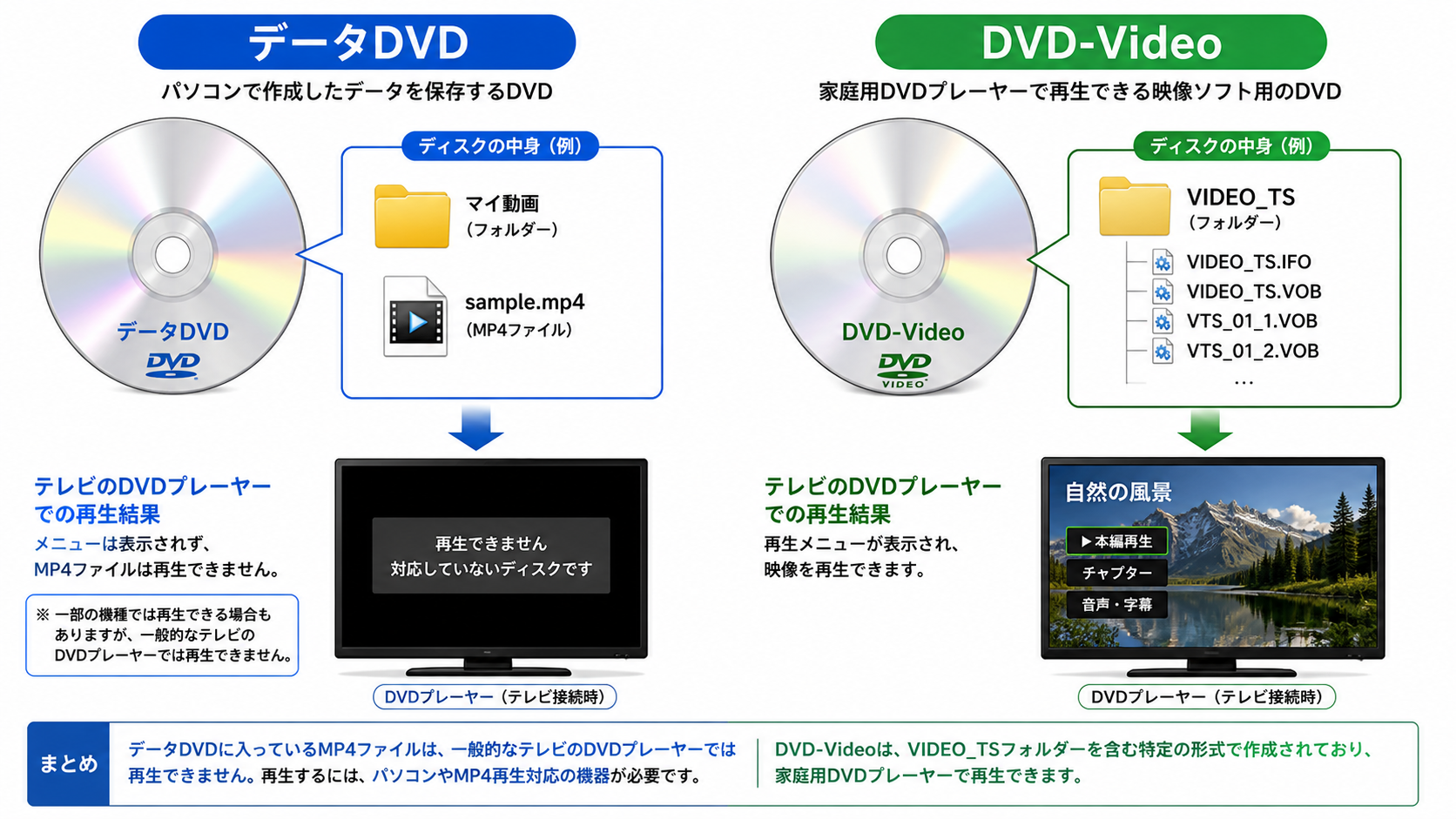
MP4をそのままコピーすると再生できない理由
MP4は動画ファイルです。一方、家庭用DVDプレイヤーが読むDVD-Videoは、映像・音声・メニュー・再生情報などが規格に沿って配置された別の形式です。DVD-RにMP4を保存すると、PCで扱えるデータDVDにはなりますが、DVDプレイヤーがDVD-Videoとして読み込めるとは限りません。
そのままコピー
DVD-Rの中にMP4ファイルが見える
PCやMP4対応機器では再生できる場合がありますが、一般的なテレビ用DVDプレイヤーでは認識されないことがあります。
テレビ用に作成
DVD-Video構造として書き込む
DVDプレイヤーが読み取るためのフォルダやファイル構造が作られ、メニューや本編を再生できます。
正しいDVD化は5つの工程で考える
「MP4をDVDにする」という一言の中に、複数の工程があります。どこを省いたのかを確認すると、原因を見つけやすくなります。
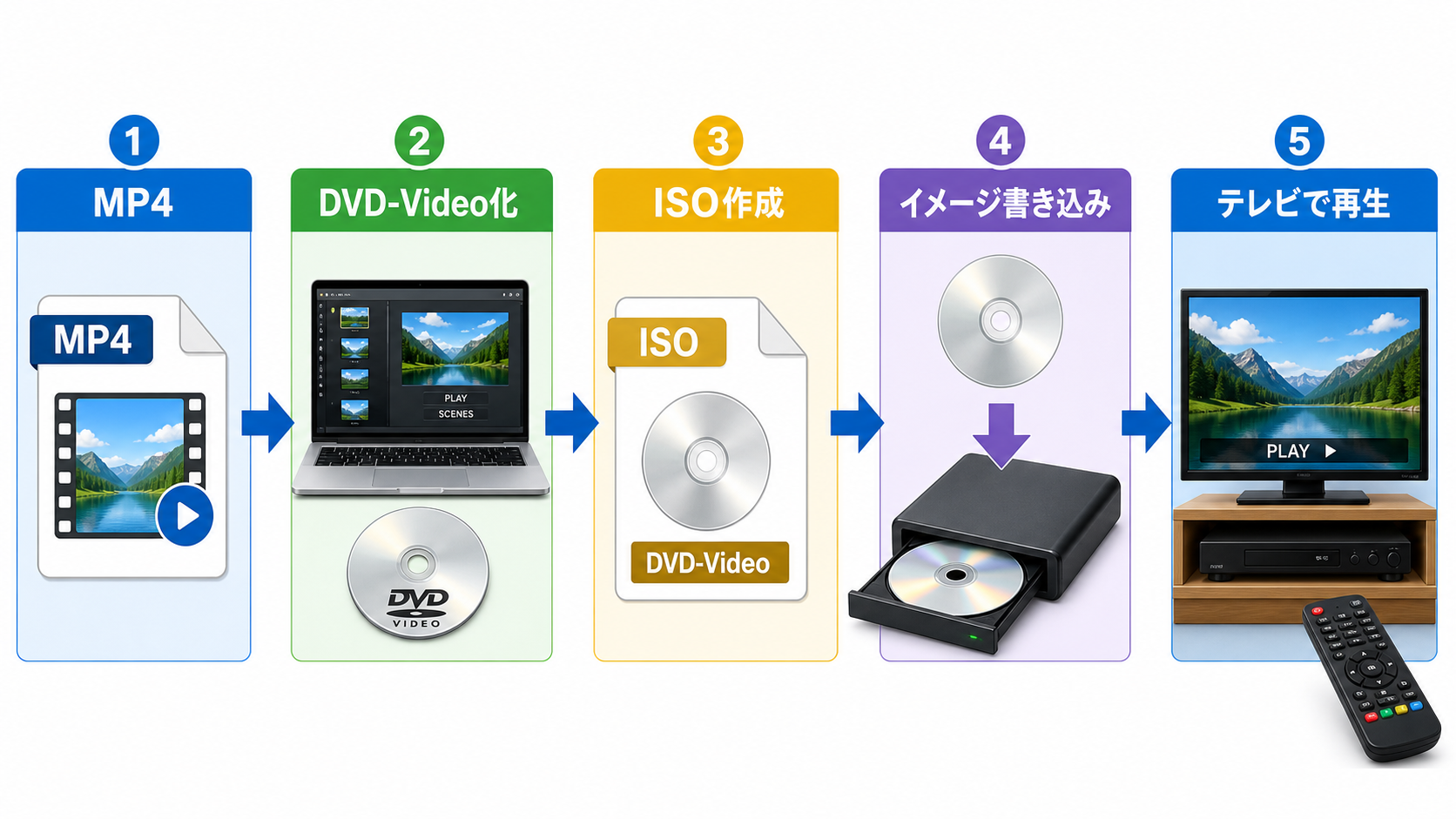
- MP4を用意する。 PCで正常に再生できる完成済みファイルを使います。
- DVD-Video形式へ変換する。 MP4をテレビ用DVDの構造に変換します。
- DVD-Video用ISOを作成する。 DVD全体のイメージファイルとしてまとめます。
- ISOをDVD-Rへイメージ書き込みする。 ISOファイルをデータとしてコピーしないことが重要です。
- DVDプレイヤーで確認する。 冒頭だけでなく、音声や終盤まで再生します。
今の状況に合う作り方を比較
ソフトをインストールできるか、細かいメニューを作りたいか、今回だけ作れればよいかで選択肢は変わります。
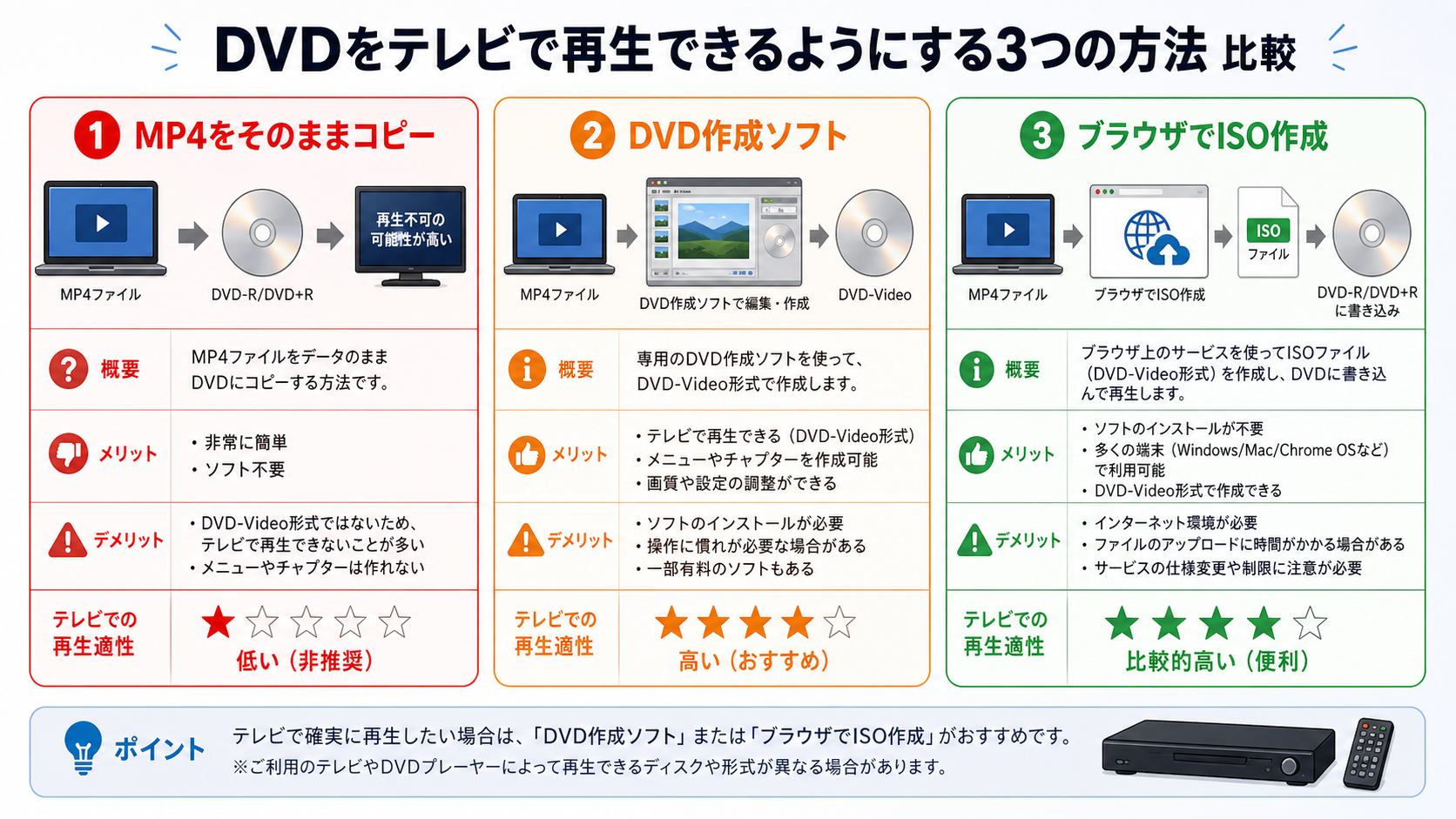
| 方法 | 向いている人 | 不向きな人 | 特徴 | 結果 |
|---|---|---|---|---|
| MP4をそのままコピー | PC保存やバックアップが目的の人 | テレビのDVDプレイヤーで確実に再生したい人 | 最も簡単だがデータDVDになる | 一般的なDVDプレイヤーでは不向き |
| DVD作成ソフト | メニューやチャプターを細かく作りたい人 | インストールや設定を避けたい人 | 機能が多く、設定を覚える必要がある | DVD-Videoを作成しやすい |
| ブラウザでISO作成 | 完成MP4から早くDVD化したい人 | 高度なメニュー編集をしたい人 | ソフトを入れずにISOを作れる | ISO作成後に別途書き込みが必要 |
| 業者へ依頼 | 大量枚数や品質管理を任せたい人 | すぐ1枚必要な人 | 納期と費用を確認する必要がある | 作業負担を減らせる |
ソフトを入れずにDVD-Video用ISOを作る方法
完成したMP4が手元にあり、DVD化のためだけに新しいソフトをインストールしたくない場合は、ブラウザでDVD-Video用ISOを作る方法があります。
dvd-maker.netを使う場合
dvd-maker.netでは、ブラウザ上でMP4をドラッグ&ドロップして、DVD-Video用ISOを作成できます。インストールや複雑な設定を避けたい場合は、DVD作成ページから進められます。
作成されるのはISOファイルです。テレビで使うには、完成したISOをライティングソフトでDVD-Rへイメージ書き込みしてください。
ブラウザでISOを作る場合も、物理DVD-Rへの書き込みは別工程です。ISOをDVD-Rへコピーするだけではなく、必ず「ディスクイメージを書き込む」機能を使います。
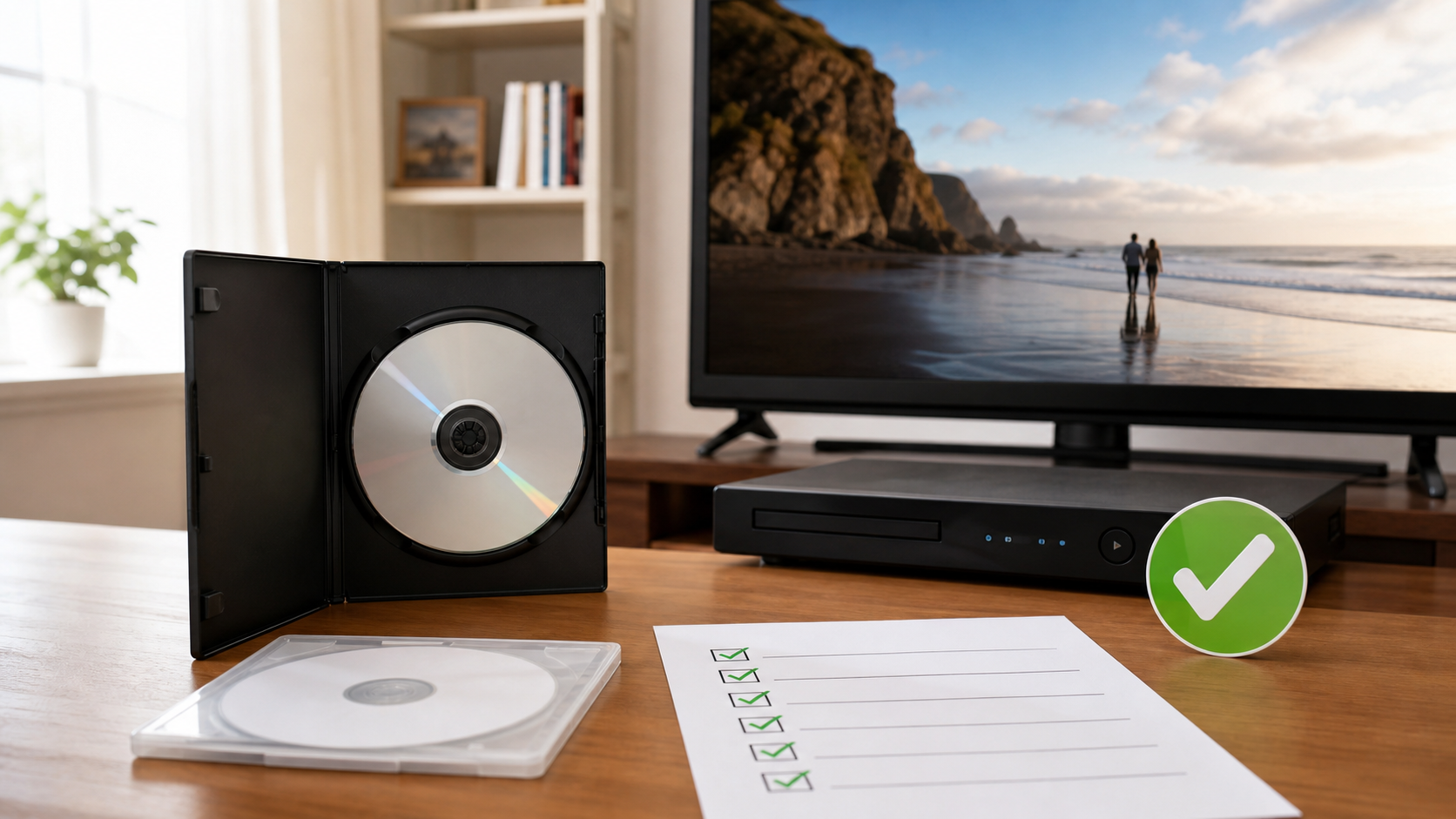
DVD-Rへ書き込む前のチェック
映像と音声がPCで正常に再生できるか確認します。
MP4をそのままコピーする工程になっていないか確認します。
家庭用プレイヤー向けのDVD-Video用ISOを使います。
ISOファイルのコピーではなく、イメージ書き込みを選びます。
実際に使うテレビとDVDプレイヤーで再生テストをします。
PCで中身を見るときの目安
DVD-Rを開いてMP4ファイルだけが見えるなら、データDVDの可能性があります。DVD-Videoとして作成したディスクでは、DVDプレイヤー向けの構造が確認できます。
よくある質問
MP4対応のDVDプレイヤーなら、そのまま再生できますか?
機種によります。USBメモリや特定のディスク上のMP4に対応していても、DVD-RのMP4を再生できるとは限りません。機器の仕様が不明ならDVD-Video形式が無難です。
DVD-RにMP4を入れた後からDVD-Videoに変えられますか?
すでに書き込んだディスクの構造を後から変えることはできません。元のMP4を使ってDVD-Video用ISOを作り、新しいDVD-Rへ書き込んでください。
画質は元のMP4と同じですか?
DVD-Videoには規格上の解像度や容量の制限があります。高解像度MP4をDVD化すると変換が必要になり、元動画より画質が変わる場合があります。
DVD-RWでも作れますか?
対応機器なら可能ですが、古いプレイヤーや会場機材ではDVD-RWを読めない場合があります。提出用・配布用はDVD-Rで確認する方が安心です。
動画編集からやり直す必要はありますか?
MP4自体に問題がなければ、動画編集からやり直す必要はありません。DVD-Video化、ISO作成、イメージ書き込みの工程をやり直します。
まとめ
MP4をDVD-Rへそのままコピーしただけでは、テレビのDVDプレイヤーで再生できないことがあります。MP4をDVD-Video形式へ変換し、DVD-Video用ISOを作成してから、ISOをイメージ書き込みするのが正しい流れです。
完成済みMP4からソフトを入れずにISOを作りたい場合は、DVD作成ページを利用できます。ISO作成後は、DVD-Rへのイメージ書き込みと実機での再生確認まで行ってください。
コメント