ISOファイルをDVDに書き込んだのに、テレビのDVDプレイヤーで再生できない。PCではISOを開けるのに、ディスクにすると「再生できません」と表示される。この場合、ISOの作成に失敗したとは限らず、ISOをDVD-Rへ書き込む方法が違っている可能性があります。
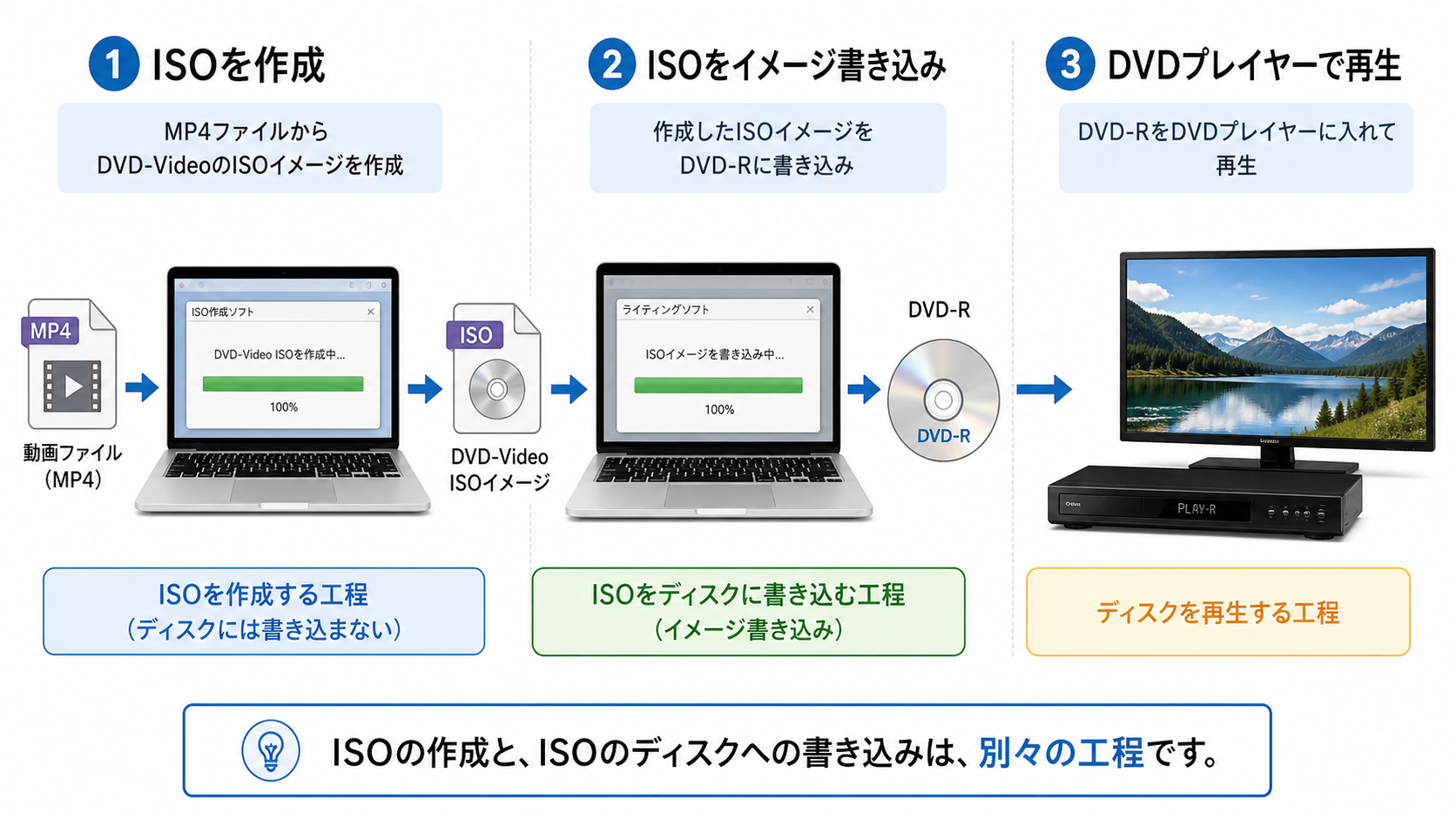
この記事では、ISOを作った工程とDVD-Rへ書き込んだ工程を分けて確認します。先に結論をいうと、ISOはファイルとしてコピーするのではなく、ライティングソフトの「ディスクイメージを書き込む」機能でDVD-Rへ書き込む必要があります。
.pain-article .cta-box{background:#f8fafc;border:2px solid #22c55e;border-left:8px solid #16a34a;box-shadow:0 14px 34px rgba(22,163,74,.16);position:relative;overflow:hidden}.pain-article .cta-box:before{content:”DVD-Video ISO”;display:inline-block;margin:0 0 10px;padding:5px 10px;border-radius:999px;background:#166534;color:#fff;font-size:12px;font-weight:800;letter-spacing:.02em}.pain-article .cta-button-wrap{margin:16px 0 4px;text-align:center}.pain-article .cta-button{display:inline-flex;align-items:center;justify-content:center;gap:8px;max-width:100%;padding:15px 26px;border-radius:8px;background:#f97316;color:#fff!important;text-decoration:none!important;font-weight:900;font-size:17px;line-height:1.35;box-shadow:0 10px 20px rgba(249,115,22,.28);border:2px solid #ea580c}.pain-article .cta-button:hover{background:#ea580c;color:#fff!important;text-decoration:none!important}.pain-article .cta-note{margin:10px 0 0;text-align:center;font-size:13px;color:#166534;font-weight:700}@media(max-width:700px){.pain-article .cta-button{display:flex;width:100%;box-sizing:border-box;padding:14px 16px;font-size:16px}}.pain-article{margin:24px 0}.pain-article .answer-box{background:#eff6ff;border:1px solid #bfdbfe;border-left:6px solid #2563eb;border-radius:10px;padding:18px 20px}.pain-article .box-label{margin:0 0 10px;font-weight:800;color:#1d4ed8}.pain-article .warn-box{background:#fff7ed;border:1px solid #fed7aa;border-left:6px solid #f97316;border-radius:10px;padding:18px 20px}.pain-article .cta-box{background:#f0fdf4;border:1px solid #bbf7d0;border-left:6px solid #16a34a;border-radius:10px;padding:18px 20px}.pain-article .two-col{display:grid;grid-template-columns:1fr 1fr;gap:16px}.pain-article .bad-card,.pain-article .good-card{border-radius:10px;padding:18px;border:1px solid #e5e7eb;background:#fff}.pain-article .bad-card{border-left:6px solid #ef4444}.pain-article .good-card{border-left:6px solid #16a34a}.pain-article .card-title{font-weight:800;margin:0 0 8px}.pain-article .check-grid{display:grid;grid-template-columns:repeat(2,minmax(0,1fr));gap:14px}.pain-article .check-grid div{background:#fff;border:1px solid #e5e7eb;border-radius:10px;padding:16px}.pain-article .check-grid span{display:inline-flex;width:28px;height:28px;border-radius:50%;align-items:center;justify-content:center;background:#0f766e;color:#fff;font-weight:800;margin-right:8px}.pain-article .compare-table{width:100%;border-collapse:collapse;font-size:14px}.pain-article .compare-table th{background:#0f172a;color:#fff;padding:10px;border:1px solid #cbd5e1}.pain-article .compare-table td{padding:10px;border:1px solid #cbd5e1;vertical-align:top}.pain-article .compare-table tr:nth-child(even) td{background:#f8fafc}.pain-article .step-list li{margin-bottom:10px}@media(max-width:700px){.pain-article .two-col,.pain-article .check-grid{grid-template-columns:1fr}.pain-article .compare-table{font-size:13px;display:block;overflow-x:auto}}最初に確認する答え
- ISOを作る工程と、ISOをDVD-Rへ書き込む工程は別です。
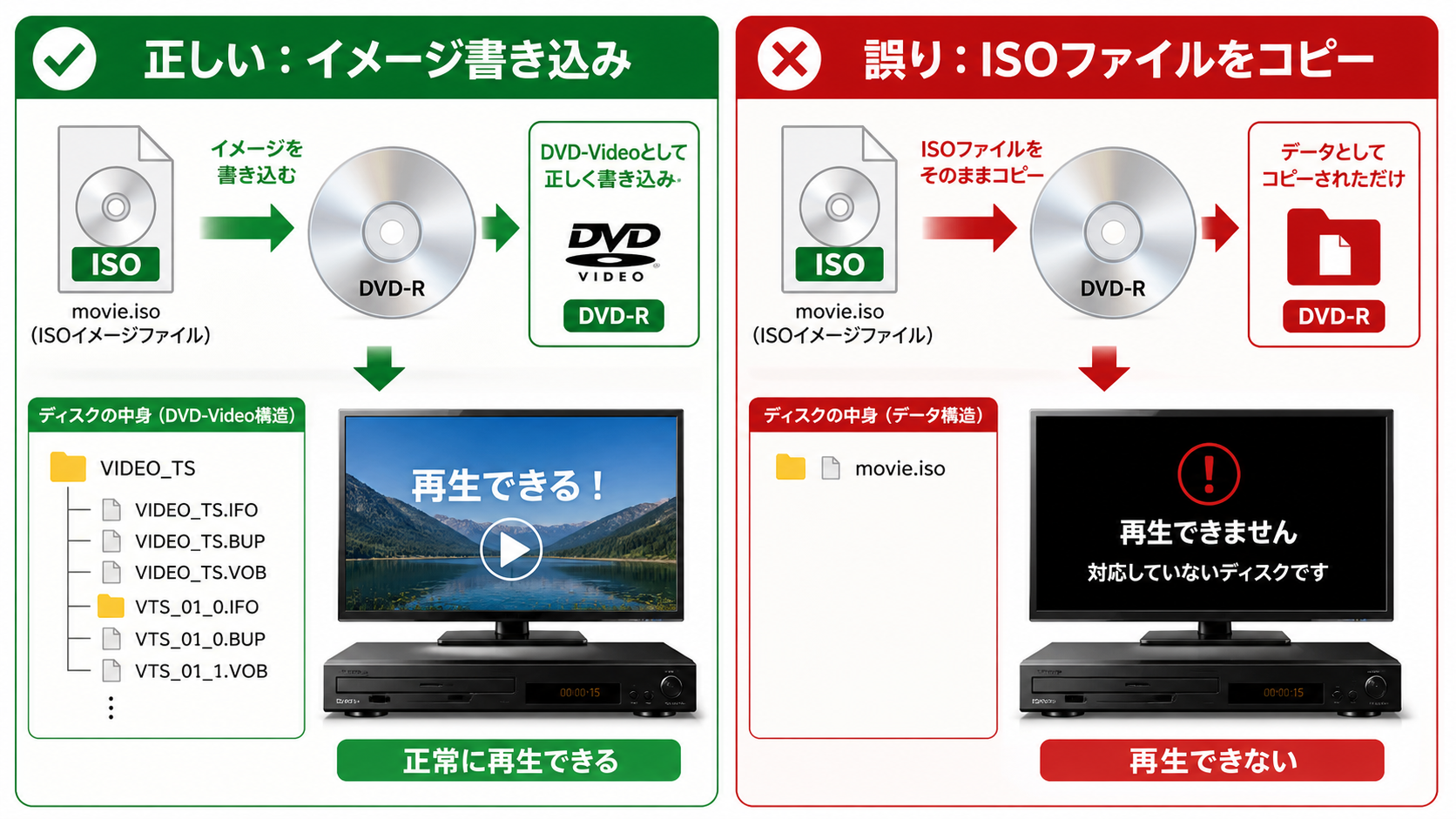
- DVD-Rに「movie.iso」だけが見えるなら、ISOをファイルとしてコピーした可能性があります。
- DVDプレイヤーで使うには、DVD-Video用ISOをイメージとして書き込みます。
- 作成したISO自体がDVD-Video用かも、PCで中身を確認します。
ISOをDVDに書き込んでも再生できない理由
ISOは、DVDの中身や構造をひとまとめにしたディスクイメージです。ISOファイルをDVD-Rへ保存するだけでは、DVD-RがそのISOの中身を持つDVD-Videoディスクになるわけではありません。ファイルとして置かれたISOを、DVDプレイヤーがDVD-Videoとして解釈できないためです。
よくある間違い
DVD-RへISOファイルをコピーする
PCで開くとmovie.isoが見えます。これはデータとして保存されただけで、DVD-Videoディスクとして書き込まれていません。
正しい書き込み
ISOをディスクイメージとして書き込む
ISOの中身がDVD-Rへ展開され、DVDプレイヤーが読めるDVD-Video構造になります。
まず確認する5つのポイント
ISO作成と書き込みのどちらが原因かを、次の順番で切り分けます。
DVDプレイヤー用のDVD-Video ISOか確認します。単なるデータ保存用ISOでは目的に合いません。
PCで開いてISOファイルだけが見えるなら、ファイルコピーの可能性があります。
「ディスクイメージを書き込む」「ISOを書き込む」機能を使ったか確認します。
途中で止まっていないか、書き込み後にディスクを閉じる処理が完了したか確認します。
別のDVDプレイヤーやPCで試し、ディスク側か機器側かを切り分けます。
解決方法の比較|どの方法が自分向き?
すでにISOがある場合でも、必要な作業は「再作成」か「正しい書き込み」かで変わります。状況に合う方法を選んでください。
| 方法 | 向いている人 | 不向きな人 | 確認点 | 次の行動 |
|---|---|---|---|---|
| 今のDVD-Rを確認 | まず書き込みミスか知りたい人 | ISO自体がない人 | ISOファイルだけが見えるか | 正しいイメージ書き込みへ |
| 同じISOを再度書き込む | DVD-Video ISOが手元にある人 | ISOの用途が不明な人 | イメージ書き込み機能を使う | 新しいDVD-Rで再テスト |
| ISOを作り直す | ISOがデータ用、または再生確認できない人 | 書き込みだけが原因と確定した人 | DVD-Video構造になっているか | MP4からISOを再作成 |
| ブラウザでISOを作る | 完成MP4があり、ソフトを入れたくない人 | 細かなメニュー編集をしたい人 | 作成後の書き込みは別工程 | DVD作成ページへ |
| 業者へ依頼 | 大量枚数や品質管理まで任せたい人 | 今すぐ1枚必要な人 | 納期と費用 | 仕様を伝えて見積もり |
完成済みMP4からISOを作り直す場合
ISOの中身がDVD-Video用ではなかった、またはISO作成時点から再生できるか不明な場合は、元のMP4からDVD-Video用ISOを作り直します。動画編集まで戻る必要はなく、DVD化の工程だけを見直せばよい場合があります。
インストールなしでISOを作りたい場合
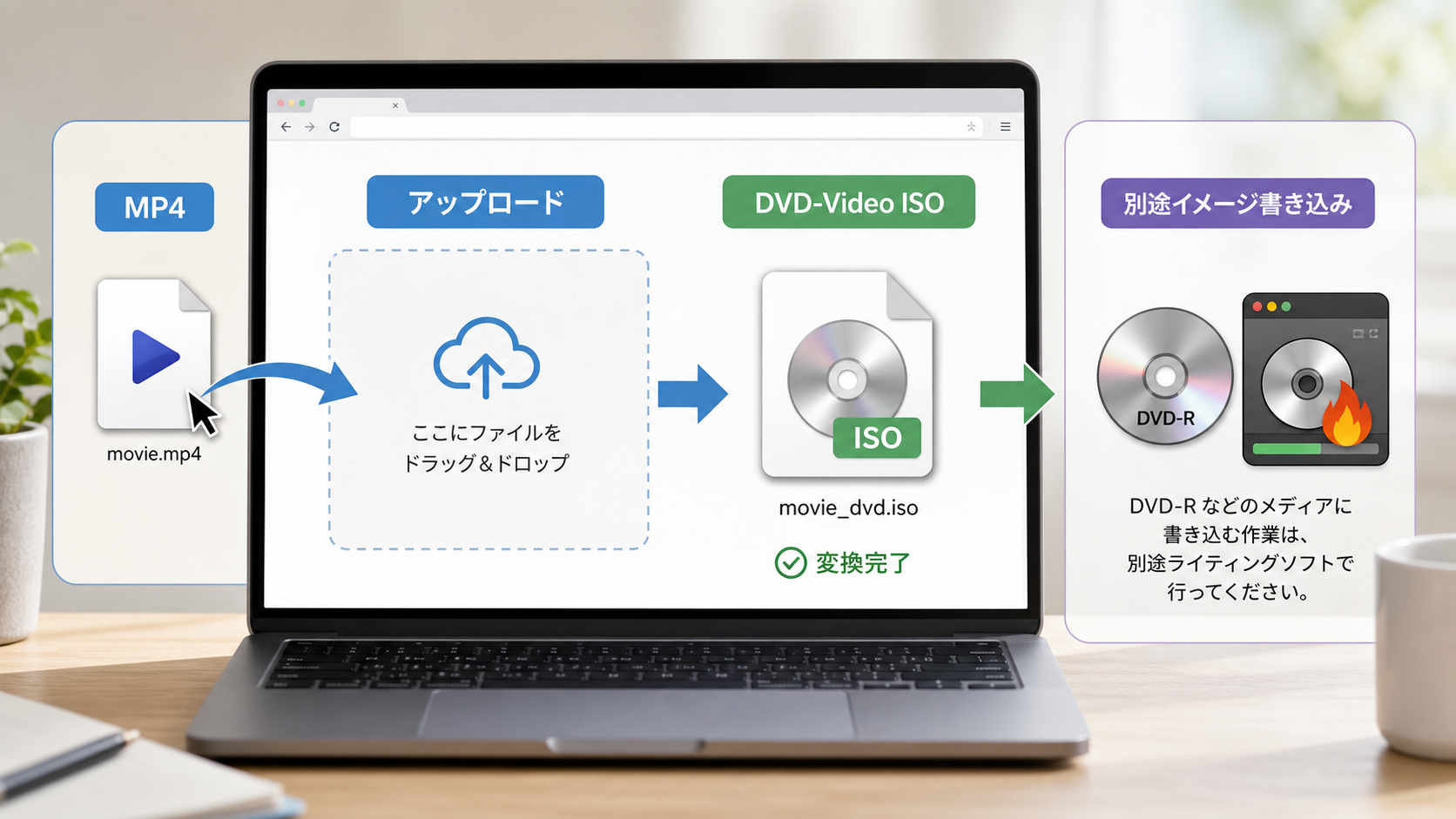
dvd-maker.netでは、ブラウザ上でMP4をドラッグ&ドロップし、DVD-Video用ISOを作成できます。ソフトを探して設定する工程を減らしたい場合は、DVD作成ページから作成できます。
作成されるのはISOイメージファイルです。DVD-Rへの書き込みは別途、ライティングソフトのイメージ書き込み機能で行ってください。
ISOを正しくDVD-Rへ書き込む手順
- DVD-Video用ISOを用意する。 目的が家庭用DVDプレイヤーでの再生であることを確認します。
- 新品または状態のよいDVD-Rを入れる。 重要な提出用なら、DVD-RWよりDVD-Rを優先します。
- ライティングソフトを開く。 「ISOを書き込む」「ディスクイメージを書き込む」などの機能を選びます。
- ISOを指定して書き込む。 ISOファイルをデータとして追加する画面ではなく、イメージ書き込みの画面を使います。
- 完了後に取り出す。 書き込みとディスクを閉じる処理が終わるまで待ちます。
- 家庭用プレイヤーで確認する。 冒頭、音声、途中、終盤まで再生します。
判断の目安
書き込み後のDVD-RをPCで開いて、ISOファイルだけが見えるなら、書き込み方法を見直してください。DVD-Videoとして書き込まれていれば、ISOの中身に応じたフォルダやファイルが見える状態になります。
再生確認で見るポイント
- ISOがDVD-Video用である
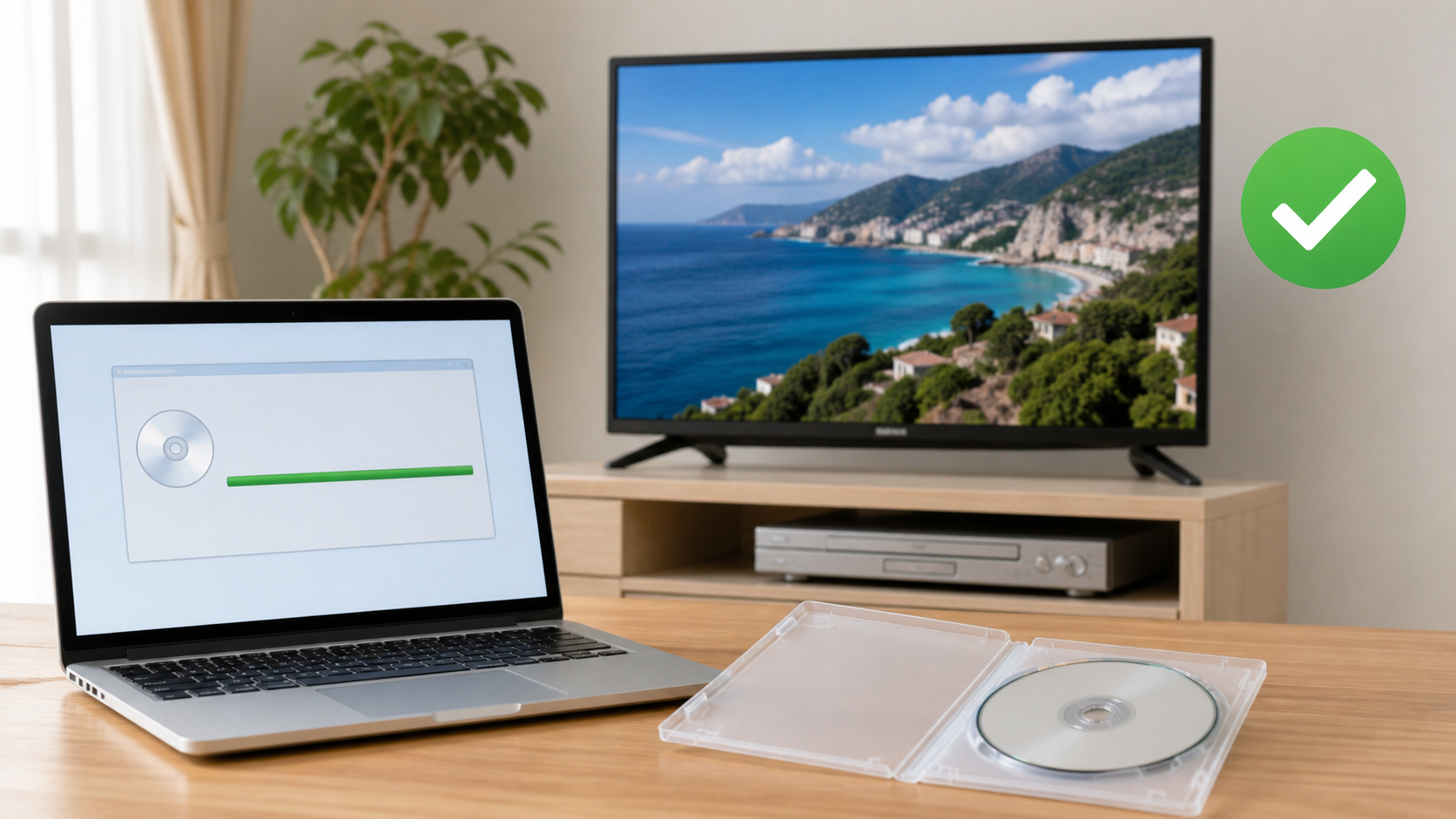
- ISOファイルをDVD-Rへコピーしていない
- イメージ書き込み機能を使った
- 書き込み完了とディスクの終了処理が終わっている
- DVD-Rに傷や汚れがない
- 使用するプレイヤーで冒頭から最後まで再生した
- 提出・配布用なら別の機器でも確認した
よくある質問
ISOをDVD-RへコピーすればDVDになりますか?
なりません。ISOをファイルとして保存するのではなく、ISOの中身をディスクイメージとしてDVD-Rへ展開する必要があります。
ISOを作る工程と書き込む工程は別ですか?
別です。ISO作成はDVD-Videoの構造を作る工程、イメージ書き込みはその構造をDVD-Rへ記録する工程です。どちらか一方だけでは再生できません。
DVD-RWでも書き込めますか?
機器が対応していれば可能ですが、古いDVDプレイヤーや会場機材では相性が出る場合があります。提出用や配布用はDVD-Rで確認する方が安心です。
dvd-maker.netはDVD-Rへの書き込みも行いますか?
dvd-maker.netが作成するのはDVD-Video用ISOイメージファイルです。物理DVD-Rへの書き込みは、利用者のPCとライティングソフトで別途行います。
正しく書き込んでも再生できない場合は?
DVD-Video用ISOか、DVD-Rの状態、プレイヤーの対応形式や劣化を確認します。市販DVDや別の自作DVDが再生できるか、別プレイヤーでも試すと原因を絞れます。
まとめ
ISOをDVDに書き込んだのに再生できないときは、ISOの作成とDVD-Rへの書き込みを別工程として確認してください。DVD-RにISOファイルだけが見えるなら、ファイルコピーになっている可能性があります。
DVDプレイヤーで再生するには、DVD-Video用ISOを正しく作り、ライティングソフトのイメージ書き込み機能でDVD-Rへ記録します。完成済みMP4からISOを作り直す場合は、DVD作成ページでブラウザから作成できます。
コメント