VLLOで作った動画をDVDにする場合、いちばん大事なのは「書き出したMP4がDVD向けに見やすい状態になっているか」を先に確認することです。VLLOは字幕、PIP、ステッカー、BGM、効果音、ナレーション、テンプレートを重ねやすい動画編集アプリなので、DVD化では単に保存方法だけでなく、文字・音・レイヤーがテレビ再生で崩れないかを見ておく必要があります。
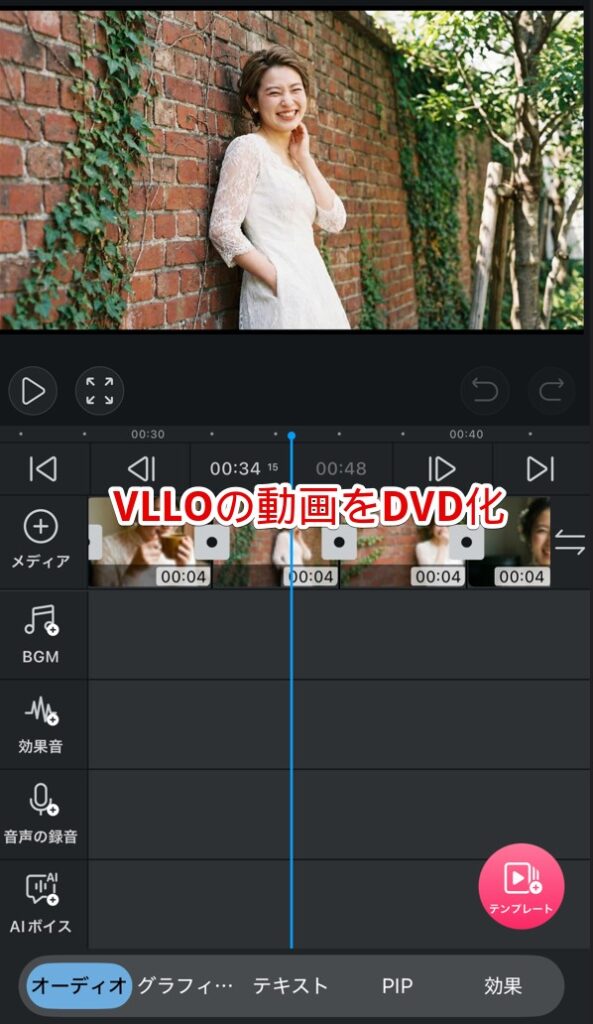
Google Playの公開情報では、VLLOはウォーターマークなしの動画作成、オートキャプション、AI顔トラッキング、PIP、キーフレーム、クロマキー、モザイク、音声録音、音声抽出、複数比率、4K書き出しなどに対応する動画編集アプリとして案内されています。ただし、VLLOはDVD-Rへ直接書き込むアプリではありません。DVDプレーヤーで再生したい場合は、VLLOから完成MP4を書き出し、DVD-Video ISOへ変換してからDVD-Rへ書き込みます。
この記事で学べる事
- VLLOの編集プロジェクトではなく、完成MP4を書き出してDVD化する
- 字幕、ステッカー、PIP、ナレーションはテレビ再生で見やすいか確認する
- 4Kで保存してもDVD-Videoは720×480相当の規格に変換される
- MP4をDVD-RへコピーするだけではDVDプレーヤーで再生できないことがある
- DVDメーカー.netでDVD-Video ISOを作成し、ISOをDVD-Rへイメージ書き込みする
VLLO動画はDVD化前に「字幕・音声・レイヤー」を確認する
VLLOは、スマホだけで字幕、テキスト、ステッカー、PIP、BGM、効果音、ナレーションを重ねやすいアプリです。YouTube、Instagram、TikTok向けの編集だけでなく、家族動画、発表会、卒団、卒園、結婚式の余興ムービーのような動画にも使いやすい一方、装飾が多い動画ほどDVD化前の確認項目が増えます。
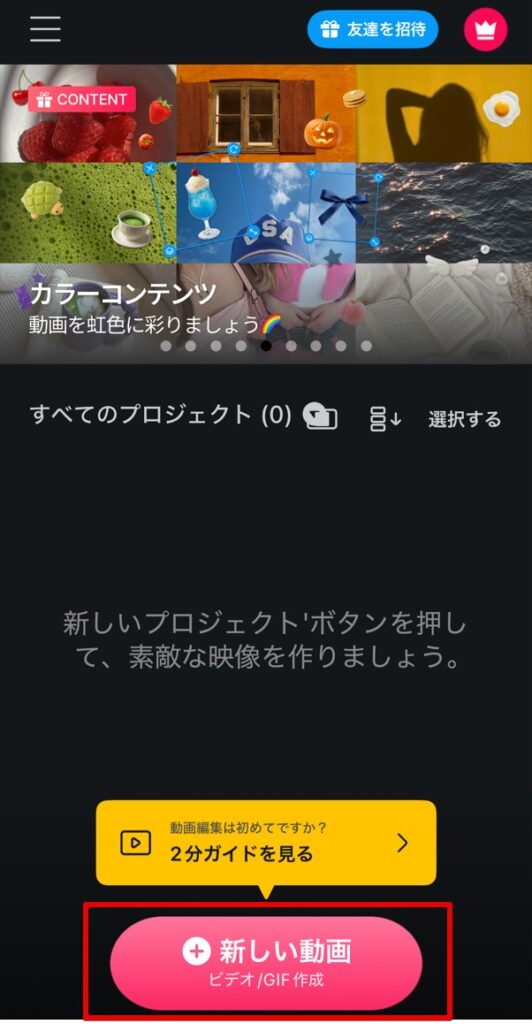
今回はVLLOの無料版を利用して動画を作成していきます。「新しい動画を作成」メニューからプロジェクトを作成します。
DVDはスマホ画面ではなく、テレビや会場のモニターで見ることが多い形式です。スマホでは読める字幕がテレビでは小さく見えたり、PIPで重ねた動画が目立ちすぎたり、ナレーションとBGMのバランスが聞き取りにくくなったりすることがあります。VLLO動画をDVDにする場合は、保存ボタンを押す前に、テレビ再生を前提にしたチェックを入れておくと失敗を減らせます。
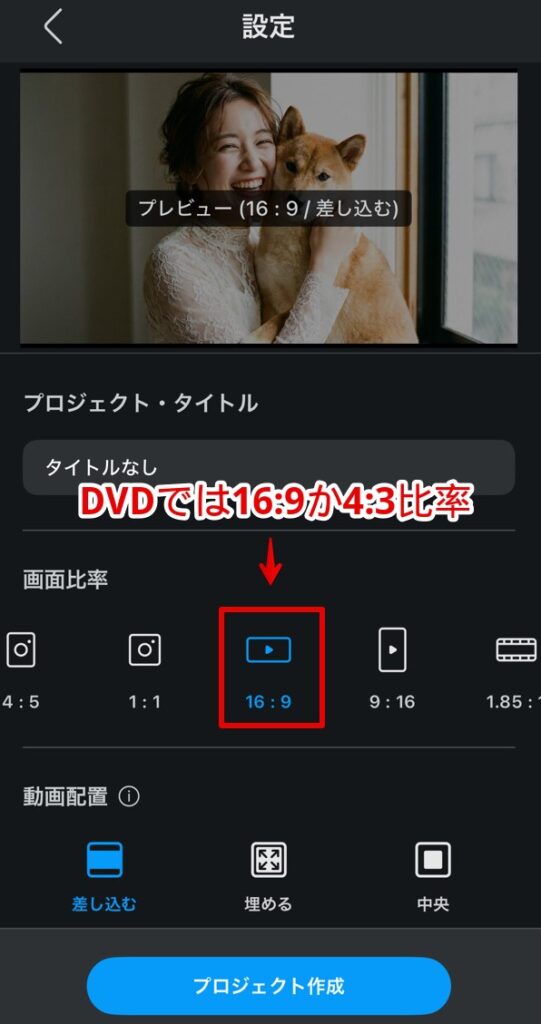
特にDVDを作成する場合には画面比率が重要です。DVDにはDVDの規格として16:9か4:3という比率しかそもそも存在しないので、どちらかの比率を選んで動画を作成する必要があります。最終的に上映するのがスクリーンの場合にはいまだに4:3比率のスクリーンも多いので、事前に最終スクリーンのサイズ比率の確認が必要です。
DVD化前チェックシート
| 確認項目 | VLLOで見直す場所 | DVD向けの判断 |
|---|---|---|
| 字幕 | テキスト、オートキャプション、文字装飾 | テレビで読める大きさにし、画面端へ寄せすぎない |
| 音声 | BGM、効果音、ナレーション、音声抽出 | 声が聞こえるか、BGMが大きすぎないか確認する |
| レイヤー | PIP、ステッカー、フレーム、モザイク | 重要な顔や文字を隠していないか確認する |
| 比率 | プロジェクト比率、複数比率設定 | テレビ用なら16:9、スマホ感を残すなら縦動画も可 |
字幕が多いVLLO動画は、DVDで読めるサイズにする
VLLOはテキスト装飾やオートキャプションを使いやすいアプリです。会話、ナレーション、説明文を字幕として入れる場合、スマホ画面ではちょうどよく見えても、テレビで離れて見ると小さく感じることがあります。DVD化する動画では、字幕を少し大きめにし、表示時間も短すぎないようにします。
テキストを挿入するメニューからテキストを挿入して、実際に上映するスクリーンなどの画面サイズをイメージしながら、最適な文字サイズで配置する必要があります。
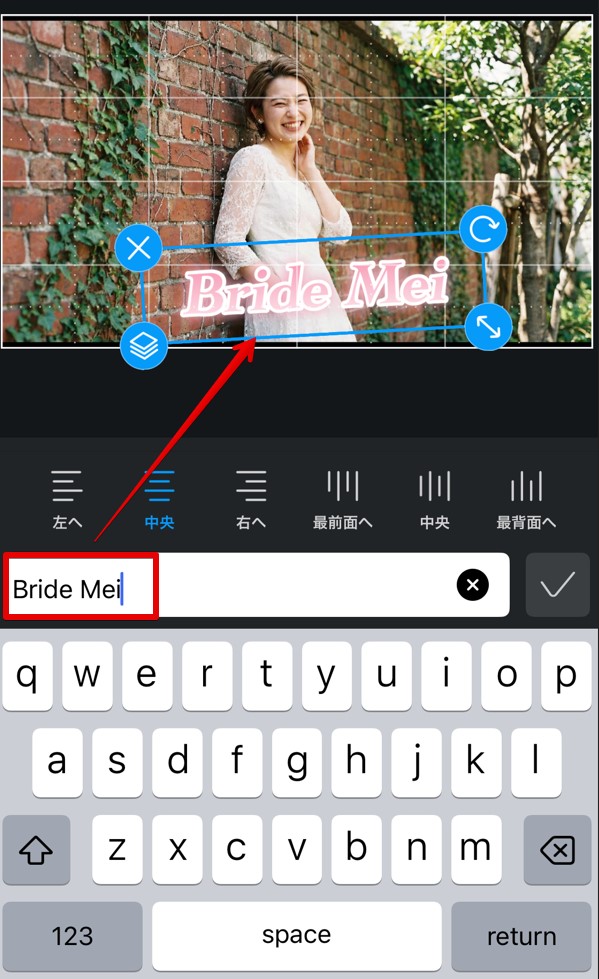
特に発表会、卒団、卒園、結婚式のメッセージ動画では、名前や日付、メッセージが読めることが重要です。文字を画面の端に置きすぎると、テレビや再生環境によって見切れることがあります。VLLO上では読めても、DVD化前にPCで再生したときに画面端の余白を確認してください。
ナレーションやBGMは、DVD化前にPCで聞き直す
VLLOは音楽、効果音、ボイスオーバー、音声抽出など、音まわりの編集機能も多いアプリです。DVDにする動画では、BGMが強すぎてナレーションや会話が聞き取りにくくなっていないかを確認します。スマホのスピーカーで聞く音量と、テレビや会場機材で流す音量は印象が変わります。
BGMは簡単に挿入できるので、適切な位置に挿入して自分好みの編集を完成させましょう。
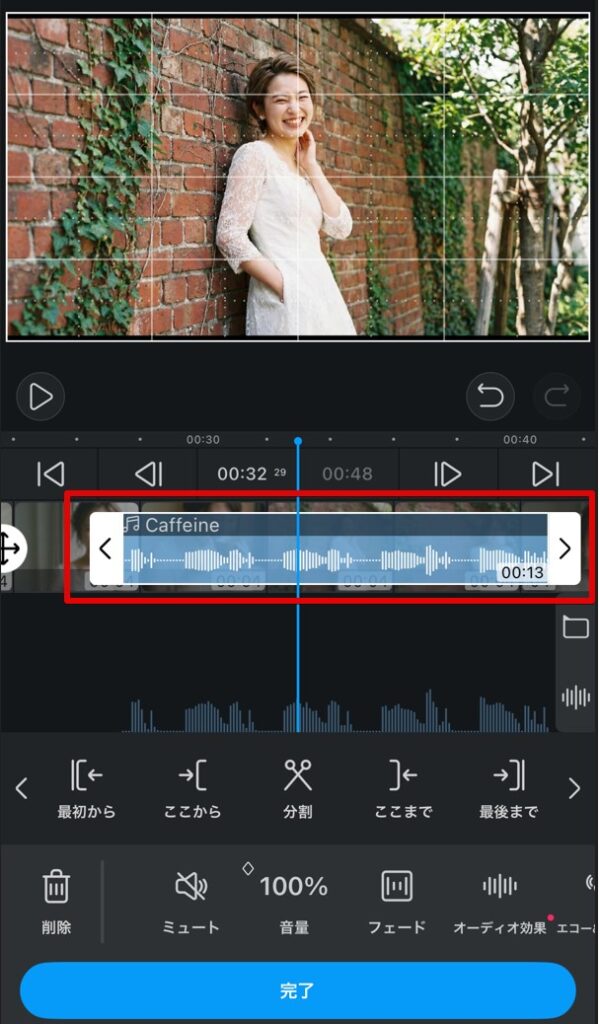
DVD化前には、完成MP4をWindows PCへ転送し、PCのスピーカーまたはイヤホンで一度再生してください。声が小さい、BGMが大きすぎる、効果音が目立ちすぎると感じた場合は、DVD化する前にVLLOへ戻って音量バランスを調整します。
PIPやステッカーは、テレビ画面で邪魔にならない配置にする
VLLOではPIPで動画や画像を重ねたり、ステッカーやフレームを追加したりできます。スマホで見る分には楽しい装飾でも、DVDでテレビに映すと想像より大きく見えることがあります。人物の顔、字幕、会場名、日付など、重要な情報の上に装飾が重なっていないか確認してください。
単純にエフェクトをかけるための機能も豊富なので、シンプルな写真でもエフェクトを追加することで、リッチな表現にすることができます。
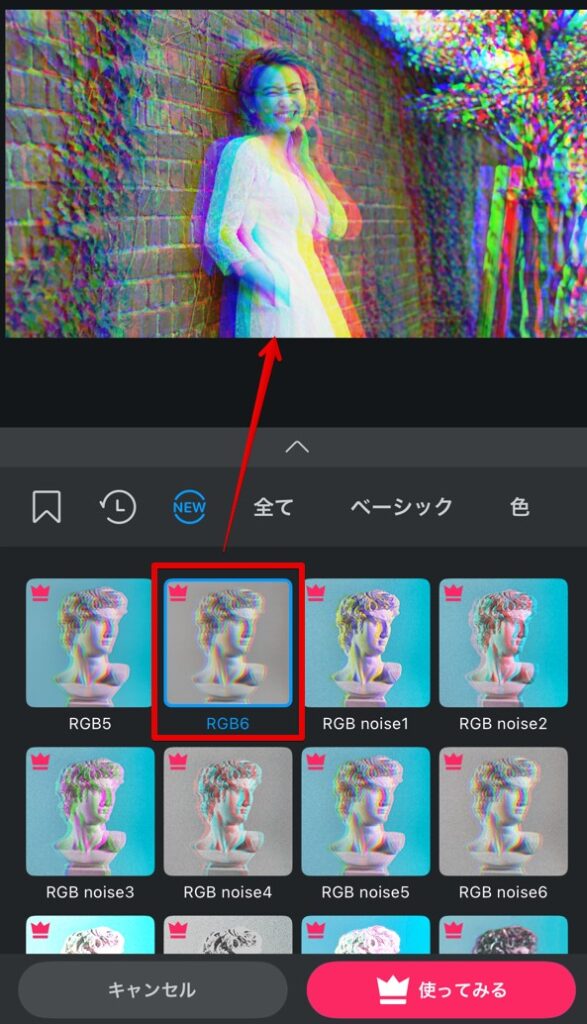
顔まわりにステッカーやモザイク、ぼかしを入れている場合も、DVD化前に一度確認します。Google Playの公開情報では、VLLOにはAI顔トラッキングやステッカー、ぼかし、PIPなどの機能が案内されています。こうした機能は便利ですが、DVDでは画面が固定されて長く見られるため、装飾が目立ちすぎないように調整します。
VLLOからDVD用のMP4を書き出す
字幕、音声、レイヤー、比率を確認したら、VLLOから完成MP4を書き出します。Google Playの公開情報では4K解像度での書き出しも案内されていますが、DVD-Videoは4Kのまま再生する規格ではありません。最終的には720×480相当のDVD規格に変換されます。
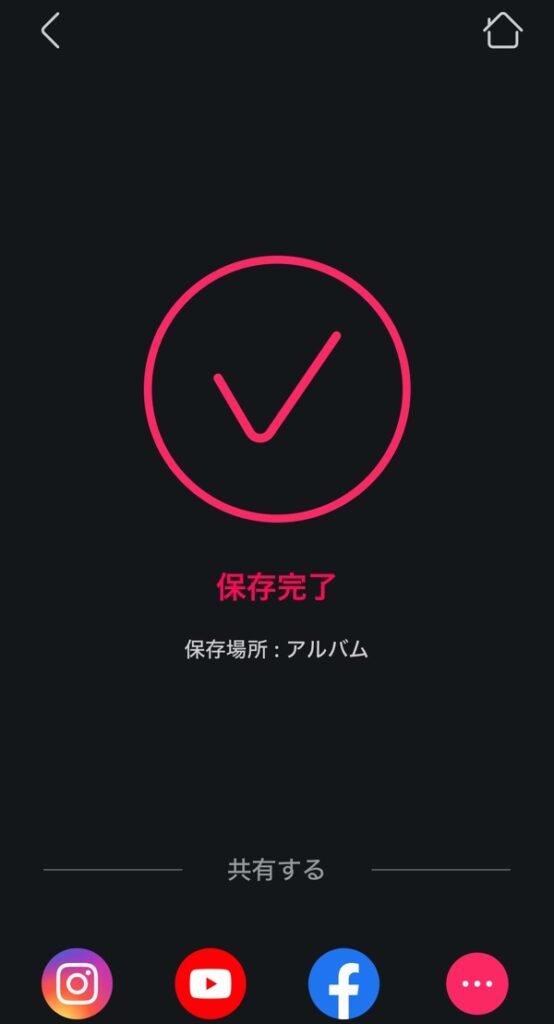
上部メニューの「抽出する」ボタンから動画の書き出しを行うことが出来ました。
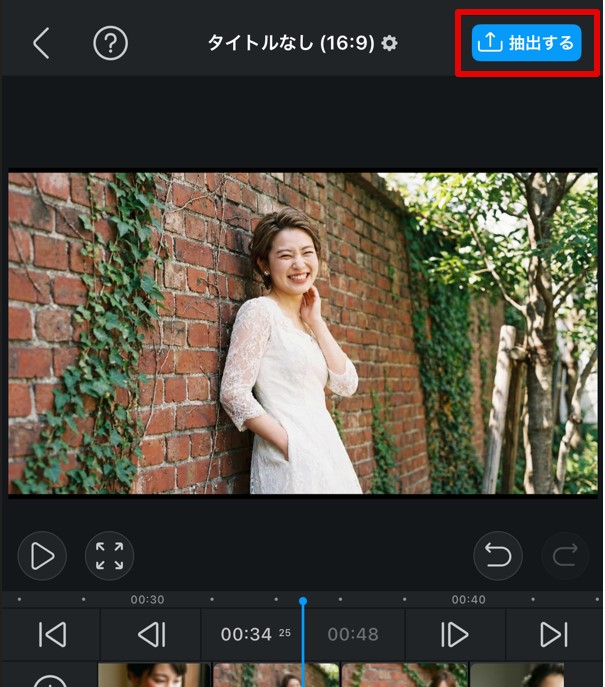
それでも、VLLOから低画質で保存する必要はありません。元のMP4が粗いと、DVD化後も粗さが残りやすくなります。可能であれば高めの画質でMP4を保存し、そのMP4をDVD-Video ISOへ変換する流れにします。
フォーマットのメニュー項目を展開すると、動画の解像度やフレームレートの設定などを行うことができます。DVD化を想定する場合には4Kなどにしてもあまり意味が無いので、HDサイズまでにしておくとデータ容量と品質のバランスが良いです。
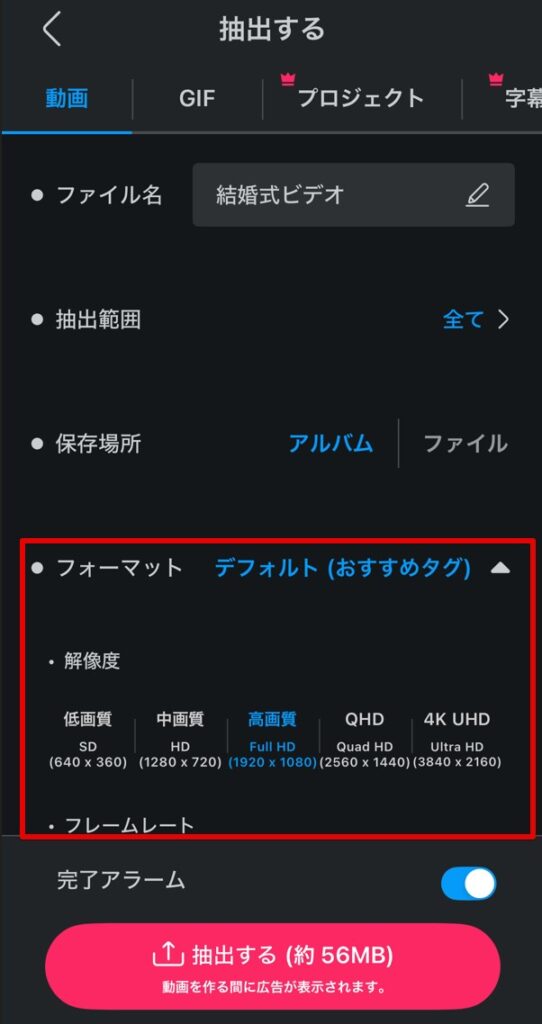
PCへ転送して、DVD化前の最終確認をする
スマホ内に保存したVLLO動画をWindows PCへ転送します。USBケーブル、クラウドストレージ、Google Drive、OneDriveなど、方法はどれでも構いません。DVDメーカー.netへアップロードするのはPC上のMP4なので、共有リンクではなく動画ファイルとして手元に置きます。
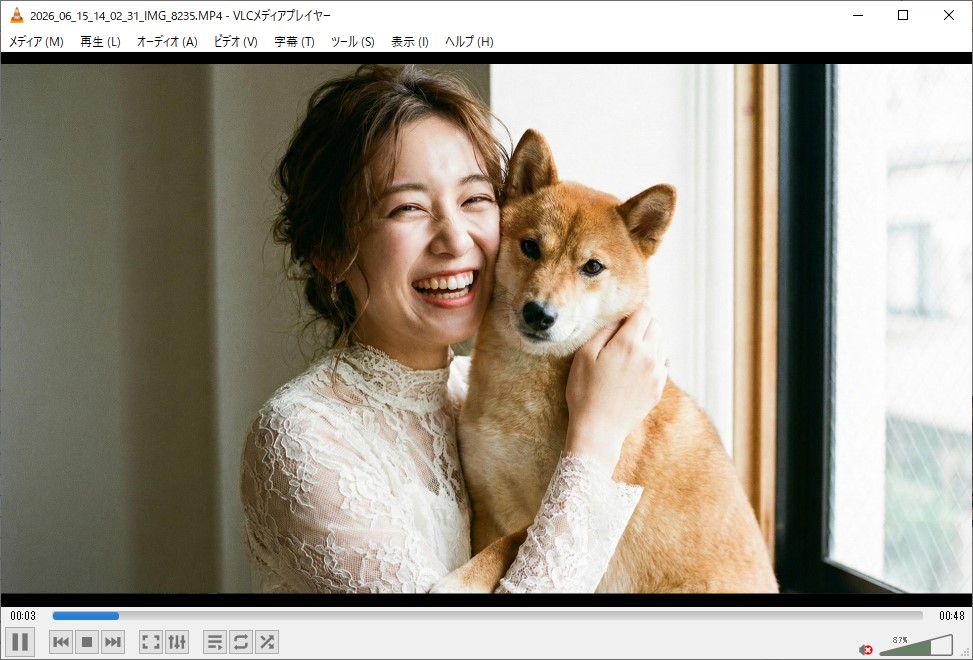
PCで再生するときは、字幕、音声、PIP、比率をもう一度確認してください。ここで問題が見つかった場合は、DVD化する前にVLLOへ戻って修正します。DVD-Video ISOを作成した後に文字や音声を直すには、元のMP4から作り直す必要があります。
VLLOで作成した動画が正常通り再生できることを確認できました。
DVDメーカー.netでDVD-Video ISOを作成する
PCでVLLOのMP4を確認できたら、DVD作成ページからMP4をアップロードしてDVD-Video ISOを作成します。MP4をDVD-RへコピーするだけではデータDVDになり、家庭用DVDプレーヤーでは再生できないことがあります。DVDプレーヤーで再生するには、DVD-Video形式のISOを作成し、そのISOをDVD-Rへイメージとして書き込む必要があります。
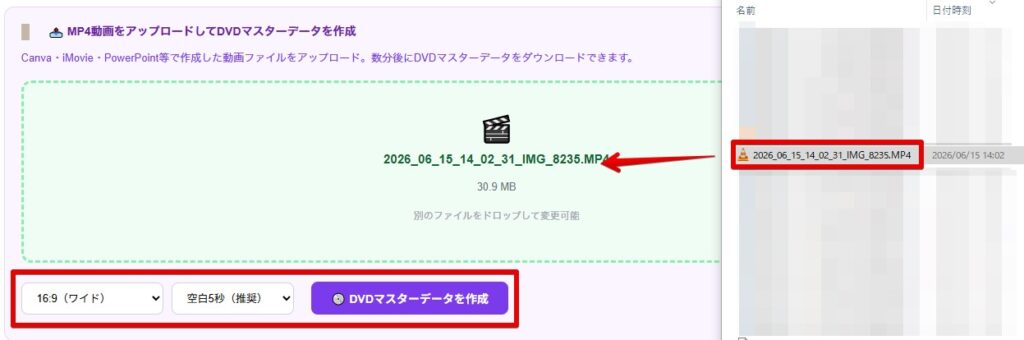
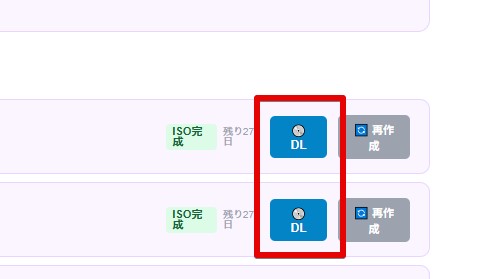
DVDメーカー.netでは、MP4をもとにDVDプレーヤー用のISOを作成し、完成後にISOファイルをダウンロードできます。DVD-Videoの仕様はDVD仕様ページでも整理しています。
ISOを書き込み、DVDプレーヤーで確認する
ISOをダウンロードしたら、Windowsの「ディスク イメージの書き込み」を使ってDVD-Rへ書き込みます。通常のファイルコピーではなく、ISOイメージとして書き込む点が重要です。詳しい書き込み方法は、ISOファイルをDVDに焼く方法でWindows/Mac別に整理しています。
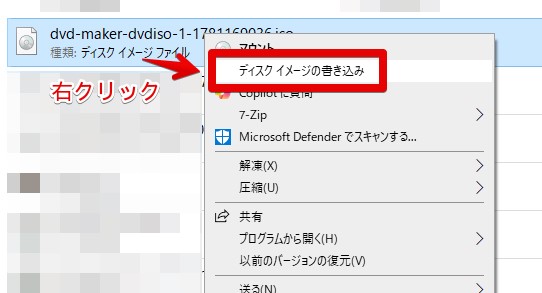
書き込みが終わったら、DVDプレーヤーや実際に使う予定の機材で再生確認します。字幕が読めるか、声が聞こえるか、PIPやステッカーが邪魔になっていないか、最後まで止まらず再生できるかを確認してください。検証済みの流れは、DVDメーカーサービスの実機検証結果でもまとめています。
VLLO動画をDVDにするときの注意点
VLLOだけでDVD-Rに焼けますか?
通常はできません。VLLOはスマホで動画を編集し、完成動画を保存するためのアプリです。DVD-Rへ物理的に書き込むにはDVDドライブとISOを書き込む環境が必要になるため、Windows PCまたはMacを経由する方法が現実的です。
VLLOのMP4をDVD-Rにコピーするだけではだめですか?
DVDプレーヤーで再生したい場合は不十分です。MP4をコピーしただけのディスクはデータDVDであり、DVDプレーヤーによっては認識できません。DVD-Video ISOを作成してからDVD-Rへイメージ書き込みしてください。
VLLOから4Kで保存した動画はDVDでも4Kのままですか?
4Kのままではありません。DVD-Videoは720×480相当の規格なので、VLLOから高解像度で保存しても、DVD化するとDVD規格に合わせて変換されます。高解像度のまま残したい場合は、MP4ファイルとしての保管も併用してください。
VLLOのBGMや素材を配布DVDに使ってよいですか?
DVD化の技術的な手順とは別に、BGM、効果音、ステッカー、テンプレート素材の利用条件を確認してください。結婚式、発表会、学校行事、卒団・卒園などで配布・上映する場合は、会場側のルールや素材の権利条件も確認しておく必要があります。
まとめ: VLLO動画は字幕・音声・レイヤーを確認してからDVD化する
VLLOで作った動画をDVDにする場合は、完成MP4を書き出す前に、字幕、音声、PIP、ステッカー、比率を確認します。スマホでは問題なく見える動画でも、テレビやDVDプレーヤーでは文字が小さく見えたり、装飾が目立ちすぎたり、BGMが大きく感じられたりすることがあります。
確認後にMP4を書き出し、Windows PCへ転送して再生確認し、問題がなければDVD作成ページからDVD-Video ISOを作成します。そのISOをDVD-Rへイメージ書き込みすれば、家庭用DVDプレーヤーで再生できる形式にできます。スマホ動画全般の流れは、個別アプリ記事が揃った後に公開するスマホ動画をDVDにする方法でも整理する予定です。
コメント