結婚式ムービーを完成MP4として書き出したあとで、「たった5秒だけ黒画面を足したい」「最後を少し伸ばしたい」と気づくことがあります。5秒のために動画全体を再レンダリングすると、時間がかかるだけでなく、画質低下や音ズレが起きないかも不安になります。
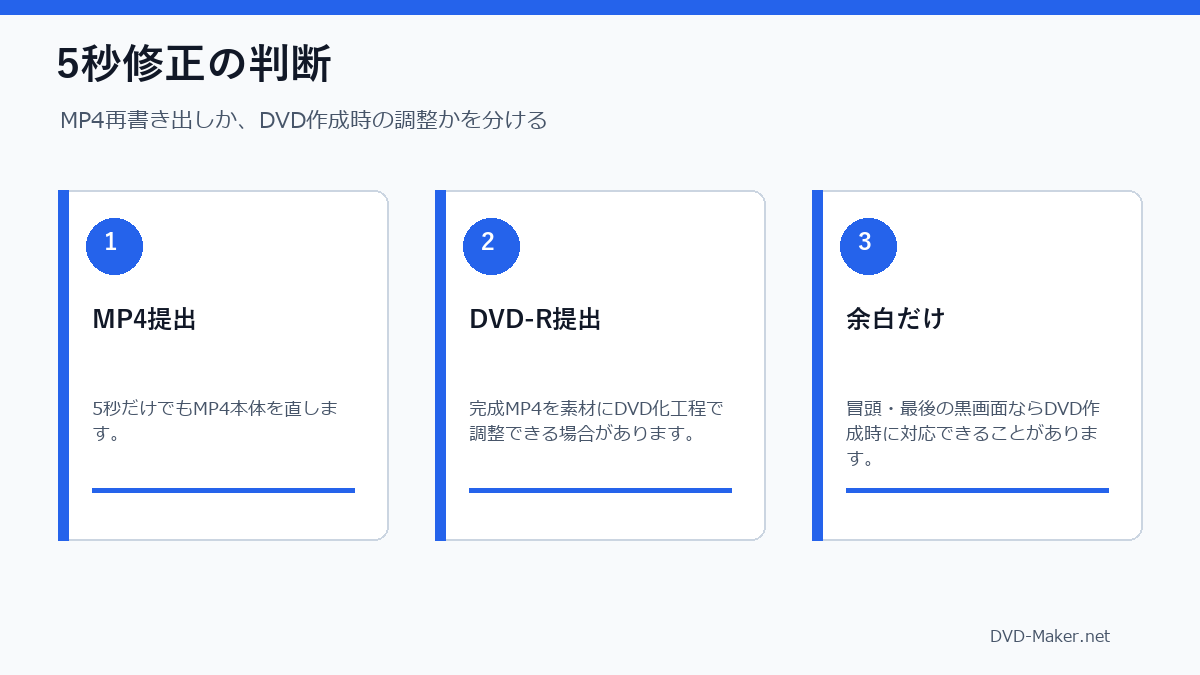
結論から言うと、映像や音声の中身を変えない5秒調整なら、DVD作成時に対応できる場合があります。ただし、提出物がMP4そのものなのか、DVD-Rなのかで正解が変わります。MP4提出ならMP4を直す必要があり、DVD-R提出ならDVD-Video ISOを作る段階で余白を足せることがあります。
.pain-article .cta-box{background:#f8fafc!important;border:2px solid #16a34a!important;border-left:8px solid #16a34a!important;box-shadow:0 8px 22px rgba(15,23,42,.10)!important;padding:22px 22px!important}.pain-article .cta-box:before{background:#166534!important;color:#fff!important}.pain-article .cta-button{display:inline-flex!important;align-items:center!important;justify-content:center!important;gap:8px!important;max-width:100%!important;padding:15px 28px!important;border-radius:8px!important;background:#f97316!important;color:#fff!important;text-decoration:none!important;font-weight:900!important;font-size:17px!important;line-height:1.35!important;box-shadow:0 8px 18px rgba(249,115,22,.24)!important;border:2px solid #ea580c!important}.pain-article .cta-button:hover{background:#ea580c!important;color:#fff!important}.pain-article .cta-note{margin:10px 0 0!important;text-align:center!important;font-size:13px!important;color:#166534!important;font-weight:700!important}@media(max-width:700px){.pain-article .cta-button{display:flex!important;width:100%!important;box-sizing:border-box!important;padding:14px 16px!important;font-size:16px!important}} .pain-article{margin:24px 0}.pain-article .answer-box{background:#eef6ff;border:1px solid #b9d9ff;border-left:6px solid #1d70b8;border-radius:10px;padding:18px 20px}.pain-article .box-label{margin:0 0 10px;font-weight:800;color:#155a96}.pain-article .warn-box{background:#fff8e8;border:1px solid #f4c46b;border-left:6px solid #d97706;border-radius:10px;padding:18px 20px}.pain-article .cta-box{background:#f8fafc;border:2px solid #16a34a;border-left:8px solid #16a34a;border-radius:10px;padding:22px}.pain-article .two-col{display:grid;grid-template-columns:1fr 1fr;gap:16px}.pain-article .bad-card,.pain-article .good-card{border-radius:10px;padding:18px;border:1px solid #e5e7eb;background:#fff}.pain-article .bad-card{border-left:6px solid #dc2626}.pain-article .good-card{border-left:6px solid #059669}.pain-article .card-title{font-weight:800;margin:0 0 8px}.pain-article .check-grid{display:grid;grid-template-columns:repeat(2,minmax(0,1fr));gap:14px}.pain-article .check-grid div{background:#fff;border:1px solid #e5e7eb;border-radius:10px;padding:16px}.pain-article .check-grid span{display:inline-flex;width:28px;height:28px;border-radius:50%;align-items:center;justify-content:center;background:#7c2d12;color:#fff;font-weight:800;margin-right:8px}.pain-article .compare-table{width:100%;border-collapse:collapse;font-size:14px}.pain-article .compare-table th{background:#1f2937;color:#fff;padding:10px;border:1px solid #cbd5e1}.pain-article .compare-table td{padding:10px;border:1px solid #cbd5e1;vertical-align:top}.pain-article .compare-table tr:nth-child(even) td{background:#f8fafc}.pain-article .step-list li{margin-bottom:10px}@media(max-width:700px){.pain-article .two-col,.pain-article .check-grid{grid-template-columns:1fr}.pain-article .compare-table{font-size:13px;display:block;overflow-x:auto}}先に結論
- MP4ファイルとして提出するなら、5秒だけでもMP4を修正して再書き出しするのが原則です。
- DVD-Rとして提出するなら、完成MP4を触らずDVD作成工程で冒頭・最後の余白を追加できる場合があります。
- 誤字、写真差し替え、音量修正などはDVD作成工程では直せません。
- DVDプレーヤーで再生するには、MP4コピーではなくDVD-Video形式のISO作成とDVD-Rへのイメージ書き込みが必要です。
まず「何を5秒直したいのか」を分ける
同じ5秒でも、動画の中身を変える5秒と、DVDとしての再生余白を足す5秒は別の作業です。ここを混同すると、不要な再レンダリングをしたり、逆に必要な修正をDVD作成だけで済ませようとして失敗したりします。
再レンダリングが必要
MP4の中身が変わる5秒
映像を追加する、写真を差し替える、音を伸ばす、字幕を直す、場面をカットするなどは動画本体の修正です。編集ソフトからMP4を書き出し直します。
DVD作成時に対応できる可能性
DVD再生用の余白としての5秒
冒頭の黒画面、最後の余韻、DVDプレーヤーで切れないための待ち時間などは、完成MP4を素材にしたDVD化工程で調整できることがあります。
再レンダリングを避けたい理由
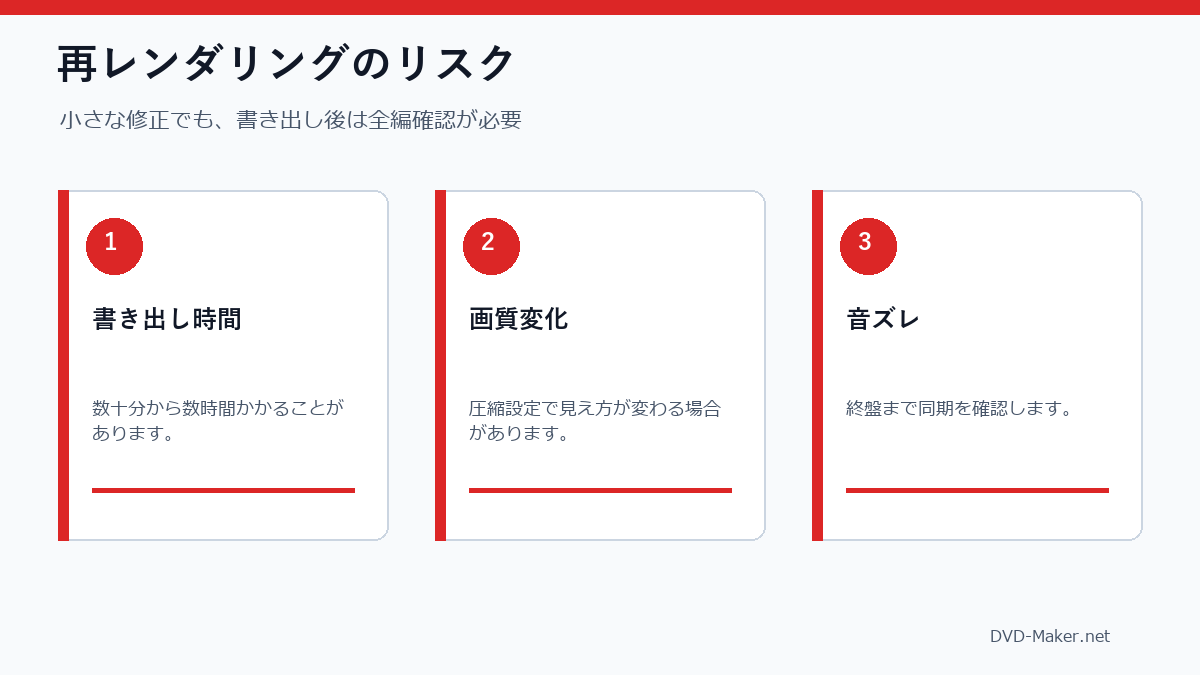
5秒だけの修正でも、編集ソフトで動画全体を書き出すと、数十分から数時間かかることがあります。さらに、書き出し設定を変えてしまうと、画質、音声、縦横比、ファイルサイズが前回と変わることがあります。
結婚式前の締切が近いほど負担になります。
ビットレートや圧縮設定で見え方が変わることがあります。
変換や結合で終盤の同期がずれる場合があります。
古い素材や古い字幕に戻してしまうことがあります。
5秒だけでなく、動画全体を再チェックする必要があります。
似た名前のMP4が増えると間違いやすくなります。
DVD作成時に対応できる修正とは
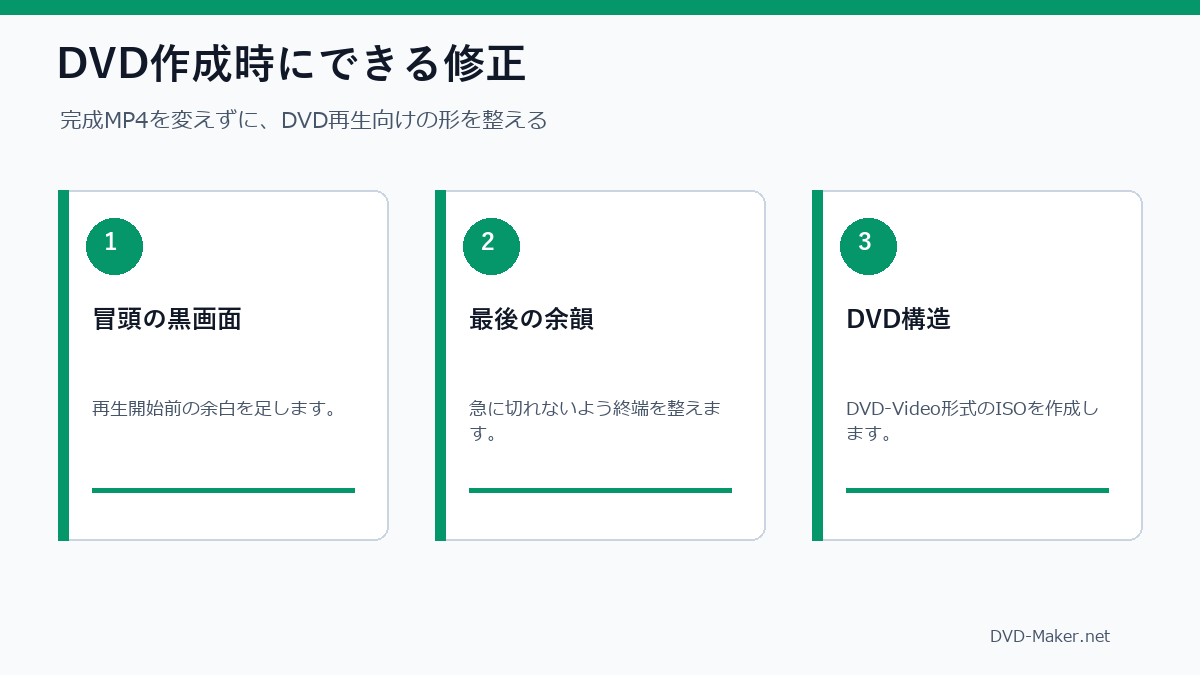
完成MP4の映像や音声に問題がなく、DVD-Rで再生できる形にすることが目的なら、DVD作成工程で対応できる修正があります。代表的なのは、冒頭や最後の黒画面、DVD-Video形式への変換、メニューやチャプターの追加です。
重要
DVD作成時に追加できるのは、主にDVD再生のための構成や余白です。画面内の誤字、写真、音声、演出の修正は、完成MP4の外側では直せません。
方法別の比較
| 方法 | 向いているケース | 向いていないケース | 難しさ | 次にやること |
|---|---|---|---|---|
| 編集ソフトで再書き出し | 映像、音声、字幕、写真を直す | DVD用の余白だけ足したい | 中 | 書き出し設定と全編再生を確認 |
| MP4結合ツールで5秒素材を足す | 黒画面素材だけをMP4に足したい | 音ズレや再エンコードを避けたい | 中 | 出力後に音ズレと画質を確認 |
| DVD作成工程で余白を追加 | DVD-R提出で、完成MP4の中身は正しい | MP4提出や映像本体の修正が必要 | 低から中 | DVD-Video ISOを作り、DVD-Rへイメージ書き込み |
| 式場に提出形式を確認 | MP4提出かDVD-R提出か曖昧 | すでに仕様書が明確 | 低 | 「DVDプレーヤー再生用か」を確認 |
| 業者やサービスに任せる | 締切が近く、DVD作成に不安がある | 演出そのものを細かく編集したい | 低 | 完成MP4と式場仕様を渡す |
DVD-R提出なら、MP4を触らず進められる場合がある
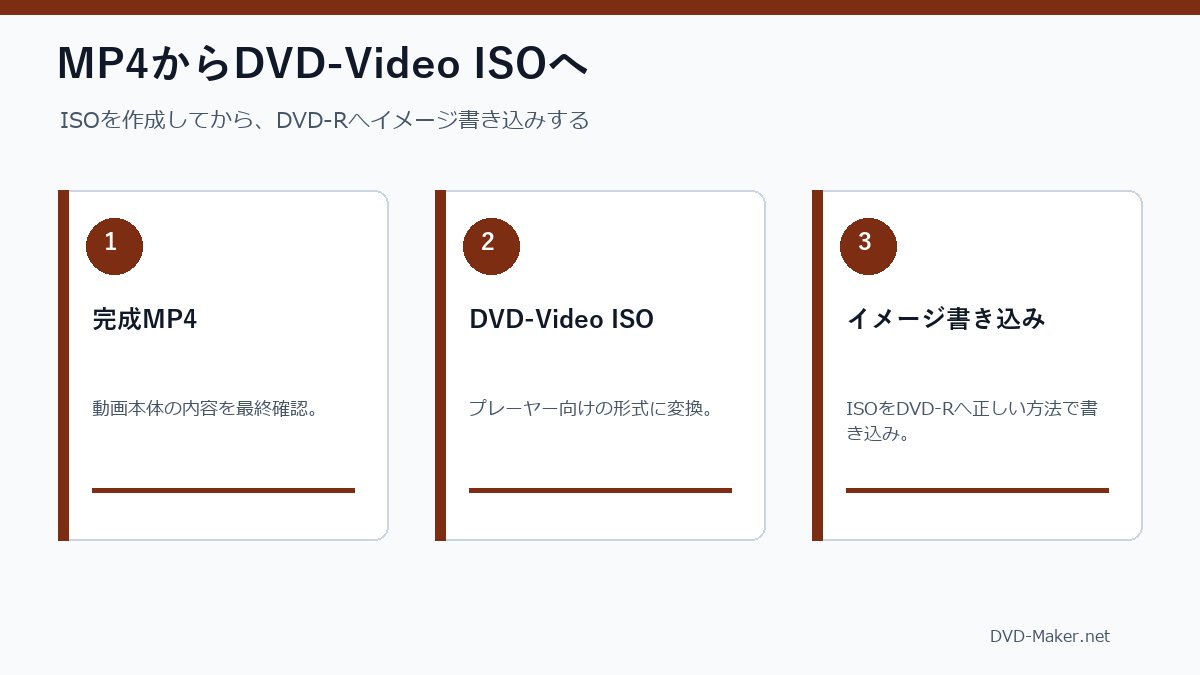
式場が求めているのが家庭用DVDプレーヤーで再生できるDVD-Rなら、完成MP4をDVD-Video形式のISOに変換する工程が必要です。この段階で、冒頭や最後に短い余白を入れられるワークフローであれば、MP4自体の再レンダリングを避けられることがあります。
再レンダリングせずDVD化だけ進めたい場合
完成MP4の内容は正しく、DVD-R提出用に前後の余白やDVD-Video形式だけを整えたい場合は、ブラウザ上でDVD-Video用ISOを作る方法もあります。dvd-maker.netでは、MP4をアップロードしてDVD-Video形式のISOを作成できます。作成したISOは、別途DVD-Rへイメージ書き込みしてください。
5秒のために動画全体を書き出し直す前に、DVD化工程で済むか確認できます。
作業前の確認手順
- 式場の提出形式がMP4なのかDVD-Rなのか確認する。
- 5秒修正が動画本体の変更なのか、DVD再生用の余白なのか分ける。
- 動画本体の変更なら編集ソフトで修正し、MP4を書き出し直す。
- DVD-R提出で余白だけなら、完成MP4を使ってDVD-Video ISO作成を検討する。
- ISOをDVD-Rへコピーではなくイメージ書き込みする。
- 家庭用DVDプレーヤーで最初から最後まで再生確認する。
提出前の最終チェック
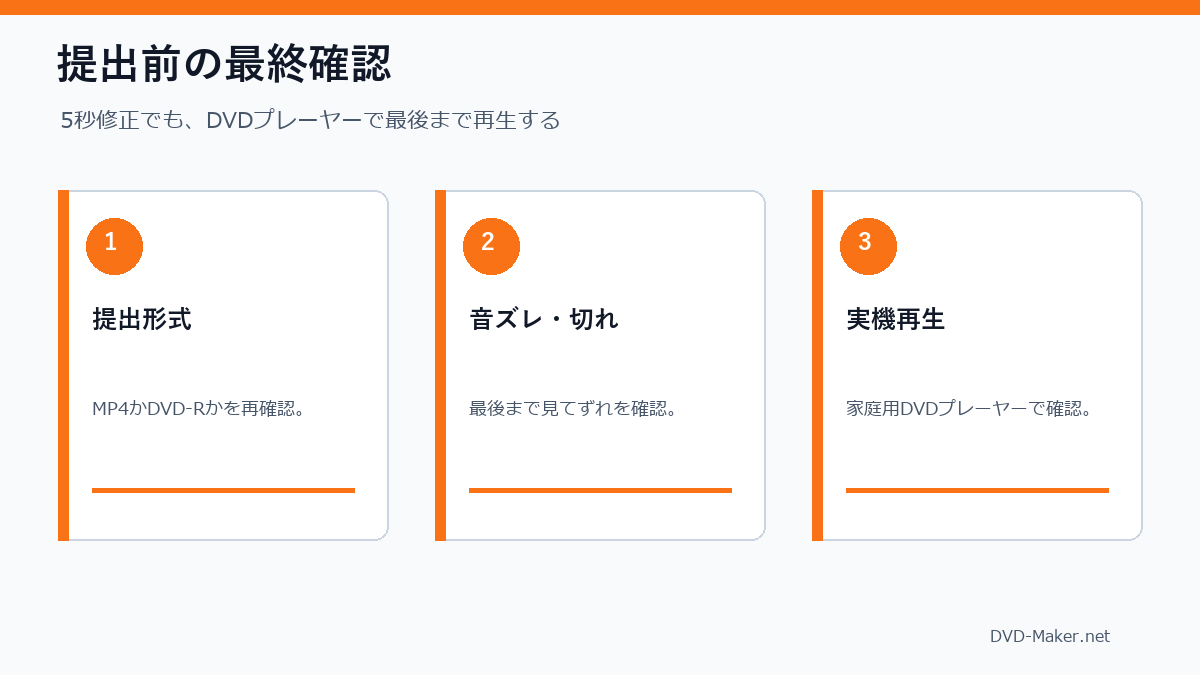
MP4提出かDVD-R提出かを確認します。
冒頭、最後、途中のどこを直すかを明確にします。
終盤まで見て映像と音が合っているか確認します。
DVD-R提出ならデータDVDになっていないか確認します。
パソコンだけでなくDVDプレーヤーで再生します。
提出用とは別に予備ディスクを用意します。
よくある質問
5秒だけなら再レンダリングしなくても大丈夫ですか?
提出形式によります。MP4ファイルとして提出するならMP4自体を直す必要があります。DVD-R提出で、修正が前後の余白だけならDVD作成工程で対応できる場合があります。
MP4結合ツールで黒画面を足すのは安全ですか?
使える場合はありますが、再エンコードや形式変換で音ズレ、画質低下、縦横比の変化が起きることがあります。出力後は必ず全編再生してください。
DVD作成時に途中へ5秒追加できますか?
途中の映像として5秒を入れるなら、基本的にはMP4本体の編集です。DVD作成工程で対応しやすいのは、冒頭や最後の余白、DVD再生用の構成です。
ISOをDVD-RにコピーすればDVDプレーヤーで再生できますか?
コピーでは不十分です。ISOファイルはディスクイメージなので、DVD-Rへ「イメージを書き込む」操作が必要です。書き込み後は家庭用DVDプレーヤーで確認してください。
再レンダリングした場合、どこを確認すべきですか?
画質、音ズレ、縦横比、冒頭と最後の切れ、ファイル名、更新日時を確認します。5秒だけ直したつもりでも、書き出し後は動画全体を見直すのが安全です。
コメント