「今日中にDVDを作らないといけない」「完成済みのMP4はあるのに、DVDにする手順で止まっている」。この状況では、編集をやり直したり、ソフトの細かい設定を調べ続けたりすると、時間だけが過ぎていきます。
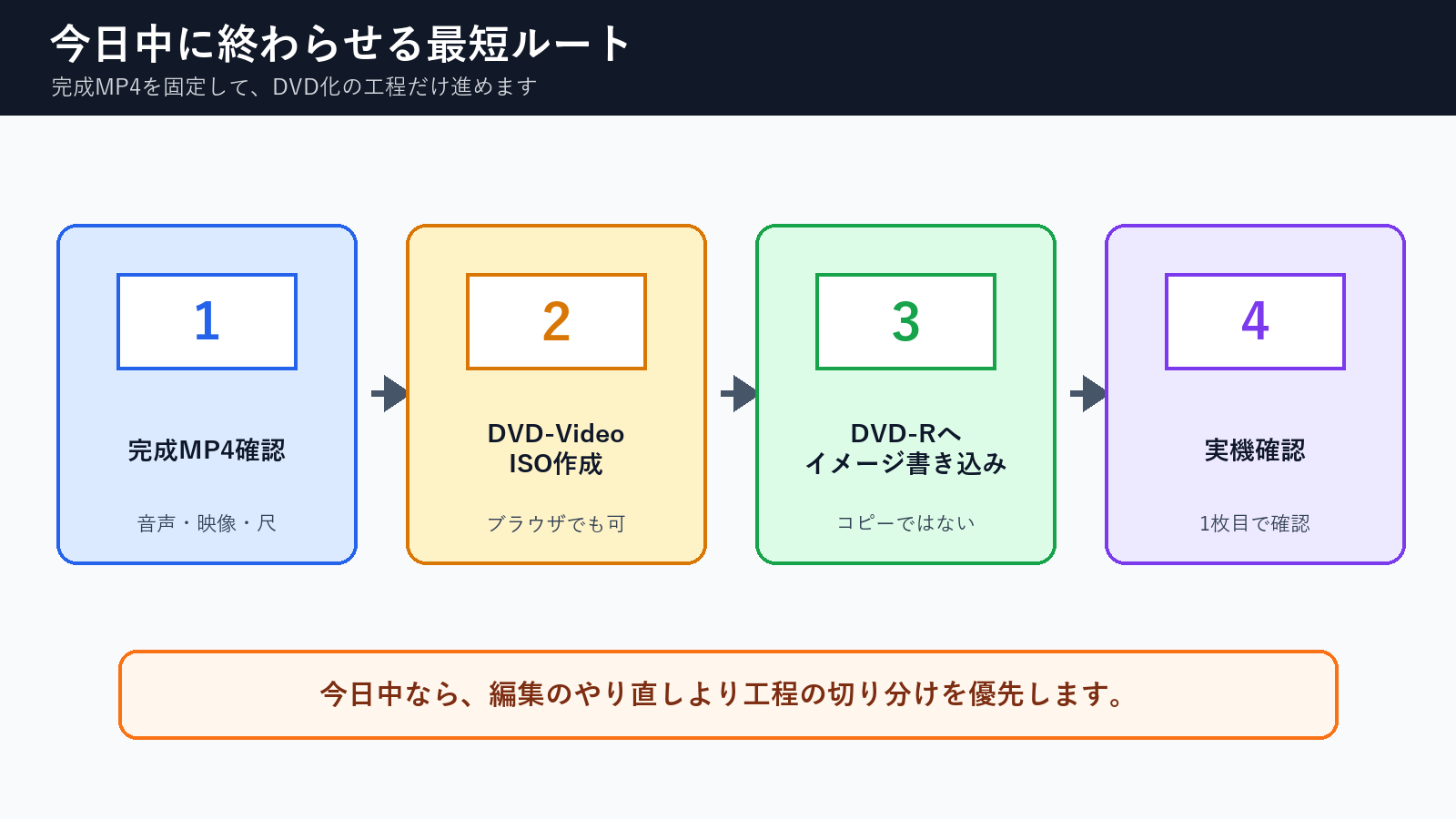
結論から言うと、完成済みMP4が正常に再生できるなら、今日やるべきことは「MP4確認」「DVD-Video ISO作成」「DVD-Rへのイメージ書き込み」「実機確認」の4つに絞れます。家庭用DVDプレイヤーで再生したい場合、MP4ファイルをDVD-Rへコピーするだけでは不十分です。DVDプレイヤーが読めるDVD-Video形式にしてから、ISOをDVD-Rへイメージとして書き込みます。
.pain-article .cta-box{background:#f8fafc!important;border:2px solid #16a34a!important;border-left:8px solid #16a34a!important;box-shadow:0 8px 22px rgba(15,23,42,.10)!important;padding:22px 22px!important}.pain-article .cta-box:before{background:#166534!important;color:#fff!important}.pain-article .cta-button{display:inline-flex!important;align-items:center!important;justify-content:center!important;gap:8px!important;max-width:100%!important;padding:15px 28px!important;border-radius:8px!important;background:#f97316!important;color:#fff!important;text-decoration:none!important;font-weight:900!important;font-size:17px!important;line-height:1.35!important;box-shadow:0 8px 18px rgba(249,115,22,.24)!important;border:2px solid #ea580c!important}.pain-article .cta-button:hover{background:#ea580c!important;color:#fff!important}.pain-article .cta-note{margin:10px 0 0!important;text-align:center!important;font-size:13px!important;color:#166534!important;font-weight:700!important}@media(max-width:700px){.pain-article .cta-button{display:flex!important;width:100%!important;box-sizing:border-box!important;padding:14px 16px!important;font-size:16px!important}} .pain-article{margin:24px 0}.pain-article .answer-box{background:#eef6ff;border:1px solid #b9d9ff;border-left:6px solid #1d70b8;border-radius:10px;padding:18px 20px}.pain-article .box-label{margin:0 0 10px;font-weight:800;color:#155a96}.pain-article .cta-box{background:#f8fafc;border:2px solid #16a34a;border-left:8px solid #16a34a;border-radius:10px;padding:22px}.pain-article .two-col{display:grid;grid-template-columns:1fr 1fr;gap:16px}.pain-article .bad-card,.pain-article .good-card{border-radius:10px;padding:18px;border:1px solid #e5e7eb;background:#fff}.pain-article .bad-card{border-left:6px solid #dc2626}.pain-article .good-card{border-left:6px solid #059669}.pain-article .card-title{font-weight:800;margin:0 0 8px}.pain-article .check-grid{display:grid;grid-template-columns:repeat(2,minmax(0,1fr));gap:14px}.pain-article .check-grid div{background:#fff;border:1px solid #e5e7eb;border-radius:10px;padding:16px}.pain-article .check-grid span{display:inline-flex;width:28px;height:28px;border-radius:50%;align-items:center;justify-content:center;background:#0f766e;color:#fff;font-weight:800;margin-right:8px}.pain-article .compare-table{width:100%;border-collapse:collapse;font-size:14px}.pain-article .compare-table th{background:#1f2937;color:#fff;padding:10px;border:1px solid #cbd5e1}.pain-article .compare-table td{padding:10px;border:1px solid #cbd5e1;vertical-align:top}.pain-article .compare-table tr:nth-child(even) td{background:#f8fafc}@media(max-width:700px){.pain-article .two-col,.pain-article .check-grid{grid-template-columns:1fr}.pain-article .compare-table{font-size:13px;display:block;overflow-x:auto}}今日中に作るための最短結論
- 完成MP4を最後まで再生して、映像と音声が正常か確認します。
- 家庭用DVDプレイヤー用なら、MP4をDVD-Video ISOに変換します。
- 作成したISOは、DVD-Rへ「ファイルコピー」ではなく「イメージ書き込み」します。
- 複数枚を焼く前に、必ず1枚目を実際のDVDプレイヤーで確認します。
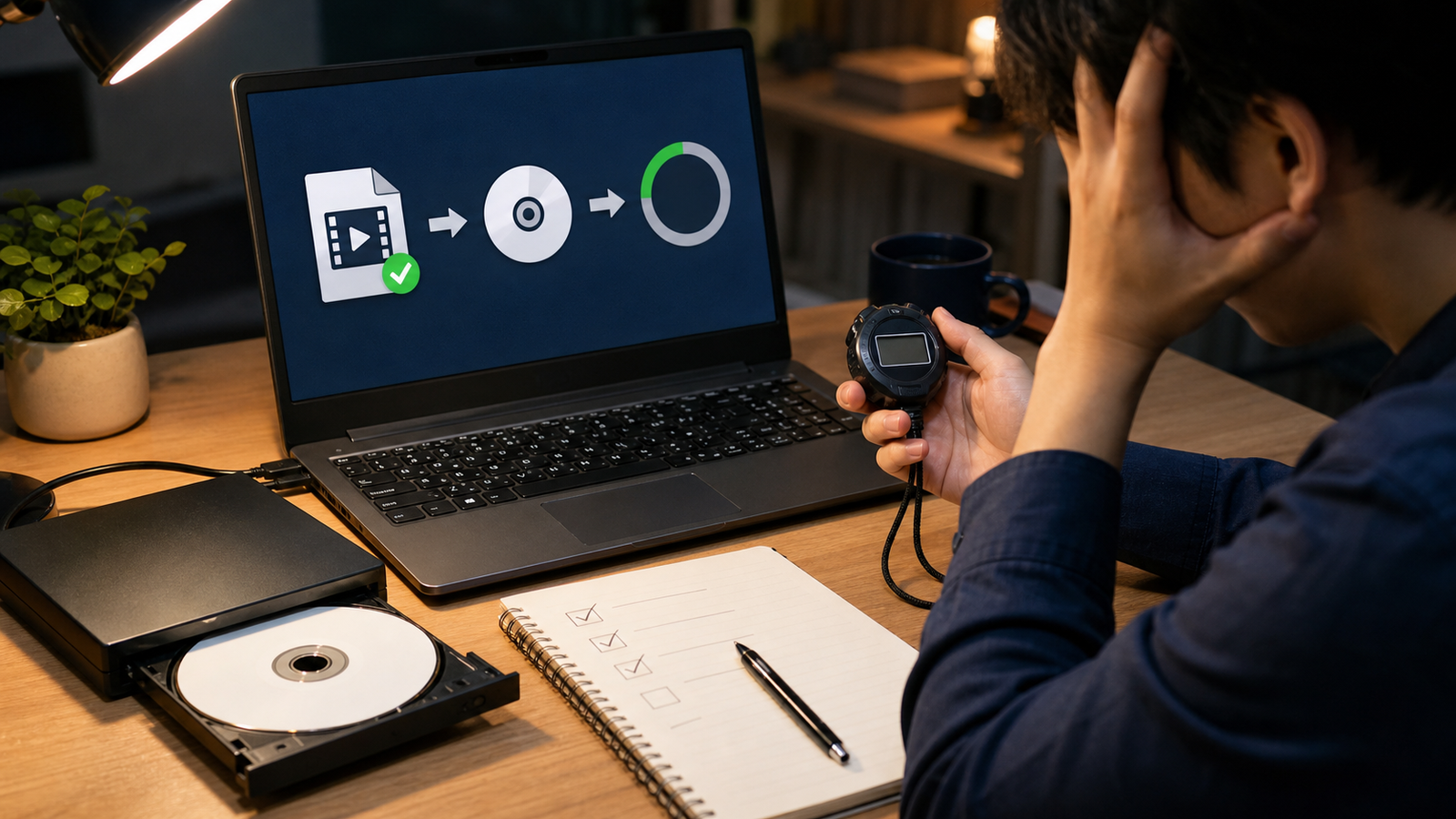
今日中に必要な工程だけに絞る
急いでいる時ほど、「もっときれいに編集したい」「メニューを凝りたい」「別のソフトも試したい」と作業を増やしがちです。しかし、完成済みMP4がすでにあるなら、まず確認するべきなのはDVDとして再生できる状態にすることです。
家庭用DVDプレイヤーは、すべてのMP4ファイルをそのまま読めるわけではありません。DVD-Rの中にMP4をコピーしただけのディスクは、PCでは開けても、DVDプレイヤーでは再生できないことがあります。DVDプレイヤー向けには、DVD-Video形式のISOを作り、そのISOをDVD-Rへイメージ書き込みする流れが基本です。
今日遅れやすい進め方
編集、メニュー、画質設定を同時に触る
原因が分からないまま設定変更を重ねると、失敗した時に戻る場所が分からなくなります。今日中に必要なのは、まず再生できる1枚です。
今日終わりやすい進め方
完成MP4を固定してDVD化だけ進める
MP4が正常なら、DVD-Video ISO作成、DVD-Rへのイメージ書き込み、実機確認に絞ります。修正は確認結果を見てからで十分です。
今日やらないことを先に決める
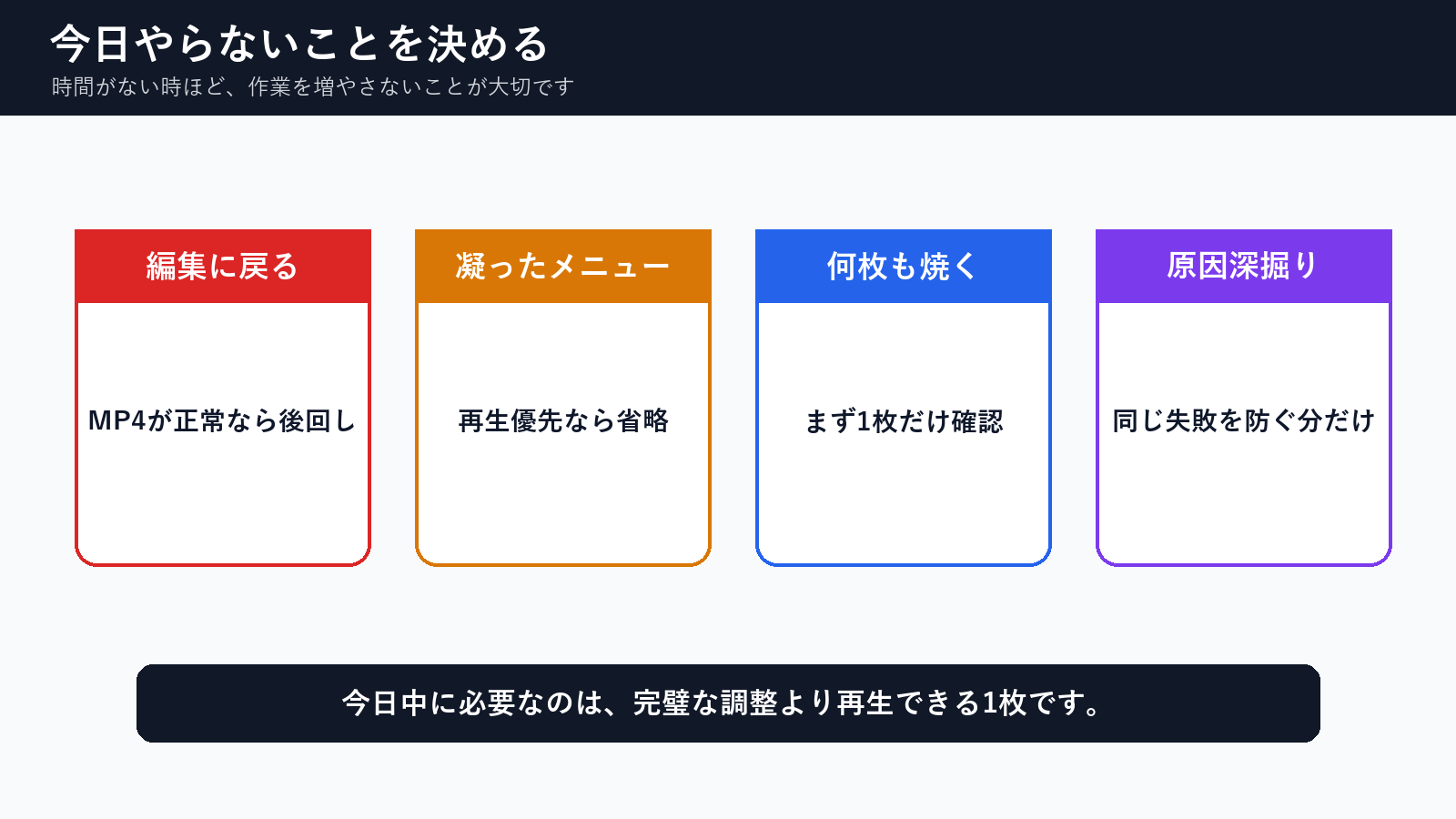
時間がない時は、やることを増やすより、やらないことを決める方が効果的です。MP4の音声や映像に問題がないなら、編集ソフトへ戻るのは最後の手段です。凝ったメニューや細かいチャプターも、提出や上映に必須でなければ後回しにします。
状況別の最短ルート
| 状況 | 最短ルート | 今日やらないこと | 確認ポイント | 次の行動 |
|---|---|---|---|---|
| 完成MP4が正常に再生できる | DVD-Video ISOを作り、DVD-Rへイメージ書き込みする | 編集のやり直し、不要なメニュー調整 | 音声、映像、最後まで再生できるか | ISO作成へ進む |
| PCではMP4が再生できるがDVDプレイヤー用ディスクがない | MP4コピーではなくDVD-Video形式にする | データDVDを何枚も焼くこと | DVD-Video ISOになっているか | ISOをDVD-Rへイメージ書き込みする |
| 提出用で時間が限られている | 1枚だけテスト作成して実機確認する | 複数枚を先に焼くこと | 提出先と近い環境で再生できるか | 確認後に必要枚数を焼く |
| 画面比率が心配 | 元動画に合わせて16:9または4:3を選ぶ | 高度なフィルタ調整 | 人物や文字が横伸びしていないか | 短いテスト再生で確認する |
| DVD作成ソフトのインストールに時間を使いたくない | ブラウザでDVD-Video ISOを作る方法を使う | 複数ソフトの比較や再インストール | 完成MP4がアップロード対象として正しいか | ISO作成後にDVD-Rへ焼く |
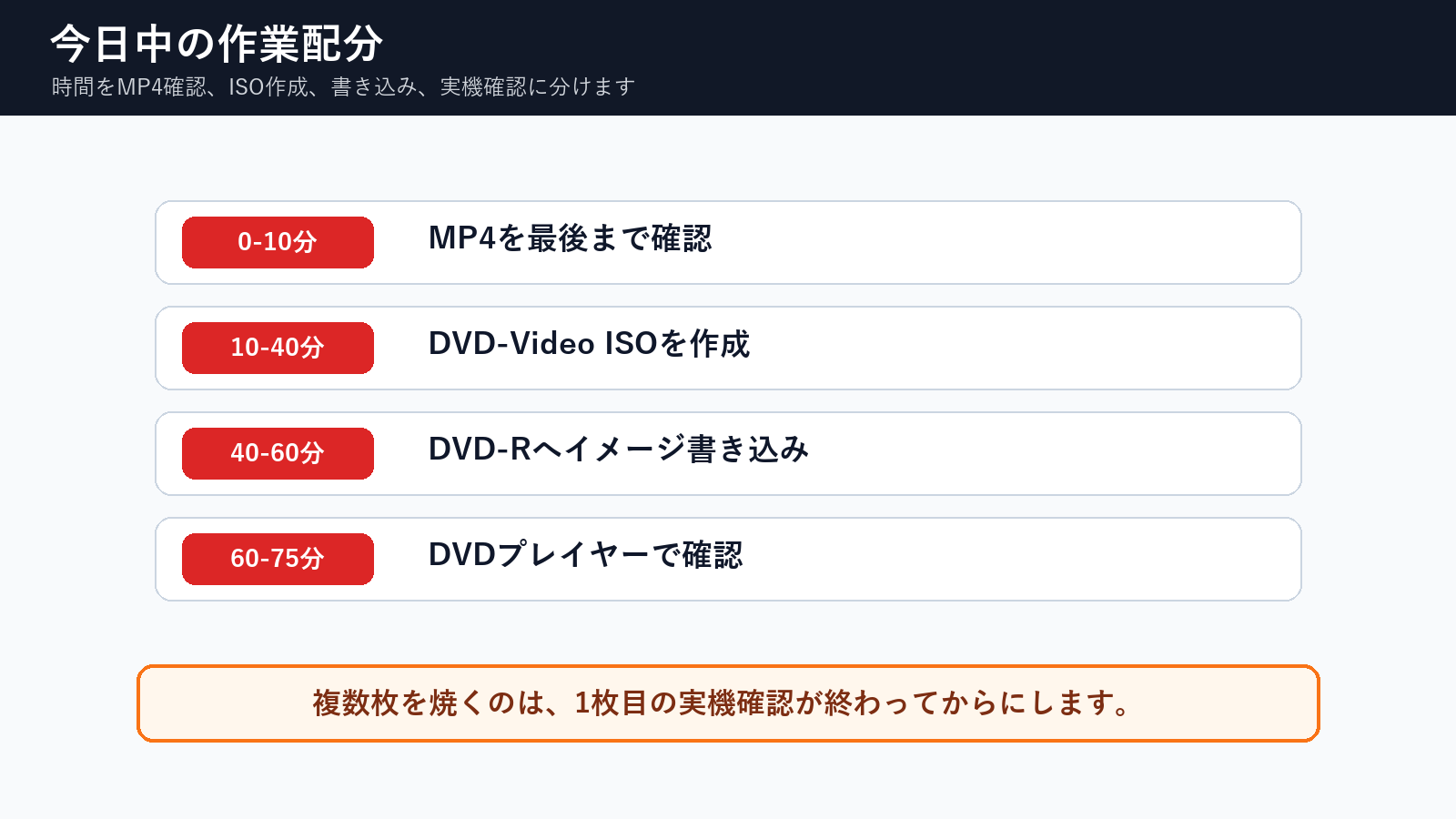
時間配分は「確認」を最後に残さない
今日中に失敗しやすいのは、DVD-Rを焼くところまでで安心して、実機確認の時間を残していないケースです。PC上でISOが作れても、DVDプレイヤーで再生確認するまでは完成ではありません。複数枚を作る予定がある場合も、最初の1枚を確認してから量産してください。
完成MP4からISO作成へ進む
完成MP4があり、DVD作成ソフトのインストールや設定で時間を使いたくない場合は、ブラウザでDVD-Video ISOを作成する方法があります。dvd-maker.netでは、完成済みMP4をアップロードして、家庭用DVDプレイヤー向けのDVD-Video ISOを作成できます。
ただし、dvd-maker.netが行うのはISO作成までです。物理的なDVD-Rへの書き込みは、手元のDVDドライブとライティングソフトで行います。ISOファイルをそのままDVD-Rへコピーするのではなく、必ず「イメージを書き込む」「ディスクイメージを書き込む」といった機能を使ってください。
完成MP4から今日中にDVD用ISOを作りたい場合
MP4が正常に再生できているなら、DVD-Video ISO作成だけを先に進める方法があります。ISO作成後はDVD-Rへイメージ書き込みし、家庭用DVDプレイヤーで確認してください。
dvd-maker.netはDVD-Video ISOを作成するサービスです。DVD-Rへの物理書き込みは別工程です。
最後はDVDプレイヤーで確認する
DVD-Rへ書き込んだら、PCだけでなく家庭用DVDプレイヤーで確認します。最初から最後まで再生できるか、音声が出るか、映像が途中で止まらないか、画面比率が崩れていないかを確認してください。提出用や上映用なら、できるだけ本番に近い機器でチェックします。
1MP4確認
完成MP4をPCで最後まで再生し、音声と映像を確認します。
2ISO作成
家庭用DVDプレイヤー向けにDVD-Video ISOを作ります。
3書き込み方法
ISOはファイルコピーではなく、イメージ書き込みでDVD-Rへ焼きます。
41枚目確認
複数枚を焼く前に、最初の1枚をDVDプレイヤーで確認します。
5本番環境
提出用や上映用なら、できるだけ本番に近い機器で確認します。
6量産
再生確認が終わってから、必要な枚数を追加で作ります。
よくある質問
MP4をDVD-Rにコピーするだけではだめですか?
PCでファイルとして見るだけならコピーでも開けることがありますが、家庭用DVDプレイヤーで再生したい場合はDVD-Video形式が必要です。今日中に確実性を上げるなら、DVD-Video ISOを作成してからDVD-Rへイメージ書き込みしてください。
ISOを作ればDVDは完成ですか?
ISOはDVD-Videoの内容をまとめたイメージファイルです。物理的なDVD-Rとして使うには、そのISOをDVD-Rへイメージ書き込みする必要があります。ISOファイルをそのままコピーしても、DVDプレイヤーで読めるディスクにならないことがあります。
今日中ならメニューは付けない方がよいですか?
提出や上映でメニューが必須でなければ、まずメニューなしで再生できる1枚を作る方が安全です。メニュー作成で時間を使い切るより、実機確認まで終える方を優先してください。
DVD-Rを何枚も先に焼いてもよいですか?
先に量産するのは避けた方が無難です。1枚目をDVDプレイヤーで確認し、音声、映像、画面比率、最後までの再生を確認してから必要枚数を焼いてください。
dvd-maker.netだけでDVD-Rまで焼けますか?
いいえ。dvd-maker.netで作成できるのはDVD-Video ISOです。DVD-Rへの物理的な書き込みは、手元のDVDドライブとライティングソフトで行ってください。
今日中にDVDを作る必要がある時は、作業範囲を広げすぎないことが重要です。完成MP4が正常なら、DVD-Video ISO作成、DVD-Rへのイメージ書き込み、DVDプレイヤーでの実機確認に絞ることで、迷う時間を減らせます。
コメント