結婚式DVDを式場へ持ち込む直前は、「家では再生できたけれど、式場でも本当に大丈夫か」「本番中に止まったらどうしよう」と不安になります。DVDは一度作って終わりではなく、提出前の確認で事故をかなり減らせます。
結論として、式場へ持ち込む前に見るべきなのは、映像の中身だけではありません。DVD-Video形式、DVD-Rへの正しい書き込み、実機再生、冒頭と末尾、音量、予備ディスクまで確認してください。パソコンでファイルが開けることと、式場のDVDプレーヤーで安定再生できることは別です。
先に確認すること
- DVD-Rの中身がMP4ファイルだけになっていないか確認する。
- DVD-Video形式としてDVDプレーヤーで再生できるか確認する。
- ISOを作った場合は、ファイルコピーではなくイメージ書き込みしたか確認する。
- 本番に近いDVDプレーヤーで、冒頭から最後まで通し再生する。
- 本番用と予備用の2枚を用意し、どちらも再生確認する。
家で再生できたDVDでも、式場前に確認が必要な理由
自宅のパソコンで見えたからといって、式場のDVDプレーヤーで同じように再生できるとは限りません。パソコンはMP4ファイルやISOファイルを直接開けることがありますが、家庭用DVDプレーヤーはDVD-Video形式として正しく作られたディスクを前提にしています。
危ない確認
パソコンでMP4が開けたのでOK
データDVDとして作られているだけの可能性があります。式場のDVDプレーヤーでは再生できないことがあります。
必要な確認
DVDプレーヤーに入れて通し再生
ディスク挿入後の動き、冒頭、音量、停止、末尾まで確認します。式場持ち込み前はこの確認が最も重要です。
式場へ持ち込む前のチェックリスト
1形式
DVD-RがDVD-Video形式で作られているか。MP4をコピーしただけになっていないか。
2書き込み
ISOを作った場合、ISOファイルをそのままコピーせず、イメージ書き込みしたか。
3冒頭
ディスク挿入後、メニューや黒画面を含めて本編の頭が欠けないか。
4音量
音が小さすぎないか、大きすぎないか、左右どちらかに偏っていないか。
5最後まで
途中で止まらないか、後半でカクつかないか、末尾まで再生できるか。
6予備
本番用と予備用を分け、どちらも同じ条件で再生確認したか。
確認方法ごとの比較
| 確認方法 | 分かること | 分からないこと | 重要度 | 次にやること |
|---|---|---|---|---|
| パソコンでファイルを開く | MP4や動画ファイル自体が壊れていないか | DVDプレーヤーで再生できるか | 中 | DVDプレーヤーでも確認する |
| DVDプレーヤーで冒頭確認 | ディスク挿入後の動き、メニュー、自動再生、冒頭欠け | 後半の停止や音ズレ | 高 | 必ず最後まで通し再生する |
| DVDプレーヤーで通し再生 | 停止、音ズレ、画質、末尾、書き込み品質 | 式場機材との相性すべて | 最重要 | 予備ディスクも同じ確認をする |
| 式場に事前確認してもらう | 本番機材での相性、音量、画面比率 | 当日のすべての操作状況 | 最重要 | 可能なら提出前にテスト再生を依頼する |
| 予備ディスクを作る | 本番用ディスク不良時の逃げ道 | 作成ミスそのもの | 高 | 本番用とは別メディアで作ると安心 |
ISOを作った後の書き込みミスに注意
DVD-Video用のISOを作成した後、ISOファイルをDVD-Rへそのままコピーすると、ディスクの中にISOファイルが見えるだけの状態になることがあります。これはDVDプレーヤー用の書き込みではありません。
DVD-Rへ書き込むときは、書き込みソフトの「ディスクイメージを書き込む」「イメージを書き込む」に相当する操作を使います。書き込み後にDVDプレーヤーへ入れて、メニューや本編が表示されるか確認してください。
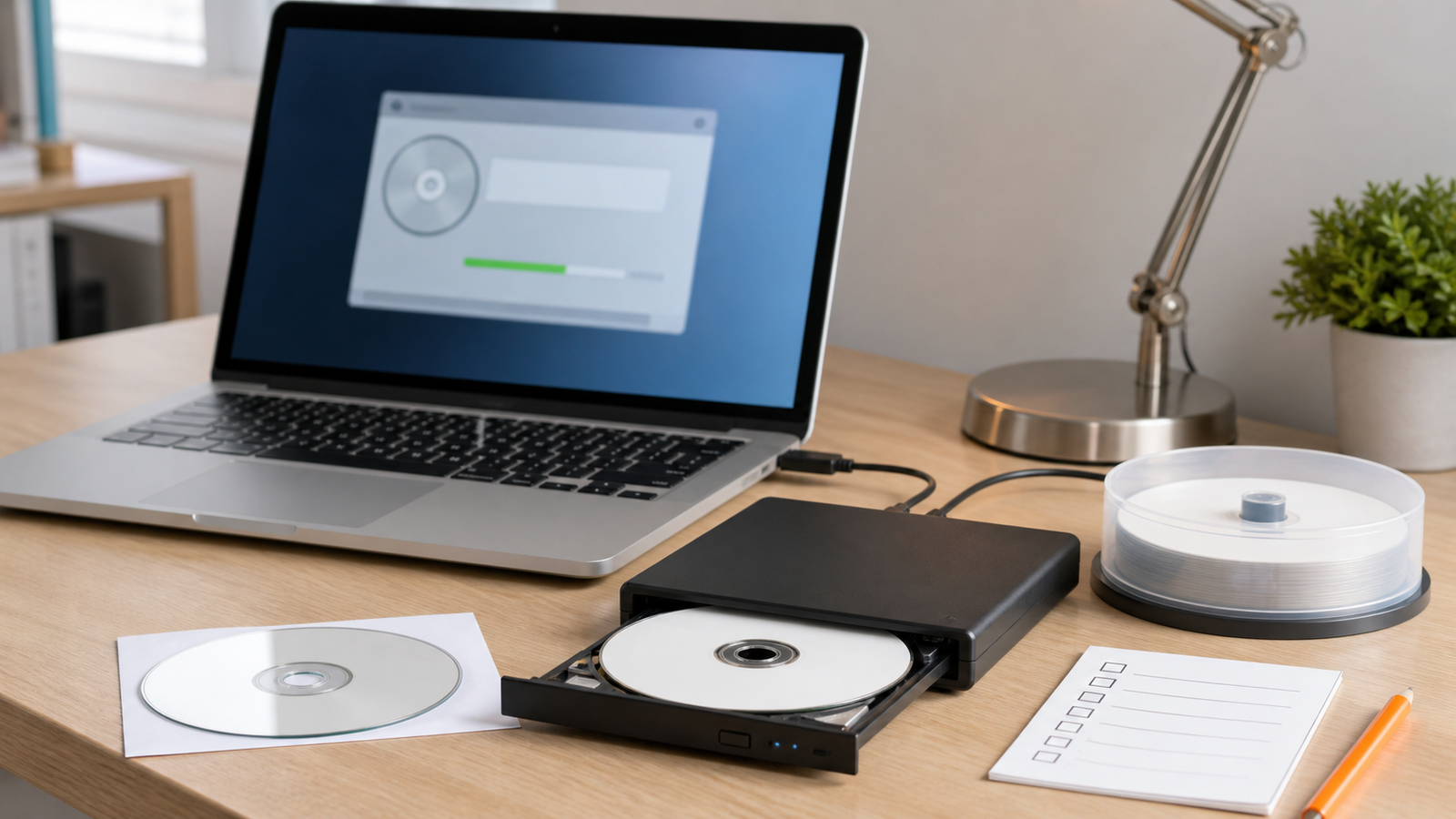
式場提出で避けたい失敗
「PCでは見えた」「DVD-Rにデータは入っている」だけで提出すると、会場のDVDプレーヤーで読み込めないことがあります。式場用DVDは、DVD-Video形式、正しい書き込み、実機確認の3つをセットで確認してください。
完成MP4からDVD-Video用ISOを作る場合
完成した結婚式ムービーのMP4があり、DVDプレーヤーで再生できる形式にしたい場合は、DVD作成ページからブラウザ上でDVD-Video用ISOを作成できます。作成後は、DVD-Rへイメージ書き込みし、式場提出前に実機で通し再生してください。
dvd-maker.netはISO作成までのサービスです。物理DVD-Rへの書き込みと再生確認は別途行ってください。
予備ディスクと受け渡しの準備
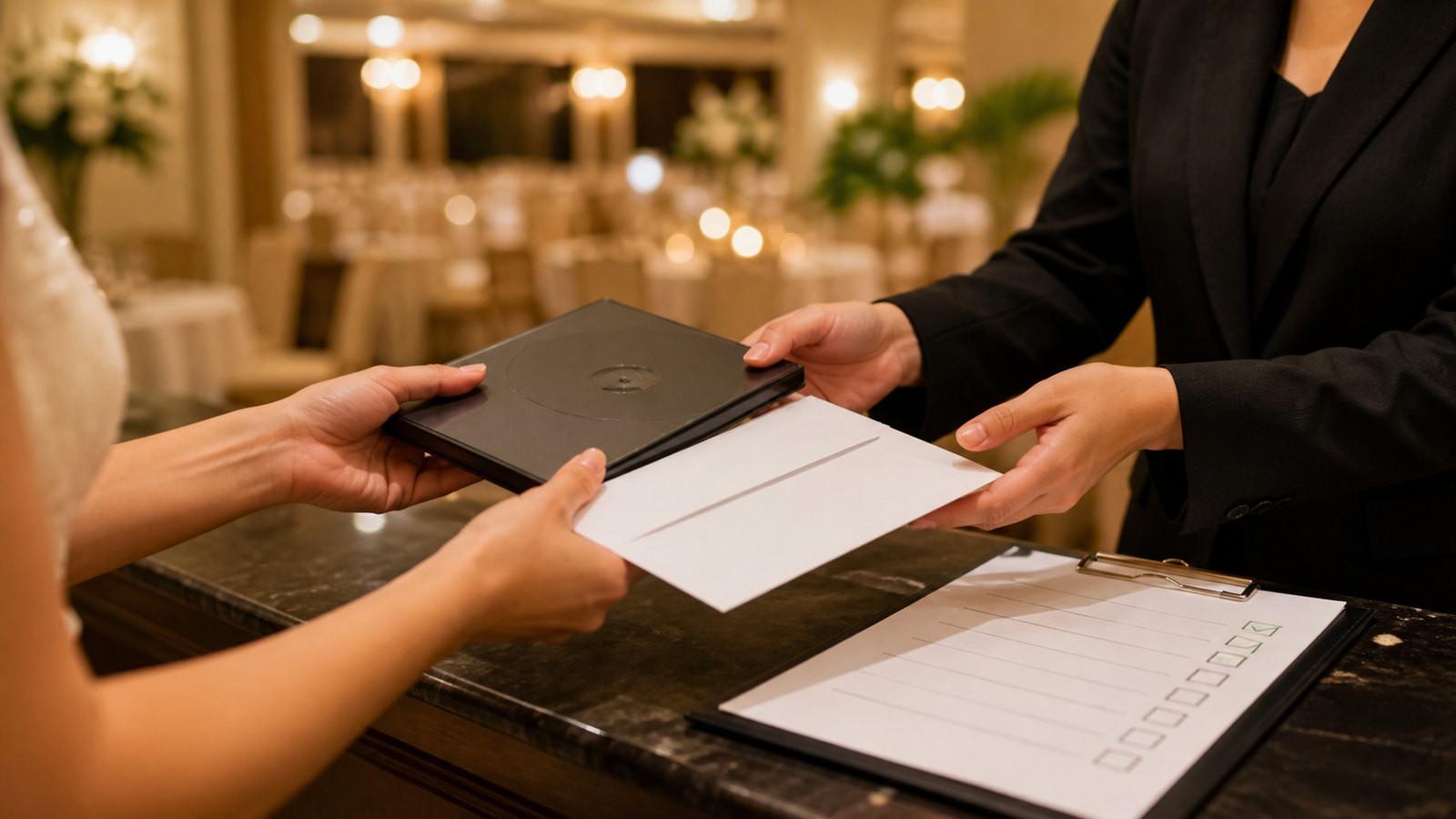
本番用ディスクが1枚だけだと、読み取り不良や紛失に対応できません。少なくとも本番用と予備用を分けて用意し、どちらも同じDVDプレーヤーで確認します。ケースや封筒には、式場の指示に従って分かりやすく管理できるようにしておくと安心です。
よくある質問
家のDVDプレーヤーで再生できれば式場でも大丈夫ですか?
かなり安心材料にはなりますが、完全ではありません。プレーヤーの相性、式場の機材、音響やプロジェクターの設定が違うため、可能なら式場でも事前確認してもらうのが安全です。
パソコンでDVDの中身が見えれば問題ありませんか?
それだけでは不十分です。パソコンはMP4ファイルやISOファイルを直接扱えるため、DVDプレーヤー用に正しく作られているかの確認にはなりません。
予備ディスクは同じDVD-Rで作ってよいですか?
同じ作り方でも構いませんが、メディア不良への備えとして、可能なら別のディスクにもう1枚作ると安心です。予備も必ず通し再生してください。
式場には何を伝えればよいですか?
DVD-R提出であること、メニューの有無、自動再生かどうか、冒頭黒画面の秒数、予備ディスクの有無を伝えると確認がスムーズです。
ISO作成後にDVD-Rへコピーすればよいですか?
コピーではなく、イメージ書き込みが必要です。ISOファイルをそのままDVD-Rに置くだけでは、DVDプレーヤーで再生できるディスクにならないことがあります。
コメント