「明日までにDVDが必要なのに、DVD作成業者の納期が間に合わない」「営業時間外で問い合わせもできない」。この状況では、業者を探し続けるだけでは時間が足りなくなることがあります。
まず確認するべきことは、完成済みMP4があるか、DVD-Rへ書き込める環境があるか、そして相手が本当にDVD-Video形式を求めているかです。家庭用DVDプレイヤーや会場のDVDデッキで再生するなら、MP4ファイルをDVD-Rへコピーするだけではなく、DVD-Video ISOを作り、DVD-Rへイメージ書き込みする必要があります。
.pain-article .cta-box{background:#f8fafc!important;border:2px solid #16a34a!important;border-left:8px solid #16a34a!important;box-shadow:0 8px 22px rgba(15,23,42,.10)!important;padding:22px 22px!important}.pain-article .cta-box:before{background:#166534!important;color:#fff!important}.pain-article .cta-button{display:inline-flex!important;align-items:center!important;justify-content:center!important;gap:8px!important;max-width:100%!important;padding:15px 28px!important;border-radius:8px!important;background:#f97316!important;color:#fff!important;text-decoration:none!important;font-weight:900!important;font-size:17px!important;line-height:1.35!important;box-shadow:0 8px 18px rgba(249,115,22,.24)!important;border:2px solid #ea580c!important}.pain-article .cta-button:hover{background:#ea580c!important;color:#fff!important}.pain-article .cta-note{margin:10px 0 0!important;text-align:center!important;font-size:13px!important;color:#166534!important;font-weight:700!important}@media(max-width:700px){.pain-article .cta-button{display:flex!important;width:100%!important;box-sizing:border-box!important;padding:14px 16px!important;font-size:16px!important}} .pain-article{margin:24px 0}.pain-article .answer-box{background:#eef6ff;border:1px solid #b9d9ff;border-left:6px solid #1d70b8;border-radius:10px;padding:18px 20px}.pain-article .box-label{margin:0 0 10px;font-weight:800;color:#155a96}.pain-article .cta-box{background:#f8fafc;border:2px solid #16a34a;border-left:8px solid #16a34a;border-radius:10px;padding:22px}.pain-article .two-col{display:grid;grid-template-columns:1fr 1fr;gap:16px}.pain-article .bad-card,.pain-article .good-card{border-radius:10px;padding:18px;border:1px solid #e5e7eb;background:#fff}.pain-article .bad-card{border-left:6px solid #dc2626}.pain-article .good-card{border-left:6px solid #059669}.pain-article .card-title{font-weight:800;margin:0 0 8px}.pain-article .check-grid{display:grid;grid-template-columns:repeat(2,minmax(0,1fr));gap:14px}.pain-article .check-grid div{background:#fff;border:1px solid #e5e7eb;border-radius:10px;padding:16px}.pain-article .check-grid span{display:inline-flex;width:28px;height:28px;border-radius:50%;align-items:center;justify-content:center;background:#0f766e;color:#fff;font-weight:800;margin-right:8px}.pain-article .compare-table{width:100%;border-collapse:collapse;font-size:14px}.pain-article .compare-table th{background:#1f2937;color:#fff;padding:10px;border:1px solid #cbd5e1}.pain-article .compare-table td{padding:10px;border:1px solid #cbd5e1;vertical-align:top}.pain-article .compare-table tr:nth-child(even) td{background:#f8fafc}@media(max-width:700px){.pain-article .two-col,.pain-article .check-grid{grid-template-columns:1fr}.pain-article .compare-table{font-size:13px;display:block;overflow-x:auto}}明日までに間に合わせる最短判断
- 完成MP4があるなら、編集に戻らずDVD-Video ISO作成へ進みます。
- DVD作成業者を使う場合は、当日受け取りや翌日納品が本当に可能かだけ確認します。
- 業者を待てない場合は、自分でISO作成とDVD-Rへのイメージ書き込みを進めます。
- 完成判断はPC再生ではなく、DVDプレイヤーでの実機確認で行います。
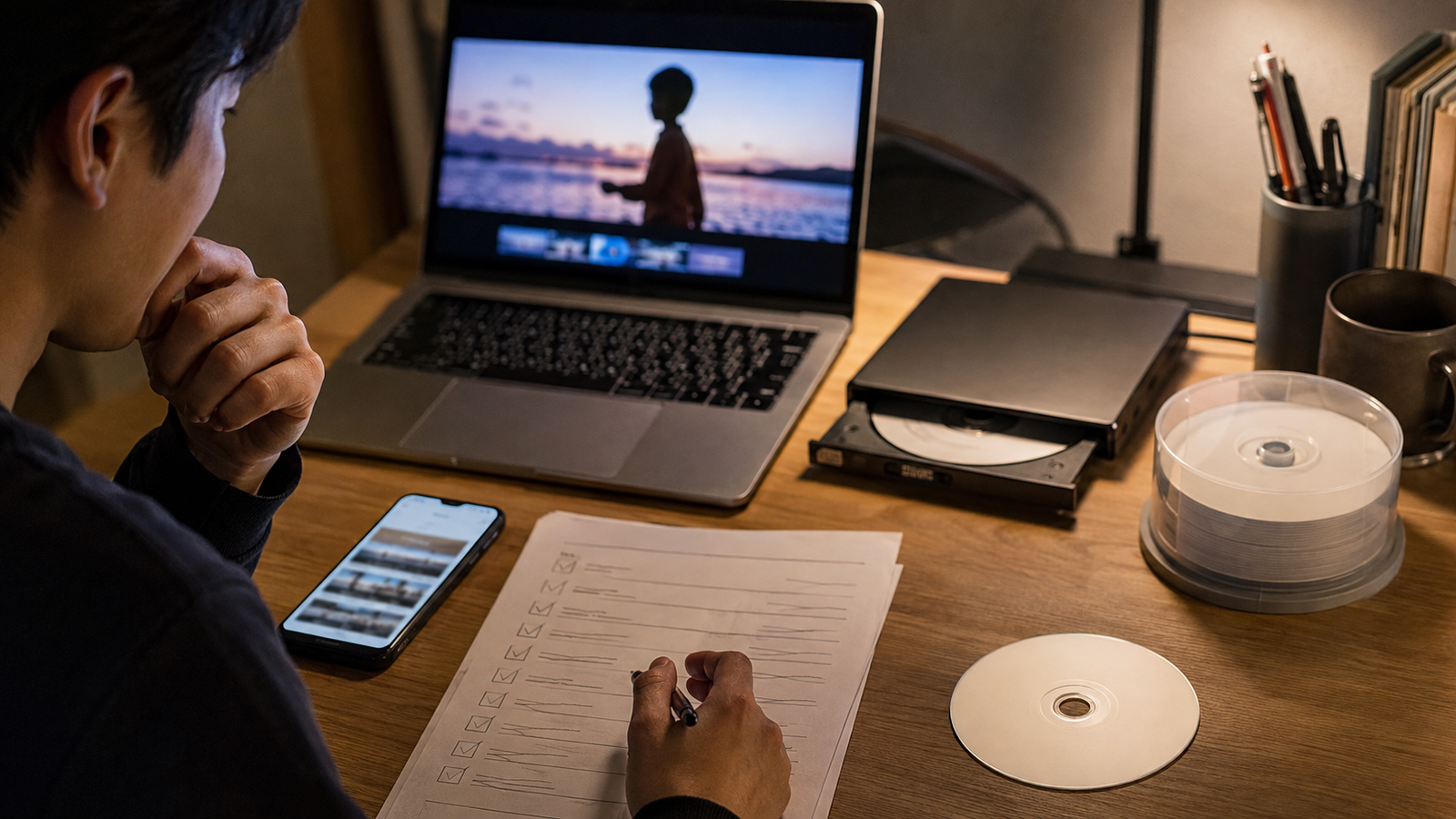
業者を待てるか、待てないかを先に決める
DVD作成業者は、画質やパッケージまで含めて整えたい時には有力な選択肢です。ただし、明日までに必要な場合は、通常納期、営業時間、受け取り方法、配送時間が壁になります。問い合わせ待ちのまま夜になってしまうと、自作する時間も失われます。
そのため、最初に「業者で明日までに受け取れる見込みがあるか」を短時間で判断します。見込みが薄い場合は、完成MP4からDVD-Video ISOを作り、DVD-Rへイメージ書き込みする自作ルートへ切り替えます。
遅れやすい進め方
業者探し、ソフト探し、編集修正を同時に進める
どれも中途半端になり、最後の実機確認時間がなくなります。明日必要な時は、判断と作業を分ける必要があります。
間に合いやすい進め方
納期確認を短時間で済ませ、無理なら自作へ切り替える
完成MP4があるなら、DVD-Video ISO作成、DVD-Rへのイメージ書き込み、実機確認へ絞ります。
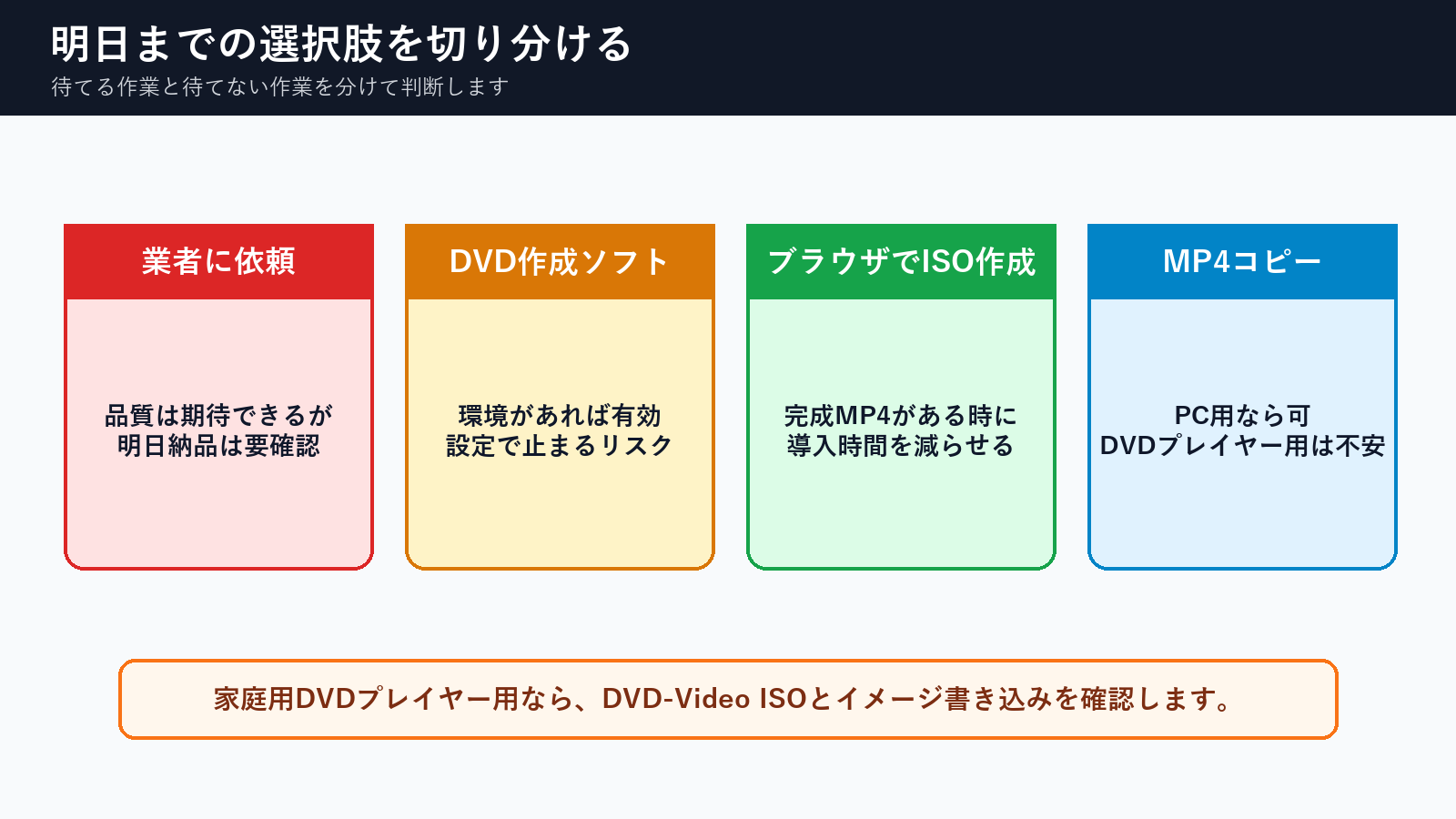
状況別の選択肢
| 選択肢 | 向いている人 | 向いていない人 | 時間の注意点 | 次の行動 |
|---|---|---|---|---|
| DVD作成業者へ依頼 | 明日受け取りの確約が取れる人 | 営業時間外、配送待ち、納期未確定の人 | 問い合わせ待ちで夜を使い切らない | 明日受け取り可能かだけ確認する |
| DVD作成ソフトを使う | すでにソフトとDVDドライブがある人 | 今からインストールや設定確認が必要な人 | 設定で止まると確認時間がなくなる | DVD-Video ISO作成に絞る |
| ブラウザでDVD-Video ISOを作る | 完成MP4があり、ソフト準備を減らしたい人 | DVD-Rへ書き込む環境がまったくない人 | ISO作成後の書き込み時間を残す | ISOを作りDVD-Rへイメージ書き込みする |
| MP4をそのまま渡す | 相手がPCやUSB再生でよいと明言している人 | 家庭用DVDプレイヤーで再生する人 | DVDとしての再生確認にはならない | 相手に再生機器を確認する |
| データDVDとしてMP4をコピー | PCでファイルを渡す目的の人 | DVDプレイヤー用のディスクが必要な人 | PCでは開けてもDVDデッキで読めないことがある | DVD-Video形式が必要か確認する |
明日までの逆算は「実機確認」から考える
明日までに必要なDVDで一番危ないのは、DVD-Rを焼いた時点で完成だと思ってしまうことです。実際には、DVDプレイヤーで再生できるか、音声が出るか、最後まで止まらないかを確認して初めて渡せる状態になります。
複数枚が必要な場合も、最初から全部を焼かないでください。1枚目で再生確認を行い、問題がないことを確認してから必要枚数を作ります。失敗した設定のまま複数枚を作ると、やり直し時間が倍になります。
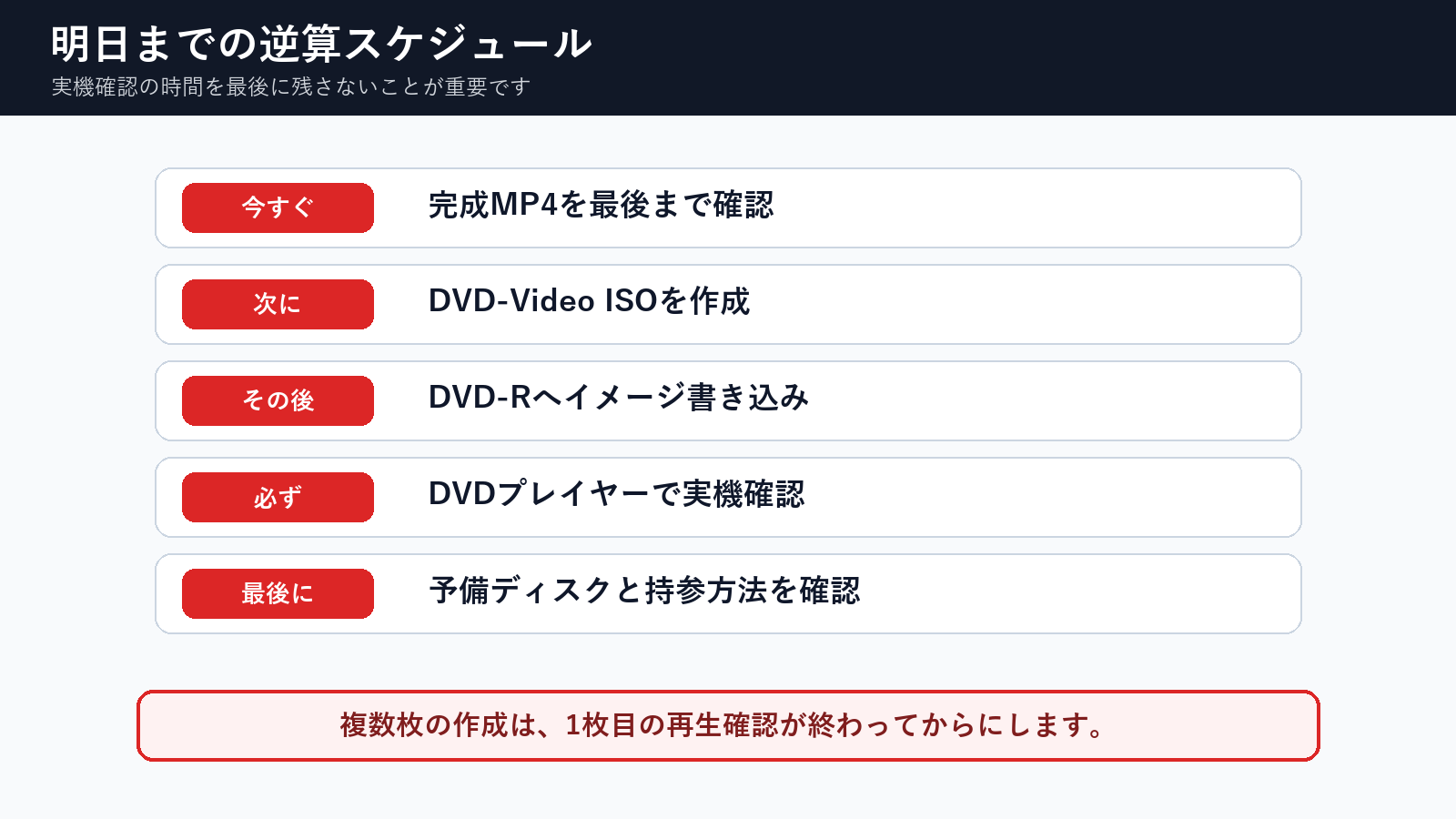
完成MP4があるならISO作成へ進む
完成MP4が正常に再生できていて、DVD作成ソフトの準備で時間を使いたくない場合は、ブラウザでDVD-Video ISOを作る方法があります。dvd-maker.netでは、MP4をアップロードしてDVD-Video ISOを作成できます。業者の納期を待てない時の、実務的な選択肢のひとつです。
ただし、dvd-maker.netが行うのはDVD-Video ISO作成までです。DVD-Rへの物理的な書き込みは、手元のDVDドライブとライティングソフトで行います。ISOファイルをそのままコピーするのではなく、必ず「イメージ書き込み」でDVD-Rへ焼いてください。
業者を待てず、完成MP4からDVD用ISOを作りたい場合
完成MP4が正常に再生できるなら、DVD-Video ISO作成だけをブラウザで進める方法があります。ISO作成後はDVD-Rへイメージ書き込みし、渡す前にDVDプレイヤーで確認してください。
dvd-maker.netはDVD-Video ISOを作成するサービスです。DVD-Rへの物理書き込みは別工程です。
渡す前に確認すること
DVD-Rへ書き込んだら、PCではなくDVDプレイヤーで確認します。PCでディスクの中身が見えることと、DVDプレイヤーで映像として再生できることは別です。渡す相手がDVDデッキで再生するなら、同じ前提で確認する必要があります。
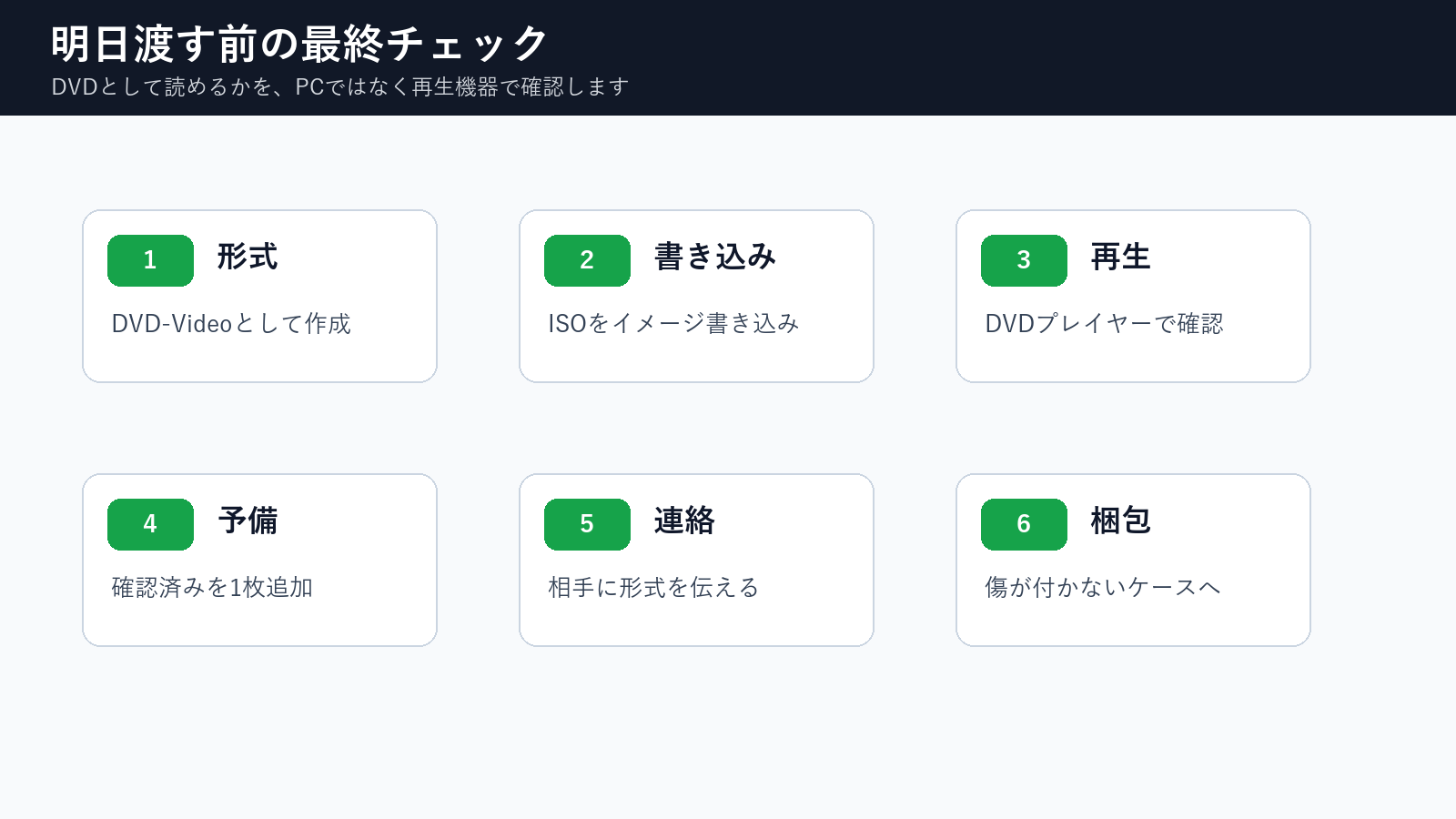
1完成MP4
最後まで再生し、音声と映像に問題がないか確認します。
2DVD-Video形式
家庭用DVDプレイヤー用なら、MP4コピーではなくDVD-Video ISOを作ります。
3書き込み環境
DVDドライブ、DVD-R、ライティングソフトを確認します。
4イメージ書き込み
ISOはファイルコピーではなく、ディスクイメージとして焼きます。
5実機確認
DVDプレイヤーで最後まで再生できるか確認します。
6予備と連絡
確認済みの予備を用意し、相手に形式を伝えます。
よくある質問
明日までにDVD作成業者へ頼むのは無理ですか?
当日受け取りや特急対応がある業者なら可能な場合もあります。ただし、営業時間外や配送が必要な場合は間に合わない可能性が高くなります。問い合わせに時間を使いすぎず、自作ルートも並行して判断してください。
MP4をDVD-RにコピーすればDVDプレイヤーで再生できますか?
再生機器によりますが、一般的なDVDプレイヤーではMP4コピーだけでは再生できないことがあります。DVDプレイヤー用なら、DVD-Video形式のISOを作り、DVD-Rへイメージ書き込みする方が安全です。
ISOを作れば完成ですか?
ISOはDVD-Rへ書き込むためのイメージファイルです。渡すディスクとして使うには、DVD-Rへイメージ書き込みし、DVDプレイヤーで確認する必要があります。
DVD-RとDVD-RWのどちらがよいですか?
提出や配布用なら、互換性の面でDVD-Rを選ぶ方が無難です。DVD-RWは機器によって読めないことがあるため、明日必要な用途では避けた方が安全です。
dvd-maker.netでDVD-Rへの書き込みまでできますか?
いいえ。dvd-maker.netはDVD-Video ISOを作成するサービスです。DVD-Rへの物理的な書き込みは、手元のDVDドライブとライティングソフトで行います。
明日までにDVDが必要な時は、業者を待つか、自作に切り替えるかの判断を早く行うことが重要です。完成MP4があるなら、DVD-Video ISO作成、DVD-Rへのイメージ書き込み、DVDプレイヤーでの実機確認に集中してください。
コメント