結婚式の前日に、「式場へ渡すDVDがない」「MP4は完成しているのに、DVDにしていなかった」と気づくと、一気に焦ります。今から業者へ依頼する時間はなく、DVD作成ソフトを探している余裕も少ないはずです。
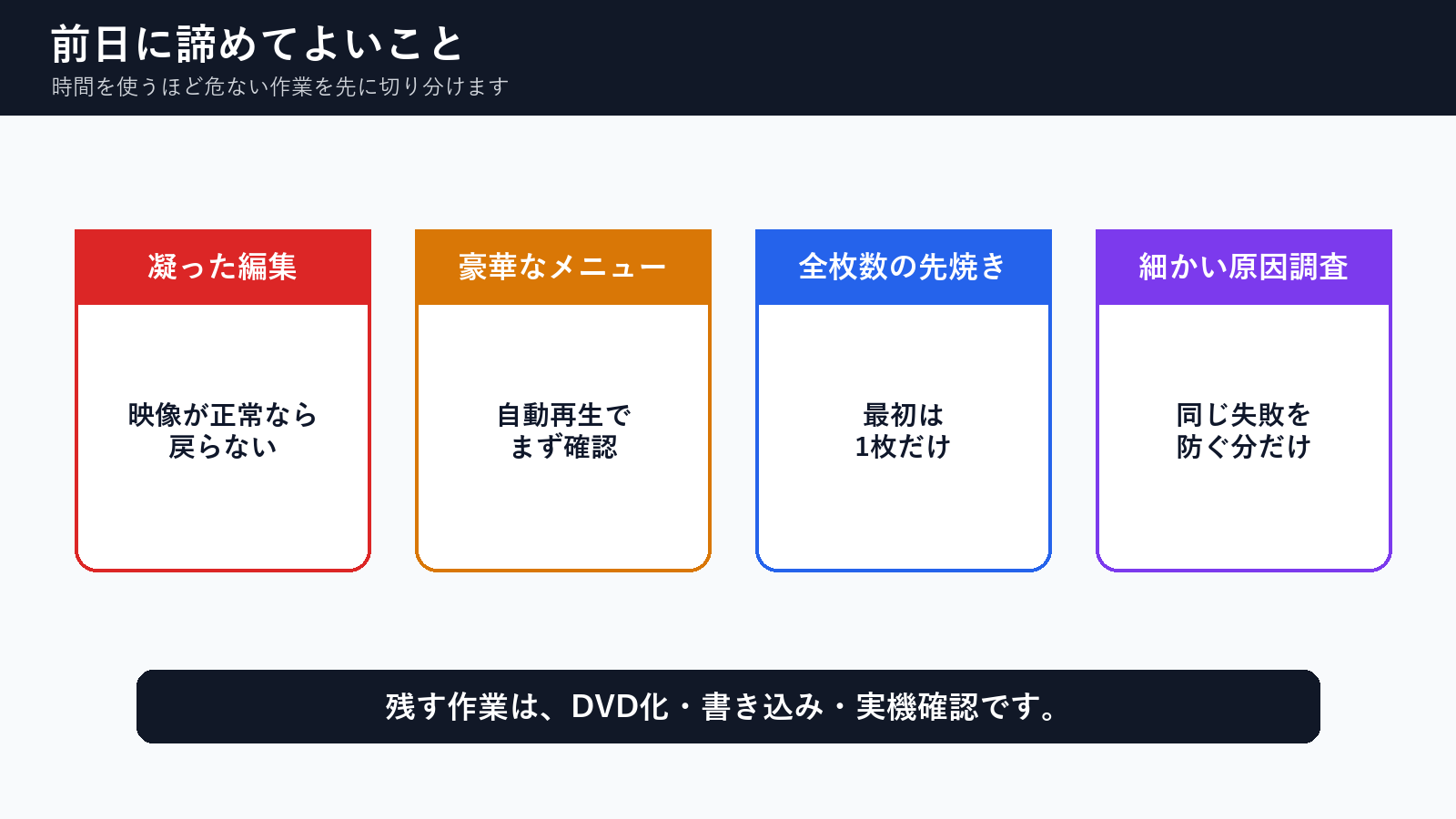
まず落ち着いて確認してください。完成済みMP4が正常に再生できるなら、今からでもDVD-Video ISOを作り、DVD-Rへイメージ書き込みして、式場に持っていける1枚を用意できる可能性があります。前日に重要なのは、凝った編集ではなく「式場のDVDプレイヤーで再生できる状態」に近づけることです。
.pain-article .cta-box{background:#f8fafc!important;border:2px solid #16a34a!important;border-left:8px solid #16a34a!important;box-shadow:0 8px 22px rgba(15,23,42,.10)!important;padding:22px 22px!important}.pain-article .cta-box:before{background:#166534!important;color:#fff!important}.pain-article .cta-button{display:inline-flex!important;align-items:center!important;justify-content:center!important;gap:8px!important;max-width:100%!important;padding:15px 28px!important;border-radius:8px!important;background:#f97316!important;color:#fff!important;text-decoration:none!important;font-weight:900!important;font-size:17px!important;line-height:1.35!important;box-shadow:0 8px 18px rgba(249,115,22,.24)!important;border:2px solid #ea580c!important}.pain-article .cta-button:hover{background:#ea580c!important;color:#fff!important}.pain-article .cta-note{margin:10px 0 0!important;text-align:center!important;font-size:13px!important;color:#166534!important;font-weight:700!important}@media(max-width:700px){.pain-article .cta-button{display:flex!important;width:100%!important;box-sizing:border-box!important;padding:14px 16px!important;font-size:16px!important}} .pain-article{margin:24px 0}.pain-article .answer-box{background:#eef6ff;border:1px solid #b9d9ff;border-left:6px solid #1d70b8;border-radius:10px;padding:18px 20px}.pain-article .box-label{margin:0 0 10px;font-weight:800;color:#155a96}.pain-article .cta-box{background:#f8fafc;border:2px solid #16a34a;border-left:8px solid #16a34a;border-radius:10px;padding:22px}.pain-article .two-col{display:grid;grid-template-columns:1fr 1fr;gap:16px}.pain-article .bad-card,.pain-article .good-card{border-radius:10px;padding:18px;border:1px solid #e5e7eb;background:#fff}.pain-article .bad-card{border-left:6px solid #dc2626}.pain-article .good-card{border-left:6px solid #059669}.pain-article .card-title{font-weight:800;margin:0 0 8px}.pain-article .check-grid{display:grid;grid-template-columns:repeat(2,minmax(0,1fr));gap:14px}.pain-article .check-grid div{background:#fff;border:1px solid #e5e7eb;border-radius:10px;padding:16px}.pain-article .check-grid span{display:inline-flex;width:28px;height:28px;border-radius:50%;align-items:center;justify-content:center;background:#0f766e;color:#fff;font-weight:800;margin-right:8px}.pain-article .compare-table{width:100%;border-collapse:collapse;font-size:14px}.pain-article .compare-table th{background:#1f2937;color:#fff;padding:10px;border:1px solid #cbd5e1}.pain-article .compare-table td{padding:10px;border:1px solid #cbd5e1;vertical-align:top}.pain-article .compare-table tr:nth-child(even) td{background:#f8fafc}@media(max-width:700px){.pain-article .two-col,.pain-article .check-grid{grid-template-columns:1fr}.pain-article .compare-table{font-size:13px;display:block;overflow-x:auto}}前日に最初に確認すること
- 完成済みMP4をPCで最後まで再生し、音声と映像に問題がないか確認します。
- 式場がDVD-Video形式を求めているなら、MP4コピーではなくDVD-Video ISOを作ります。
- ISO作成後は、DVD-Rへファイルコピーではなくイメージ書き込みをします。
- 式場へ渡す前に、必ずDVDプレイヤーで1枚目を最後まで確認します。
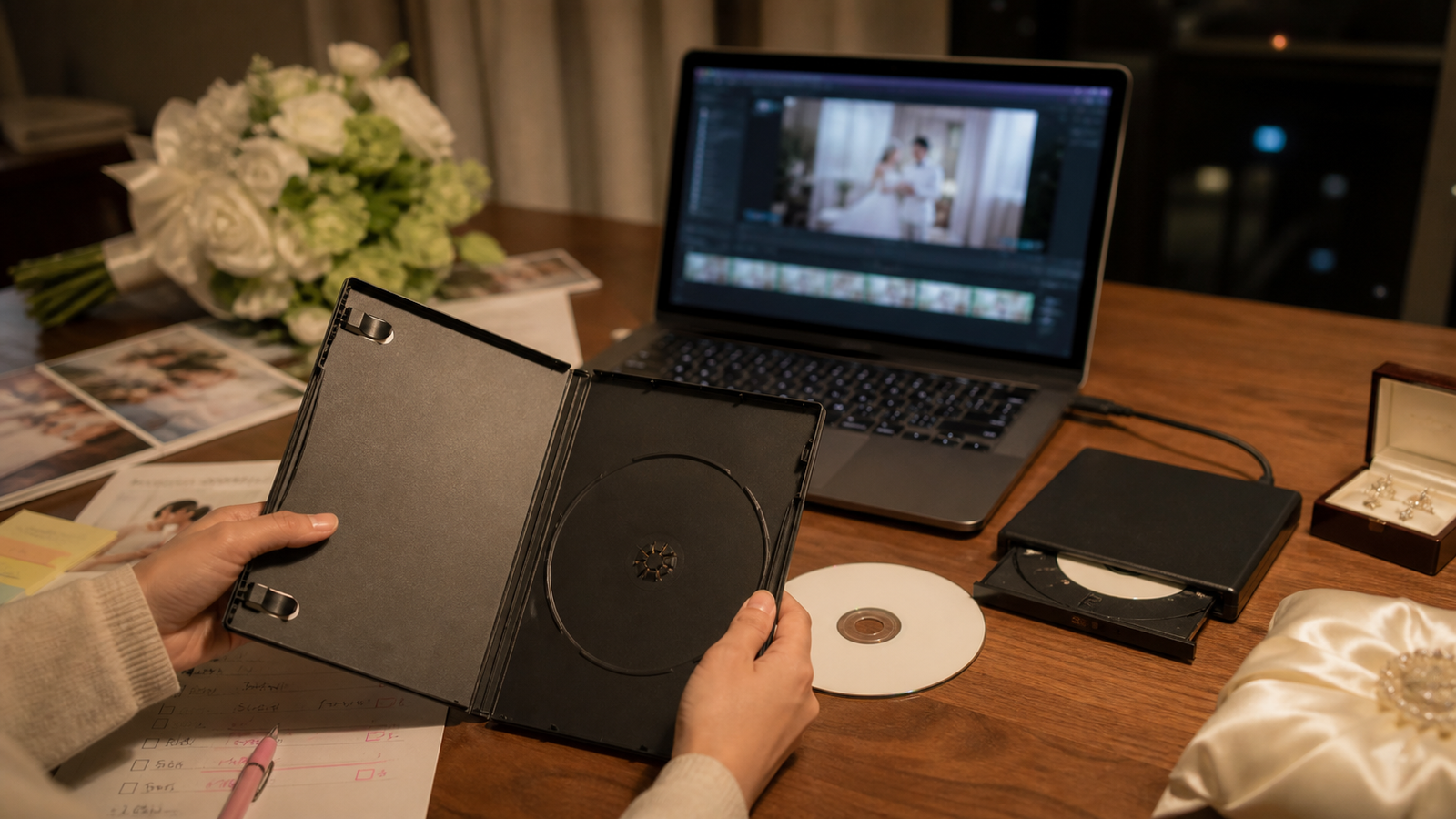
前日は「完成度」より「再生できる1枚」を優先する
結婚式ムービーは、できればメニューや盤面まできれいに整えたいものです。ただ、前日にDVDがないと分かった時点では、優先順位を変える必要があります。最優先は、式場の再生機器で流せるDVDを1枚作ることです。
MP4ファイルが完成しているなら、編集ソフトへ戻るより、DVD-Video形式への変換とDVD-Rへの書き込みに集中します。家庭用DVDプレイヤーや式場のDVDデッキは、MP4ファイルをそのままDVD-Rにコピーしただけのディスクを読めないことがあります。
前日に危ない進め方
編集を直しながら、DVD化も同時に進める
画質、メニュー、演出、書き込み方法を同時に変えると、失敗した原因が分からなくなります。時間も確認時間も足りなくなります。
前日に現実的な進め方
完成MP4を固定して、DVD化と実機確認へ進む
MP4が正常なら、DVD-Video ISO作成、DVD-Rへのイメージ書き込み、DVDプレイヤー確認に集中します。
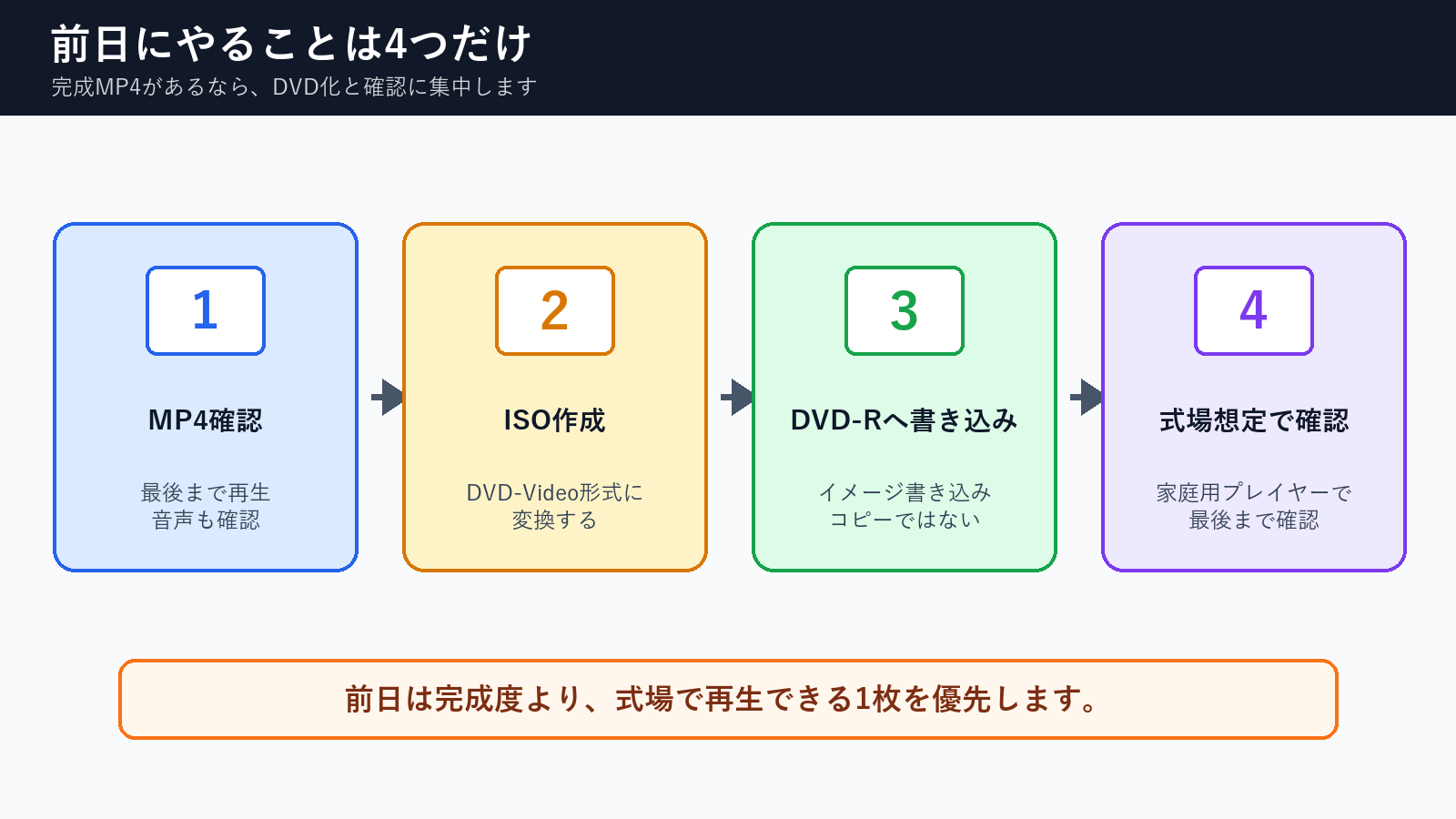
前日に諦めてよい作業
式前日は、やることよりも「今やらないこと」を決める方が大切です。映像や音声に問題がないなら、細かい編集のやり直しは後回しにします。メニュー画面も、式場で再生ボタンを押して流すだけなら必須ではない場合があります。
状況別の選択肢
| 状況 | 最短ルート | 向いていない対応 | 難易度 | 次の行動 |
|---|---|---|---|---|
| 完成MP4がある | DVD-Video ISOを作り、DVD-Rへイメージ書き込みする | MP4をDVD-Rへコピーするだけ | 中 | MP4を最後まで確認してISO作成へ進む |
| MP4もまだ未完成 | 最低限の修正だけ行い、書き出しを確定する | 演出や色調整を大きくやり直す | 高 | 音声、尺、黒画面だけ確認する |
| DVD作成ソフトがない | ブラウザでDVD-Video ISOを作る方法を使う | 複数ソフトを試して設定で迷う | 中 | インストール不要のISO作成手段を選ぶ |
| DVDドライブがない | 家族、友人、コンビニ周辺サービス、家電量販店などで書き込み環境を探す | ISO作成だけで完成と思い込む | 高 | DVD-Rへ書き込める環境を確保する |
| 式場確認がまだ | 式場に形式、持参枚数、再生タイミングを確認する | PC再生だけで安心する | 中 | DVD-Video形式でよいか確認する |
ブラウザでISO作成まで進める
完成MP4があるのにDVD作成ソフトの準備で止まっている場合は、ブラウザでDVD-Video ISOを作る方法があります。dvd-maker.netでは、MP4をアップロードしてDVD-Video ISOを作成できます。前日に新しいソフトを探してインストールし、設定項目で迷う時間を減らしたい場合の選択肢になります。
ただし、dvd-maker.netが作成するのはDVD-Video ISOです。DVD-Rへの物理的な書き込みは、手元のDVDドライブとライティングソフトで行います。ISOファイルをDVD-Rへそのままコピーするのではなく、「イメージ書き込み」で焼く点を間違えないでください。
完成MP4から前日中にDVD用ISOを作りたい場合
MP4が正常に再生できているなら、DVD-Video ISO作成だけをブラウザで進める方法があります。ISO作成後はDVD-Rへイメージ書き込みし、式場に渡す前にDVDプレイヤーで確認してください。
dvd-maker.netはDVD-Video ISOを作成するサービスです。DVD-Rへの物理書き込みは別工程です。
式場へ持っていく前の確認
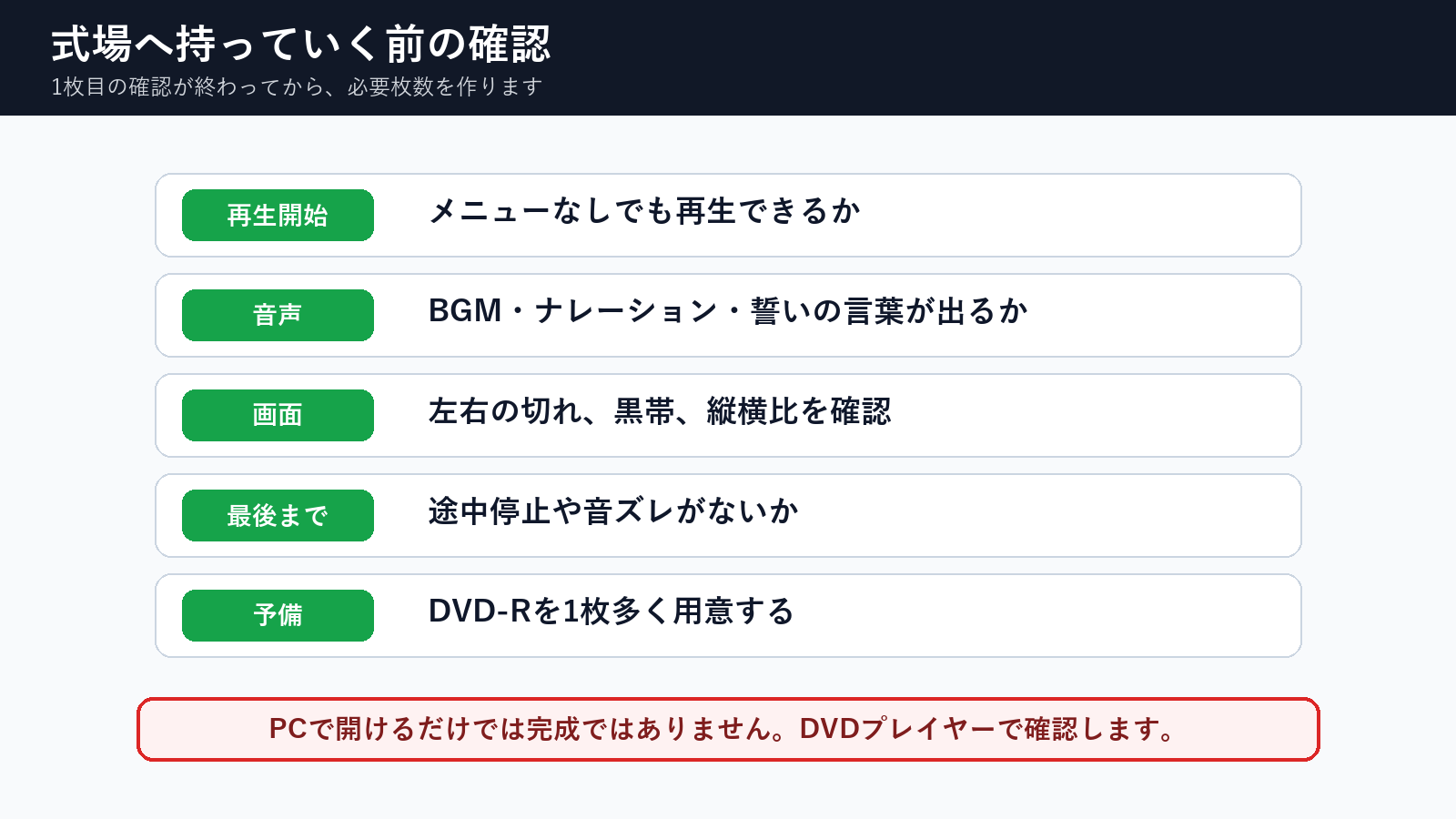
DVD-Rへ書き込んだら、PCではなくDVDプレイヤーで確認します。PCでファイルが見えるだけでは、式場のDVDデッキで再生できる保証にはなりません。最初の1枚で、再生開始、音声、画面の切れ、最後までの再生を確認してから、必要な枚数を作ります。
1MP4を最後まで再生
映像、音声、黒画面、終了位置を確認します。
2DVD-Video ISOを作成
家庭用DVDプレイヤー向けの形式にします。
3DVD-Rへイメージ書き込み
ISOファイルコピーではなく、ディスクイメージとして焼きます。
4DVDプレイヤーで確認
PCだけでなく、実際の再生機器で確認します。
5予備を用意
読めない時に備えて、確認済みの予備を1枚用意します。
6式場へ確認
持参形式、枚数、再生タイミングを伝えます。
よくある質問
結婚式前日でもDVD作成は間に合いますか?
完成MP4があり、DVD-Rへ書き込める環境があるなら、間に合う可能性があります。大切なのは、編集を広げず、DVD-Video ISO作成、DVD-Rへのイメージ書き込み、実機確認に絞ることです。
MP4をDVD-Rに入れれば式場で再生できますか?
式場の機器によりますが、一般的なDVDプレイヤーではMP4コピーだけでは再生できないことがあります。DVD-Video形式のISOを作り、DVD-Rへイメージ書き込みする方が安全です。
メニュー画面は必要ですか?
式場で再生するだけなら、必須ではない場合があります。前日はメニュー作成に時間を使うより、再生できる1枚を作って確認することを優先してください。
ISOを作ったら、そのまま式場へ渡せますか?
多くの場合、式場へ渡すのはISOファイルではなく、DVD-Rに書き込んだディスクです。ISOはDVD-Rへイメージ書き込みするための元ファイルと考えてください。
dvd-maker.netでDVD-Rまで焼けますか?
いいえ。dvd-maker.netはDVD-Video ISOを作成するサービスです。DVD-Rへの物理的な書き込みは、手元のDVDドライブとライティングソフトで行います。
結婚式前日にDVDがないと気づいた時は、作業を広げないことが重要です。完成MP4があるなら、DVD-Video ISO作成、DVD-Rへのイメージ書き込み、DVDプレイヤーでの確認に集中して、式場へ渡せる1枚を優先してください。
コメント