DVDを入れたらメニュー画面を出さず、そのまま本編を自動再生したい。結婚式のプロフィールムービー、発表会、式場提出、家族への配布DVDでは、この「メニューなし」の方が安心な場面があります。
ただし、メニューなしDVDは「MP4をDVD-Rにコピーする」という意味ではありません。家庭用DVDプレイヤーで再生するには、DVD-Video形式として作り、その中でメニューを付けない、または最初に本編を再生する設計にする必要があります。
先に結論
- 1本の動画をすぐ流したいなら、メニューなし・自動再生のDVDは向いています。
- 複数動画を選びたい、章ごとに頭出ししたい場合は、メニューありやチャプター設計の方が向いています。
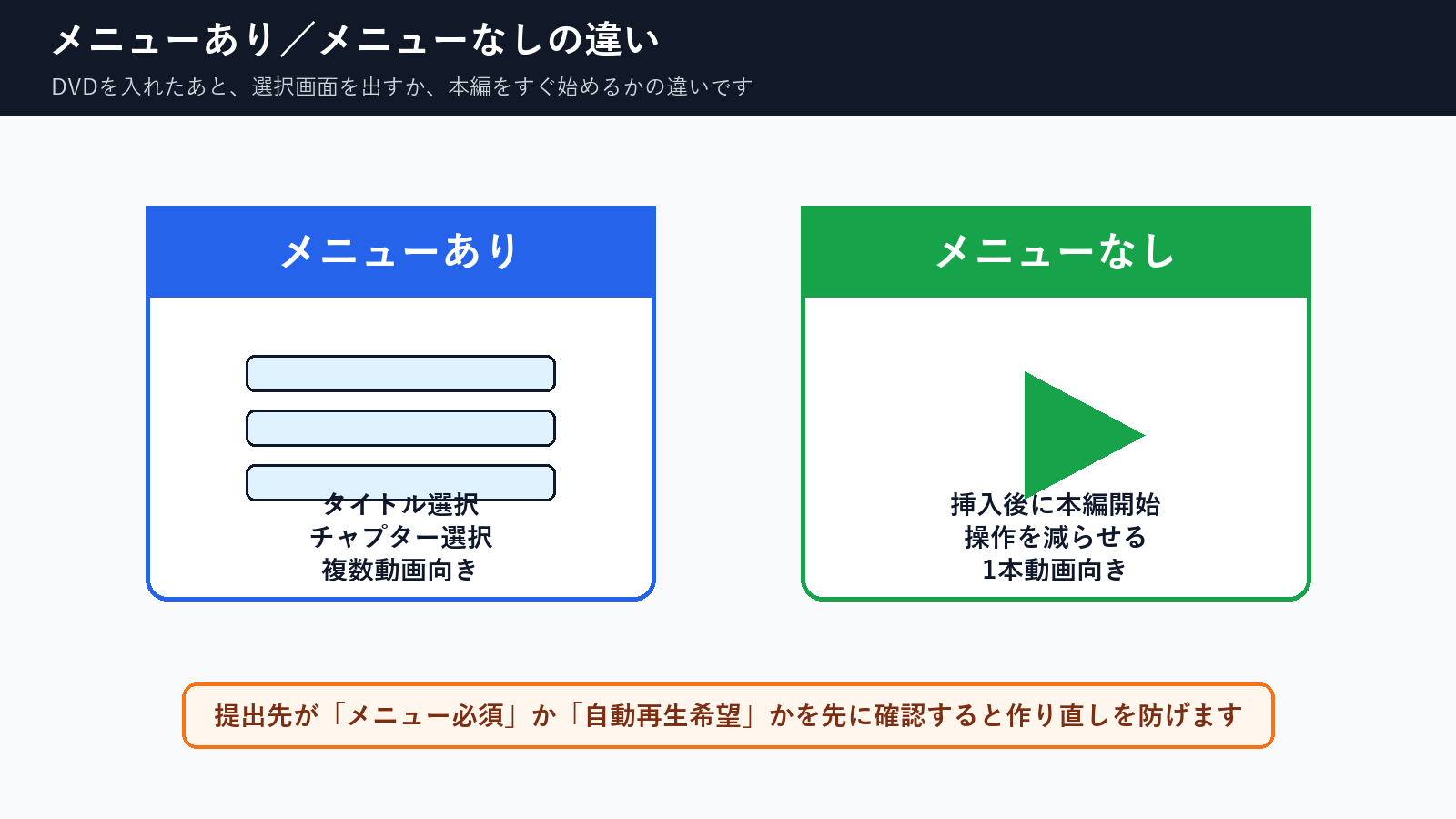
- 式場・学校・会場へ提出するDVDは、先に「メニュー必須か」「自動再生希望か」を確認してください。
- 完成MP4から作る場合も、最後はDVD-Video ISOを作り、DVD-Rへイメージ書き込みして実機確認します。
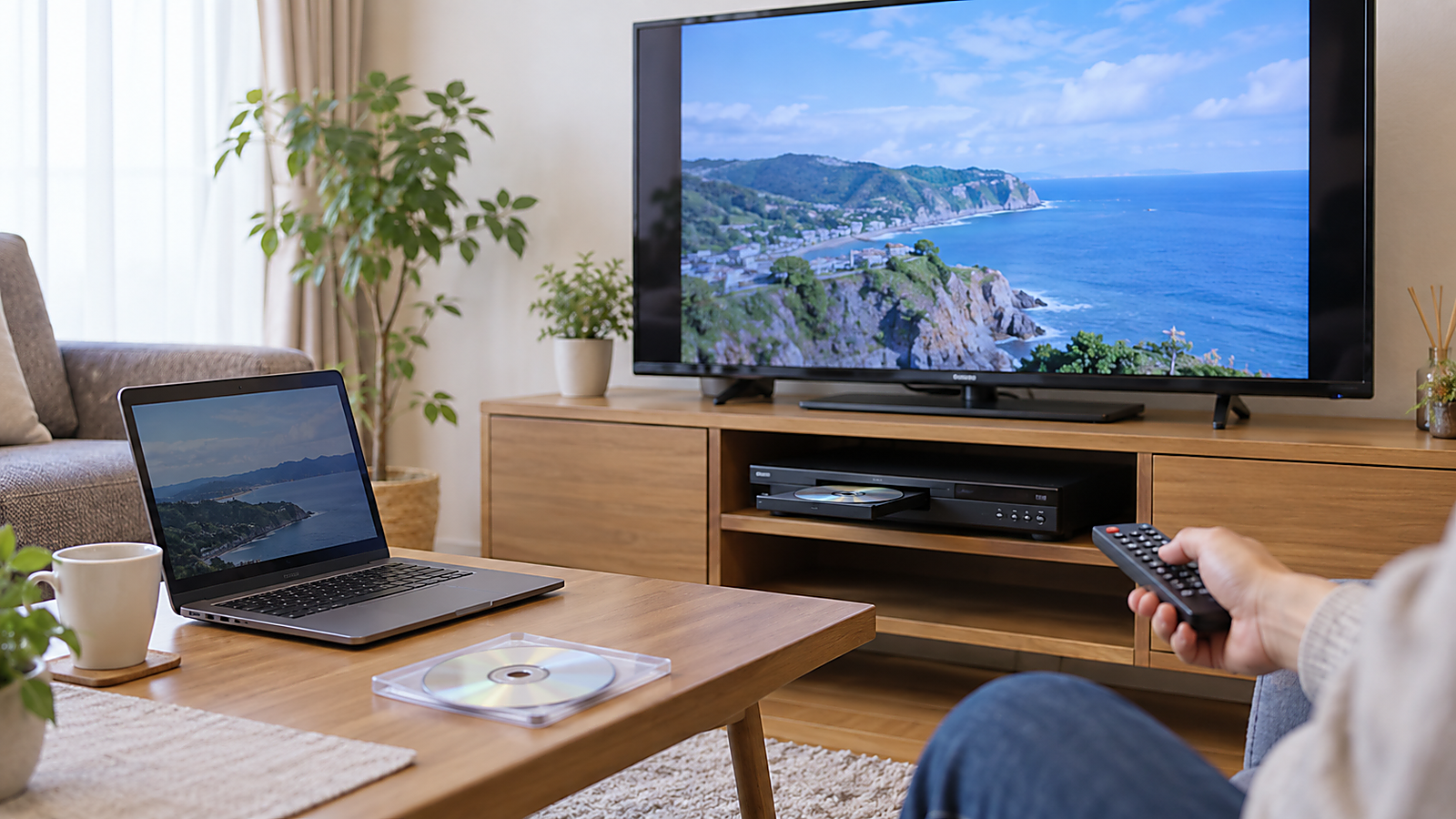
メニューなしDVDとは何か
メニューなしDVDとは、DVDを入れたあとに「再生する」「チャプターを選ぶ」といったメニュー画面を出さず、本編動画がすぐ始まるDVDのことです。家庭用DVDプレイヤーの再生ボタンを押すだけ、またはディスク挿入後に自動で本編が始まるように作ります。
一方で、DVD-Video形式であることは変わりません。VIDEO_TSなどのDVD-Video構造を持つディスク、またはその元になるDVD-Video ISOを作ってから、DVD-Rへイメージ書き込みする流れになります。
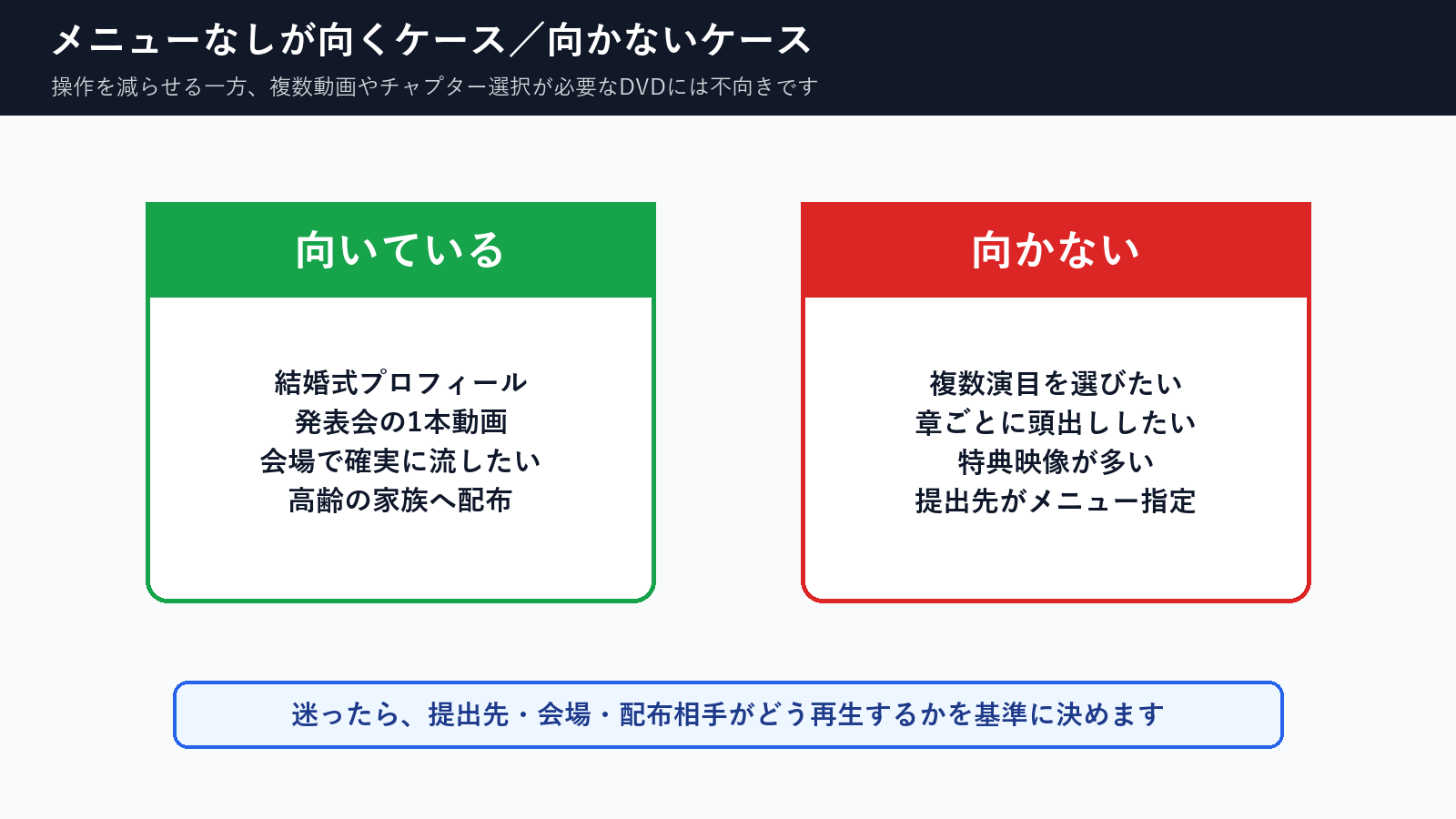
メニューなしが向いているケース
- 結婚式プロフィールムービーや余興動画を、会場でそのまま流したい。
- 発表会、卒園・卒業、スポーツ記録など、1本の完成動画だけを配布したい。
- 再生する人がDVD操作に慣れておらず、選択画面を出したくない。
- 式場スタッフや上映担当者に、できるだけ操作を任せたくない。
- 最初から最後まで通して見てもらう用途で、チャプター選択が不要。
向かない作り方
複数の動画を入れているのにメニューをなくし、どの順番で再生されるか確認しないまま提出する。
安全な作り方
1本動画か、再生順が決まった複数動画かを整理し、メニューなしでも意図通り再生されるか実機で確認する。
作成前に必ず確認したいこと
式場や学校、イベント会場に提出するDVDでは、こちらが便利だと思う仕様と、提出先が求める仕様が違うことがあります。特に結婚式では「メニューなしで本編がすぐ始まる方がよい」場合もあれば、「冒頭に黒画面を入れてほしい」「メニューはいらないが数秒余白がほしい」といった指定が出ることもあります。
提出用DVDで先に聞くこと
- DVDを入れたら自動再生でよいか。
- メニュー画面が必要か、不要か。
- 冒頭に黒画面や無音の余白が必要か。
- 16:9と4:3、NTSCとPALなどの指定があるか。
- DVD-R、DVD-RWなど使用できるディスクに指定があるか。
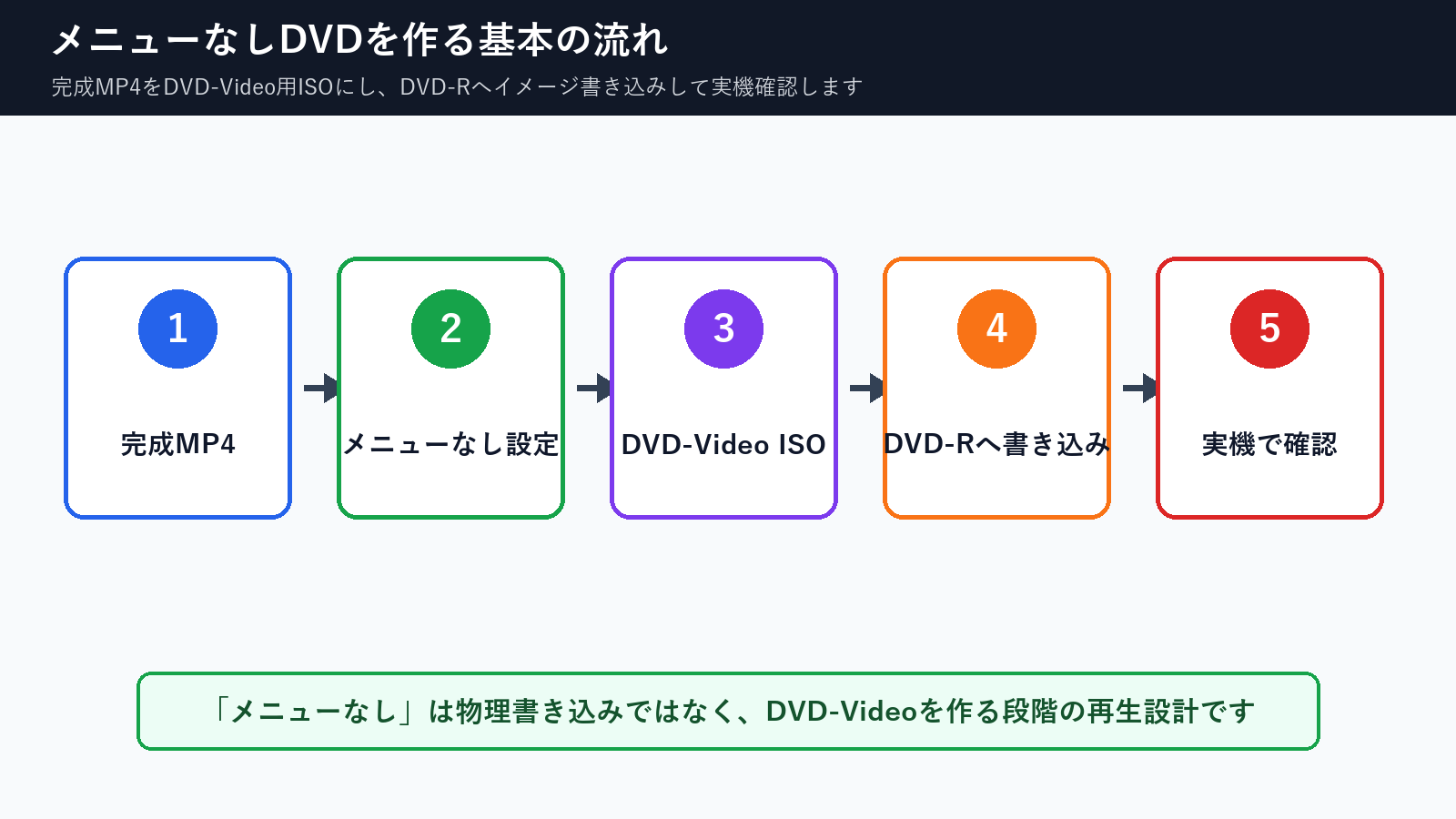
メニューなしDVDを作る基本手順
- 完成したMP4を用意する。
- DVD-Video作成時に、メニューなし、または本編を最初に再生する設定を選ぶ。
- DVD-Video ISOを作成する。
- ISOファイルをDVD-Rへ「イメージ書き込み」する。
- 家庭用DVDプレイヤーで、挿入後すぐ本編が始まるか確認する。
完成MP4からDVD-Video ISOを作る場合
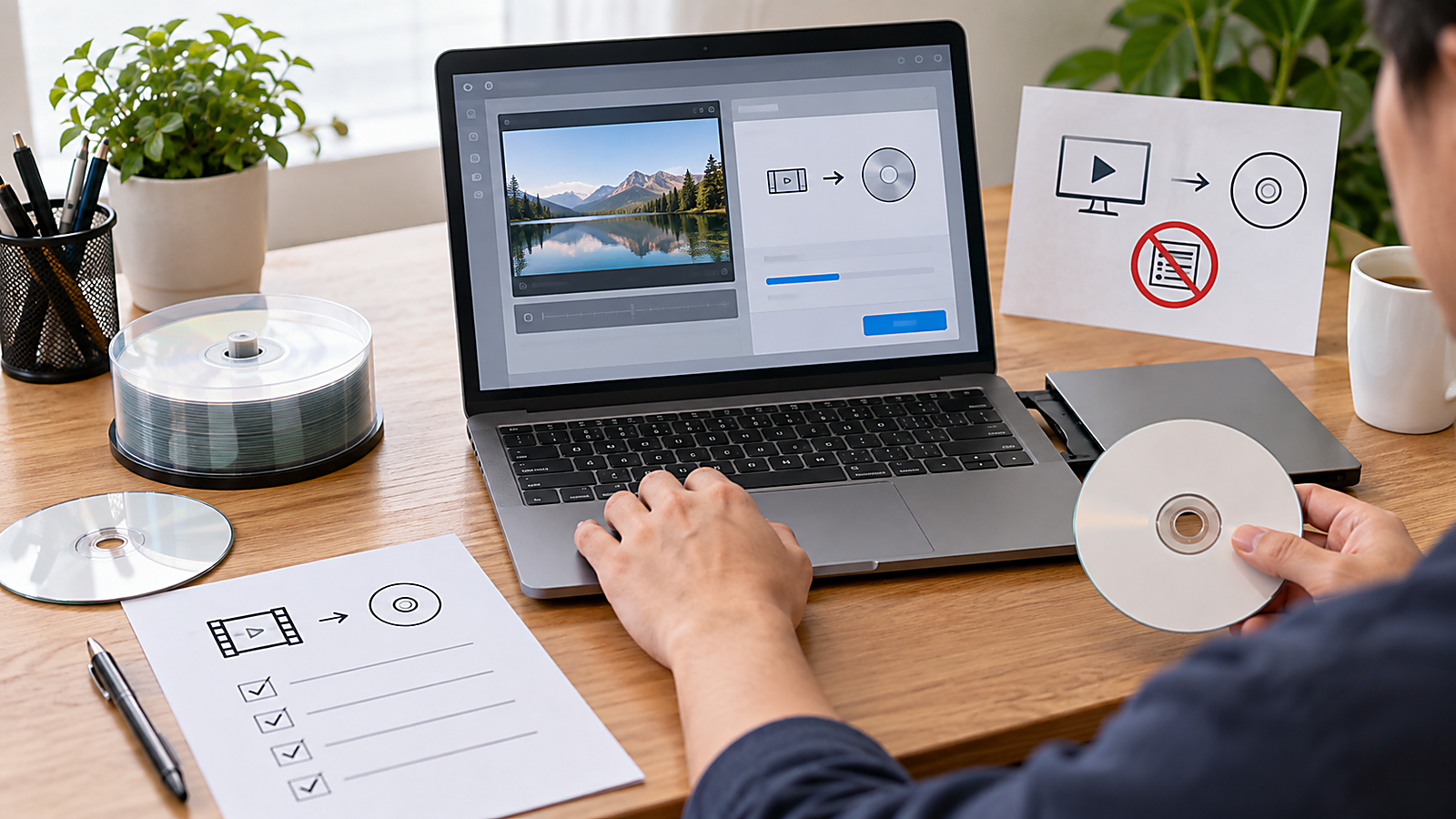
完成済みのMP4が1本あり、メニュー画面を作らずにDVDプレイヤーで再生できる形にしたい場合は、まずDVD-Video ISOを作る工程を用意します。ISOを作ったあと、DVD-Rへイメージ書き込みすることで、家庭用DVDプレイヤー向けのディスクとして確認できます。
dvd-maker.netは、完成MP4からDVD-Video用ISOをブラウザで作成するサービスです。ソフトをインストールせずに進めたい場合の選択肢になります。ただし、物理DVD-Rへの書き込みは別作業なので、ISO作成後に必ずイメージ書き込みと実機確認を行ってください。
完成MP4からメニューなしのDVD-Video ISOを作りたい場合は、ブラウザで使える dvd-maker.netのDVD作成ページ も選択肢になります。
作成したISOは、DVD-Rへイメージ書き込みしてから実機で再生確認してください。
方法別の比較
| 方法 | 向いている人 | 向いていない人 | 難しさ・時間 | 次の作業 |
|---|---|---|---|---|
| DVD作成ソフトでメニューなし設定 | 細かい再生順やチャプターも調整したい人 | 設定項目が多いと迷う人 | 中。確認項目が多い | ISO作成後、DVD-Rへイメージ書き込み |
| ブラウザでDVD-Video ISO作成 | 完成MP4から早くDVD用データを作りたい人 | 物理ディスク書き込みまで任せたい人 | 低〜中。MP4が完成済みなら進めやすい | DVD作成ページでMP4をアップロード |
| メニューありDVDを作る | 複数動画やチャプターを選ばせたい人 | 再生操作を最小限にしたい人 | 中。メニュー確認が必要 | 提出先がメニューを求めているか確認 |
| 業者へDVD作成を依頼 | 大量枚数、盤面印刷、ケース込みで任せたい人 | 今日中・明日までなど急ぎの人 | 低。ただし納期と費用が必要 | 自動再生希望を仕様として伝える |
実機確認で見るポイント
- DVDを入れてから、本編開始までの流れが意図通りか。
- 停止後や再生終了後に、変な画面で止まらないか。
- 複数動画を入れた場合、再生順が想定通りか。
- 冒頭の黒画面、音量、アスペクト比が提出先の指定に合っているか。
- PCではなく、家庭用DVDプレイヤーとテレビで確認しているか。
FAQ
DVDを入れたら自動再生するようにできますか?
できます。ただし、DVD-Videoを作る段階でメニューなし、または本編を最初に再生するように設計する必要があります。MP4をDVD-Rへコピーするだけでは、家庭用DVDプレイヤー用の自動再生DVDにはなりません。
メニューなしにするとチャプターは使えませんか?
作成方法によってはチャプターを入れられる場合もありますが、視聴者が画面上で選ぶメニューとは別です。章ごとの選択を重視するなら、メニューありの方が分かりやすいことがあります。
結婚式DVDはメニューなしの方がよいですか?
プロフィールムービーなど1本を会場で流すだけなら、メニューなしが向くことがあります。ただし式場ごとに指定が違うため、必ず提出先へ確認してください。
ISOを作ればそのままDVDプレイヤーで再生できますか?
ISOはDVD-Video用のイメージファイルです。DVDプレイヤーで再生するには、ISOファイルをDVD-Rへイメージ書き込みする必要があります。ISOをファイルとしてコピーするだけでは不十分です。
メニューなしDVDが再生されない場合は何を確認しますか?
DVD-Video形式になっているか、ISOをイメージ書き込みしたか、DVD-Rの種類や書き込み品質、プレイヤーとの相性を確認します。PCで再生できても、家庭用DVDプレイヤーで再生できるとは限りません。
コメント