結婚式DVDを式場や自宅のテレビで再生したら、左右や上下に黒帯が出る。反対に、画面いっぱいには映るけれど、文字や顔の端が切れている。提出直前にこの状態を見ると「DVDの作り方を間違えたのでは」と不安になります。
結論から言うと、黒帯は必ずしも失敗ではありません。むしろ危険なのは、テレビやDVDプレイヤー側のズーム表示で画面の端が切れている状態です。原因は主に、16:9と4:3のアスペクト比、DVD-Videoの表示フラグ、テレビ側の画面サイズ設定、そして編集時のセーフエリア不足に分かれます。
最初に見るポイント
- 黒帯だけなら、映像の比率を守るために正しく出ている場合があります。
- 顔、名前、字幕、日付、ロゴが切れているなら、テレビ側のズーム表示かセーフエリア不足を疑います。
- 16:9のムービーは、DVD作成時も16:9としてDVD-Video化します。
- ISOをDVD-Rへ焼いた後は、パソコンだけでなく実際のDVDプレイヤーとテレビで確認します。
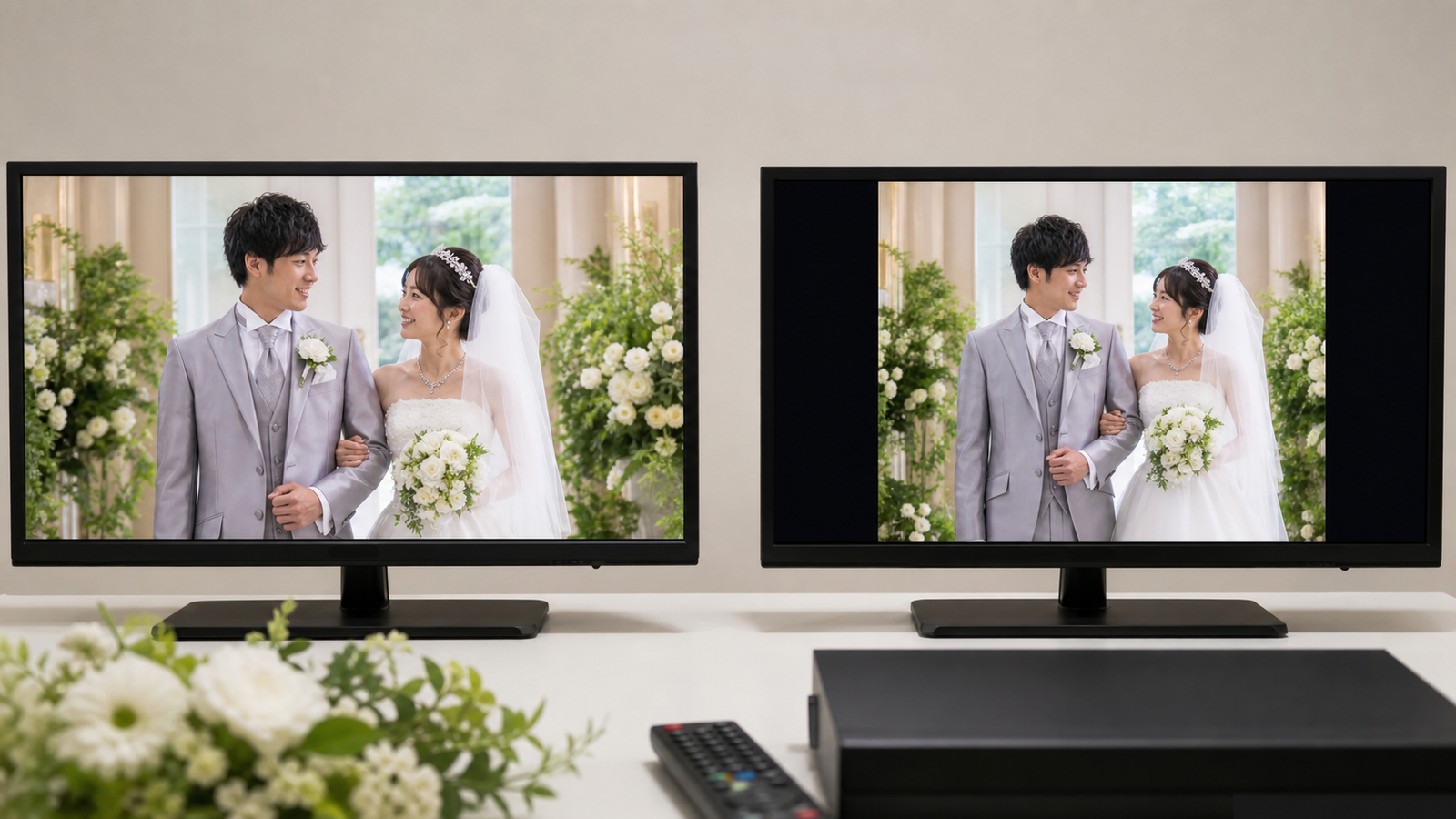
黒帯は失敗とは限らない。画面切れの方が危険
結婚式ムービーでよくある勘違いは、「黒帯があるから失敗」「画面いっぱいだから成功」と判断してしまうことです。実際には逆の場合があります。左右や上下に黒帯が入っていても、人物や文字が切れず、縦横比が自然なら問題ないことがあります。
一方で、テレビ画面いっぱいに表示されていても、新郎新婦の頭、メッセージ、名前、日付、会場名などが端で切れている場合は注意が必要です。これはDVDそのものの作り方だけでなく、テレビやDVDプレイヤーの表示設定が「ズーム」「フル」「ワイド拡大」になっていることでも起こります。
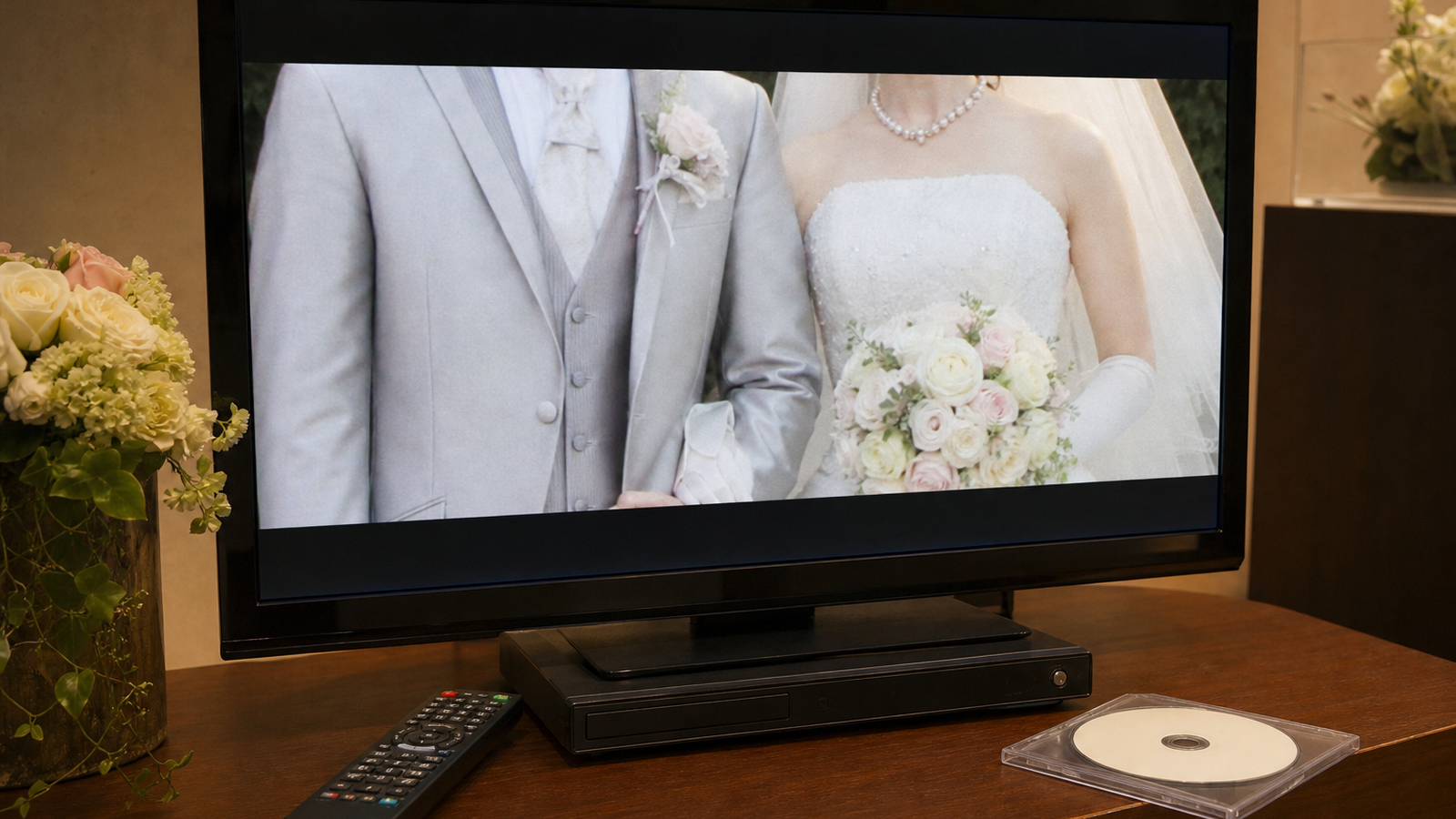
危険な判断
黒帯を消すために無理に拡大する
画面いっぱいにはなりますが、端の文字や人物が切れやすくなります。式場スクリーンではさらに端が見えにくくなることがあります。
優先したい判断
比率を守り、重要な要素を内側に置く
多少の黒帯より、顔や名前が切れないことを優先します。16:9なら16:9のままDVD-Video化し、テレビ側は標準表示で確認します。
なぜ16:9・4:3で表示が変わるのか
DVD-Videoには、16:9のワイド映像として表示する情報と、4:3として表示する情報があります。最近のスマホや編集ソフトで作る結婚式ムービーは、多くが16:9です。その映像をDVDにするとき、DVD作成側の設定やプレイヤー側の解釈が合っていないと、横につぶれる、縦に伸びる、左右に黒帯が出る、端が切れるといった見え方になります。
また、DVDはHDや4KではなくSD規格です。解像度の制限とは別に、表示比率の情報を正しく持たせ、テレビ側で拡大しすぎないことが重要です。画質を完全に元のMP4のまま保つことはできませんが、比率ミスや表示設定による失敗は事前確認で減らせます。
症状別の原因と確認方法
| 症状 | よくある原因 | 優先度 | 確認する場所 | 直し方 |
|---|---|---|---|---|
| 上下に黒帯が出る | 横長映像を比率を保って表示している | 低から中 | 人物や文字が切れていないか | 切れていなければ無理に消さない |
| 左右に黒帯が出る | 4:3枠の中でワイド映像を表示している、またはプレイヤー設定が合っていない | 中 | DVD作成時の16:9設定、プレイヤーのTVタイプ | 16:9 DVD-Videoとして作り直す、表示設定を確認 |
| 顔や字幕の端が切れる | テレビ側のズーム、オーバースキャン、編集時の端寄せ | 高 | テレビの画面サイズ設定、編集画面のセーフエリア | 標準表示に戻す。重要要素を内側へ移動 |
| 横につぶれる、縦に伸びる | 16:9と4:3の指定違い | 高 | DVD作成ソフトのアスペクト比設定 | 元動画の比率に合わせてDVD-Videoを作り直す |
| パソコンでは正常、テレビだけ変 | テレビやDVDプレイヤー側の表示モード差 | 高 | 実機の表示設定、別プレイヤーでの再生 | 式場機材に近い環境で本番前チェック |
編集時はセーフエリアを意識する
DVDや会場スクリーンでは、編集ソフトのプレビューで見えていた外側の数%が見えにくくなることがあります。そのため、名前、日付、メッセージ、写真の顔、重要なロゴなどは画面端ぎりぎりに置かない方が安全です。特にプロフィールムービーやエンドロールは文字量が多く、下端や左右端に寄せると切れやすくなります。
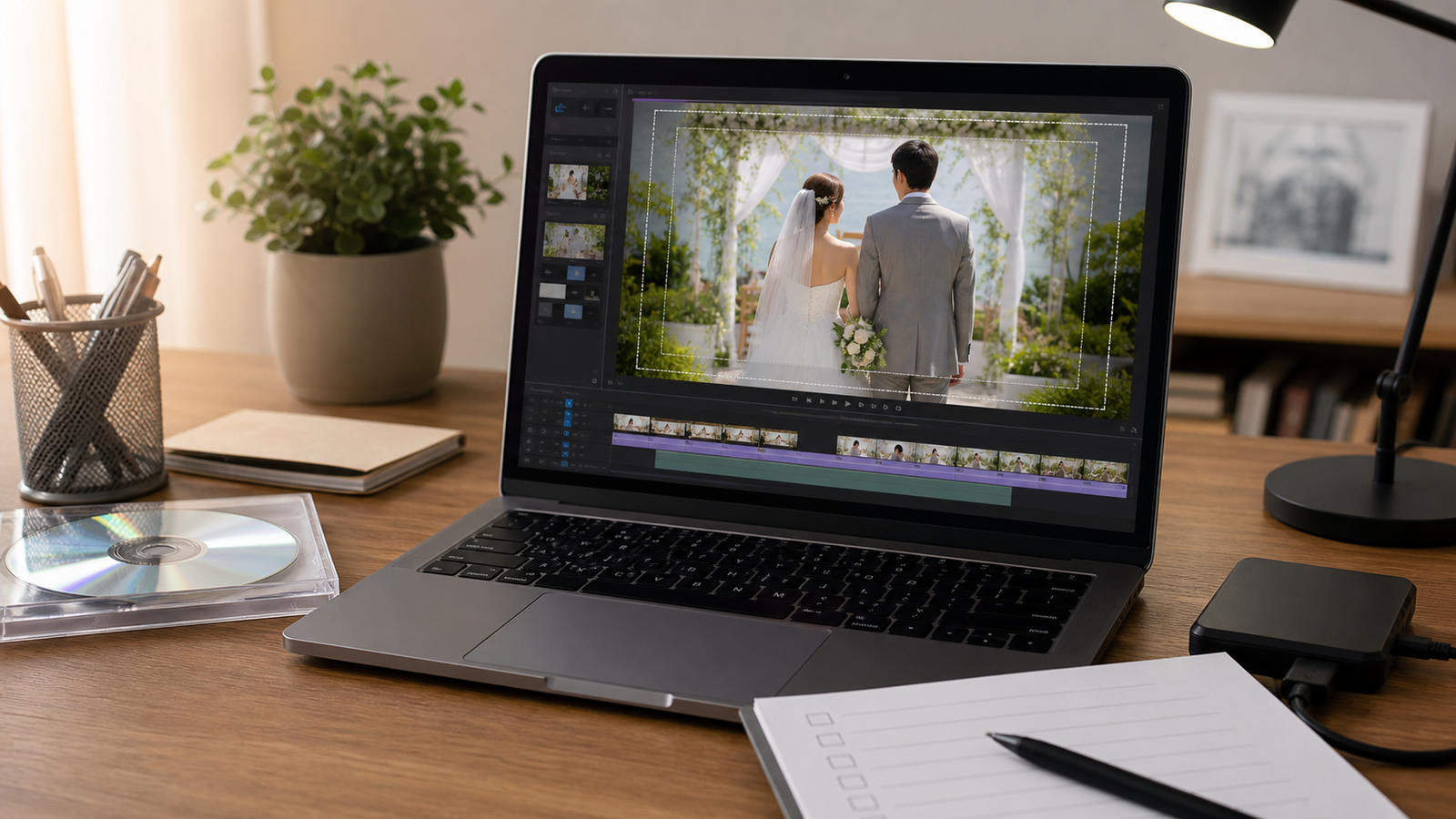
式場提出前の注意
黒帯を嫌って映像を拡大すると、画面切れのリスクが上がります。式場上映では「端まで埋まっていること」より「新郎新婦の顔、名前、メッセージが切れないこと」を優先してください。
完成済みMP4からDVDにする場合の安全な流れ
すでに結婚式ムービーのMP4が完成している場合は、まず元動画の比率を確認します。多くは1920×1080の16:9です。この場合、DVD作成時も16:9のDVD-VideoとしてISOを作成し、そのISOをDVD-Rへイメージ書き込みします。ISOファイルをそのままデータとしてコピーしても、一般的なDVDプレイヤー用のDVDにはなりません。
1元MP4の比率を確認
スマホや編集ソフトで作った動画が16:9か4:3かを確認します。
2DVD-Video ISOを作る
元動画と同じ比率を選び、DVDプレイヤーで読める構造にします。
3DVD-Rへイメージ書き込み
ISOをファイルとしてコピーせず、ディスクイメージとして書き込みます。
4テレビ表示を標準で確認
ズームやフル拡大ではなく、標準やジャスト表示に近い設定で確認します。
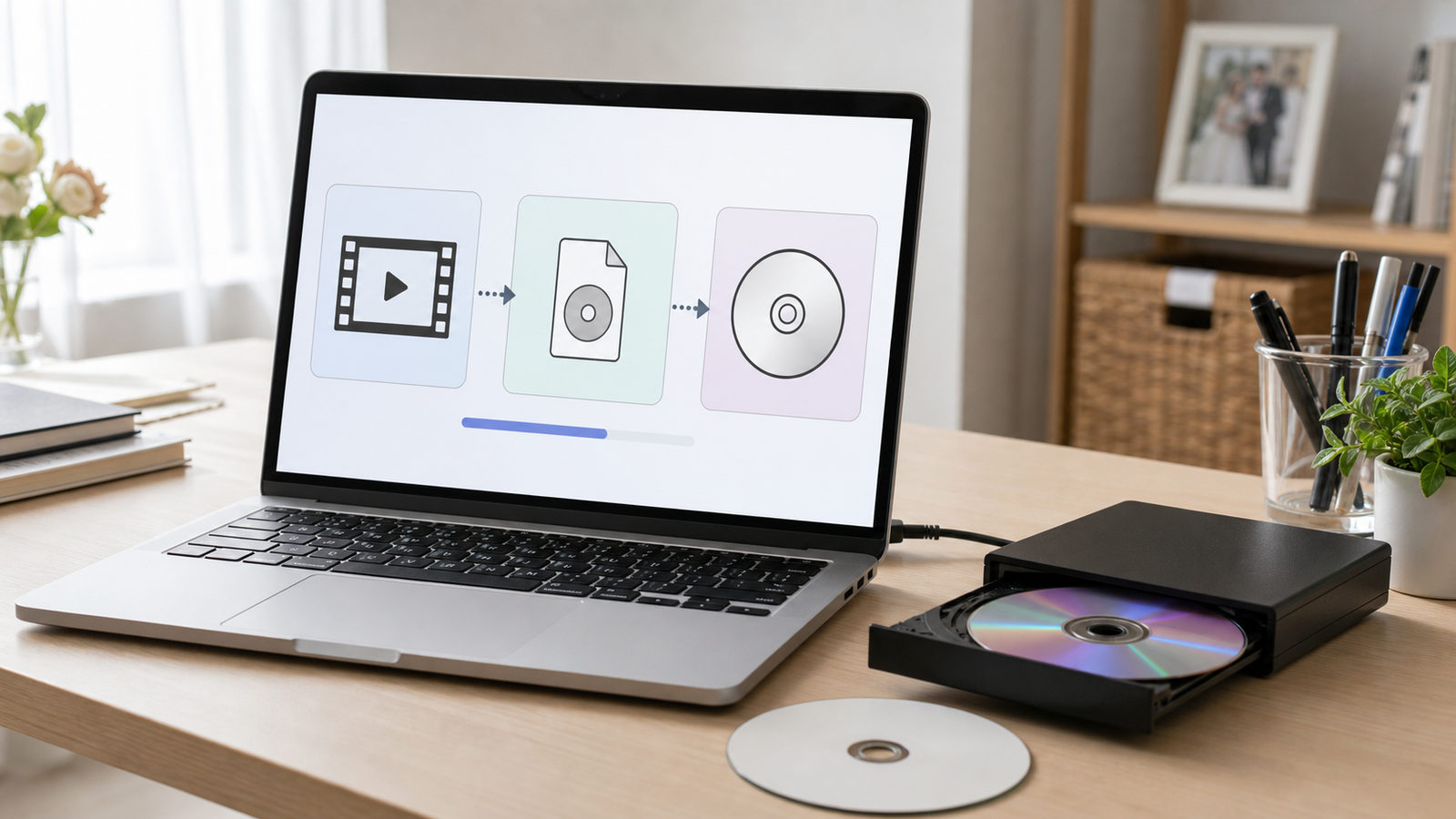
完成済みMP4からDVD-Video ISOを作る工程で迷っている場合や、DVD作成ソフトのインストールを避けたい場合は、ブラウザでMP4をアップロードしてDVD-Video ISOを作成できる dvd-maker.netのDVD作成ページ も選択肢になります。作成したISOは、DVD-Rへイメージ書き込みし、実際のDVDプレイヤーで再生確認してください。
完成済みMP4からDVD-Video ISOを作りたい場合
16:9の結婚式ムービーをDVDプレイヤー用にするには、MP4をDVD-Video ISOに変換する工程が必要です。ブラウザで作業したい場合は、dvd-maker.netでISO作成まで進められます。
ISO作成後は、DVD-Rへイメージ書き込みして実機で確認してください。
式場提出前に実機で見るべきポイント
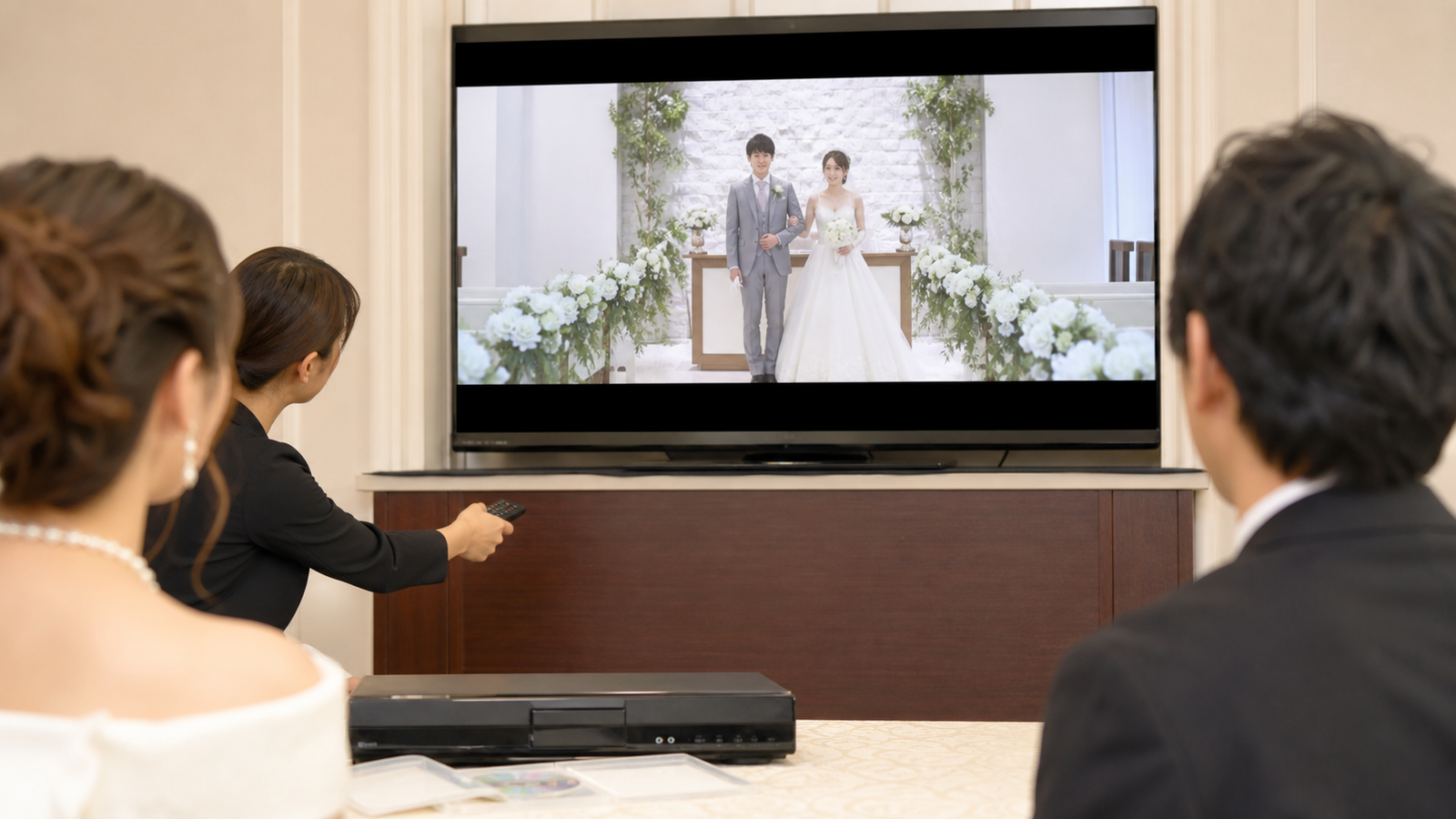
最終チェックは、パソコンの再生ソフトだけでは不十分です。パソコンは多くの形式を柔軟に再生でき、画面比率も自動で補正してくれることがあります。式場で使うのはDVDプレイヤー、テレビ、プロジェクター、スクリーンなので、できるだけ近い環境で確認します。
提出前チェックリスト
1元動画の比率
16:9のMP4を、4:3設定でDVD化していないか確認します。
2重要要素の位置
名前、日付、メッセージ、顔が端に寄りすぎていないか確認します。
3黒帯の意味
黒帯があっても、比率が自然で画面切れがなければ無理に消さない判断も必要です。
4DVD-Video形式
MP4やISOをファイルコピーしただけのデータDVDになっていないか確認します。
5テレビ表示設定
ズーム、フル、ワイド拡大ではなく標準表示で見え方を確認します。
6本番に近い再生環境
可能なら式場の機材、難しければ家庭用DVDプレイヤーとテレビで通し確認します。
よくある質問
黒帯が出るDVDは式場に出しても大丈夫ですか?
人物や文字が切れておらず、縦横比が自然なら、黒帯があること自体は失敗とは限りません。ただし式場ごとに上映機材や画面設定が違うため、可能なら事前に試写してもらうのが安全です。
黒帯を消して画面いっぱいにした方が見栄えは良いですか?
拡大して黒帯を消すと、端の映像が切れることがあります。結婚式DVDでは、画面いっぱいにすることより、顔や名前やメッセージが切れないことを優先してください。
16:9の動画をDVDにすると必ず黒帯が出ますか?
必ずではありません。DVD作成時の設定、DVDプレイヤーのTVタイプ設定、テレビ側の表示モードによって見え方が変わります。16:9の元動画なら、DVD作成時も16:9として扱うのが基本です。
パソコンでは正常なのにテレビで切れるのはなぜですか?
パソコンの再生ソフトは表示を自動補正しやすい一方、テレビやDVDプレイヤーはズーム、フル、ワイドなどの表示設定が影響します。提出前は、実際のDVDプレイヤーとテレビで確認してください。
DVDにすると画質も落ちますか?
はい。DVD-VideoはHDや4KではなくSD規格なので、元のMP4より画質は落ちます。今回の黒帯や画面切れの問題は、画質低下とは別に、比率や表示設定として確認する必要があります。
結婚式DVDでは、黒帯を完全になくすことより、比率が自然で、顔や文字が切れず、DVDプレイヤーで最後まで再生できることが大切です。16:9・4:3の設定、セーフエリア、テレビ表示、DVD-Video ISO作成、DVD-Rへのイメージ書き込みを順番に確認すれば、本番での画面切れリスクをかなり減らせます。
コメント