配布用にDVDを大量コピーする時、「同じISOがあるから簡単に何枚でも作れるはず」と考えがちです。確かに、DVD-Video ISOがあれば同じ内容のDVD-Rを複数枚作れます。ただし、大量配布では書き込み方法だけでなく、枚数管理、検品、未確認ディスクの混在防止まで考える必要があります。
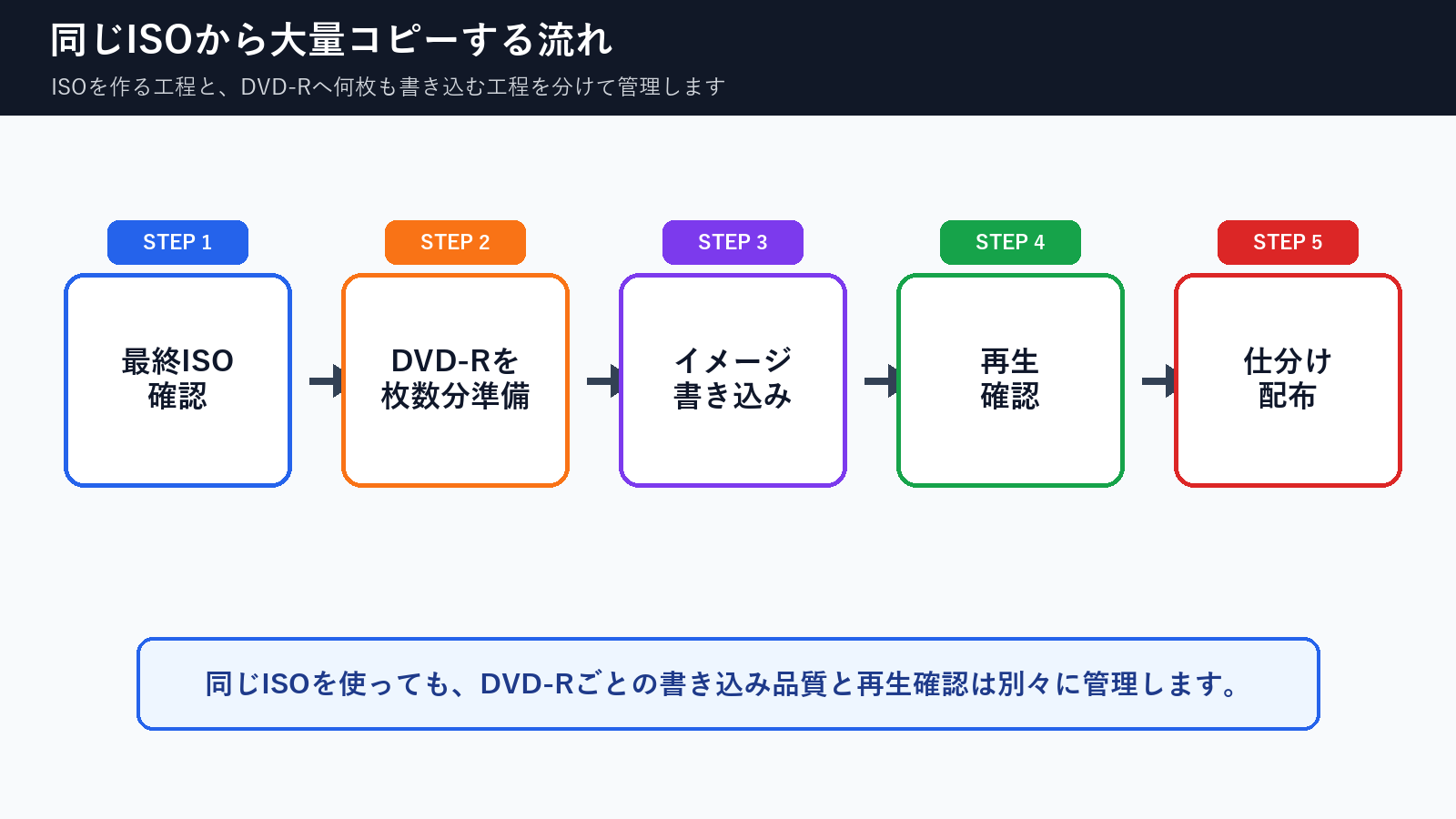
結論から言うと、同じISOから配布用DVDを作る基本は、ISOをDVD-Rへ「イメージ書き込み」し、書き込み済みをDVDプレイヤーで確認し、確認済みと未確認を分けて管理することです。ISOファイルをDVD-Rへ普通にコピーするだけでは、家庭用DVDプレイヤーで再生できるDVDにはなりません。
.pain-article .cta-box{background:#f8fafc!important;border:2px solid #16a34a!important;border-left:8px solid #16a34a!important;box-shadow:0 8px 22px rgba(15,23,42,.10)!important;padding:22px 22px!important}.pain-article .cta-box:before{background:#166534!important;color:#fff!important}.pain-article .cta-button{display:inline-flex!important;align-items:center!important;justify-content:center!important;gap:8px!important;max-width:100%!important;padding:15px 28px!important;border-radius:8px!important;background:#f97316!important;color:#fff!important;text-decoration:none!important;font-weight:900!important;font-size:17px!important;line-height:1.35!important;box-shadow:0 8px 18px rgba(249,115,22,.24)!important;border:2px solid #ea580c!important}.pain-article .cta-button:hover{background:#ea580c!important;color:#fff!important}.pain-article .cta-note{margin:10px 0 0!important;text-align:center!important;font-size:13px!important;color:#166534!important;font-weight:700!important}@media(max-width:700px){.pain-article .cta-button{display:flex!important;width:100%!important;box-sizing:border-box!important;padding:14px 16px!important;font-size:16px!important}} .pain-article{margin:24px 0}.pain-article .answer-box{background:#eef6ff;border:1px solid #b9d9ff;border-left:6px solid #1d70b8;border-radius:10px;padding:18px 20px}.pain-article .box-label{margin:0 0 10px;font-weight:800;color:#155a96}.pain-article .cta-box{background:#f8fafc;border:2px solid #16a34a;border-left:8px solid #16a34a;border-radius:10px;padding:22px}.pain-article .two-col{display:grid;grid-template-columns:1fr 1fr;gap:16px}.pain-article .bad-card,.pain-article .good-card{border-radius:10px;padding:18px;border:1px solid #e5e7eb;background:#fff}.pain-article .bad-card{border-left:6px solid #dc2626}.pain-article .good-card{border-left:6px solid #059669}.pain-article .card-title{font-weight:800;margin:0 0 8px}.pain-article .check-grid{display:grid;grid-template-columns:repeat(2,minmax(0,1fr));gap:14px}.pain-article .check-grid div{background:#fff;border:1px solid #e5e7eb;border-radius:10px;padding:16px}.pain-article .check-grid span{display:inline-flex;width:28px;height:28px;border-radius:50%;align-items:center;justify-content:center;background:#0f766e;color:#fff;font-weight:800;margin-right:8px}.pain-article .compare-table{width:100%;border-collapse:collapse;font-size:14px}.pain-article .compare-table th{background:#1f2937;color:#fff;padding:10px;border:1px solid #cbd5e1}.pain-article .compare-table td{padding:10px;border:1px solid #cbd5e1;vertical-align:top}.pain-article .compare-table tr:nth-child(even) td{background:#f8fafc}@media(max-width:700px){.pain-article .two-col,.pain-article .check-grid{grid-template-columns:1fr}.pain-article .compare-table{font-size:13px;display:block;overflow-x:auto}}大量コピーの基本
- 同じDVD-Video ISOを元にして、DVD-Rへ1枚ずつイメージ書き込みします。
- ISOファイルをデータとしてDVD-Rにコピーする操作は避けます。
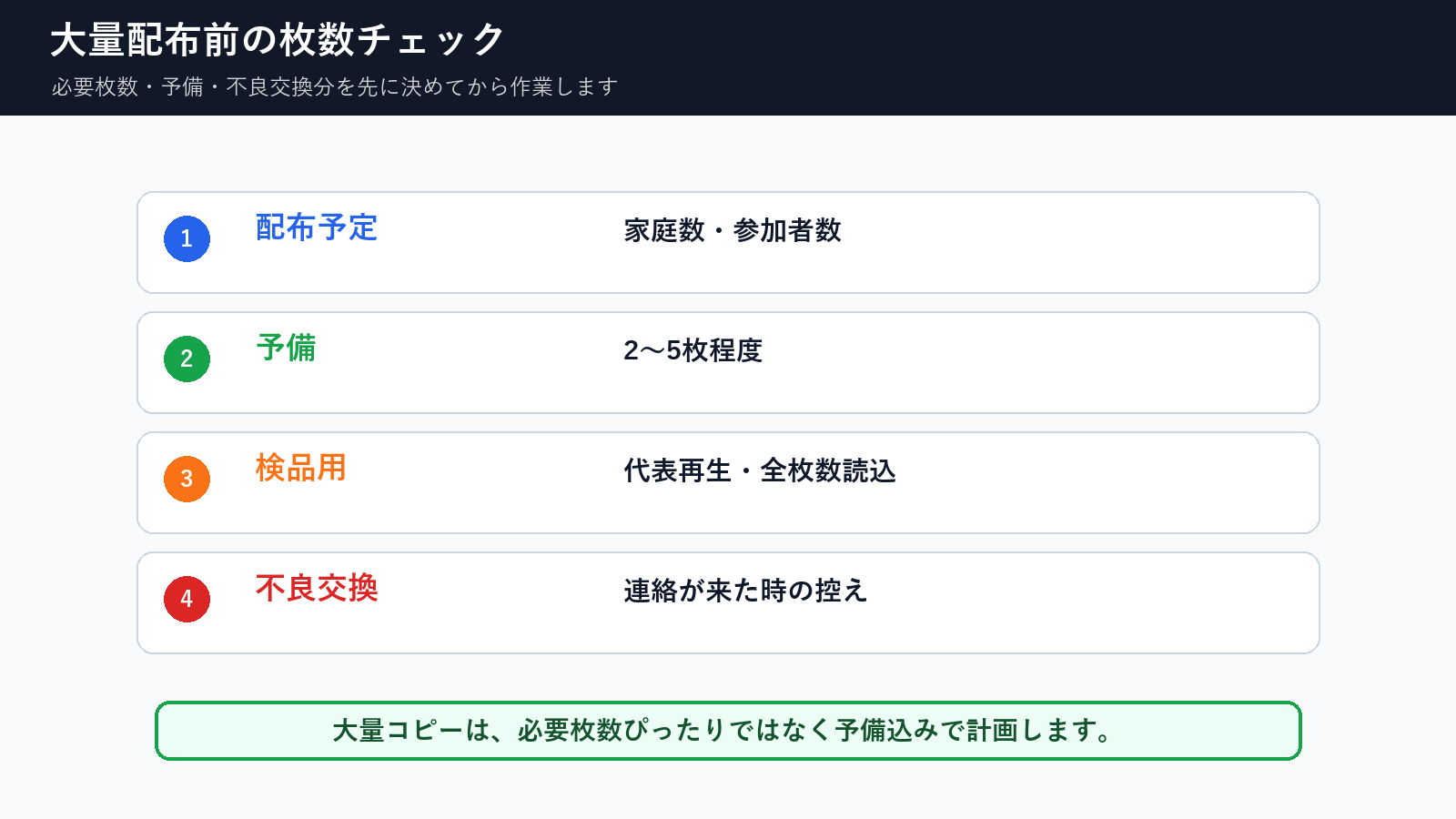
- 必要枚数ぴったりではなく、予備を含めてDVD-Rを用意します。
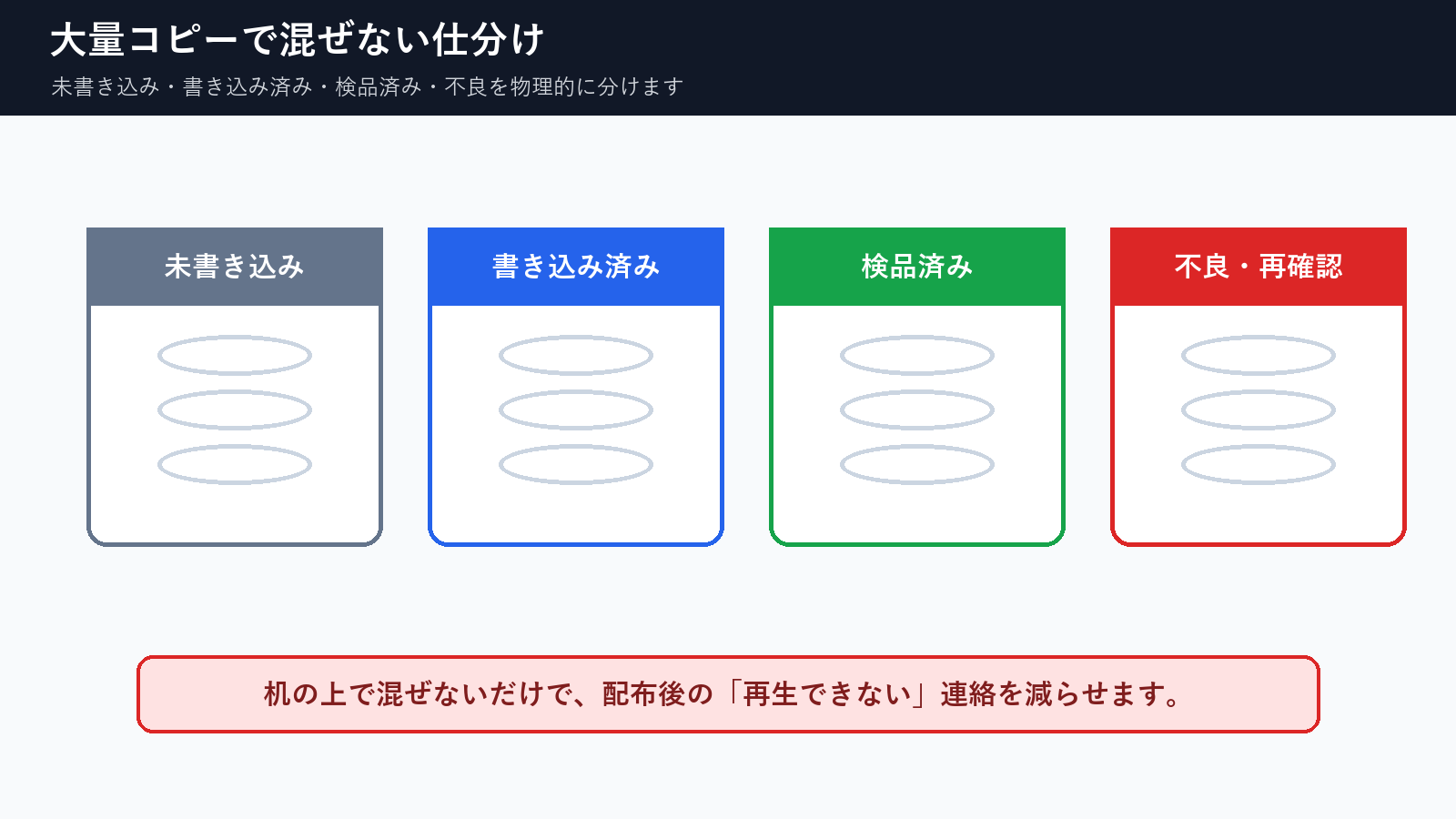
- 検品済み、未確認、不良を物理的に分けて管理します。
同じISOから大量コピーできる理由
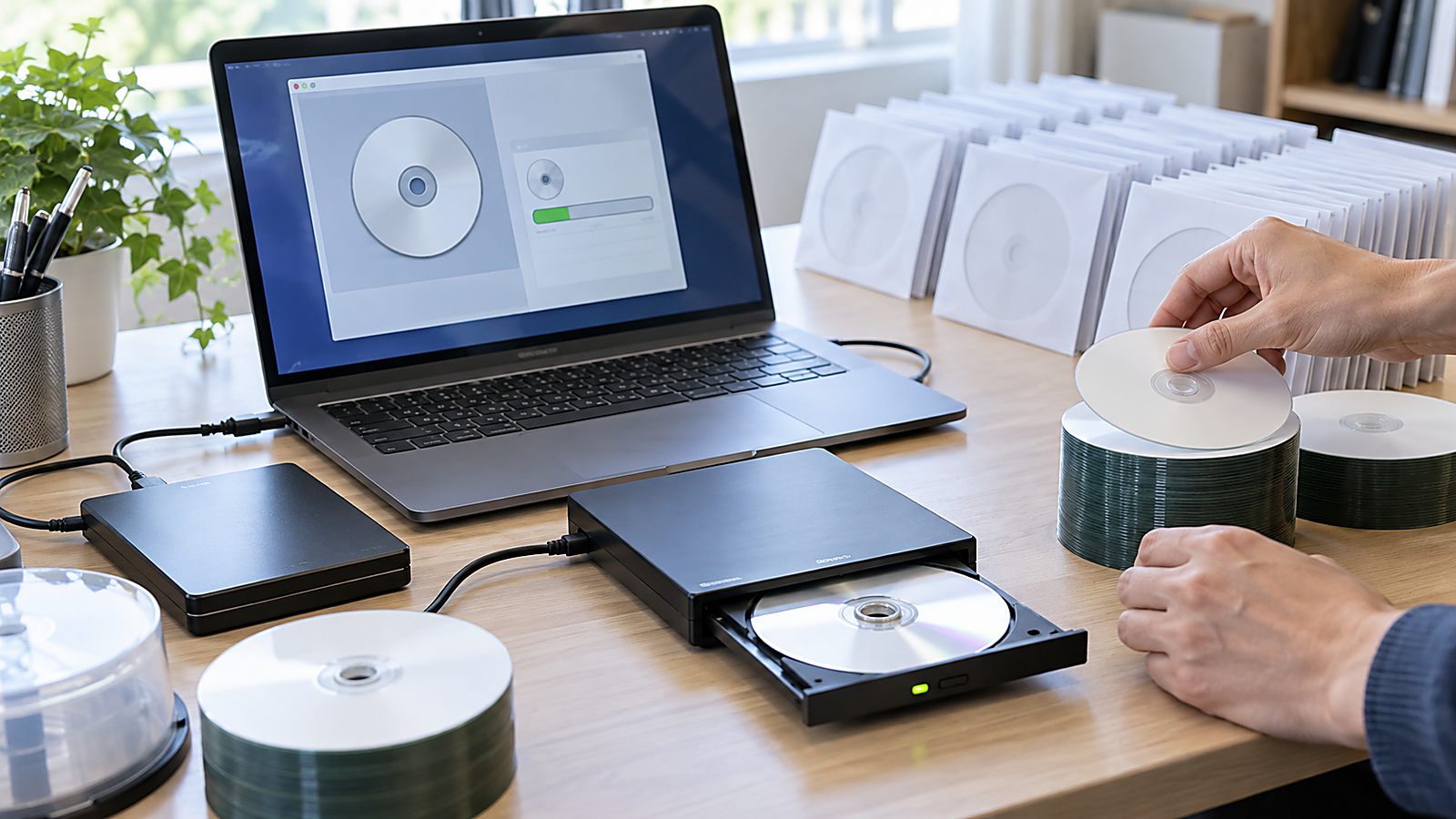
DVD-Video ISOは、DVDプレイヤー用ディスクの中身を丸ごと保存したイメージファイルです。最終版のISOがあれば、そのISOを繰り返しDVD-Rへイメージ書き込みすることで、同じ内容のDVDを複数枚作れます。結婚式、卒園、卒団、発表会など、同じ映像を多くの人に配る用途では、ISOを原盤として残しておくと便利です。
ただし、ISOは「元データ」であって、DVD-Rそのものではありません。ISOが正しくても、書き込みに失敗したディスク、傷があるディスク、確認していないディスクが混ざると、配布後に再生できない連絡が来ることがあります。大量コピーでは、作成工程より管理工程が重要になります。
大量コピーで起きやすい失敗
書き込み済みと未確認を机の上で混ぜる
どれを確認したか分からなくなり、未検品のディスクを配ってしまうことがあります。大量配布ではこの混在が一番危険です。
安全な進め方
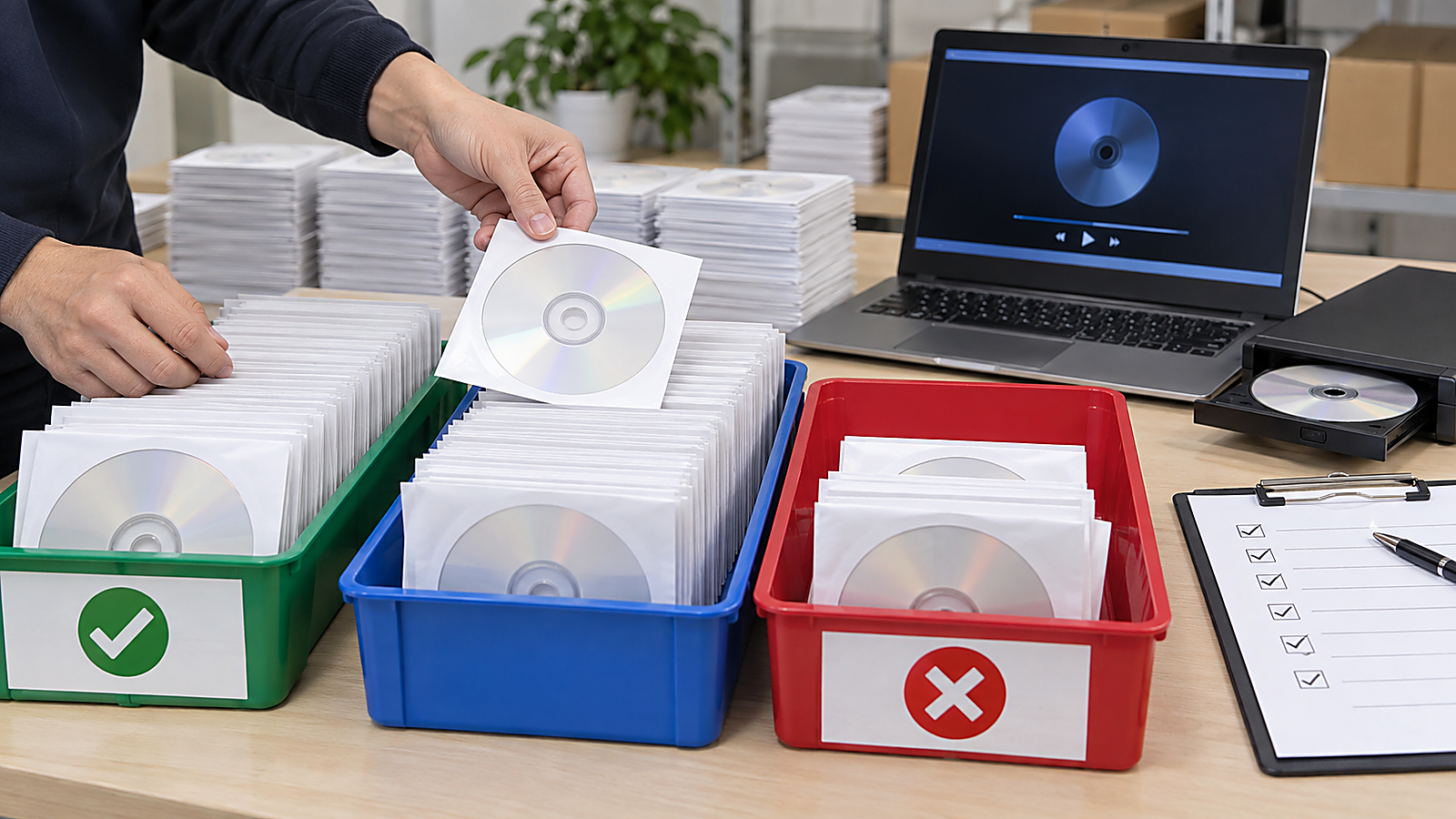
状態ごとに置き場所を固定する
未書き込み、書き込み済み、検品済み、不良を分けます。ラベルやトレーで置き場所を決めるだけでミスを減らせます。
DVD-Rへ書き込む時の注意点
ISOをDVD-Rへ書き込む時は、ライティングソフトの「イメージを書き込む」「ディスクイメージを書き込む」といった機能を使います。ISOファイルをDVD-Rへドラッグしてコピーする方法では、DVDプレイヤー用のDVD-Videoにはなりません。
大量コピーでは、書き込み速度を速くしすぎないこと、同じ銘柄のDVD-Rを使うこと、途中でPCをスリープさせないことも重要です。1枚目が正常に再生できたら、そのISOと書き込み条件を基準にして同じ条件で増やします。
方法別の向き不向き
| 方法 | 向いている用途 | 向いていない用途 | 難しさ | 次の行動 |
|---|---|---|---|---|
| 同じISOから自作コピー | 同じ内容を多数配布したい | 検品時間が取れない | 中 | ISOをイメージ書き込みし、全枚数確認 |
| 原本DVDから複製 | 原本が正常に読める | 原本に傷や読み込み不良がある | 中 | 原本確認後に複製し、別プレイヤーで確認 |
| 完成MP4からISO作成 | MP4だけ残っている | すぐDVD-Rへコピーすればよいと思っている | 中 | DVD-Video ISOを作成してから書き込み |
| 業者に複製依頼 | 大量枚数をきれいに仕上げたい | 少数枚を急ぎで安く作りたい | 低 | 納期、盤面印刷、ケースを確認 |
| PC用データ配布 | 相手がPCで見る前提 | 家庭用DVDプレイヤーで再生したい | 低 | 配布先の再生環境を確認 |
必要枚数と予備の決め方
配布用DVDは、必要枚数ぴったりで作業を始めない方が安全です。書き込み失敗、ケースの汚れ、配布後の追加希望、予備提出が発生することがあります。30枚配布なら、少なくとも数枚は予備を見込んでDVD-Rとケースを用意します。
配布リストがある場合は、作った枚数、検品済み枚数、配布済み枚数を分けて数えます。特に複数人で作業する時は、「今どの状態のディスクなのか」が分からなくなるとミスが増えます。チェック表を1枚用意し、誰が見ても分かるように進めるのが安全です。
完成MP4しかない場合はISOを先に作る
完成MP4しか手元にない場合は、まずDVD-Video ISOを作成します。MP4をDVD-Rにそのままコピーしても、多くの家庭用DVDプレイヤーでは通常のDVDとして再生できません。配布先が家庭用DVDプレイヤーで見る前提なら、DVD-Video形式にする必要があります。
dvd-maker.netでは、完成MP4からDVD-Video ISOをブラウザで作成できます。大量コピーの前に最終版ISOを用意しておけば、そのISOを原盤としてDVD-Rへ繰り返しイメージ書き込みできます。ただし、dvd-maker.netが行うのはISO作成までで、DVD-Rへの物理書き込みや大量複製は別工程です。
大量コピー用のDVD-Video ISOを先に作りたい場合
完成MP4があるなら、配布用DVDを増やす前にDVD-Video ISOを作成しておくと、同じ内容のDVD-Rを何枚も作る時の原盤として使えます。
dvd-maker.netはDVD-Video ISOを作成するサービスです。DVD-Rへの物理書き込みや複製は別工程です。
配布前の検品
大量コピーでは、書き込みが終わったDVD-Rをそのまま配らないようにします。DVDプレイヤーで読み込めるか、冒頭が再生されるか、音声が出るかを確認します。重要な配布物なら、代表数枚だけでなく全枚数の読み込み確認を行い、可能な範囲で途中再生も確認します。
検品済みのディスクは、未確認ディスクや不良ディスクと物理的に分けます。ケースに入れる前、箱に入れる前、配布直前の3回で枚数を数えると、入れ忘れや混在を防ぎやすくなります。
1最終ISOを確認
古いISOや修正前のISOを使わないようにします。
2予備込みで準備
必要枚数より数枚多くDVD-Rとケースを用意します。
3イメージ書き込み
ISOは普通のコピーではなくイメージ書き込みします。
4状態ごとに分ける
未書き込み、書き込み済み、検品済み、不良を分けます。
5再生確認する
読み込み、冒頭、音声、途中停止の有無を確認します。
6配布数を記録
配布済み、予備、不良交換分を記録します。
よくある質問
同じISOから何枚でもDVDを作れますか
はい。DVD-Video ISOをDVD-Rへイメージ書き込みすれば、同じ内容のDVDを複数枚作れます。ただし、各ディスクの書き込みと確認は必要です。
ISOをDVD-Rにコピーするだけで配布できますか
いいえ。ISOファイルをデータとしてコピーするのではなく、ライティングソフトでイメージ書き込みする必要があります。
大量コピーでは全枚数を確認するべきですか
少なくとも全枚数の読み込み確認は行う方が安全です。重要な配布物では、冒頭、音声、途中再生も確認します。
DVD-Rは必要枚数ぴったりで足りますか
予備を含めて用意する方が安全です。書き込み失敗、ケース不良、追加希望に備えて数枚多めに準備します。
dvd-maker.netで大量コピーまでできますか
いいえ。dvd-maker.netはDVD-Video ISOを作成するサービスです。DVD-Rへの物理書き込みや大量複製は、手元のDVDドライブや業者で行います。
DVDを配布用に大量コピーする時は、同じISOから作れることだけで安心せず、書き込み方法、枚数管理、検品済みの仕分けまで決めてから進めてください。DVDプレイヤー用ならDVD-Video ISOをイメージ書き込みし、配布前に必ず再生確認を行います。
コメント