.pain-article .cta-box{background:#f8fafc!important;border:2px solid #16a34a!important;border-left:8px solid #16a34a!important;box-shadow:0 8px 22px rgba(15,23,42,.10)!important;padding:22px 22px!important}.pain-article .cta-box:before{background:#166534!important;color:#fff!important}.pain-article .cta-button{display:inline-flex!important;align-items:center!important;justify-content:center!important;gap:8px!important;max-width:100%!important;padding:15px 28px!important;border-radius:8px!important;background:#f97316!important;color:#fff!important;text-decoration:none!important;font-weight:900!important;font-size:17px!important;line-height:1.35!important;box-shadow:0 8px 18px rgba(249,115,22,.24)!important;border:2px solid #ea580c!important}.pain-article .cta-button:hover{background:#ea580c!important;color:#fff!important}.pain-article .cta-note{margin:10px 0 0!important;text-align:center!important;font-size:13px!important;color:#166534!important;font-weight:700!important}@media(max-width:700px){.pain-article .cta-button{display:flex!important;width:100%!important;box-sizing:border-box!important;padding:14px 16px!important;font-size:16px}}
.pain-article{line-height:1.9;color:#1f2937}.pain-article h2{margin-top:2.2em;border-left:6px solid #16a34a;padding-left:14px}.pain-article h3{margin-top:1.8em}.pain-article img{max-width:100%;height:auto;border-radius:8px}.pain-article figure{margin:28px 0}.pain-article figcaption{font-size:13px;color:#64748b;margin-top:8px}.answer-box,.note-box,.warn-box,.cta-box{border-radius:8px;padding:20px;margin:24px 0}.answer-box{background:#ecfdf5;border:2px solid #16a34a}.note-box{background:#eef6ff;border:1px solid #bfdbfe}.warn-box{background:#fff7ed;border:1px solid #fed7aa}.box-label{font-weight:900;margin:0 0 8px;color:#166534}.two-col{display:grid;grid-template-columns:1fr 1fr;gap:18px;margin:24px 0}.bad-card,.good-card{border-radius:8px;padding:18px;border:1px solid #e5e7eb}.bad-card{background:#fef2f2}.good-card{background:#f0fdf4}.card-title{font-weight:900;margin:0 0 8px}.table-wrap{overflow-x:auto;margin:24px 0}.pain-article table{width:100%;border-collapse:collapse}.pain-article th,.pain-article td{border:1px solid #d1d5db;padding:12px;vertical-align:top}.pain-article th{background:#111827;color:#fff}.check-list li{margin-bottom:8px}.cta-box{text-align:center;position:relative}.cta-box:before{content:”完成MP4から作る”;display:inline-block;border-radius:999px;padding:5px 14px;margin-bottom:10px;font-size:13px;font-weight:900}@media(max-width:700px){.two-col{grid-template-columns:1fr}.pain-article th,.pain-article td{font-size:14px}}
MacにDVDオーサリングソフトを入れたくない。完成したMP4はあるけれど、知らないソフトを入れるのは不安。設定項目が多いソフトで失敗したくない。会社や学校のMacなので、そもそもアプリを自由に追加できない。そんな状況で「DVDプレイヤーで再生できるDVD用データ」を作りたい人は少なくありません。
先に整理すると、DVDプレイヤー用のDVDは、MP4をDVD-Rにそのままコピーするだけでは作れません。必要なのは、MP4をDVD-Video形式のISOにして、そのISOをDVD-Rへイメージ書き込みする流れです。ソフトをMacに増やしたくない場合は、DVD-Video ISOをブラウザで作り、DVD-Rへの書き込みだけMac側で行う方法が現実的です。
先に結論
- 完成MP4があるなら、DVDオーサリングソフトをMacに入れなくても、ブラウザでDVD-Video ISOを作る方法があります。
- ただし、ブラウザで作れるのはDVD用のISOデータです。物理的にDVD-Rへ焼く作業は別に必要です。
- ISO作成後はMacへ保存し、DVD-Rへ「ファイルとしてコピー」ではなく「イメージとして書き込み」ます。
- 提出や配布に使う前に、家庭用DVDプレイヤーとテレビで最初から最後まで再生確認してください。
MacにDVDオーサリングソフトを入れたくない理由
DVD作成でつまずきやすいのは、作業そのものより「何を入れればよいのか分からない」ことです。無料ソフトを探しても、対応OS、広告、ウォーターマーク、細かい出力設定、NTSC/PAL、メニュー設定、画質設定などが並び、急ぎの人ほど判断しにくくなります。
また、Macでは外付けDVDドライブを用意していても、それだけでDVD-Videoが作れるわけではありません。ドライブはDVD-Rへ書き込むための機器であり、MP4をDVDプレイヤー用の構造に変換する工程は別です。この変換工程が、一般にDVDオーサリングと呼ばれます。
混同しやすい考え方
外付けDVDドライブがあるから、MP4をDVD-Rに入れればDVDプレイヤーで見られると思ってしまう。
正しい分け方
MP4からDVD-Video ISOを作る工程と、ISOをDVD-Rへ書き込む工程を分けて考える。
ブラウザでできること、Macで行うこと
ブラウザで完結できるのは、完成MP4をアップロードし、DVDプレイヤー用のDVD-Video ISOを作成してダウンロードするところまでです。ここまでなら、Macに新しいDVDオーサリングソフトをインストールしなくても進められます。
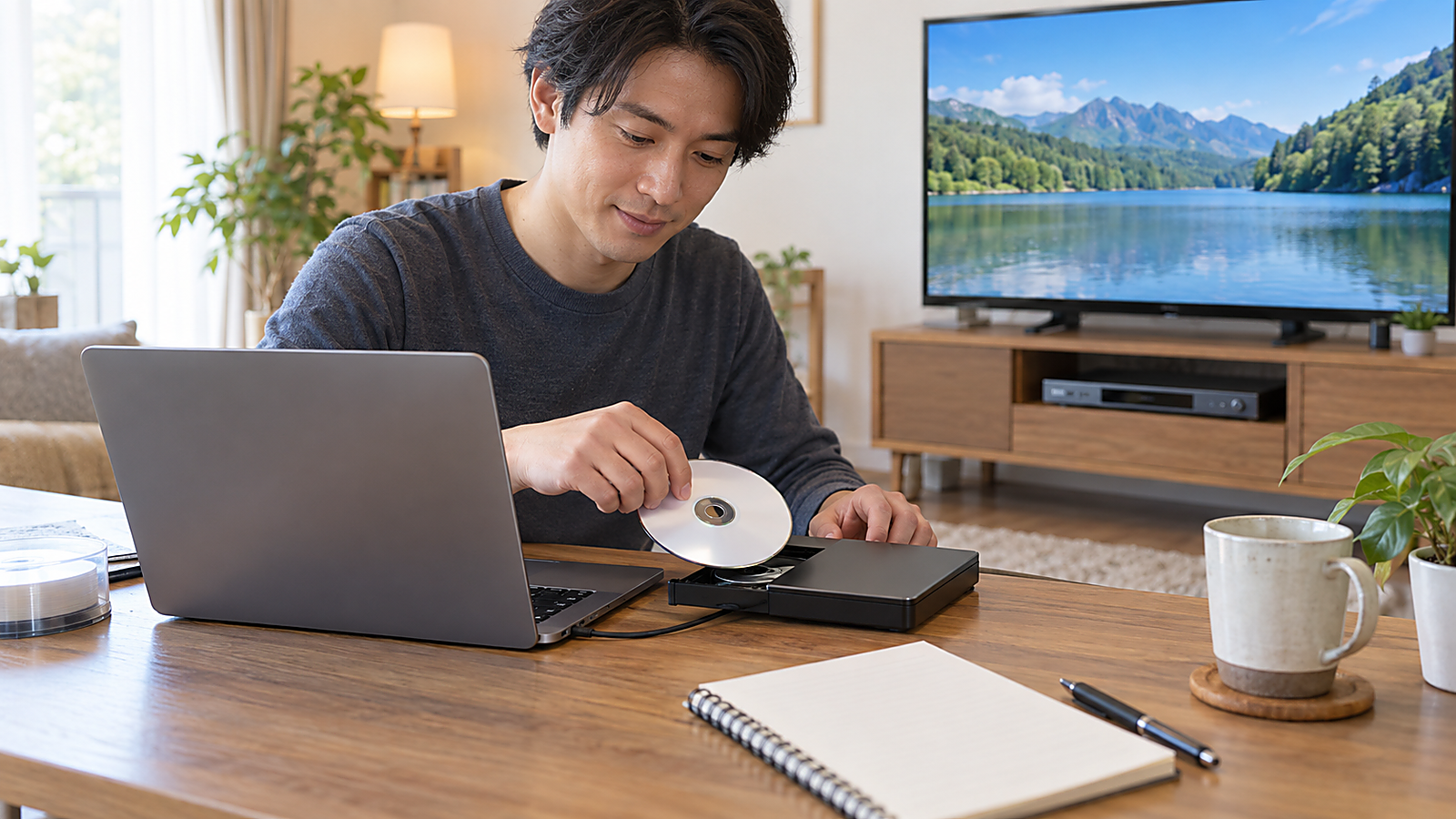
一方で、DVD-Rという物理ディスクに書き込む作業は、手元のMac、外付けDVDドライブ、DVD-Rメディアが関係します。ISOを作ったあと、そのISOをDVD-Rへイメージ書き込みし、最後に実機で再生確認する必要があります。
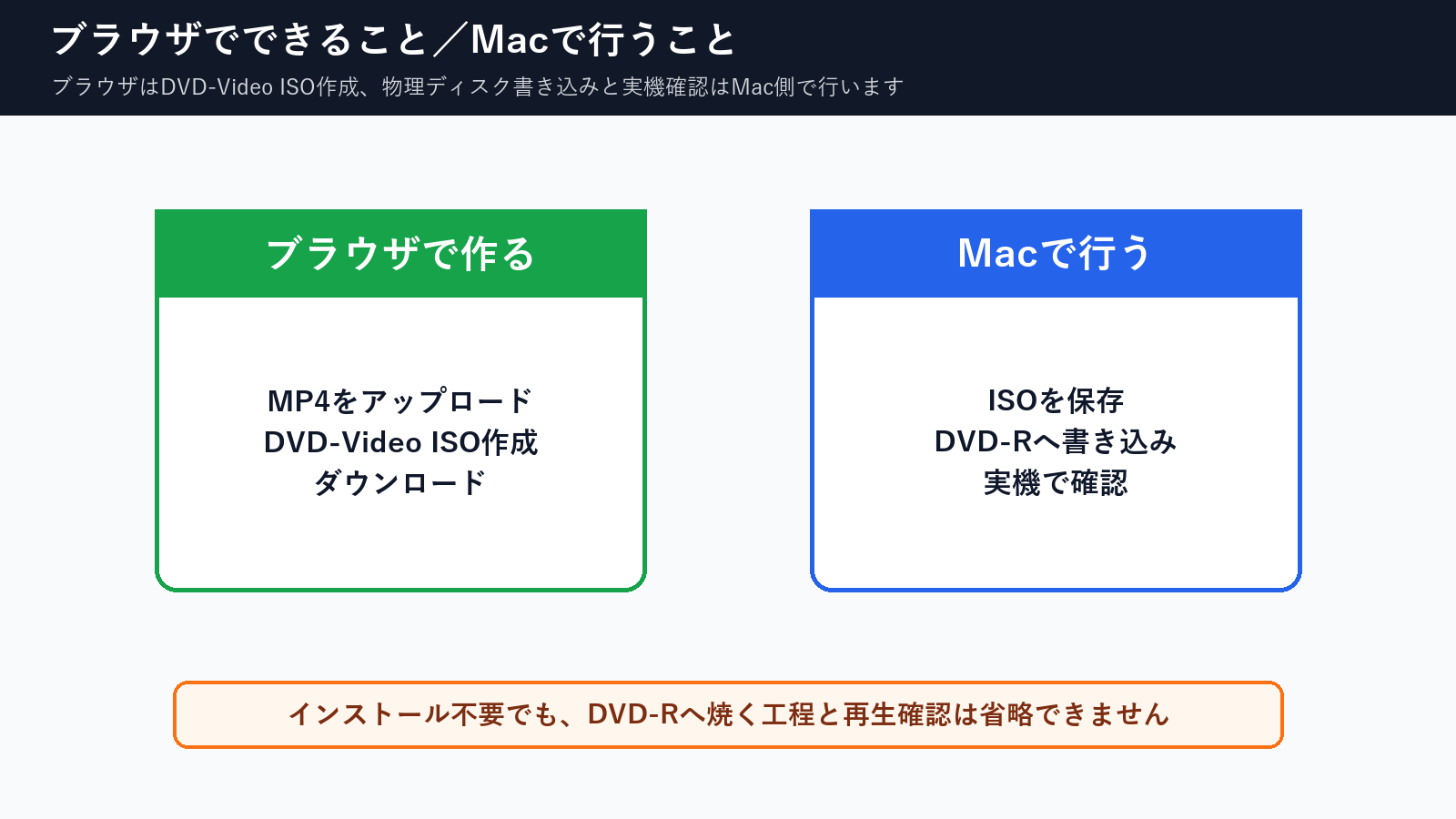
ここで失敗しやすいポイント
ISOファイルをDVD-Rにドラッグしてコピーしても、DVDプレイヤー用のディスクにならないことがあります。DVD-Rへは、ISOを「中身の構造として展開する」イメージ書き込みで焼く必要があります。
ブラウザ作成が向いている人、向かない人
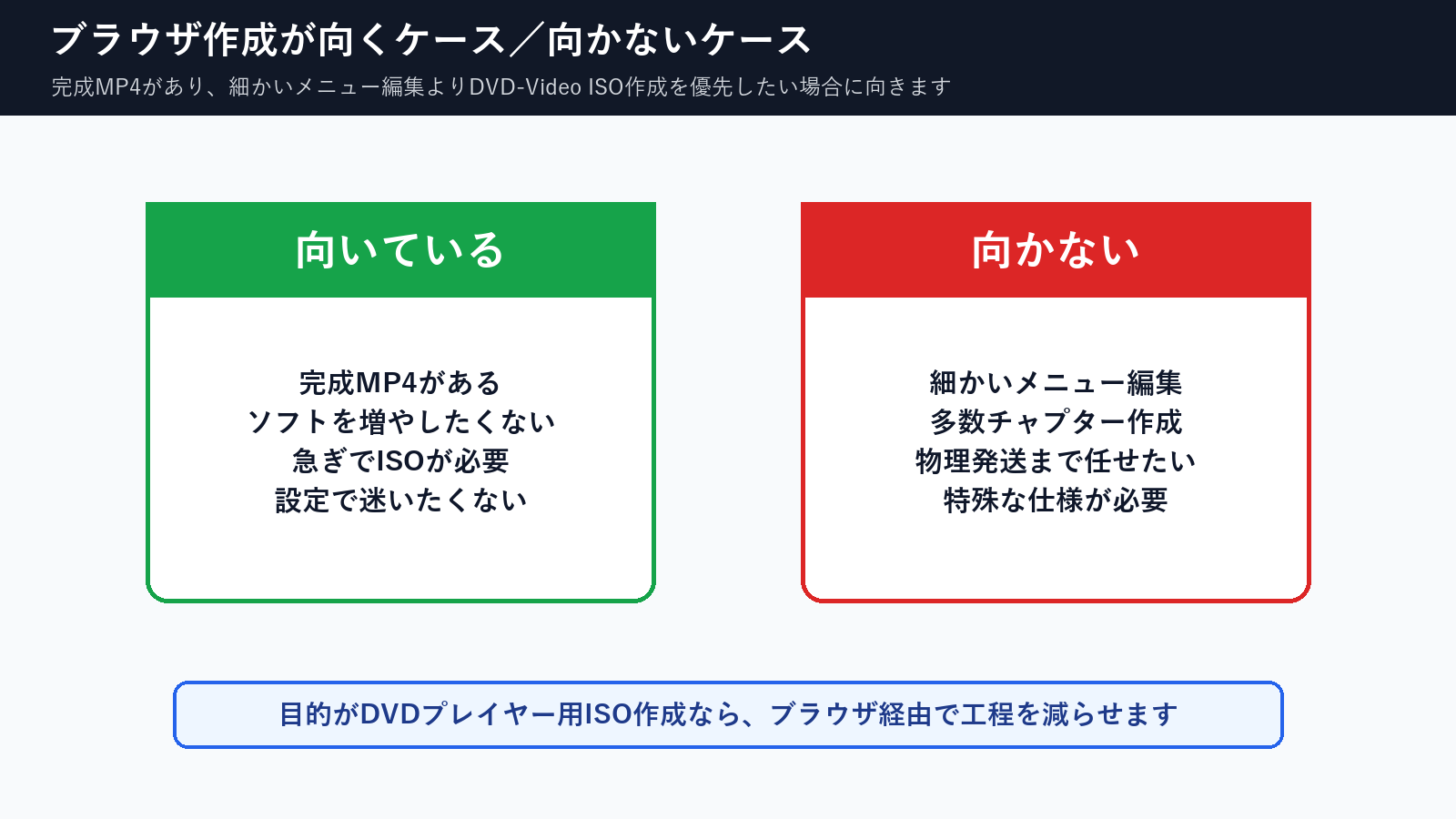
ブラウザでのDVD-Video ISO作成は、完成済みMP4があり、細かいDVDメニュー編集よりも「DVDプレイヤーで再生できる形にすること」を優先したい人に向いています。特に、学校行事、結婚式、発表会、社内提出などで、動画の編集はもう終わっている場合に相性がよい方法です。
反対に、複雑なメニュー、細かいチャプター、字幕や複数音声、盤面印刷、ケース梱包、物理発送までまとめて任せたい場合は、専用ソフトや業者依頼のほうが向くことがあります。
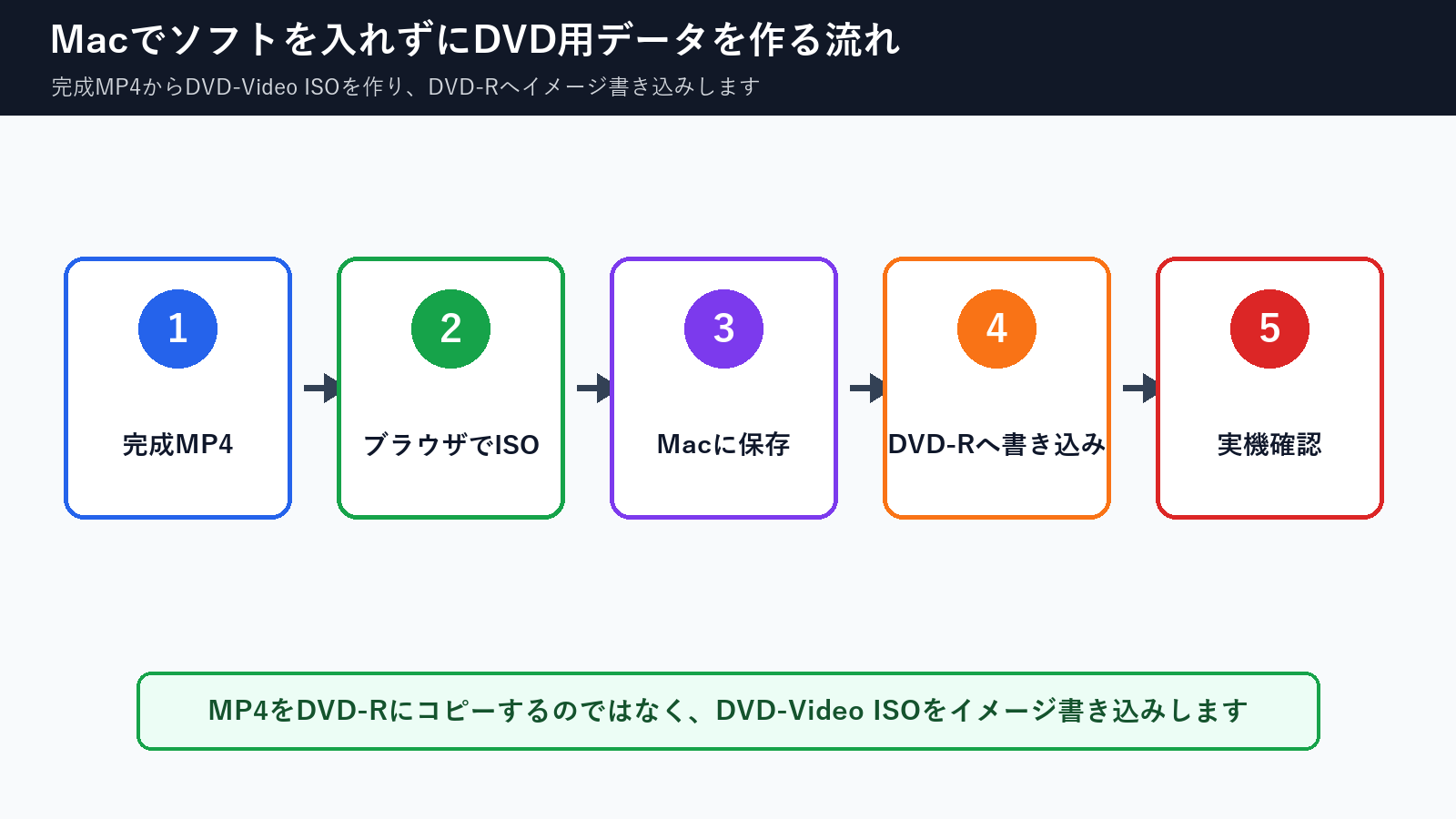
Macでソフトを増やさずDVD用データを作る手順
- iMovie、Final Cut Pro、Premiere Proなどで完成MP4を書き出します。
- ブラウザでDVD-Video ISO作成サービスを開き、MP4をアップロードします。
- DVDプレイヤー用のDVD-Video ISOを作成します。
- 作成されたISOをMacへダウンロードして保存します。
- 外付けDVDドライブとDVD-Rを用意し、ISOをイメージとして書き込みます。
- 家庭用DVDプレイヤーとテレビで、冒頭、途中、最後まで確認します。
完成MP4からDVD-Video ISOを作る場合
すでに完成MP4があり、MacにDVDオーサリングソフトを追加したくない場合は、ブラウザでDVD-Video ISOを作る方法が候補になります。dvd-maker.netは、MP4からDVD-Video ISOを作成するためのブラウザサービスです。
大切なのは、役割を正しく理解して使うことです。dvd-maker.netはDVD-Video ISOを作るサービスであり、手元のDVD-Rへ物理的に書き込むサービスではありません。作成したISOはMacに保存し、DVD-Rへイメージ書き込みしてから、実機で再生確認します。
完成MP4からDVDプレイヤー用のISOを作りたい場合は、ブラウザで使える dvd-maker.netのDVD作成ページ も選択肢になります。
作成したISOは、DVD-Rへイメージ書き込みしてから実機で再生確認してください。
方法別の比較
| 方法 | 向いている人 | 向いていない人 | 注意点 | 次の作業 |
|---|---|---|---|---|
| Mac用DVDオーサリングソフト | メニューやチャプターを細かく設定したい人 | ソフトのインストールや設定を避けたい人 | 対応OS、出力形式、ウォーターマーク、画質設定を確認する | ソフトを入れてDVD-Video ISOを作る |
| ブラウザでDVD-Video ISO作成 | 完成MP4があり、Macにソフトを増やしたくない人 | 物理ディスクの書き込みや発送まで任せたい人 | ISO作成後のDVD-R書き込みは別作業 | DVD作成ページでMP4をアップロードする |
| DVD制作業者へ依頼 | 大量枚数、盤面印刷、ケース、納品まで必要な人 | 今日中、明日中に自分で確認しながら作りたい人 | 費用、納期、修正回数、入稿仕様の確認が必要 | 完成MP4と希望仕様を送る |
| MP4データDVDまたはUSB | 相手がPCで再生する前提の配布 | 家庭用DVDプレイヤーで再生したい提出物 | DVD-Videoではなくデータ渡しになる | 相手の再生環境を確認する |
DVD-Rへ書き込んだ後の確認
DVD-Video ISOを作ってDVD-Rへ書き込んだら、Macだけで確認を終えないでください。提出先や家族が使うのは、多くの場合、家庭用DVDプレイヤーとテレビです。Macでは見られても、古いプレイヤーや相性の悪いDVD-Rでは再生できないことがあります。
- MP4を直接コピーしたDVD-Rではなく、DVD-Video ISOから書き込んだディスクになっているか。
- ISOファイルそのものをディスク上に置いただけになっていないか。
- 家庭用DVDプレイヤーでメニューまたは冒頭が表示されるか。
- 途中で音ズレ、停止、映像の乱れが起きないか。
- 提出先が16:9、4:3、NTSCなどを指定している場合、その条件に合っているか。
- 予備のDVD-Rを1枚以上作り、別のプレイヤーでも確認できるか。
FAQ
ブラウザだけでDVDプレイヤー用DVDは完成しますか?
ブラウザだけで作れるのはDVD-Video ISOまでです。家庭用DVDプレイヤーで使うには、そのISOをDVD-Rへイメージ書き込みし、実機で再生確認する必要があります。
Macに外付けDVDドライブがあれば、オーサリングソフトは不要ですか?
外付けDVDドライブはDVD-Rへ書き込むための機器です。MP4をDVDプレイヤー用のDVD-Video形式にする工程は別に必要です。ブラウザでISOを作る場合は、Mac側にオーサリングソフトを入れずにその工程を済ませられます。
ISOをDVD-Rにコピーするだけではだめですか?
多くの場合、それではDVD-Rの中にISOファイルが置かれただけになります。DVDプレイヤー用にするには、ISOをディスクイメージとして書き込む必要があります。
Macで再生できれば提出しても大丈夫ですか?
Macでの確認は役立ちますが、提出用なら家庭用DVDプレイヤーでも確認してください。再生機器やDVD-Rメディアとの相性で結果が変わることがあります。
会場からメニューやチャプターを指定された場合は?
細かいメニュー構成や多数のチャプターを求められる場合は、専用のDVDオーサリングソフトや制作業者のほうが適していることがあります。要件が「DVDプレイヤーで再生できるDVD-Video ISO」までなら、ブラウザ作成を検討できます。
コメント