.pain-article .cta-box{background:#f8fafc!important;border:2px solid #16a34a!important;border-left:8px solid #16a34a!important;box-shadow:0 8px 22px rgba(15,23,42,.10)!important;padding:22px 22px!important}.pain-article .cta-box:before{background:#166534!important;color:#fff!important}.pain-article .cta-button{display:inline-flex!important;align-items:center!important;justify-content:center!important;gap:8px!important;max-width:100%!important;padding:15px 28px!important;border-radius:8px!important;background:#f97316!important;color:#fff!important;text-decoration:none!important;font-weight:900!important;font-size:17px!important;line-height:1.35!important;box-shadow:0 8px 18px rgba(249,115,22,.24)!important;border:2px solid #ea580c!important}.pain-article .cta-button:hover{background:#ea580c!important;color:#fff!important}.pain-article .cta-note{margin:10px 0 0!important;text-align:center!important;font-size:13px!important;color:#166534!important;font-weight:700!important}@media(max-width:700px){.pain-article .cta-button{display:flex!important;width:100%!important;box-sizing:border-box!important;padding:14px 16px!important;font-size:16px}}
.pain-article{line-height:1.9;color:#1f2937}.pain-article h2{margin-top:2.2em;border-left:6px solid #16a34a;padding-left:14px}.pain-article h3{margin-top:1.8em}.pain-article img{max-width:100%;height:auto;border-radius:8px}.pain-article figure{margin:28px 0}.pain-article figcaption{font-size:13px;color:#64748b;margin-top:8px}.answer-box,.note-box,.warn-box,.cta-box{border-radius:8px;padding:20px;margin:24px 0}.answer-box{background:#ecfdf5;border:2px solid #16a34a}.note-box{background:#eef6ff;border:1px solid #bfdbfe}.warn-box{background:#fff7ed;border:1px solid #fed7aa}.box-label{font-weight:900;margin:0 0 8px;color:#166534}.two-col{display:grid;grid-template-columns:1fr 1fr;gap:18px;margin:24px 0}.bad-card,.good-card{border-radius:8px;padding:18px;border:1px solid #e5e7eb}.bad-card{background:#fef2f2}.good-card{background:#f0fdf4}.card-title{font-weight:900;margin:0 0 8px}.table-wrap{overflow-x:auto;margin:24px 0}.pain-article table{width:100%;border-collapse:collapse}.pain-article th,.pain-article td{border:1px solid #d1d5db;padding:12px;vertical-align:top}.pain-article th{background:#111827;color:#fff}.check-list li{margin-bottom:8px}.cta-box{text-align:center;position:relative}.cta-box:before{content:”完成MP4から作る”;display:inline-block;border-radius:999px;padding:5px 14px;margin-bottom:10px;font-size:13px;font-weight:900}@media(max-width:700px){.two-col{grid-template-columns:1fr}.pain-article th,.pain-article td{font-size:14px}}
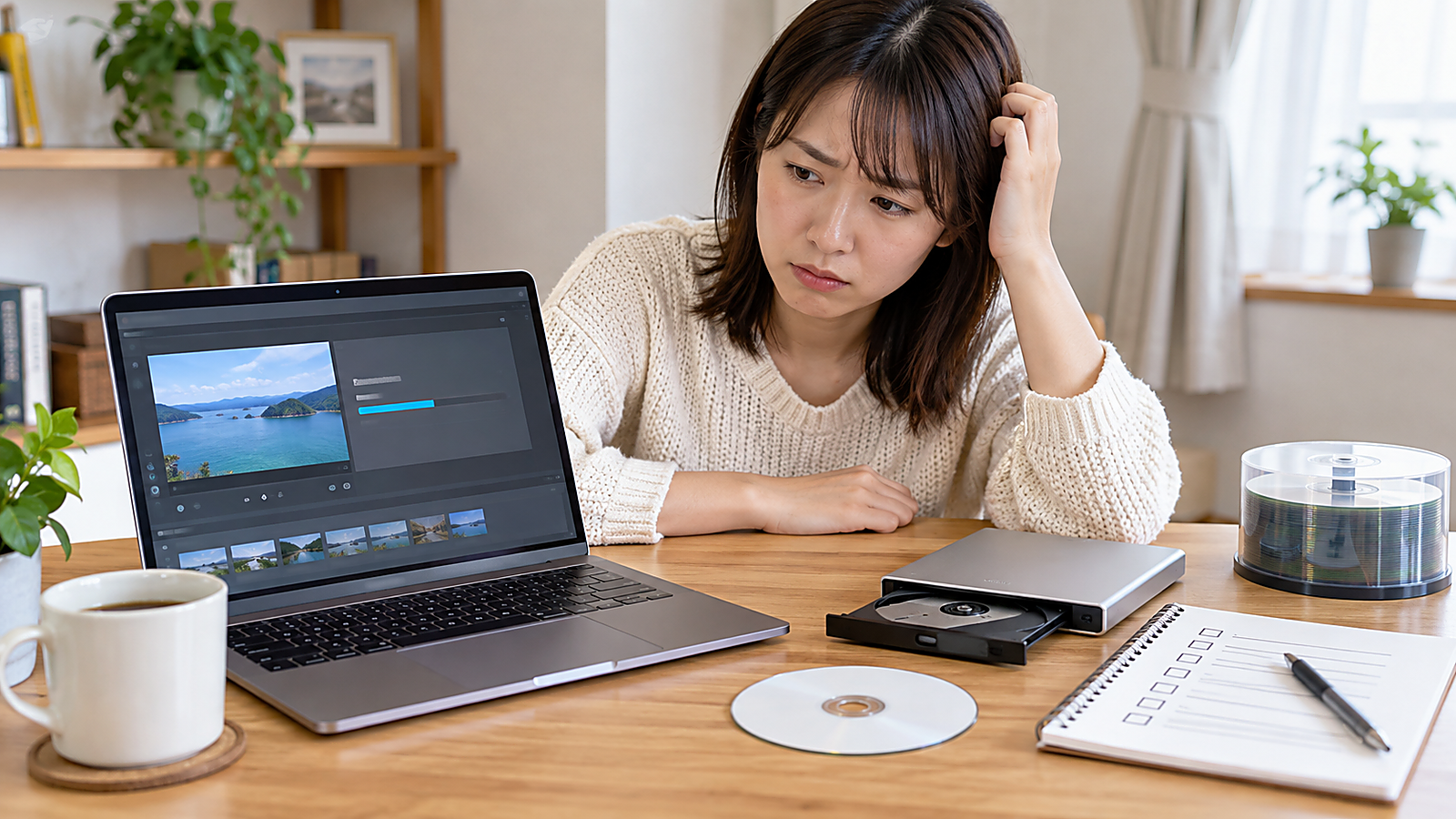
Macで動画編集をして、MP4まではきれいに書き出せた。それなのに、家庭用DVDプレイヤーで再生できるDVDを作ろうとすると急に難しく感じる。外付けDVDドライブもあるのに、DVD-Rへ何をどう書き込めばよいのか分からなくなることがあります。
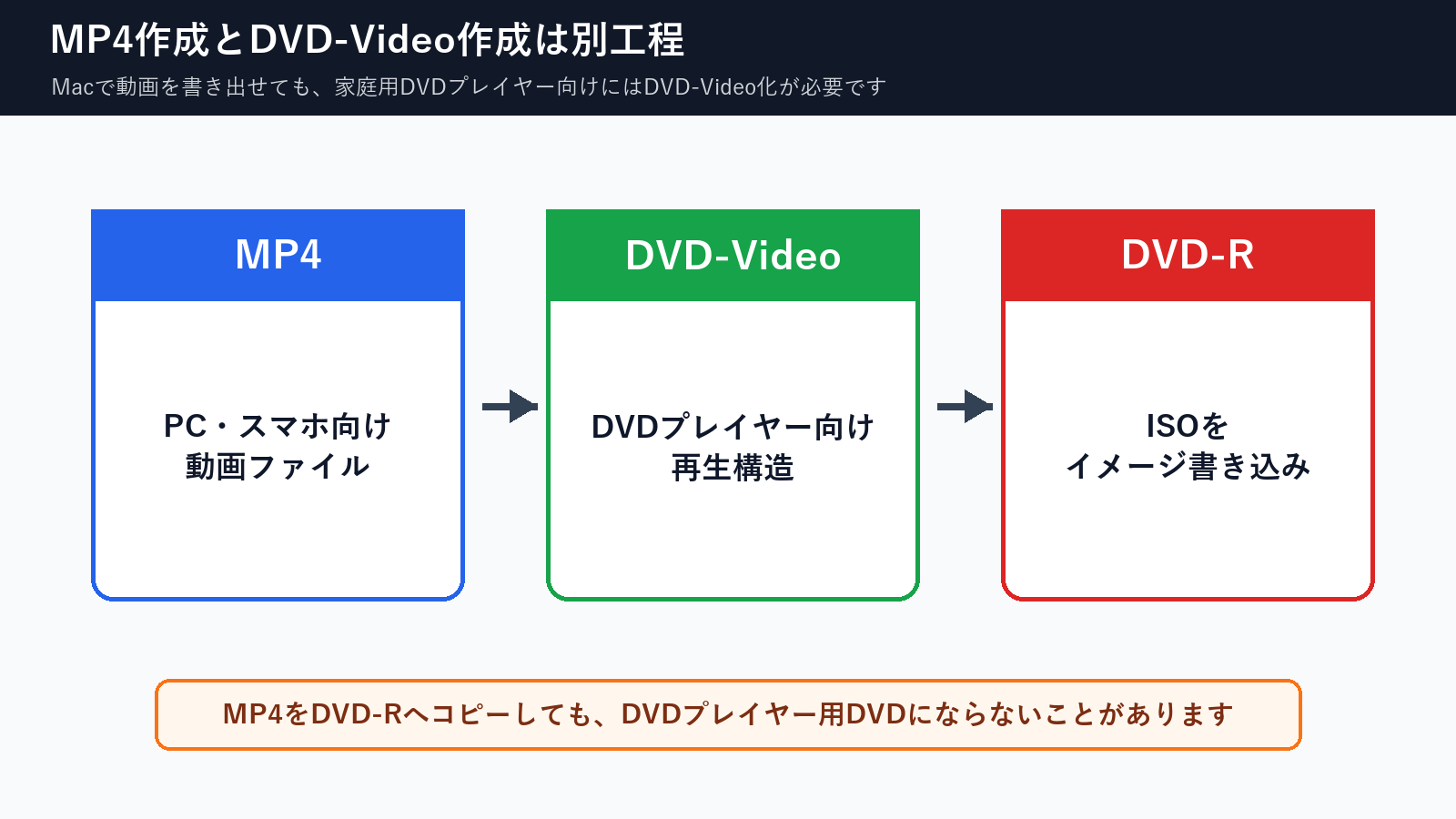
これはMacの操作が苦手だからではありません。MP4を書き出すこと、DVD-Rへファイルを書き込むこと、DVDプレイヤー用のDVD-Videoを作ることは、それぞれ別の作業だからです。
先に結論
- MacでMP4を作れても、それだけでは家庭用DVDプレイヤー用のDVDにはなりません。
- DVDプレイヤーで再生するには、MP4をDVD-Video形式に変換し、DVD-Video ISOやVIDEO_TS構造を作る必要があります。
- FinderでDVD-RへMP4を焼くと、データDVDになりやすく、DVDプレイヤーでは再生できないことがあります。
- 完成MP4があるなら、まずDVD-Video ISOを作り、それをDVD-Rへイメージ書き込みして実機確認する流れが安全です。
MacでMP4は作れるのにDVD-Videoが難しい理由
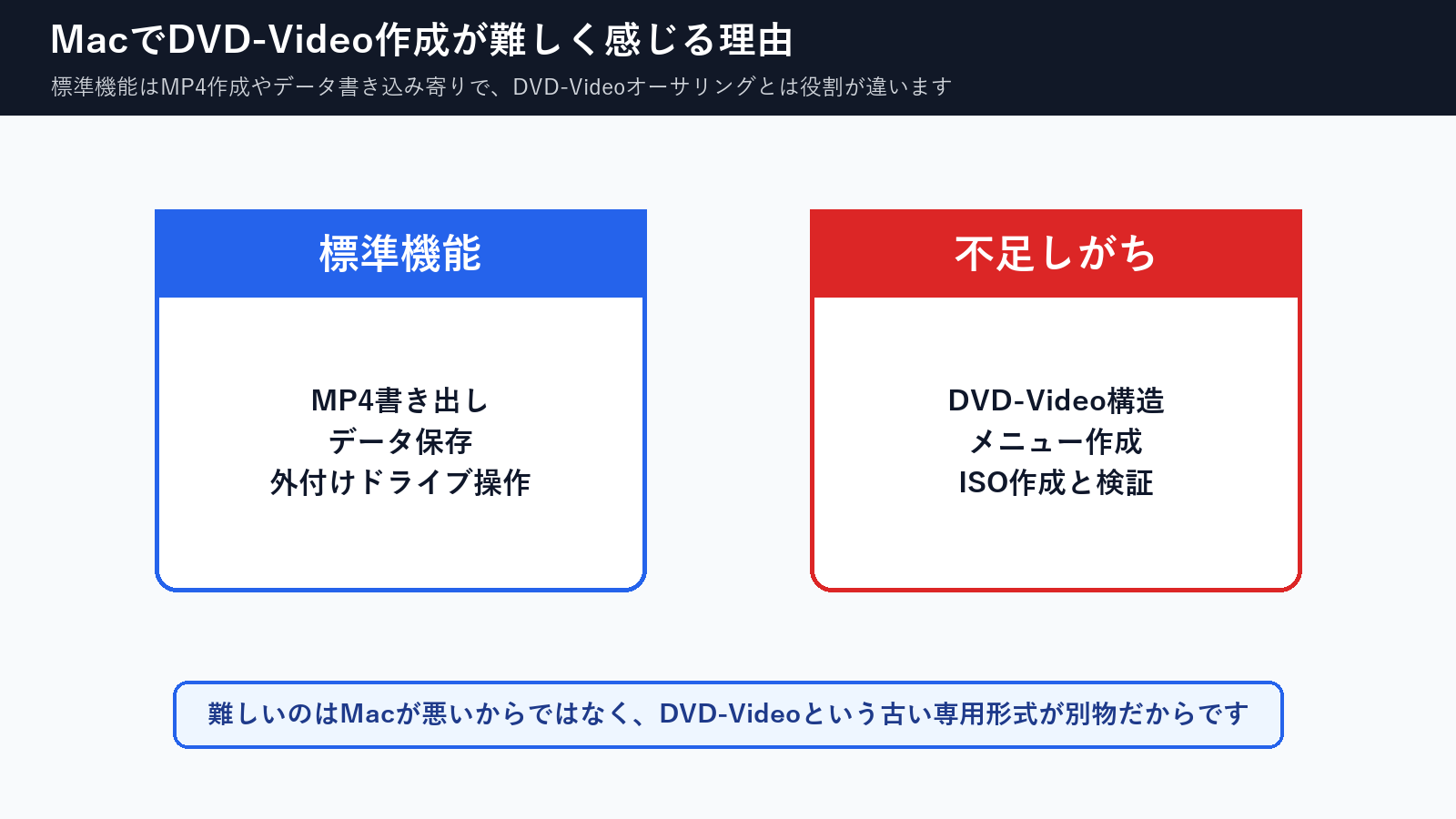
Macでは、iMovieなどで動画を編集してMP4などの動画ファイルを書き出すことはできます。また、Finderを使えば、ファイルやフォルダをCD/DVDへ保存することもできます。
ただし、家庭用DVDプレイヤーで再生するDVDは、単なるMP4ファイル保存ではありません。DVD-Videoという決まった構造に変換し、プレイヤーが読める形にする必要があります。この「DVD-Videoを組み立てる工程」がオーサリングです。
FinderでDVD-Rに焼くのとDVD-Video作成は違います
MacのFinderでDVD-Rへファイルを焼く操作は、主にファイル保存や受け渡しのための機能です。MP4をDVD-Rへ保存すれば、PCではファイルとして開けることがあります。しかし、古い家庭用DVDプレイヤーはMP4ファイルそのものを再生できないことが多く、DVD-Video形式を期待しています。
つまり「DVD-Rに入っている」ことと「DVDプレイヤーで再生できる」ことは同じではありません。ここを混同すると、PCでは見えるのにテレビのDVDプレイヤーでは再生できない、というトラブルになります。
つまずきやすい流れ
MacでMP4を書き出し、FinderでDVD-Rへコピーして、DVDプレイヤー用DVDができたと思ってしまう。
安全な流れ
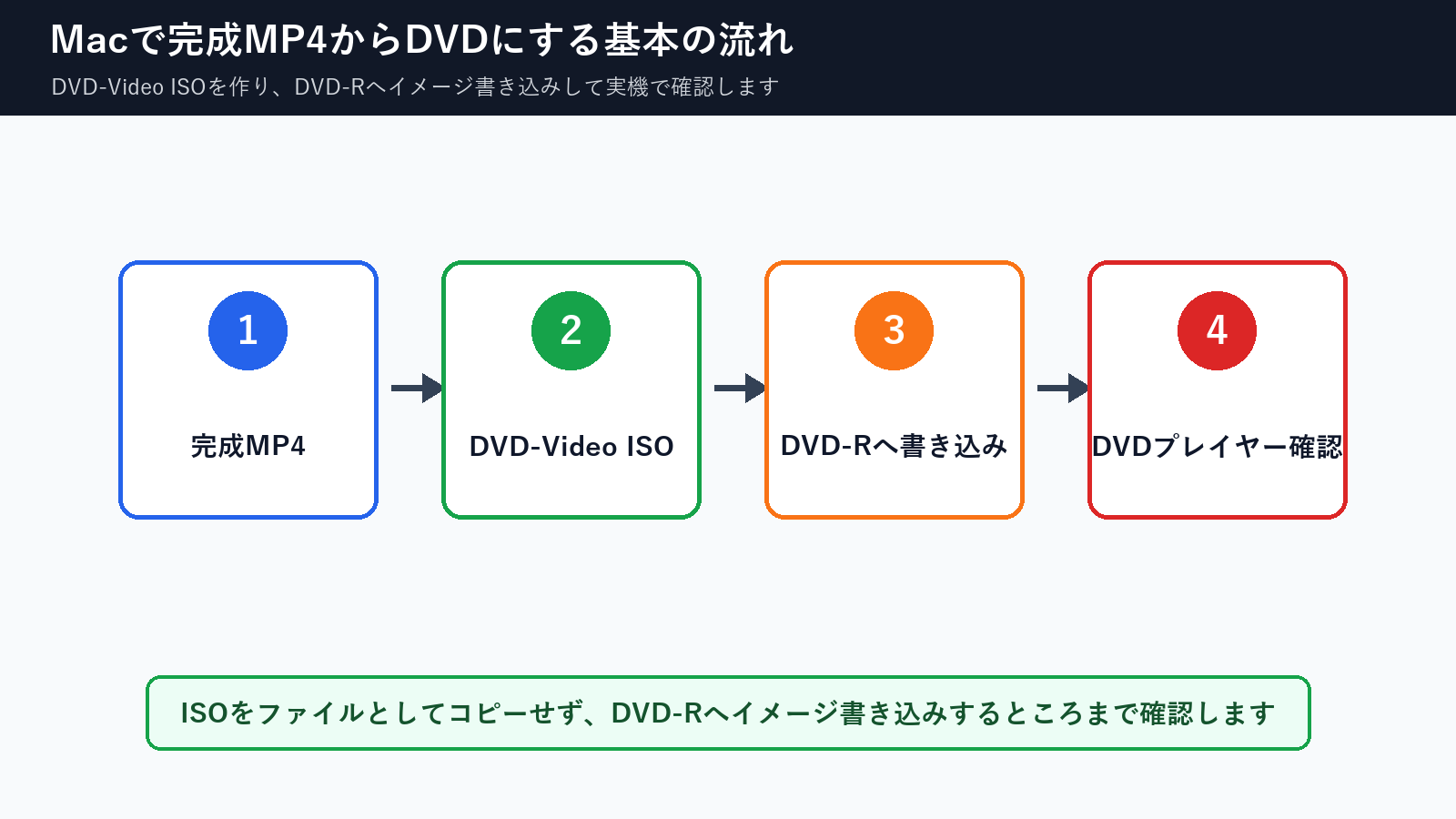
MP4からDVD-Video ISOを作り、そのISOをDVD-Rへイメージ書き込みし、実機で再生確認する。
DVD-Videoに必要な工程
- 完成MP4を用意する。
- DVD-Video用に映像と音声を変換する。
- VIDEO_TS構造やDVD-Video ISOを作成する。
- ISOをDVD-Rへイメージ書き込みする。
- 家庭用DVDプレイヤーで最初から最後まで再生確認する。
Macで特に混乱しやすい点
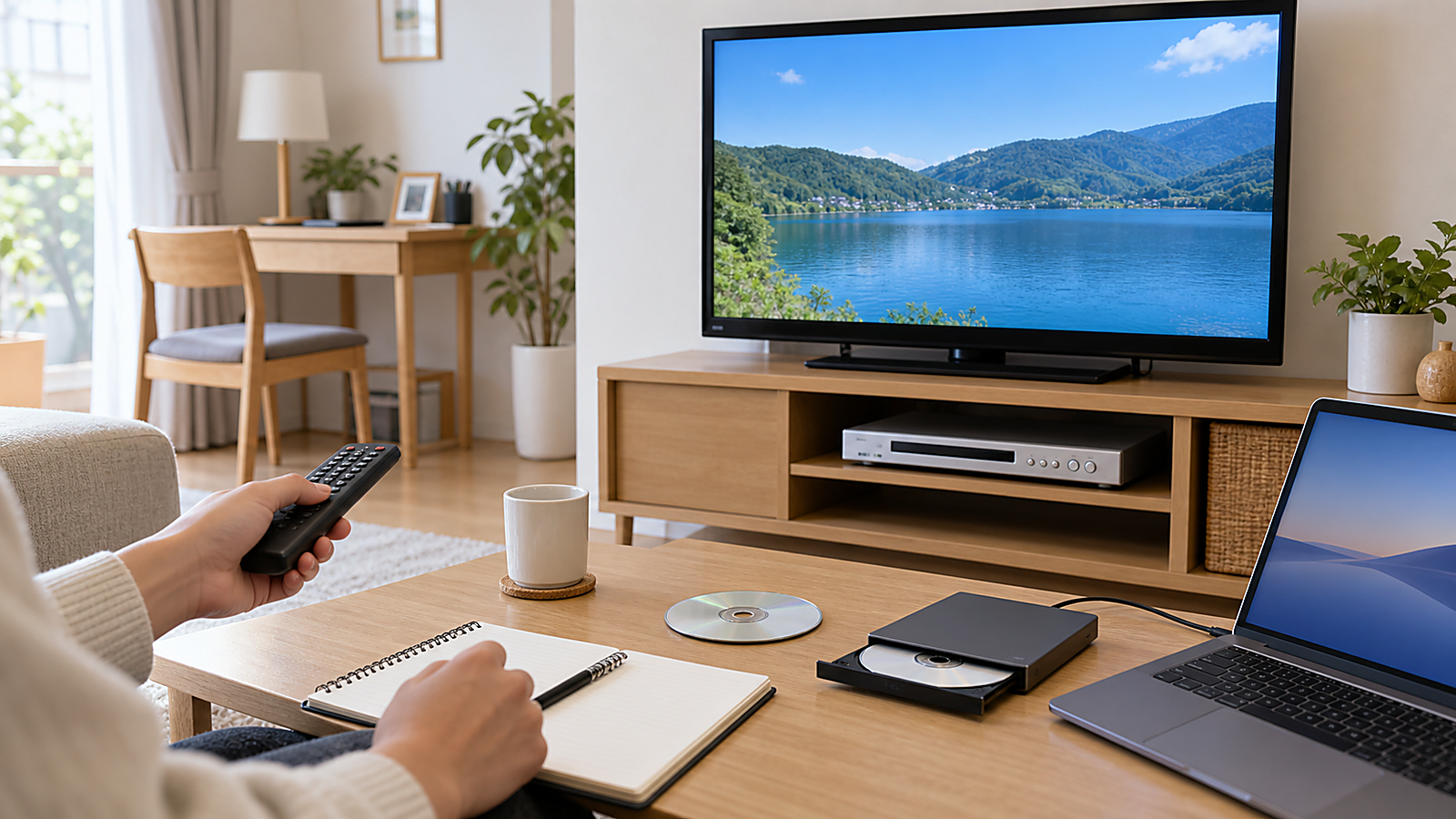
外付けDVDドライブは「DVD-Rへ書き込む機械」です。DVD-Video形式を作るソフトや工程とは別です。ドライブがあっても、MP4をDVDプレイヤー用に変換する工程は別途必要になります。
完成MP4からDVD-Video ISOを作る場合
すでに完成MP4があり、「MacにDVDオーサリングソフトを入れたくない」「細かい設定で迷いたくない」という場合は、DVD-Video ISOを作る工程をブラウザで済ませる方法もあります。
dvd-maker.netは、完成MP4からDVD-Video用ISOを作成するサービスです。物理DVD-Rへの書き込みは別作業なので、作成したISOをMac側でDVD-Rへイメージ書き込みし、家庭用DVDプレイヤーで確認してください。
完成MP4からDVD-Video ISOを作りたい場合は、ブラウザで使える dvd-maker.netのDVD作成ページ も選択肢になります。
作成したISOは、DVD-Rへイメージ書き込みしてから実機で再生確認してください。
方法別の比較
| 方法 | 向いている人 | 向いていない人 | 注意点 | 次の作業 |
|---|---|---|---|---|
| FinderでMP4をDVD-Rへ保存 | PC同士でMP4ファイルを渡したい人 | 家庭用DVDプレイヤーで再生したい人 | データDVDになり、DVD-Videoではない | 再生環境がPCか確認 |
| Mac用オーサリングソフトを使う | メニューやチャプターを細かく設定したい人 | ソフトのインストールや設定を避けたい人 | 対応形式、NTSC/PAL、画質設定を確認 | DVD-Video ISOを作成 |
| ブラウザでDVD-Video ISO作成 | 完成MP4から早くDVD用データを作りたい人 | 物理DVD-Rの書き込みまで任せたい人 | ISO作成後のイメージ書き込みは別作業 | DVD作成ページでMP4をアップロード |
| 業者へ依頼 | 大量枚数、盤面印刷、ケースまで任せたい人 | 今日中・明日までに必要な人 | 納期、費用、仕様確認が必要 | 完成MP4と希望仕様を渡す |
書き込み後の最終チェック
- MP4をコピーしただけではなく、DVD-Video ISOを作成しているか。
- ISOをファイルとしてコピーせず、DVD-Rへイメージ書き込みしているか。
- 家庭用DVDプレイヤーで最初から最後まで再生できるか。
- 16:9/4:3、NTSC/PAL、メニュー有無が提出先の指定に合っているか。
- 外付けドライブやDVD-Rの相性で書き込み不良が起きていないか。
FAQ
Mac標準機能だけでDVDプレイヤー用DVDを作れますか?
MP4を書き出したり、ファイルをDVD-Rへ保存したりすることはできますが、家庭用DVDプレイヤー向けのDVD-Video作成は別工程です。DVD-Video ISOやVIDEO_TS構造を作る必要があります。
iMovieで書き出したMP4をDVD-Rに焼けば再生できますか?
PCではMP4ファイルとして開ける場合がありますが、家庭用DVDプレイヤーで再生できるとは限りません。DVDプレイヤー用にはDVD-Video形式に変換してください。
外付けDVDドライブがあればDVD-Videoを作れますか?
外付けDVDドライブはDVD-Rへ書き込むための機器です。DVD-Video形式を作る工程は別に必要です。ISO作成後に、そのISOをDVD-Rへイメージ書き込みします。
MacのDVD Playerで再生できれば大丈夫ですか?
Macでの確認は役立ちますが、提出・配布用なら家庭用DVDプレイヤーでも確認してください。プレイヤーやディスクとの相性で差が出ることがあります。
ソフトを入れたくない場合はどうすればよいですか?
完成MP4があるなら、ブラウザでDVD-Video ISOを作る方法を検討できます。ISO作成後は、DVD-Rへイメージ書き込みして実機で確認します。
コメント