.pain-article .cta-box{background:#f8fafc!important;border:2px solid #16a34a!important;border-left:8px solid #16a34a!important;box-shadow:0 8px 22px rgba(15,23,42,.10)!important;padding:22px 22px!important}.pain-article .cta-box:before{background:#166534!important;color:#fff!important}.pain-article .cta-button{display:inline-flex!important;align-items:center!important;justify-content:center!important;gap:8px!important;max-width:100%!important;padding:15px 28px!important;border-radius:8px!important;background:#f97316!important;color:#fff!important;text-decoration:none!important;font-weight:900!important;font-size:17px!important;line-height:1.35!important;box-shadow:0 8px 18px rgba(249,115,22,.24)!important;border:2px solid #ea580c!important}.pain-article .cta-button:hover{background:#ea580c!important;color:#fff!important}.pain-article .cta-note{margin:10px 0 0!important;text-align:center!important;font-size:13px!important;color:#166534!important;font-weight:700!important}@media(max-width:700px){.pain-article .cta-button{display:flex!important;width:100%!important;box-sizing:border-box!important;padding:14px 16px!important;font-size:16px}}
.pain-article{line-height:1.9;color:#1f2937}.pain-article h2{margin-top:2.2em;border-left:6px solid #2563eb;padding-left:14px}.pain-article h3{margin-top:1.8em}.pain-article img{max-width:100%;height:auto;border-radius:8px}.pain-article figure{margin:28px 0}.pain-article figcaption{font-size:13px;color:#64748b;margin-top:8px}.answer-box,.note-box,.warn-box,.cta-box{border-radius:8px;padding:20px;margin:24px 0}.answer-box{background:#eff6ff;border:2px solid #2563eb}.note-box{background:#ecfdf5;border:1px solid #bbf7d0}.warn-box{background:#fff7ed;border:1px solid #fed7aa}.box-label{font-weight:900;margin:0 0 8px;color:#1e40af}.two-col{display:grid;grid-template-columns:1fr 1fr;gap:18px;margin:24px 0}.bad-card,.good-card{border-radius:8px;padding:18px;border:1px solid #e5e7eb}.bad-card{background:#fef2f2}.good-card{background:#f0fdf4}.card-title{font-weight:900;margin:0 0 8px}.table-wrap{overflow-x:auto;margin:24px 0}.pain-article table{width:100%;border-collapse:collapse}.pain-article th,.pain-article td{border:1px solid #d1d5db;padding:12px;vertical-align:top}.pain-article th{background:#111827;color:#fff}.check-list li{margin-bottom:8px}.cta-box{text-align:center;position:relative}.cta-box:before{content:”完成MP4から作る”;display:inline-block;border-radius:999px;padding:5px 14px;margin-bottom:10px;font-size:13px;font-weight:900}@media(max-width:700px){.two-col{grid-template-columns:1fr}.pain-article th,.pain-article td{font-size:14px}}
MacでISOファイルをDVD-Rに書き込む方法は分かった。でも、その前段階である「DVDプレーヤー用のISOをどう作ればいいのか」が分からない。ここで止まっている方は少なくありません。
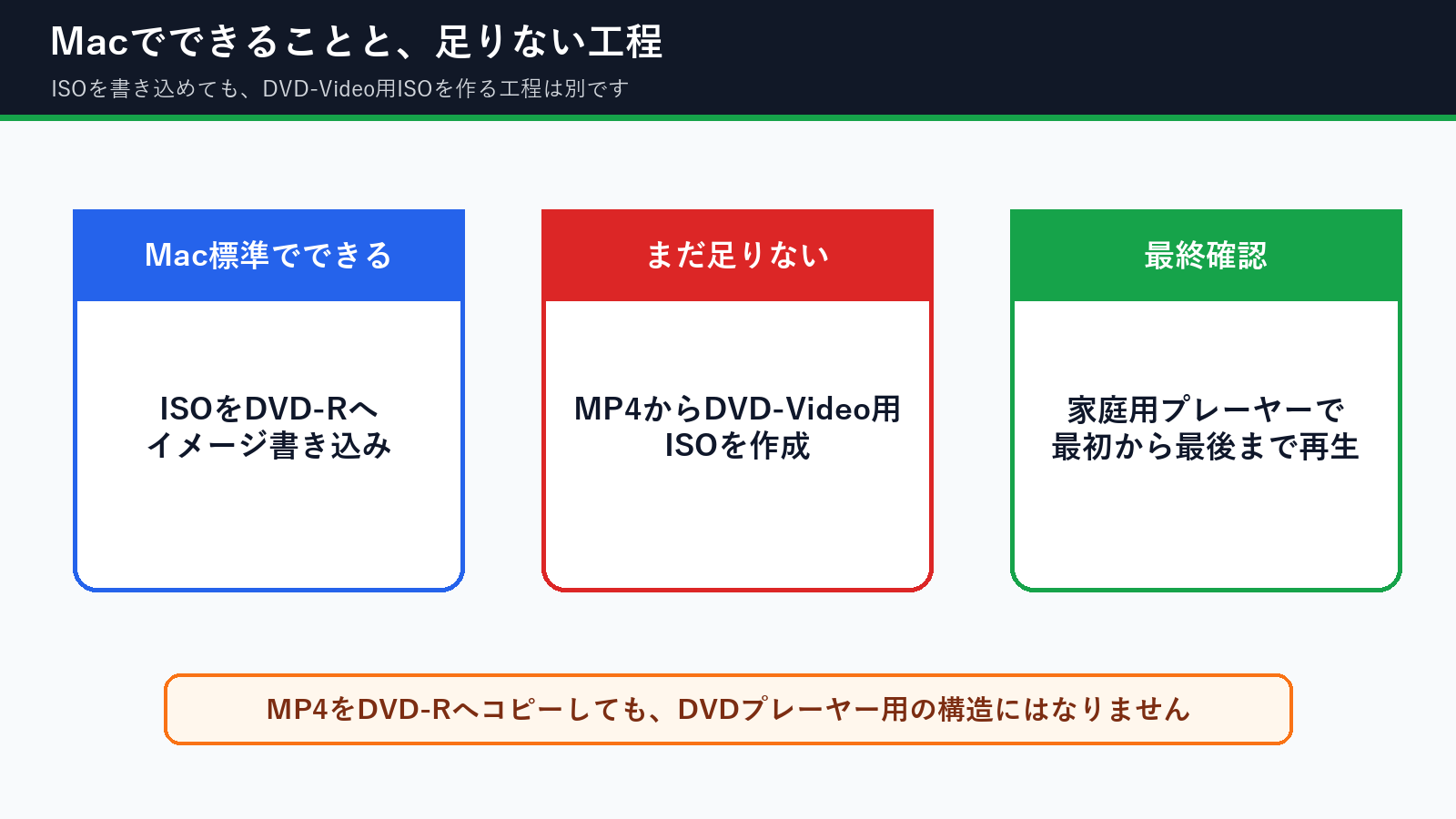
大事なのは、ISOを書き込めることと、MP4からDVD-Video用ISOを作れることは別の工程だと分けて考えることです。MacはISOをDVD-Rへイメージ書き込みできますが、完成したMP4を家庭用DVDプレーヤーで再生できる構造へ変換するには、DVD-Video用ISOを先に作る必要があります。
先に結論
- Mac標準機能でできるのは、主に「ISOをDVD-Rへイメージとして書き込む」工程です。
- MP4をそのままDVD-Rへコピーしても、多くの家庭用DVDプレーヤーでは再生できません。
- 必要なのは、完成MP4からDVD-Video用ISOを作り、そのISOをDVD-Rへイメージ書き込みする流れです。
- dvd-maker.netのようなブラウザ型サービスは、Macにオーサリングソフトを増やさずDVD-Video用ISOを作る選択肢になります。
Macで「ISOを書き込める」のにDVDが作れない理由
Macの標準機能やディスクユーティリティ、Finderの操作でISOをDVD-Rへ書き込める場合があります。これは便利ですが、あくまで「すでに用意されたISOイメージをDVD-Rへ展開する」ための機能です。
一方、iMovieやFinal Cut Proなどから書き出したMP4は、パソコンやスマホで再生するための動画ファイルです。DVDプレーヤー用のDVDは、映像ファイルだけでなく、DVD-Video規格に沿ったフォルダ構造、映像形式、メニューや再生制御などを含みます。この構造を作る工程が、DVDオーサリングです。
よくある勘違い
「MacでDVD-Rに書き込めるなら、MP4を入れればDVDプレーヤーで見られる」と考えてしまう。
正しい分け方
MP4からDVD-Video用ISOを作る工程と、そのISOをDVD-Rへイメージ書き込みする工程を分ける。
完成MP4からDVD-Video用ISOを作る基本の流れ
迷ったときは、作業を5つに分けてください。最初からDVD-Rに触るのではなく、まずDVDプレーヤー用のISOを作るところから始めます。
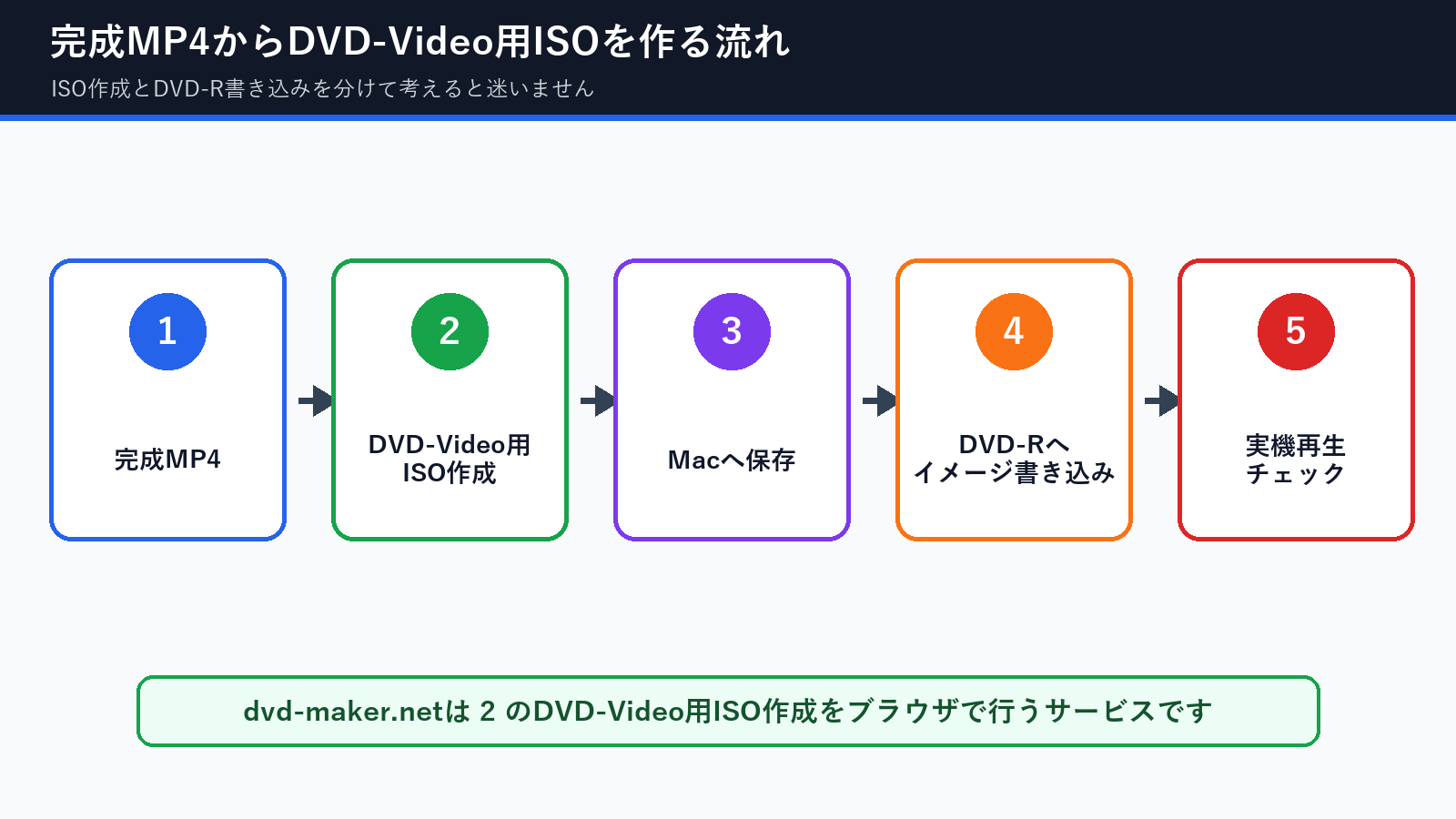
- iMovie、Final Cut Pro、Premiere Proなどで完成MP4を書き出します。
- DVD-Video用ISOを作成します。ここがオーサリング工程です。
- 作成されたISOファイルをMacへ保存します。
- ISOをDVD-Rへディスクイメージとして書き込みます。
- 家庭用DVDプレーヤーや提出先に近い環境で、最初から最後まで再生確認します。
注意
ISOファイルをDVD-Rへドラッグして「ファイルとしてコピー」するだけでは、DVDプレーヤー用のディスクにならない場合があります。DVD-Rへは、ISOの中身を展開するイメージ書き込みとして焼いてください。
DVD-Video用ISOを作る3つの方法
MacでDVD-Video用ISOを作る方法はいくつかあります。無料ソフトで試す方法、有料ソフトで細かく作る方法、ブラウザでISO作成だけ済ませる方法です。どれが正解というより、今の状況に合うかで選ぶのが現実的です。
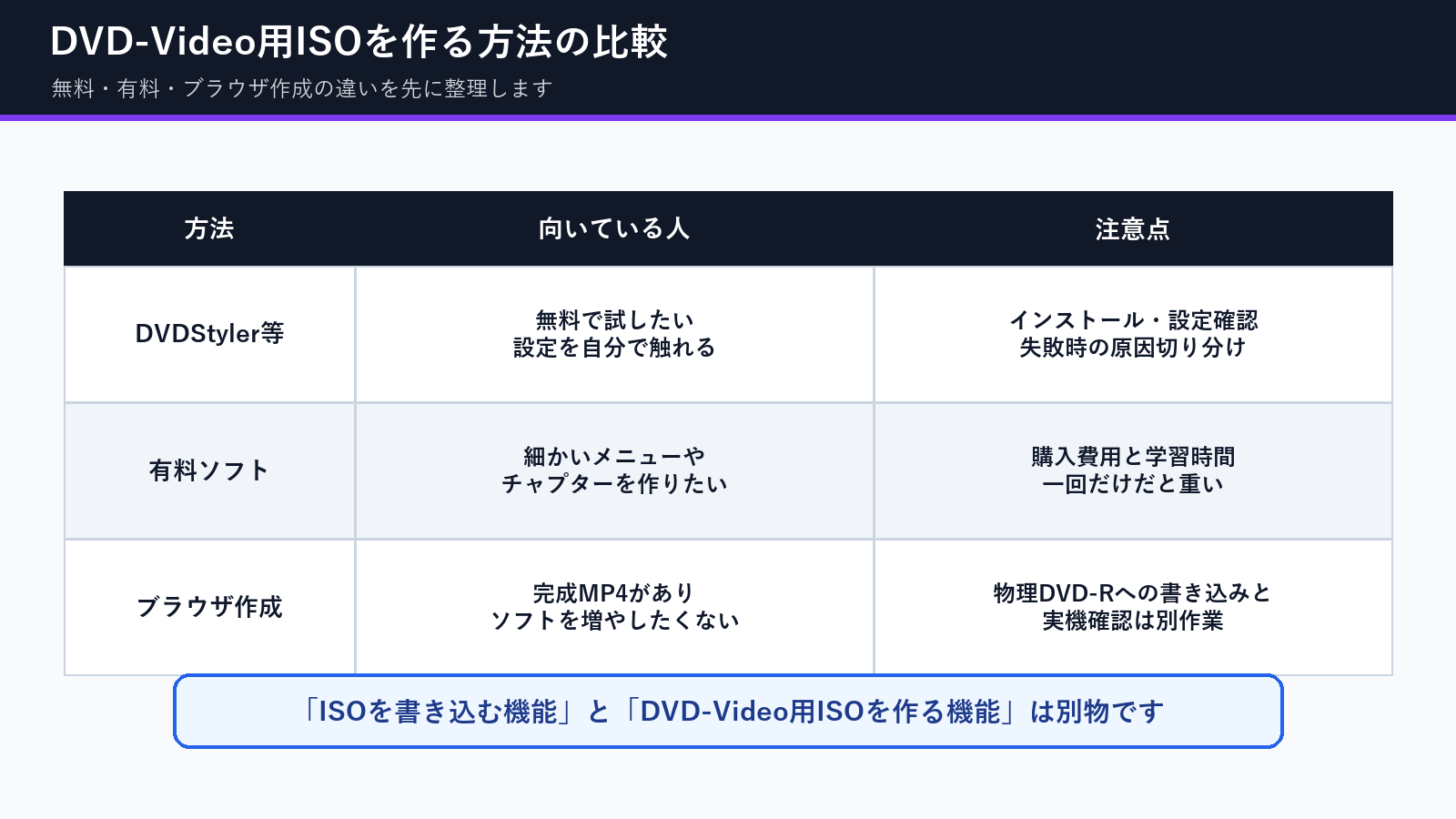
| 方法 | 向いている人 | 向いていない人 | 注意点 | 次の作業 |
|---|---|---|---|---|
| 無料DVDオーサリングソフト | 時間に余裕があり、設定を自分で確認できる人 | インストールやエラー対応に時間をかけたくない人 | macOSのバージョン、入力形式、出力設定でつまずくことがあります。 | ソフトでDVD-Video用ISOを作成 |
| 有料DVD作成ソフト | メニュー、チャプター、細かい画面構成を作り込みたい人 | 一回だけDVD化したい人、急いでいる人 | 購入費用と学習時間がかかります。 | 設定を確認してISOまたはDVD-Videoを書き出し |
| ブラウザでDVD-Video用ISOを作る | 完成MP4があり、Macにソフトを増やしたくない人 | 物理DVD-Rの作成や配送まで任せたい人 | 作成できるのはISOまでです。DVD-Rへの書き込みと実機確認は別作業です。 | DVD作成ページでMP4をアップロード |
Macにソフトを増やしたくない場合の進め方
すでに完成MP4があり、やりたいことが「家庭用DVDプレーヤーで再生できるDVD用データを作る」ことであれば、ブラウザでDVD-Video用ISOを作る方法が候補になります。
dvd-maker.netは、MP4からDVD-Video用ISOを作成するためのブラウザサービスです。Macに新しいオーサリングソフトを入れずに、完成MP4をアップロードしてDVD-Video用ISOを作れます。ただし、サービスが行うのはISO作成までです。物理DVD-Rへの書き込み、式場や家庭用プレーヤーでの再生確認はユーザー側で行います。
完成MP4からDVDプレーヤー用のISOを作りたい場合は、ブラウザで使える dvd-maker.netのDVD作成ページ も選択肢になります。
作成したISOはDVD-Rへディスクイメージとして書き込み、実機で再生確認してください。
MacでDVD-Rへ書き込むときの失敗ポイント
DVD-Video用ISOを作った後も、最後の書き込み方法を間違えると再生できないDVDになることがあります。特に注意したいのは、ISOを「ファイルとしてDVD-Rに置く」のではなく、「ディスクイメージとして書き込む」ことです。
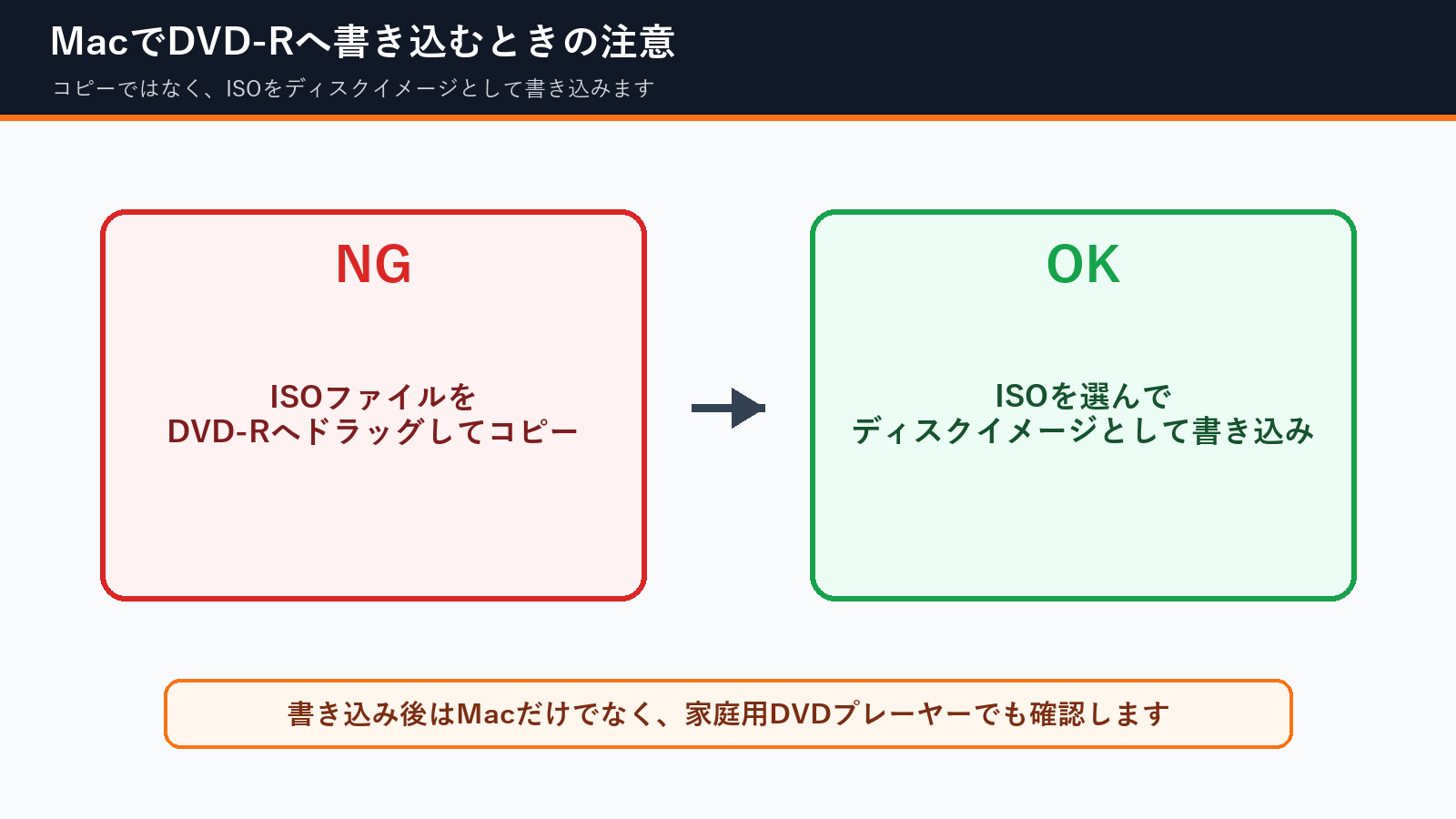
また、Macでマウントして中身が見えることと、家庭用DVDプレーヤーで再生できることは同じではありません。提出や配布に使う場合は、必ず実際のDVDプレーヤーで確認してください。
提出・配布前の最終チェック
DVD-Rができたら、そこで終わりにせず、再生チェックまでを作業に含めます。特に結婚式場、学校、発表会、親族配布など、失敗できない用途ではここが大切です。
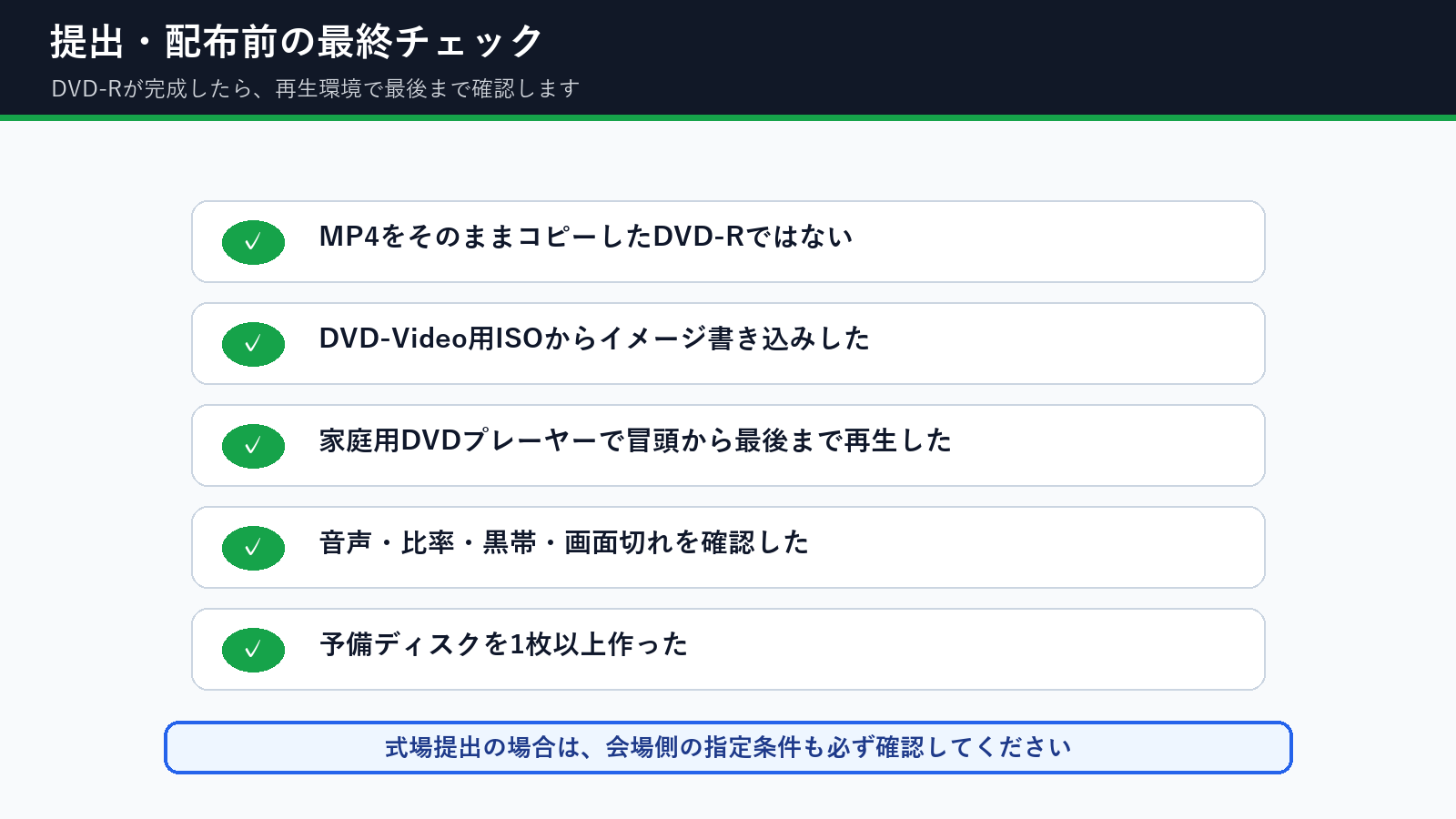
- MP4をそのままDVD-Rへコピーしただけのディスクになっていないか。
- DVD-Video用ISOからディスクイメージとして書き込んだか。
- 家庭用DVDプレーヤーで冒頭、途中、最後まで再生したか。
- 音声、画面比率、黒帯、画面切れ、字幕位置に問題がないか。
- 式場や提出先から16:9、4:3、NTSCなどの指定がある場合、その条件に合っているか。
- 本番用とは別に、予備のDVD-Rを1枚以上作ったか。
FAQ
MacだけでMP4からDVDプレーヤー用DVDを作れますか?
外付けDVDドライブと適切なDVDオーサリング方法があれば可能です。ただし、Mac標準機能だけでMP4をDVD-Videoへ変換できるわけではありません。MP4からDVD-Video用ISOを作る工程が別に必要です。
ISOをDVD-Rに書き込めるなら、DVD-Video用ISO作成ソフトは不要ですか?
いいえ。ISOを書き込む機能は、すでにあるISOをDVD-Rへ展開するためのものです。MP4からDVDプレーヤー用のISOを作るには、DVDオーサリング工程が必要です。
ISOファイルをDVD-Rにコピーするだけではだめですか?
多くの場合、それではDVD-Rの中にISOファイルが置かれただけになります。DVDプレーヤー用にするには、ISOをディスクイメージとして書き込んでください。
無料ソフトとブラウザ作成はどちらがよいですか?
時間に余裕があり、設定やエラー対応を自分で確認できるなら無料ソフトも候補です。完成MP4があり、Macに新しいソフトを増やしたくない、急いでDVD-Video用ISOを作りたい場合はブラウザ作成が向いています。
dvd-maker.netで作ったISOはそのまま式場に提出できますか?
dvd-maker.netで作成するのはDVD-Video用ISOです。式場へ物理ディスクで提出する場合は、そのISOをDVD-Rへディスクイメージとして書き込み、式場の指定条件に合っているか事前に確認してください。
まとめ
MacでISOをDVD-Rに書き込むところまで分かっているなら、残る課題は「DVD-Video用ISOをどう作るか」です。MP4をDVD-Rへコピーするのではなく、MP4からDVD-Video用ISOを作り、そのISOをDVD-Rへイメージ書き込みし、最後に実機で確認する。この順番で進めると、原因不明の失敗を減らせます。
MacにDVDオーサリングソフトを増やしたくない場合は、完成MP4からブラウザでDVD-Video用ISOを作る方法もあります。用途、期限、確認できる環境に合わせて選んでください。
コメント