.pain-article .cta-box{background:#f8fafc!important;border:2px solid #16a34a!important;border-left:8px solid #16a34a!important;box-shadow:0 8px 22px rgba(15,23,42,.10)!important;padding:22px 22px!important}.pain-article .cta-box:before{background:#166534!important;color:#fff!important}.pain-article .cta-button{display:inline-flex!important;align-items:center!important;justify-content:center!important;gap:8px!important;max-width:100%!important;padding:15px 28px!important;border-radius:8px!important;background:#f97316!important;color:#fff!important;text-decoration:none!important;font-weight:900!important;font-size:17px!important;line-height:1.35!important;box-shadow:0 8px 18px rgba(249,115,22,.24)!important;border:2px solid #ea580c!important}.pain-article .cta-button:hover{background:#ea580c!important;color:#fff!important}.pain-article .cta-note{margin:10px 0 0!important;text-align:center!important;font-size:13px!important;color:#166534!important;font-weight:700!important}@media(max-width:700px){.pain-article .cta-button{display:flex!important;width:100%!important;box-sizing:border-box!important;padding:14px 16px!important;font-size:16px}}
.pain-article{line-height:1.9;color:#1f2937}.pain-article h2{margin-top:2.2em;border-left:6px solid #dc2626;padding-left:14px}.pain-article h3{margin-top:1.8em}.pain-article img{max-width:100%;height:auto;border-radius:8px}.pain-article figure{margin:28px 0}.pain-article figcaption{font-size:13px;color:#64748b;margin-top:8px}.answer-box,.note-box,.warn-box,.cta-box{border-radius:8px;padding:20px;margin:24px 0}.answer-box{background:#fef2f2;border:2px solid #dc2626}.note-box{background:#ecfdf5;border:1px solid #bbf7d0}.warn-box{background:#fff7ed;border:1px solid #fed7aa}.box-label{font-weight:900;margin:0 0 8px;color:#991b1b}.two-col{display:grid;grid-template-columns:1fr 1fr;gap:18px;margin:24px 0}.bad-card,.good-card{border-radius:8px;padding:18px;border:1px solid #e5e7eb}.bad-card{background:#fef2f2}.good-card{background:#f0fdf4}.card-title{font-weight:900;margin:0 0 8px}.table-wrap{overflow-x:auto;margin:24px 0}.pain-article table{width:100%;border-collapse:collapse}.pain-article th,.pain-article td{border:1px solid #d1d5db;padding:12px;vertical-align:top}.pain-article th{background:#111827;color:#fff}.check-list li{margin-bottom:8px}.cta-box{text-align:center;position:relative}.cta-box:before{content:”元MP4から作り直す”;display:inline-block;border-radius:999px;padding:5px 14px;margin-bottom:10px;font-size:13px;font-weight:900}@media(max-width:700px){.two-col{grid-template-columns:1fr}.pain-article th,.pain-article td{font-size:14px}}
WindowsでMP4をDVD-Rに書き込んだのに、テレビや家庭用DVDプレーヤーで再生できない。PCではDVD-Rの中にMP4ファイルが見えるので、「ディスクはできているはずなのに」と混乱しやすい状況です。
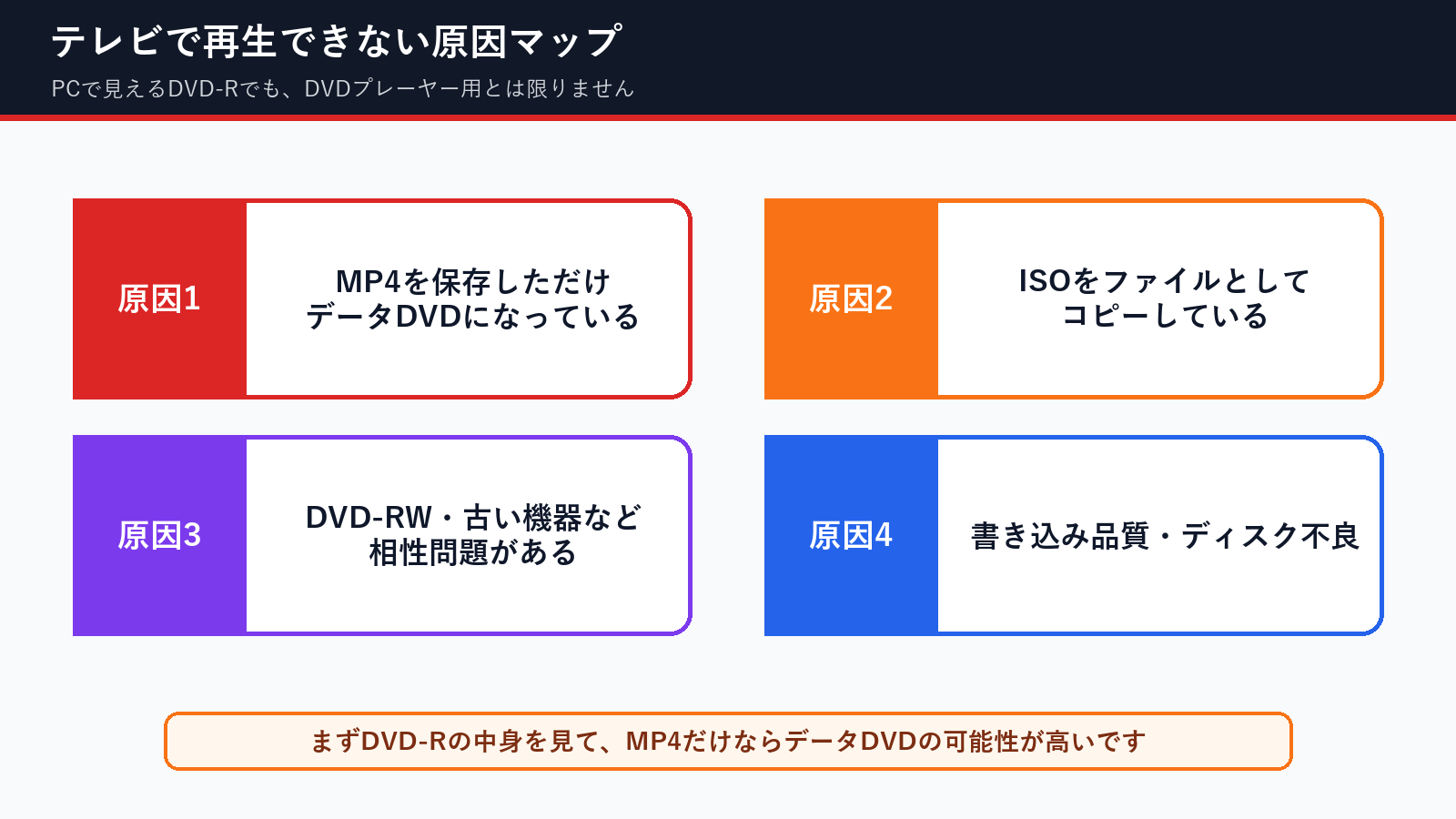
この場合、もっとも多い原因は、DVD-RがDVDプレーヤー用のDVD-Videoではなく、MP4を保存したデータDVDになっていることです。DVD-Rに書き込めたことと、テレビで再生できるDVDになったことは同じではありません。
最初に確認すること
- DVD-RをPCで開いたとき、MP4ファイルだけが見えるならデータDVDの可能性が高いです。
- 家庭用DVDプレーヤーで再生したい場合は、MP4をDVD-Video用ISOに変換してからDVD-Rへ書き込みます。
- ISOをDVD-Rへ書くときも、ファイルコピーではなくディスクイメージとして書き込みます。
- DVD-RW、古いプレーヤー、書き込み品質、ディスク不良でも再生できないことがあります。
PCでは見えるのにテレビで再生できない理由
WindowsでDVD-RへMP4を書き込むと、PCではDVD-Rの中に動画ファイルが表示されます。PCにはMP4を再生できるアプリが入っているため、そのファイルを開けば再生できることがあります。
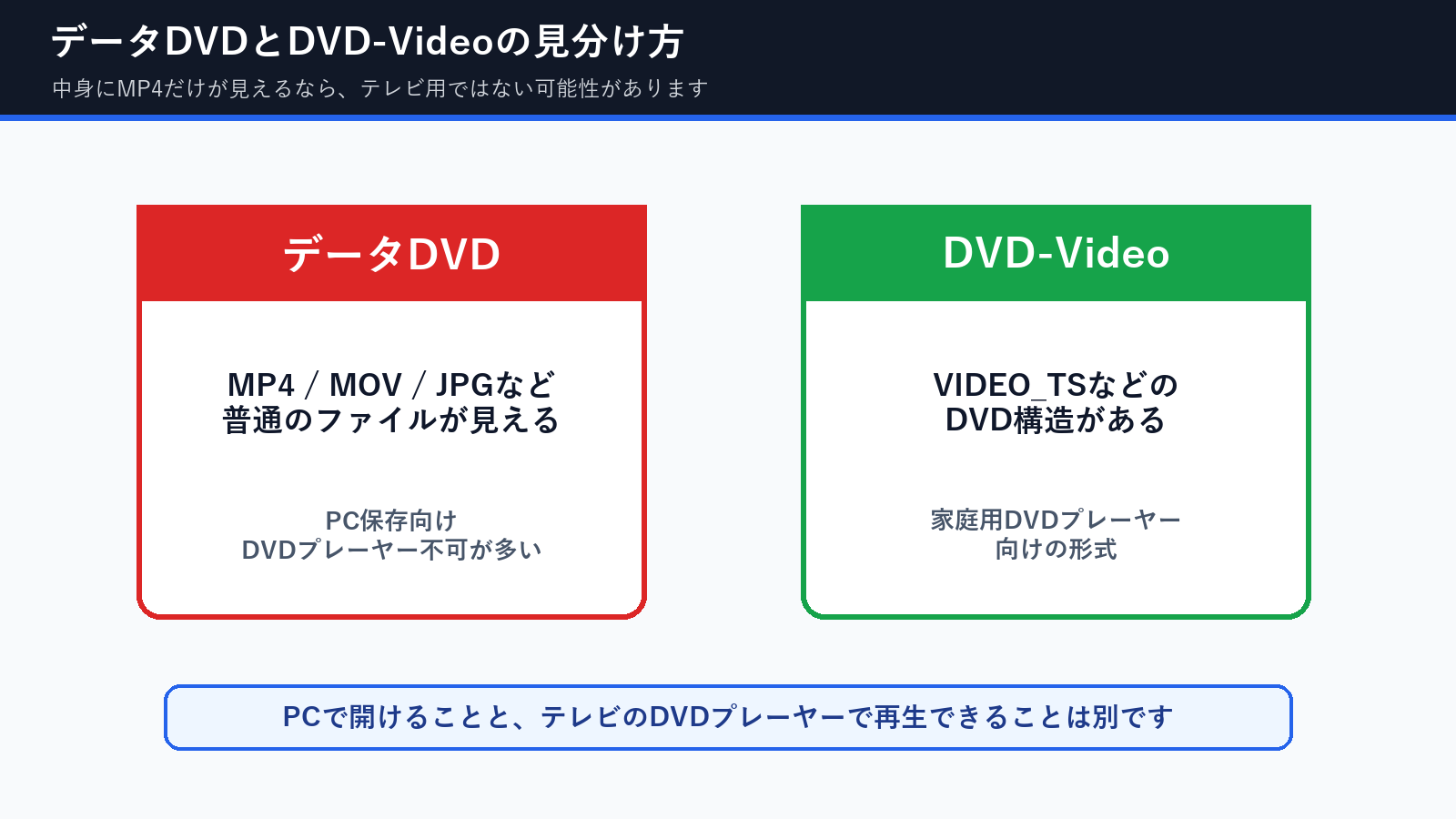
しかし、家庭用DVDプレーヤーは、PCのように好きな動画ファイルを開く機器ではありません。多くのDVDプレーヤーは、DVD-Video規格に沿ったディスク構造を読み込みます。つまり、MP4ファイルを保存しただけのDVD-Rは、DVDプレーヤーから見ると「再生できるDVD」ではないことがあります。
今起きている可能性が高いこと
Windowsの「ディスクに書き込む」でMP4をDVD-Rへ保存し、PCで開けるデータDVDになっている。
必要な作り直し
元のMP4からDVD-Video用ISOを作り、そのISOをDVD-Rへイメージ書き込みする。
原因を切り分けるチェックリスト
作り直す前に、どこで失敗しているのかを確認します。原因によって、DVD-Video化からやり直すべきか、書き込みだけやり直せばよいかが変わります。
| 確認すること | 見える状態 | 可能性が高い原因 | 次にやること |
|---|---|---|---|
| DVD-RをPCで開く | MP4ファイルだけが見える | データDVDになっている | DVD-Video用ISOから作り直す |
| DVD-RをPCで開く | ISOファイルがそのまま見える | ISOをファイルとしてコピーしている | ISOをイメージ書き込みで焼き直す |
| 別のDVDプレーヤーで試す | 一部の機器だけ再生不可 | プレーヤー相性、DVD-RW、書き込み品質 | DVD-Rで低速書き込み、別メーカーのディスクを試す |
| PCでも読み込みが不安定 | 途中で止まる、認識しない | ディスク不良、書き込み失敗 | 新しいDVD-Rで書き直す |
テレビで再生できるDVDへ作り直す流れ
DVD-RがデータDVDになっている場合、そのディスクを後からDVD-Videoへ変えることはできません。元のMP4から、DVDプレーヤー用のデータを作り直します。
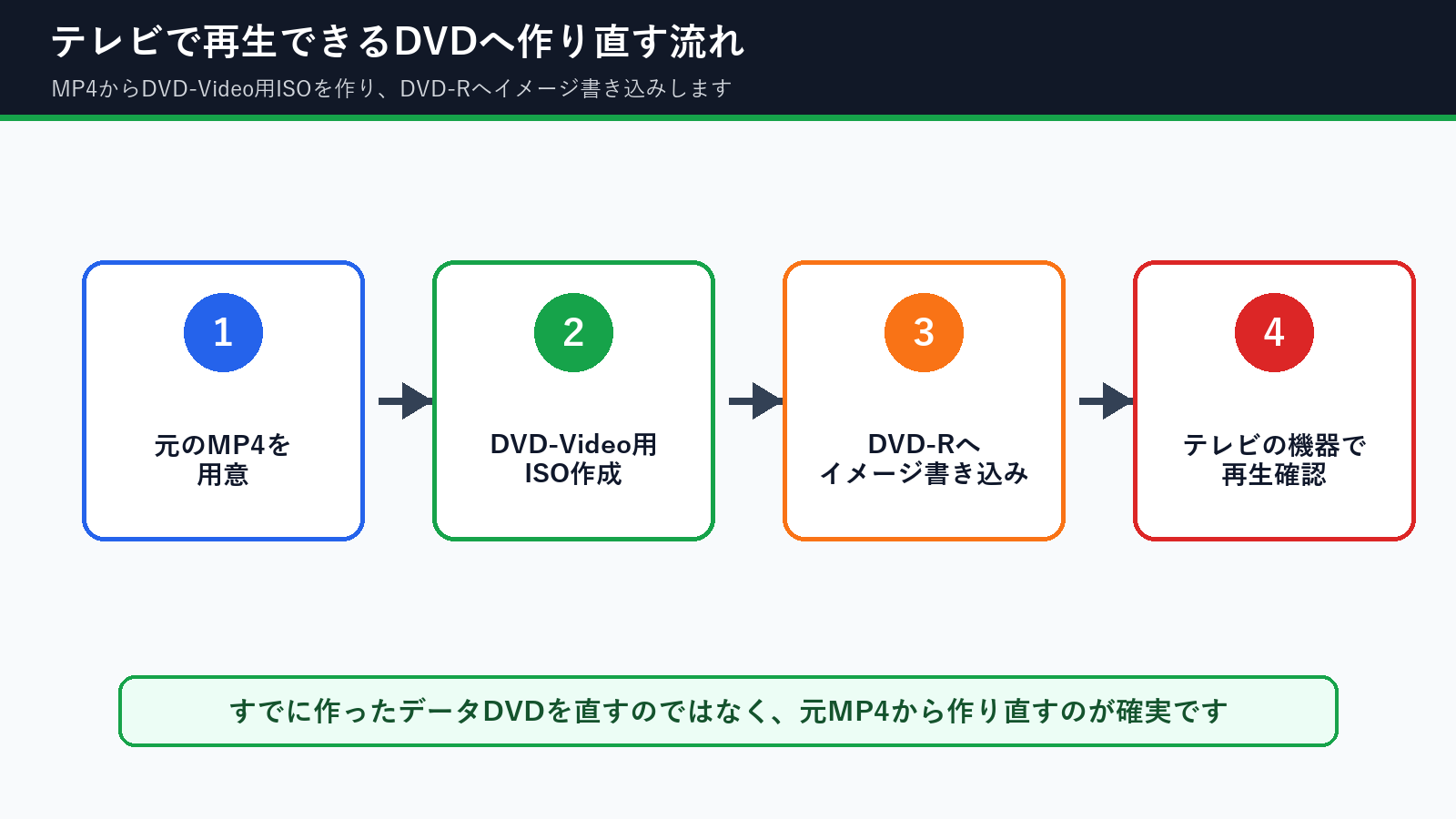
- 元のMP4を用意します。
- MP4からDVD-Video用ISOを作成します。
- 作成したISOをDVD-Rへディスクイメージとして書き込みます。
- テレビにつないだDVDプレーヤーで再生確認します。
- 提出・配布用なら、予備のDVD-Rも作って確認します。
注意
DVD-Video用ISOを作っても、そのISOファイルをDVD-Rへコピーしただけでは失敗します。ISOは「中身を展開する」イメージ書き込みとしてDVD-Rへ焼いてください。
作り直し方法を比較する
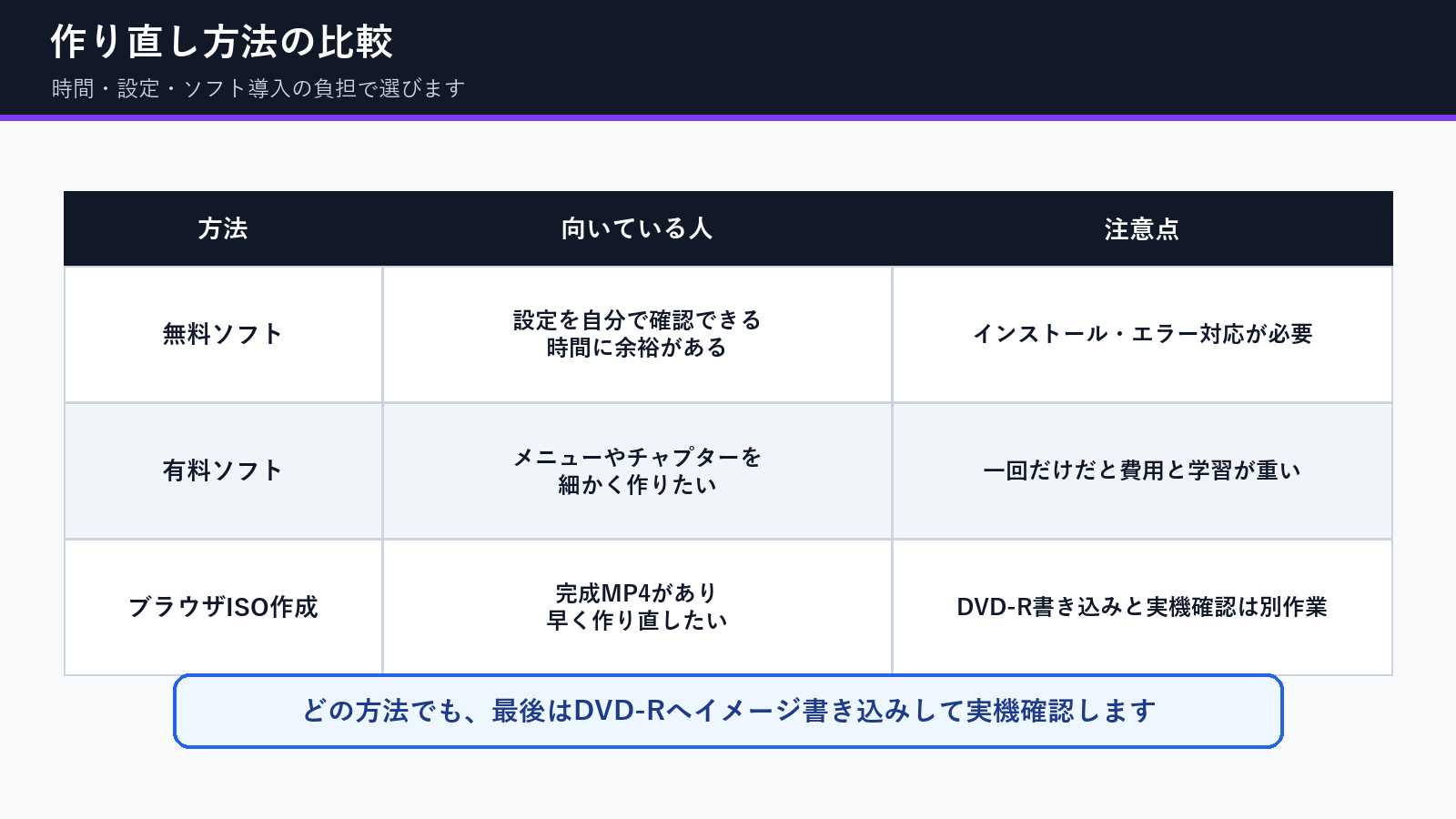
作り直しには、無料ソフト、有料ソフト、ブラウザでDVD-Video用ISOを作る方法があります。時間、設定の難しさ、ソフト導入の可否で選んでください。
| 方法 | 向いている人 | 向いていない人 | 注意点 | 次の作業 |
|---|---|---|---|---|
| 無料DVDオーサリングソフト | 設定やエラー対応を自分で確認できる人 | 急いでいる人、ソフトを増やしたくない人 | 入力形式や書き出し設定でつまずくことがあります。 | DVD-Video用ISOを書き出す |
| 有料DVD作成ソフト | メニューやチャプターも細かく作りたい人 | 一回だけDVD化したい人 | 購入費用と学習時間がかかります。 | ソフトでISOまたはDVD-Videoを書き出す |
| ブラウザでDVD-Video用ISOを作る | 完成MP4があり、早く作り直したい人 | 物理DVD-Rの作成や配送まで任せたい人 | 作成できるのはISOまでです。DVD-Rへの書き込みは別作業です。 | DVD作成ページでMP4をアップロード |
ブラウザでDVD-Video用ISOを作る場合
元のMP4が残っていて、DVD作成ソフトのインストールや設定で時間を使いたくない場合は、ブラウザでDVD-Video用ISOを作る方法もあります。dvd-maker.netは、完成MP4からDVD-Video用ISOを作成するためのブラウザサービスです。
ただし、役割は正しく分けてください。dvd-maker.netが作成するのはISOファイルです。物理DVD-Rへの書き込み、テレビや家庭用DVDプレーヤーでの再生確認はユーザー側で行います。
元のMP4からDVDプレーヤー用のISOを作り直したい場合は、ブラウザで使える dvd-maker.netのDVD作成ページ も選択肢になります。
作成したISOはDVD-Rへディスクイメージとして書き込み、テレビ側の機器で再生確認してください。
DVD-Rへ書き込んだ後の最終チェック
DVD-Rが完成したら、WindowsのPCで見えるかではなく、実際に使うテレビやDVDプレーヤーで確認します。途中で止まる、音が出ない、画面が切れるといった問題も、この段階で見つけます。
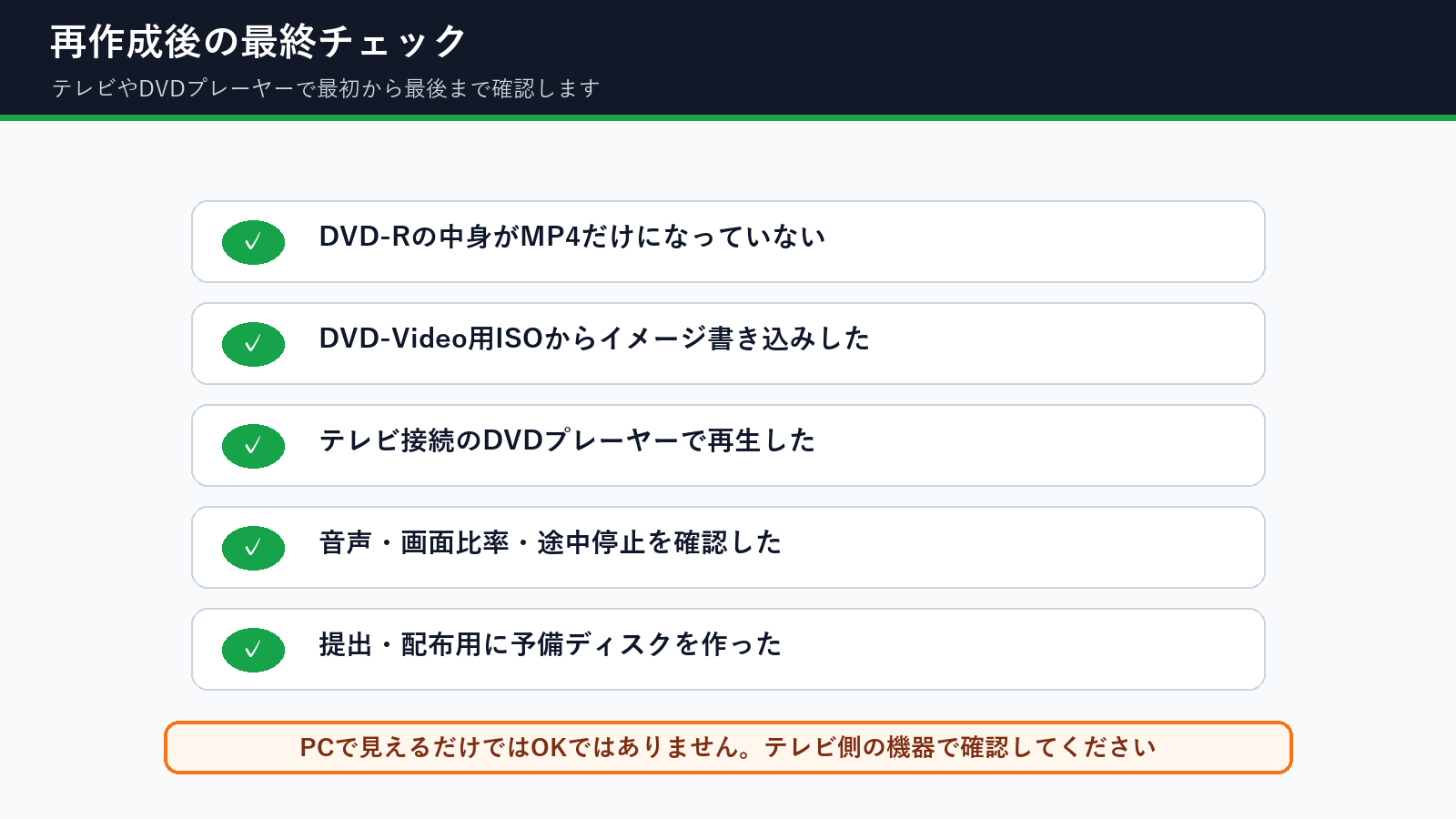
- DVD-Rの中身がMP4ファイルだけになっていないか。
- DVD-Video用ISOからディスクイメージとして書き込んだか。
- テレビにつないだDVDプレーヤーで再生できるか。
- 冒頭、途中、最後まで止まらず再生できるか。
- 音声、画面比率、黒帯、画面切れに問題がないか。
- 提出・配布用なら予備のDVD-Rを作ったか。
FAQ
PCでは再生できるのにテレビで再生できないのはなぜですか?
PCはMP4ファイルを直接再生できますが、家庭用DVDプレーヤーはDVD-Video形式を前提にしていることが多いためです。MP4を保存しただけのDVD-Rは、データDVDとして扱われます。
MP4対応のDVDプレーヤーなら再生できますか?
機種によっては再生できる場合があります。ただし、すべてのDVDプレーヤーがMP4入りDVD-Rに対応しているわけではありません。提出・配布・式場用途ではDVD-Video形式にする方が安全です。
今あるDVD-Rを後からDVD-Videoに変換できますか?
基本的にはできません。元のMP4からDVD-Video用ISOを作り、新しいDVD-Rへイメージ書き込みしてください。
DVD-RWでも大丈夫ですか?
再生機器によってはDVD-RWを読めないことがあります。家庭用DVDプレーヤーや式場提出では、DVD-Rで作成し、実機で確認する方が安心です。
テレビで再生できるかどうかはPCだけで確認できますか?
PCだけでは十分ではありません。PCで再生できても、テレビにつないだDVDプレーヤーで再生できないことがあります。必ず実際に使う機器に近い環境で確認してください。
まとめ
WindowsでMP4をDVD-Rに書き込んだのにテレビで再生できない場合、まず疑うべきなのはデータDVDになっていることです。MP4をDVD-Rへ保存するだけでは、家庭用DVDプレーヤー用のDVD-Videoにはなりません。
元のMP4からDVD-Video用ISOを作り、そのISOをDVD-Rへディスクイメージとして書き込み、テレビ側の機器で再生確認する。この順番で作り直すと、原因を切り分けながら進められます。
コメント